手把手教你用手机代替门禁卡详细教程


NFC Tool
手机上的IC卡读写编辑软件,搭配蓝牙读卡器或者OTG读卡器,可实现在手机上破解、复制门禁卡,是本文的主角。下载传送门
软件已上架各大应用商店,包括华为、魅族、小米、360、百度、阿里、腾讯、豌豆荚等等平台。
蓝牙版读卡器
蓝牙版读卡器方便操作,可以随身携带,摆脱有线束缚,价格上也比普通读卡器贵不了多少。
安卓NFC手机
日常使用的安卓机子,主要带 NFC 功能就行了,现在的新机型一般都有模拟加密门禁卡的功能,我使用的是小米MIX2S,门卡功能隐藏在小米钱包里。其它品牌的手机系统自带的门卡模拟软件在操作上可能和本教程有差异,不过主要步骤和原理都是一样的。
二、大致流程
大部分手机是自带了模拟门卡功能的,但是这个功能不支持模拟加密卡,而现实生活中的门卡基本都是加密的,所以用手机直接模拟的门禁卡几乎都是无法使用的。所以我们的思路是,根据已加密的母卡制作一张非加密卡,然后用手机模拟非加密卡,最后将母卡的加密数据写入手机模拟的非加密卡中,以此完成手机对加密母卡的模拟。
NFC Tool 破解母卡,得到dump文件
NFC Tool 读取母卡卡号,写入非加密复制卡
NFC 手机模拟非加密复制卡
NFC Tool 写入dump文件到手机
NFC 手机模拟的卡片和原来的母卡一模一样,可以刷卡开门了
三、详细步骤
以下某些步骤看似多余,实际上每一步都有意义,一定要严格按步骤操作,切勿跳过和简化:
0x01 NFC Tool 破解母卡获取Dump文件
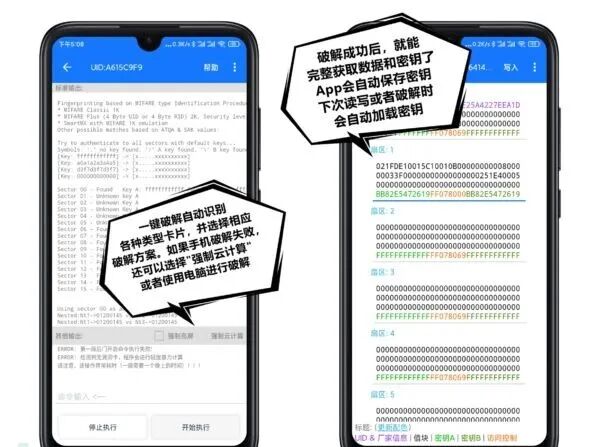
打开NFC Tool,点击”一键破解”,如果没连接读卡器,那么App会要求连接读卡器(读卡器使用教程),连接读卡器成功后就把卡片放在读卡器感应区,然后点击”开始执行”,如果软件提示”未发现卡片”,那么你可以移动卡片后多试几次,有可能是卡片未放置在读卡器的信号区。软件发现卡片后,下面就耐心等待软件破解,一般几分钟到几十分钟就破解完了。
tips:
1.一键破解功能可自动识别并破解普通卡、国产无漏洞卡、国产兼容卡、CPU模拟卡、有漏洞全加密卡等;
2.一键破解时长和手机性能有关,超过1个小时仍不能破解,可勾选”强制云计算”重新破解,强制云计算一般10到20分钟就可以破解出1个key;
3.App如果检测到后门卡,会直接免密读卡;
4.只要破解没有停止,就不用管ERROR信息,如果破解意外停止,那么重新连接读卡器再次破解即可。
我们破解的目的是得到包含密钥的完整的dump文件,当然你也可以通过其他方式获取dump文件,比如叫物业拷贝给你。
手机模拟门禁卡 — 手机软件教程
0x02 NFC Tool 读取母卡卡号,写入非加密复制卡
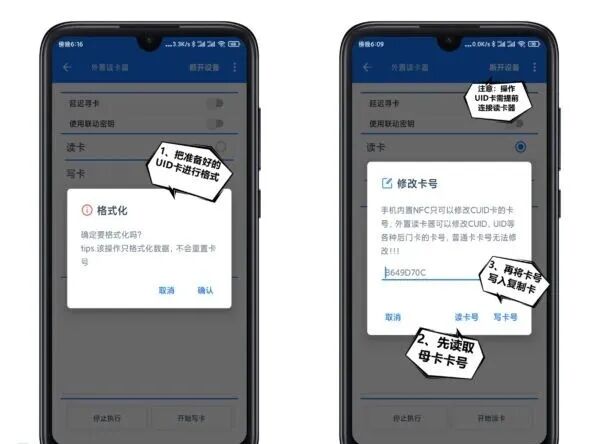
这时,我们准备一张可以修改卡号的UID卡来做非加密复制卡,为了确保UID卡非加密,你可以先格式化UID卡。在App一键读写功能,右上角菜单里,有格式化按钮,读写UID卡前记得提前连接读卡器。
然后,在App一键读写功能,右上角菜单里,打开”修改卡号”功能,把母卡放在读卡器上,点击”读卡号”;然后,把复制卡放在读卡器上,再点击”写卡号”,写入完成后,我们就制作好了一张带有母卡卡号的非加密复制卡了。
手机模拟门禁卡 — 手机软件教程
0x03 NFC手机模拟非加密复制卡
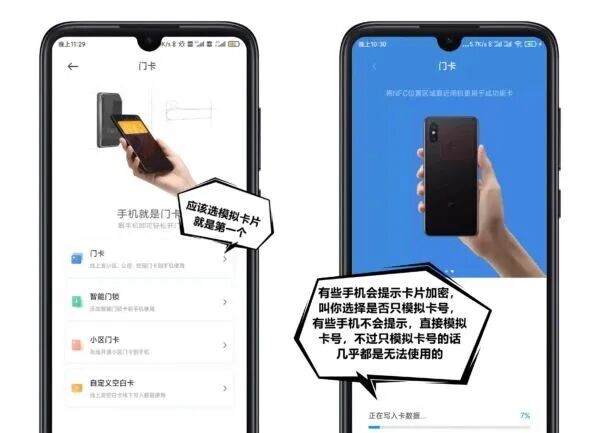
用手机模拟0x02中得到的非加密复制卡,部分机型模拟的卡片不是很稳定,所以模拟成功后无法读写的话,只需要删除模拟的卡或者重启手机,然后多模拟几次即可。
注意:如果模拟的是加密卡,部分手机会提示卡片加密,叫你选择是否只模拟卡号;部分手机不会提示,而是直接模拟卡号。不过只模拟卡号的话,几乎都是无法使用的。所以我们才需要制作一张非加密复制卡,从而让手机完整复制母卡数据。
手机模拟门禁卡 — 手机软件教程
0x04 NFC Tool 写入dump文件到手机
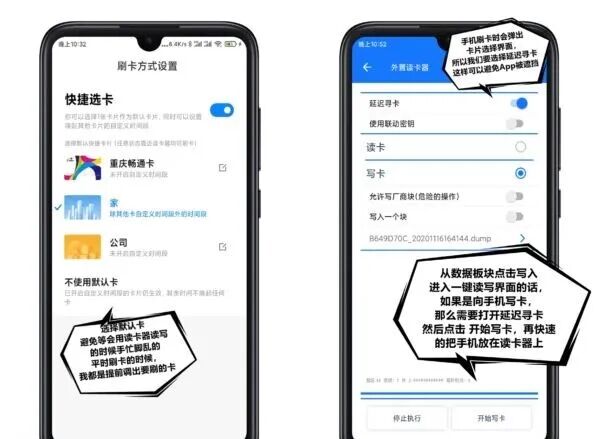
首先,我们在手机上把刚才模拟的非加密复制卡设置成默认卡(一般手机在刷卡的时候会出现默认卡片选择界面,设置默认卡片后手机刷卡时才能调用正确的卡片)。
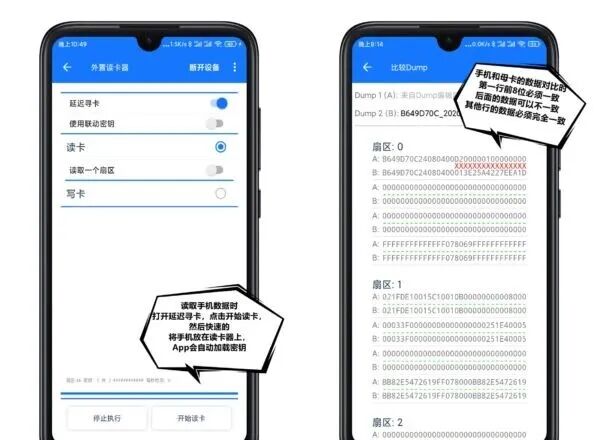
然后,在NFC Tool 数据板块里,找到0x01步骤中获取的dump,点击”写入”,进入一键读写界面;也可以在App主页直接打开”一键读写”,然后在写卡选项里选择0x01步骤中获取的dump;前面步骤完成后,打开”延迟寻卡”,然后点击”开始写卡”,这时候快速的将手机放在读卡器上,等待写入完成。
写入成功后,大功告成!!!
手机模拟门禁卡 — 手机软件教程
0x05 手机模拟的卡片和原来的加密卡一模一样,可以刷卡开门了
如果测试开不了门,你可以读出手机的数据,和母卡数据做一下对比,确保所有数据一致。如果不一致,肯定是你操作有误,那么你删掉手机模拟的数据,再认真重复上述步骤操作一次即可。请注意,手机模拟的卡0块后几位无法修改,不过一般不影响最终结果。
滴,成功开门!!!
手机模拟门禁卡 — 手机软件教程
四、总结
1、复制成功不能用?
有些门禁系统有反复制措施,一般有以下两种情况:
按照前文操作后,手机刷门禁无任何反应(正常情况手机会弹出默认刷卡界面),这种情况就没得搞了,其实你在没模拟之前用手机直接新建一张空白卡去刷门禁没有反应的话,即使最后模拟成功,也不会有反应的,检测教程里介绍过,这种情况只有用手机贴贴在手机上,效果也还不错;
按照前文操作后,手机刷门禁后,母卡就不能用了,此类门禁俗称滚动码系统,如果遇到这种系统,那你以后就只能用手机刷卡了,母卡就不能用了,滚动码系统不支持一卡变多卡。
还有一种就是大家可以通过各大品牌手机自带的NFC功能
想知道手机怎么变成门禁卡的?关键在于一项你可能既熟悉又陌生的技术——NFC(近场通信)。简单来说,它就像手机内置的一个超短距离“无线数据传输器”,允许手机在几厘米范围内与其他设备(比如门禁读卡器)安全快速地“握手”交换信息。现在市面上绝大多数中高端的华为、小米、OPPO、vivo、一加等安卓手机,以及iPhone 7及以上的苹果手机,都悄悄藏着这个实用的“小天线”。你可以把它想象成手机的“感应触角”,有了它,复制门禁卡才有了可能。
第一步:万事俱备,只欠东风
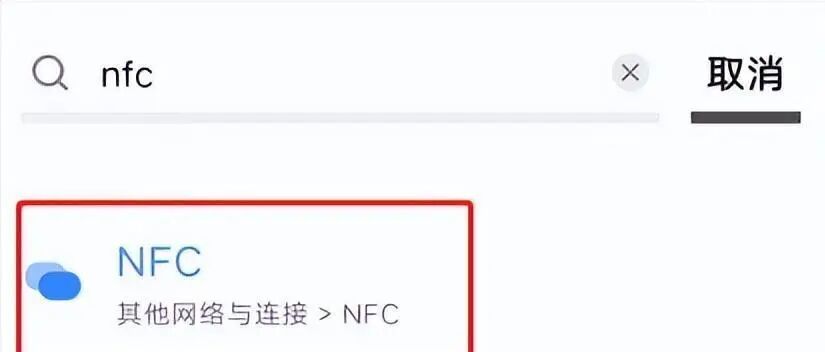
确认手机“战力” (检查NFC): 这是基础中的基础!拿起你的手机,下滑通知栏或者在“设置”里搜索“NFC”或“近场通信”,确保这个功能已经开启。安卓用户通常能在快捷菜单里直接点亮它;苹果用户请放心,对应机型(通常是iPhone 7及以上)的NFC功能是默认就绪的。这就相当于给你的手机装备好了“感应技能”。
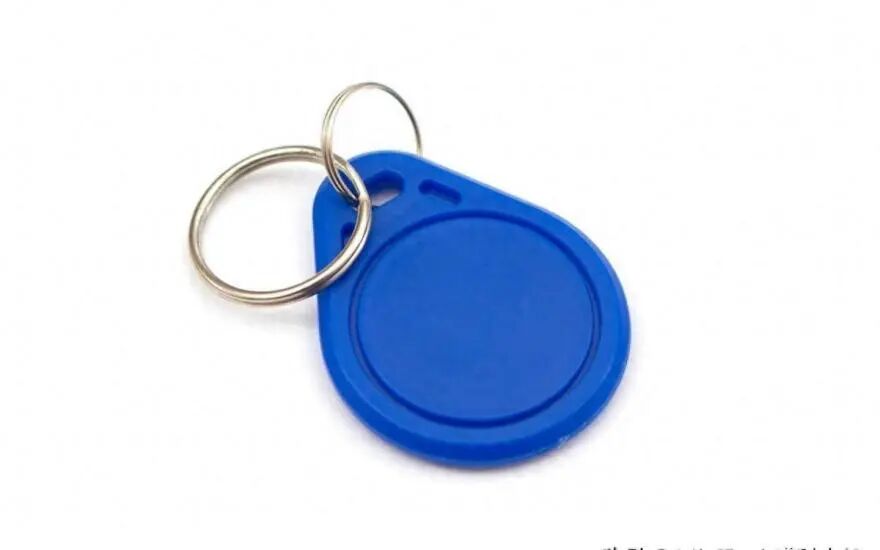
找出你的“原装钥匙” (准备实体门禁卡): 把平时用的那张小区或公司的门禁卡找出来吧。不管是蓝色的圆卡还是白色的方卡,只要是平时“嘀”一下就能开门的感应式卡片,绝大部分都能尝试复制到手机里。不过,这里有个小贴士:那些带有加密防护的门禁卡(尤其是一些高级小区或写字楼用的),复制过程可能会稍稍复杂些,可能需要物业帮忙激活权限。
第二步:动手操作,让手机“学会”开门 (核心步骤详解)
A. 安卓用户操作指南 (以华为/小米钱包为代表):
1.启动“钱包工厂”: 打开你手机自带的“钱包”应用(华为钱包、小米钱包、OPPO钱包等都非常常见)。
2.寻找“门钥匙”工坊: 在钱包里找到类似“卡包”、“门钥匙”、“门禁卡”或“智卡”这样的选项入口点进去。
3.开启“复制”模式: 选择“添加门禁卡”、“模拟实体门禁卡”或类似的选项。这时,你的手机已经准备好“学习”了。
4.“师生”亲密接触 (读卡): 关键一步来了!手机屏幕会提示你将实体门禁卡紧贴在手机背面的 NFC感应区域。这个区域通常在手机背部摄像头附近(不同机型位置稍有差异,可以试试摄像头下方或中部)。保持稳定贴合,别晃动。
5.静待“知识传输”: 屏息等待几秒钟,手机屏幕上会显示读取进度条。如果一切顺利,它会很快识别出卡片信息(可能显示卡号或小区/公司名称)。
6.保存“数字钥匙”: 确认信息无误后,点击“保存”、“完成”或“添加”。恭喜你!此刻,门禁卡的信息已经安全地“刻录”进你的手机了。你可以给它起个名字,比如“小区大门”或“公司门禁”。
B. iPhone用户操作须知:
苹果用户的情况略有不同,因为苹果对NFC功能的管理相对严格一些。
1.直奔“钱包”中心: 打开iPhone自带的 “钱包” App。

2.添加新卡: 点击右上角的 “+” 号。
3.选择“门禁卡”路径: 在添加卡片类型中,寻找 “扫描或添加卡” 选项,通常下面会列出“交通卡”、“门禁卡”等分类。
4.“师生”再次接触: 同样地,按照屏幕提示,将你的实体门禁卡紧贴在iPhone的顶部区域或摄像头附近(这里是iPhone的NFC感应区)。
5.完成添加: 如果门禁卡是非加密类型(M1卡居多),iPhone通常能成功读取并添加。完成后,记得在物业处登记一下手机的NFC信息(可能需要提供手机的NFC UID号,可用“NFC Tools”等App读取)。
6.加密卡怎么办? 如果你的门禁卡是加密的(CPU卡或加密M1卡),iPhone自带的钱包功能可能无法直接模拟。这时,最可靠的方式是联系物业,询问他们是否支持将你手机的NFC信息录入他们的门禁系统。有些物业系统支持这种授权方式。
第三步:检验成果,享受“嘀”声的畅快!
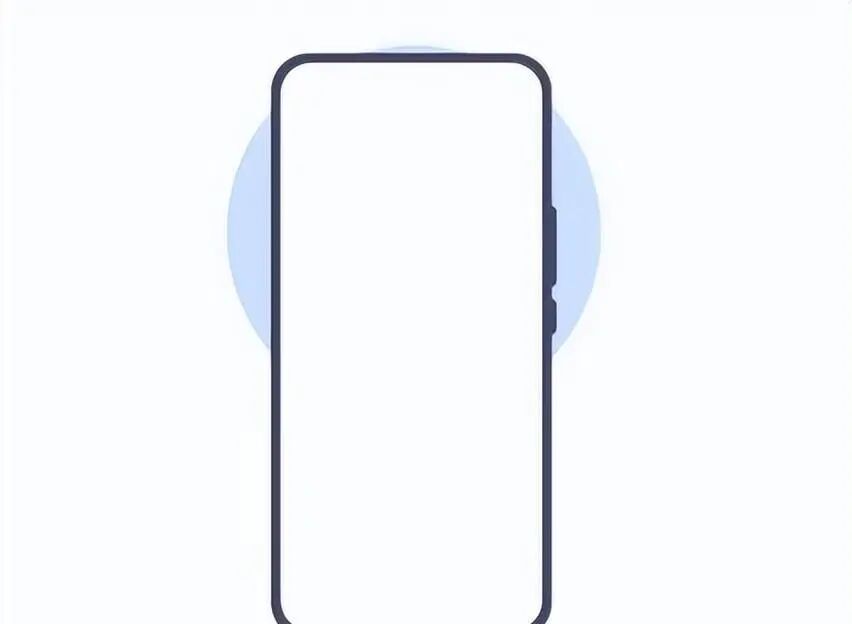
复制成功后,当然要试试效果啦!走到你熟悉的门禁前,像平时刷卡一样,将手机的背面(NFC感应区域) 对准门禁读卡器,保持1-2厘米的距离。当你听到那声清脆悦耳的 “嘀” ,门锁应声而开——那一刻的顺畅感,宣告你的生活正式进入“手机门禁时代”!是不是感觉口袋都轻了不少?特别是第一次成功时,那份小小的科技成就感,别提多棒了。
温馨贴士与进阶知识(让你玩得更明白):
1.门禁卡类型有讲究: 为啥有时成功有时不行?秘密在卡本身!
ID卡 (老系统多见): 频率较低(125kHz),大部分手机NFC不支持复制,成功率最低。
M1卡 (最常见): 高频卡(13.56MHz),如果你的卡没有加密,安卓手机通常能轻松搞定;加密的M1卡就比较麻烦。
CPU卡 (安全性高): 加密等级高,手机直接模拟难度非常大,强烈建议联系物业寻求支持。
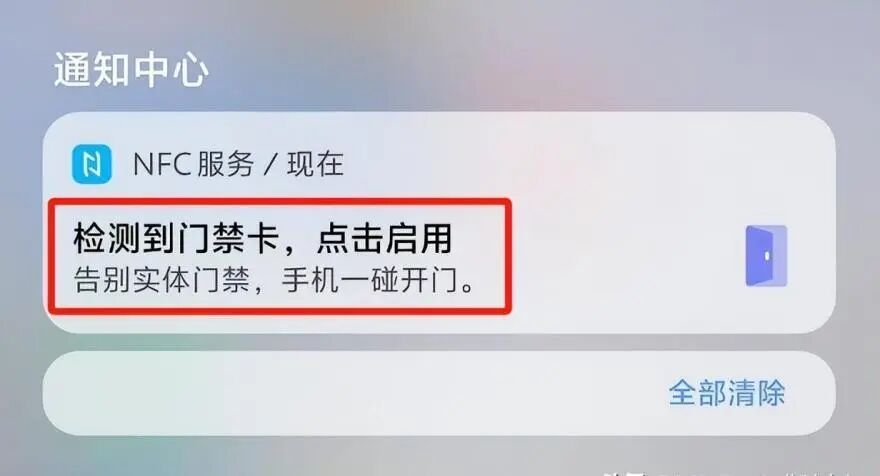
怎么办? 如果不确定类型,可以尝试用专业的NFC工具App(如NFC Tools)读取一下卡片信息,或者直接询问物业管理员。了解卡的类型,能帮助你更理性地预期成功率。
2.加密卡是个“小关卡”: 如果你遇到加密卡手机模拟失败,别灰心:
物业是“贵人”: 首先也是最推荐的方式,联系物业!很多物业管理系统支持授权特定手机的NFC信息(UID)直接开通权限,这是最合规便捷的途径。
替代小方案: 如果物业暂时不支持,可以考虑物理解决方案:购买一张空白的NFC贴纸或卡扣,将门禁信息写入贴纸,然后贴在手机壳背面或手机背面,也能实现“刷手机开门”的效果(虽然手机本身没直接模拟,但效果一样方便)。
3.安全与沟通很重要:
信息安全: 在复制过程中,只使用手机自带钱包或知名可靠的工具App,避免将门禁卡敏感信息泄露给不明第三方。
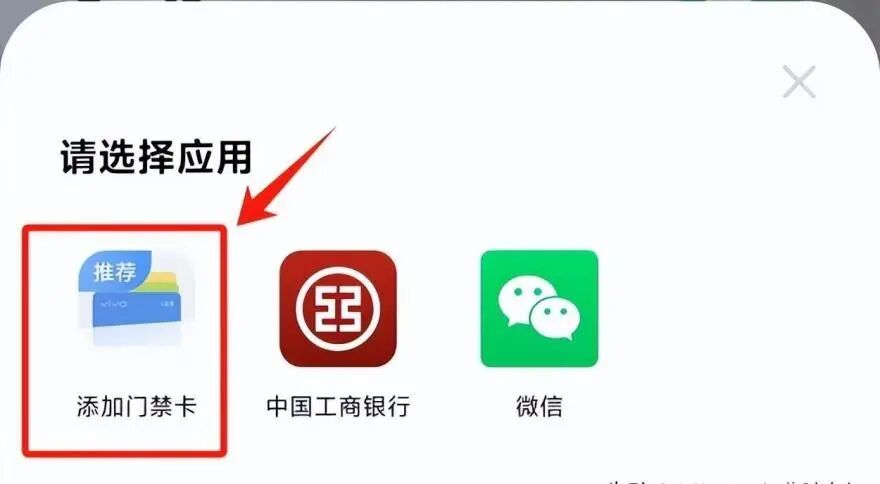
物业沟通: 提前跟物业打声招呼,了解小区门禁系统对手机NFC的支持情况,能省去很多后续麻烦。尤其是iPhone用户和加密卡用户,物业的支持是关键。
法律边界: 请务必在合法合规的前提下操作,特别是涉及到解密等行为,尊重物业管理和相关规定。
拥抱便利,未来可期
成功将门禁卡“装”进手机,这只是享受科技便利的一个小小开始。想想看,出门只需带一部手机,钥匙串上的负担又轻了一分。再也不用担心忘带门禁卡被关在门外,也不用在包里翻找得手忙脚乱。这种“一机在手,畅通无阻”的体验,正是科技服务于我们日常生活最贴心的体现之一。
展望未来,随着NFC技术的普及和物联网的发展,手机作为“万能钥匙”的角色会越来越重要。无论是门禁、车钥匙、工卡,甚至未来的电子身份证集成,一部小小的智能手机,正逐渐成为我们连接物理世界的重要数字枢纽。这个让手机变身“门钥匙”的小技巧,正是我们迈向更智能、更便捷生活的一个精彩注脚。
朋友们,不妨现在就拿起手机检查一下NFC功能,翻出你的门禁卡,试试看吧!相信这份由科技带来的小小便捷,会让你的日常生活少一分琐碎,多一分从容。如果你在尝试过程中有独特的体验或小妙招,欢迎分享!让我们一起探索更多让生活更美好的数码可能。

图片
本文参与 腾讯云自媒体同步曝光计划,分享自微信公众号。
原始发表:2026-05-19,如有侵权请联系 cloudcommunity@tencent.com 删除
目录
腾讯云开发者

Copyright © 2013 - 2026 Tencent Cloud. All Rights Reserved. 腾讯云 版权所有
深圳市腾讯计算机系统有限公司 ICP备案/许可证号:粤B2-20090059  粤公网安备44030502008569号
腾讯云计算(北京)有限责任公司 京ICP证150476号 | 京ICP备11018762号