用WorkBuddy管理21个AI数字员工:从PPT迭代12版到批量训练全记录
原创
用WorkBuddy管理21个AI数字员工:从PPT迭代12版到批量训练全记录
原创
用户12505508
发布于 2026-05-24 00:02:53
发布于 2026-05-24 00:02:53
使用WorkBuddy一个多月,我把它的能力推到了极限——搭建了一个21人的AI数字员工团队,覆盖设计、营销、财务、法律等12个专业方向。这篇文章分享3个实战经验,每个都踩过坑,每个都有具体数据。
【截图1:WorkBuddy界面中与数字员工协作的截图】
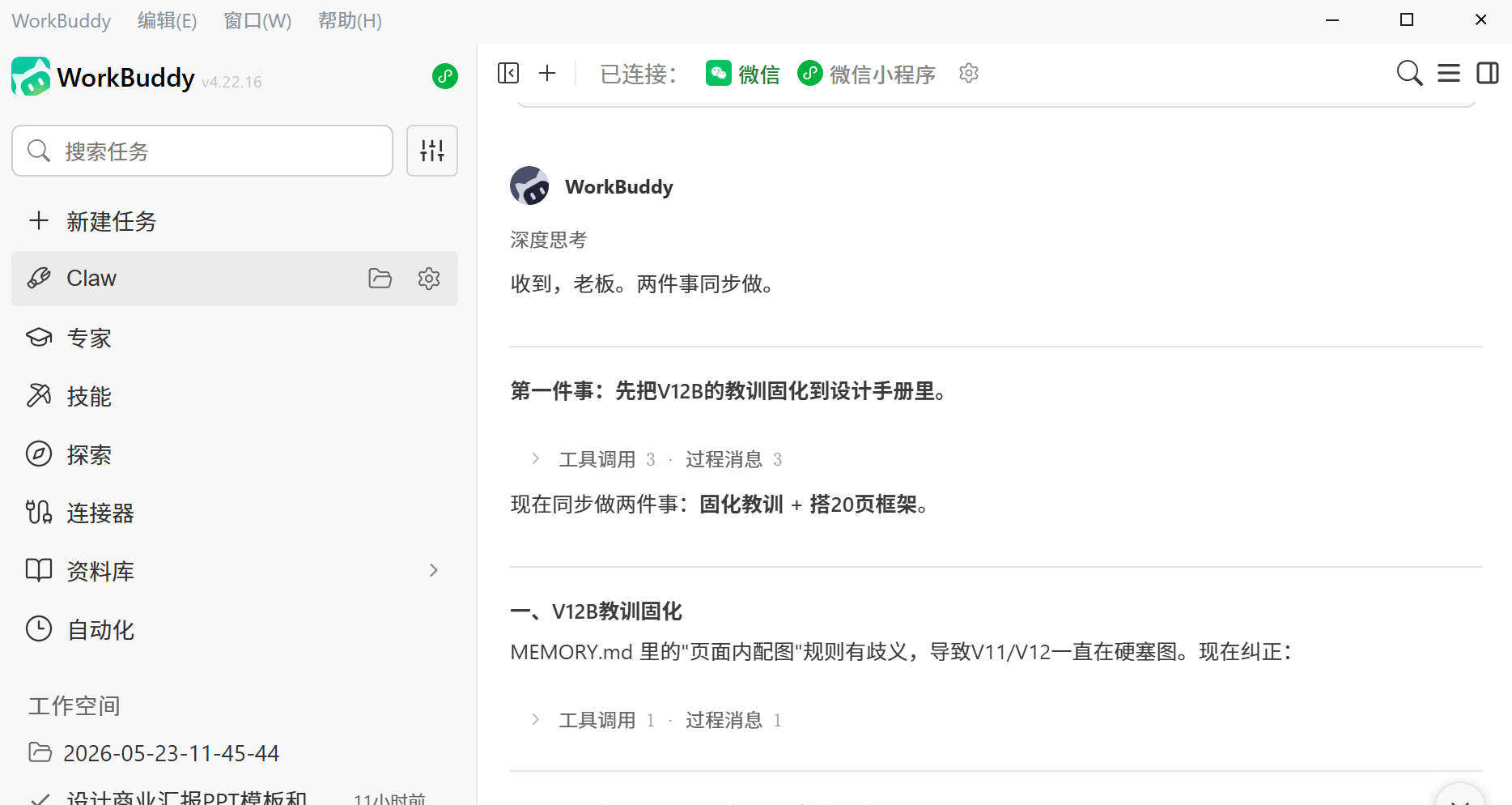
一、从20分到80分:PPT迭代12版的教训
我用WorkBuddy为A公司做企业介绍PPT,前后迭代了12个版本,评分从20分涨到80分。这不是AI厉害,是我被老板骂了12次之后总结出的方法。
1. 不要让AI猜坐标
最早的V6版本,我让WorkBuddy用python-pptx手工计算每个元素的位置——结果排版混乱,老板打了30分。问题在于AI没有视觉判断力,盲算坐标等于盲人设计师。后来的版本改用风景图做背景+暗色叠加矩形+文字框叠加,避开精确坐标,质量立马上去了。
2. "少即是多"是最难学的一课
V11版本我犯了一个错误:给每一页的空位都塞了图片。老板删掉了大部分新增配图,恢复干净布局,评分反而从68涨到80。教训:图片是信息载体,不是填空工具。删掉一张图之后页面会不会变差?不会——那就不加。
3. 固化标准比反复调试更重要
12版迭代下来,真正有价值的不是最终那个PPT文件,而是沉淀下来的8条设计铁律(背景必须用风景图+暗色叠加、图标文字绝对居中、标签不能超框……)。WorkBuddy帮你把经验变成可复用的规则,这才是AI辅助的核心收益。
【截图2:文件夹结构截图,展示C:\腾讯小龙虾\Claw的5个文件夹】
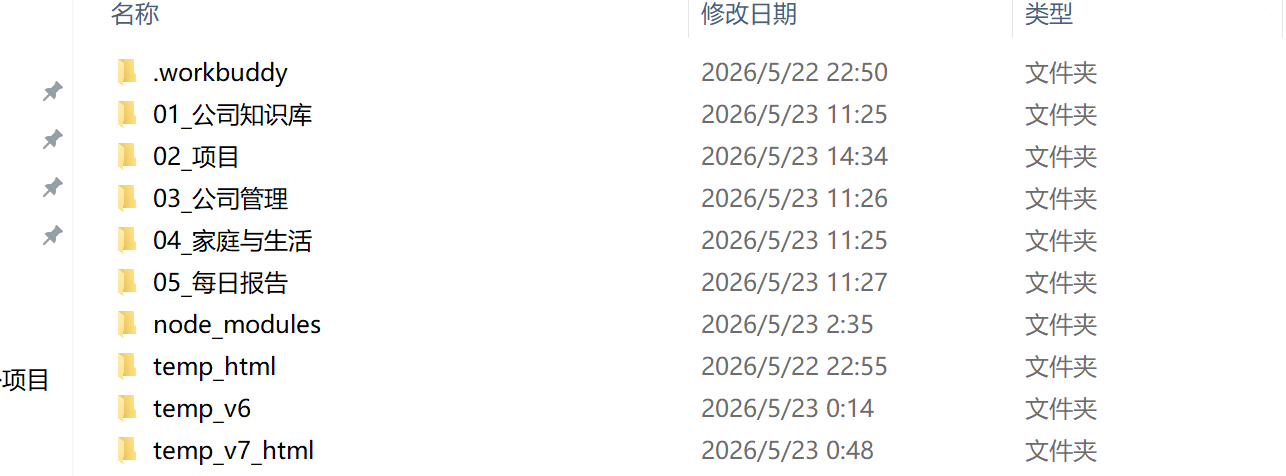
二、21个数字员工的批量训练:7次工具调用搞定17人
WorkBuddy支持创建自定义技能文件(SKILL.md),每个技能文件就是一个"数字员工"——有自己的专业方向、工作方法和产出标准。我搭建了21个,每天需要安排他们做专业训练。但问题是:每次训练都消耗积分。
解决方案:批量生成。我写了一个Python脚本,一次运行生成17人的训练笔记(.docx格式),总消耗控制在8-12积分。每个人的训练内容不同——建筑设计师研究SANAA美术馆、财务专家研究股权架构、政策研究员梳理2026年4条新政策——但都在一个脚本里完成。
关键技巧:
1) 用已有知识生成内容,不做额外Web搜索(省积分)
2) 一个脚本产出所有文件,减少工具调用次数
3) 输出.docx格式而非.md(老板要求,方便直接查看)
三、3个让我省了至少2000积分的技巧
技巧1:先读文件再动手,不要凭空生成
WorkBuddy有文件系统访问能力。做PPT之前先让它读20个优秀案例、分析配色和排版,再动手——比直接让它"做一个好看的PPT"效果好10倍,还省了反复返工的积分。
技巧2:错误修复立刻固化为Skill
每次踩坑后,不要只是改完就完了。把正确的流程写成SKILL.md,下次遇到同类任务直接加载——避免重蹈覆辙。比如我把PPT设计标准写成了8条硬性规则,之后每次做PPT都自动遵循。
技巧3:Craft模式干重活,Ask模式问思路
需要生成文件、跑代码的时候用Craft模式(一次性完成),需要分析问题、设计方案的时候用Ask模式(不消耗文件操作积分)。分开用比混着用省30%以上。
【截图3:PPT输出结果截图——V12B的封面或业务页】
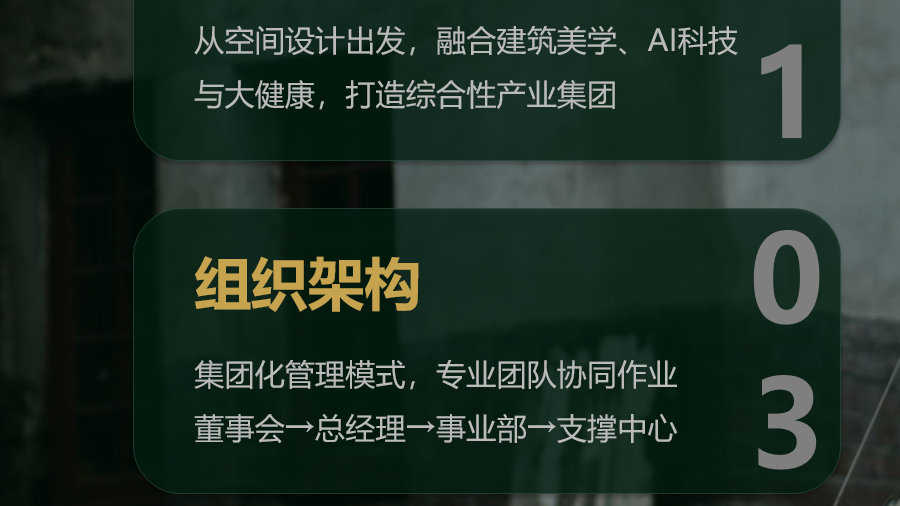
四、总结:WorkBuddy不是"更聪明的ChatGPT"
用了一个多月,我最大的感受是:WorkBuddy的价值不在于"能聊天",而在于"能做事"——读写文件、跑代码、管理项目、调度多个AI角色协作。它是一个桌面级的生产力系统,不是一个网页版的问答机器人。
如果你也在用WorkBuddy,建议从这三个方向开始:
1. 搭建2-3个数字员工(先用简单场景跑通流程)
2. 把重复性任务写成脚本(批量处理、自动化产出)
3. 每次踩坑后更新SKILL.md(让经验可复用)
以上是我一个月实战的完整记录。如果你也在探索WorkBuddy的深度用法,欢迎交流。
原创声明:本文系作者授权腾讯云开发者社区发表,未经许可,不得转载。
如有侵权,请联系 cloudcommunity@tencent.com 删除。
原创声明:本文系作者授权腾讯云开发者社区发表,未经许可,不得转载。
如有侵权,请联系 cloudcommunity@tencent.com 删除。
评论
登录后参与评论
推荐阅读
腾讯云开发者

Copyright © 2013 - 2026 Tencent Cloud. All Rights Reserved. 腾讯云 版权所有
深圳市腾讯计算机系统有限公司 ICP备案/许可证号:粤B2-20090059  粤公网安备44030502008569号
腾讯云计算(北京)有限责任公司 京ICP证150476号 | 京ICP备11018762号