App Inventor iOS App编译全流程:7步搞定签名和构建
原创
App Inventor iOS App编译全流程:7步搞定签名和构建
原创
用户10956490
发布于 2026-05-25 22:55:07
发布于 2026-05-25 22:55:07
App Inventor支持编译iOS应用,但流程比安卓复杂不少。本文梳理完整的7个步骤,帮你快速了解全貌。
前置条件
需要有效的Apple开发者许可证(99美元/年,约680元),非营利组织和教育机构可免费。
第1步:下载证书签名请求(CSR)
登录App Inventor,在"项目"菜单中选择"下载证书请求"。浏览器会保存CSR文件到电脑。
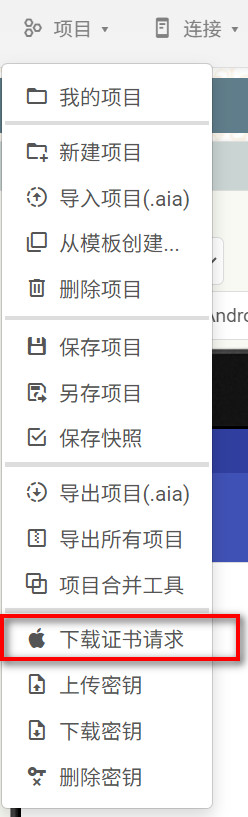
下载证书请求
第2步:向Apple提交CSR,创建签名证书
登录Apple开发者门户,进入"证书、配置文件和设备"。
选择"证书" → 点"+" → 选"Apple Distribution" → 上传第1步下载的CSR文件 → 提交即可。
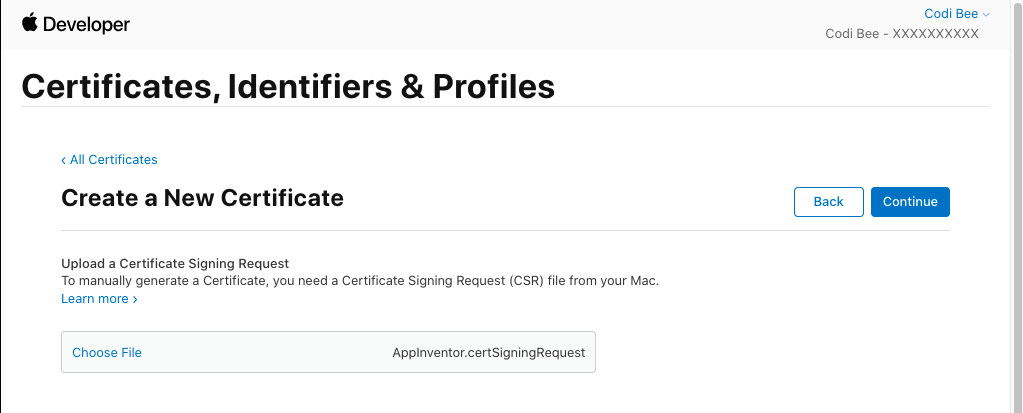
上传CSR
提示:证书有效期1年,到期需重新生成。
第3步:创建应用标识符(App ID)
在开发者门户点击"标识符" → 点"+" → 选"App ID" → 选"App"。
关键参数:
- 描述:用应用名称即可
- 应用ID前缀:选带"(Team ID)"的
- 捆绑包ID(Bundle ID):格式为
appinventor.ai-用户名.项目名,类似安卓的包名
也可以用通配符ID appinventor.ai-用户名.* 创建一个通用的配置文件。
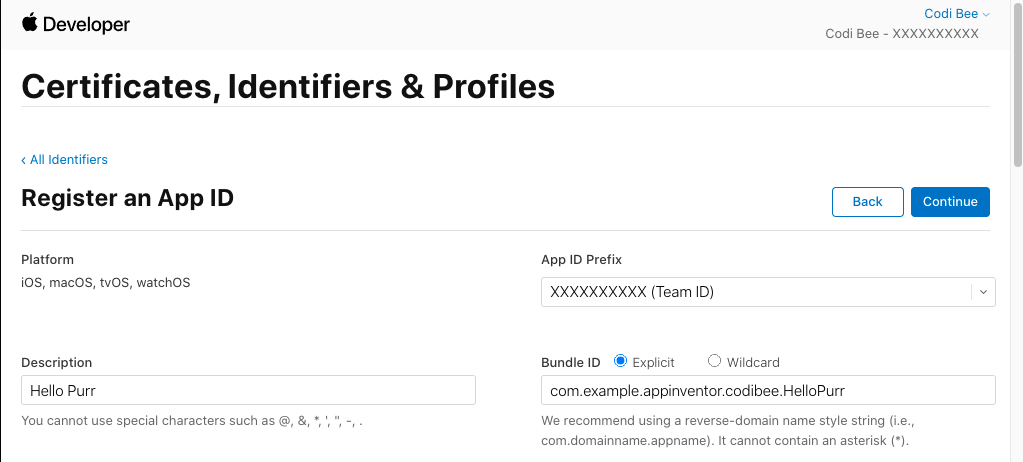
创建应用标识符
第4步:添加测试设备(Ad Hoc分发需要)
如果是App Store版本,跳过此步。
在开发者门户点击"设备" → 点"+" → 填入设备名称和UDID。
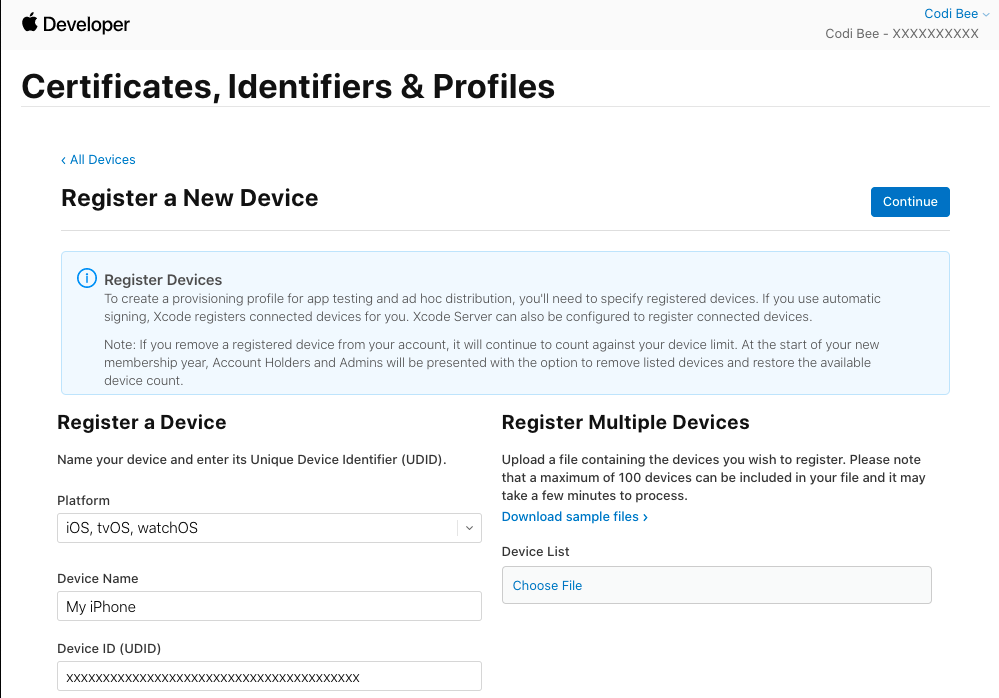
添加设备
UDID获取方法:macOS用Finder连接iPhone,点击设备类型即可复制;Windows用iTunes连接,点击序列号切换显示UDID,右键复制。
第5步:创建配置文件(Provisioning Profile)
点击"配置文件" → 点"+"创建新文件。
选择分发方式:
- Ad Hoc:分发给有限设备,无需App Store审核
- App Store:上架App Store
然后依次选择:应用ID → 签名证书 → 测试设备(仅Ad Hoc)→ 命名并下载。
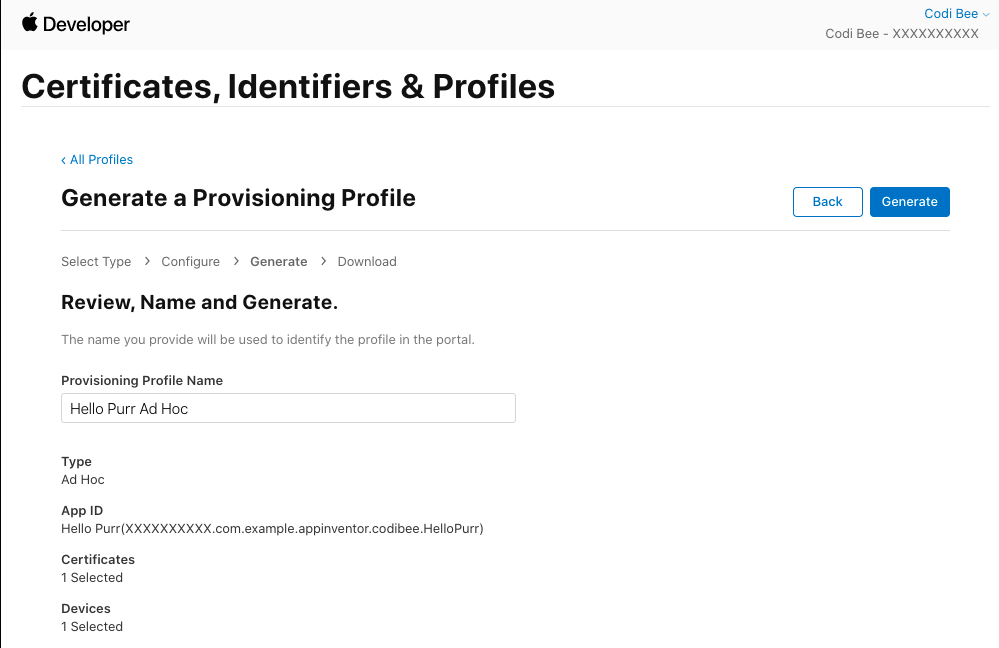
创建配置文件
第6步:上传配置文件并构建
回到App Inventor,将下载的配置文件上传到项目的"媒体"资源中。
在"构建"菜单中选择:
- "iOS Ad Hoc (.ipa)" → 本地分发,完成后扫码安装
- "上传到iOS App Store" → 上架分发
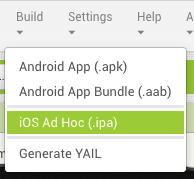
构建菜单
第7步:安装或上架
Ad Hoc方式:构建完成后会生成二维码,用iPhone相机扫码安装。iOS 16+需先在"设置 → 隐私与安全 → 开发者模式"中开启开发者模式。
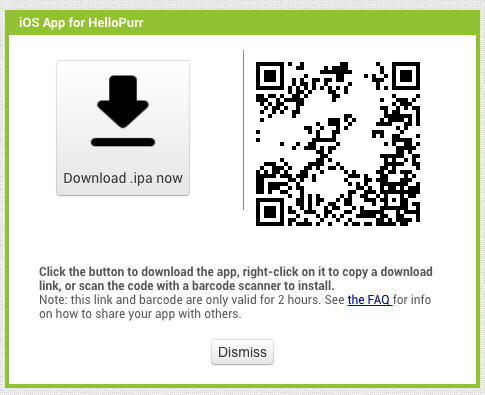
扫码安装
App Store方式:上传后需在App Store Connect中完善应用信息并提交审核。首次使用需要到Apple ID生成应用专用密码,在App Inventor的"设置 → App Store设置"中填入。
总结
整个流程需要7步:下载CSR → 创建证书 → 注册App ID → 添加设备 → 创建配置文件 → 上传构建 → 安装/上架。
相比安卓的"一键打包",iOS编译门槛确实高不少,需要Apple开发者账号、证书签名、配置文件等一系列操作。对于教学场景,安卓和鸿蒙是更实用的选择。
💡 觉得有帮助就点个赞吧~
💬 有问题欢迎在评论区交流。
原创声明:本文系作者授权腾讯云开发者社区发表,未经许可,不得转载。
如有侵权,请联系 cloudcommunity@tencent.com 删除。
目录
腾讯云开发者

Copyright © 2013 - 2026 Tencent Cloud. All Rights Reserved. 腾讯云 版权所有
深圳市腾讯计算机系统有限公司 ICP备案/许可证号:粤B2-20090059  粤公网安备44030502008569号
腾讯云计算(北京)有限责任公司 京ICP证150476号 | 京ICP备11018762号