AI 让帮你操控网页——chrome-devtools-mcp vs agent-browser,哪个更适合你

AI 让帮你操控网页——chrome-devtools-mcp vs agent-browser,哪个更适合你
码哥字节
发布于 2026-05-26 19:47:08
发布于 2026-05-26 19:47:08
你好,我是码哥,今天分享一个超强的 MCP,玩法有很多,比如自动化测试
“你将学到
- 安装 chrome-devtools-mcp,让 Claude Code 能直接控制你的 Chrome 浏览器
- 安装 agent-browser,用命令行让 AI Agent 做更复杂的自动化任务
- 搞清楚两者的区别——什么场景用哪个,不再瞎试
- 知道 AI 操作网页的安全边界,哪些操作要格外小心
适合人群:装好了 Claude Code,对"让 AI 帮我点按钮、填表、截图"这件事好奇的你。
一、你有没有做过这种"体力活"
每次复盘竞品,你要依次打开 5 个竞争对手的官网,截图,粘贴到 PPT,写注释,重复 5 次。
每次填同类报销表,表里有 10 个字段,你有 30 条报销记录,填完手指都酸了。
每次检查一个产品在不同设备上的显示效果,你打开手机、平板、浏览器来回切,截了一堆图,找不到哪张是哪里来的。
这些事情不难,但很烦。你知道理论上 AI 可以帮你做,但不知道从哪里下手。
今天这一讲,我们把这件事彻底搞清楚。
有两个工具可以让 AI 帮你操作网页:chrome-devtools-mcp 和 agent-browser。它们都是 2026 年真实在用的成熟工具,但设计目标不同,适合的场景也不一样。
这一讲的核心问题就是:你现在有一个具体的网页任务,该选哪个工具?
读完你会知道答案,而且你能立刻装好其中一个,自己跑一遍。
(需要前置知识:第 8 讲里我们装了第一个 MCP。如果你还没读过,先去补一下,本讲的安装步骤直接从那里衔接。)
二、让 AI"看见"网页,到底意味着什么
在解释这两个工具之前,先说清楚一个更根本的问题:AI 是怎么操作网页的?
你平时用 Claude Code,是在终端里和它对话。Claude Code 能读文件、写代码、跑命令,但它天生看不见你的浏览器——那个打开网页的窗口,对它来说是一个黑盒。
所以,要让 AI 帮你操作网页,你需要给它装一个"桥"——让 Claude Code 能和浏览器"说话"。
类比一下:你家里有一台洗碗机,但厨房里没有供水接口。洗碗机再好用也没法用。chrome-devtools-mcp 和 agent-browser,就是给 Claude Code 接上"供水接口"——一个接口通向你现在开着的 Chrome,另一个接口通向一个专门供 AI 控制的独立浏览器。
两种接法,各有适合的厨房。
这个痛点根源,在于大多数 AI 工具的训练数据里没有"操作网页"这个实时能力——它们能谈论网页,但看不见网页、摸不到网页。这就是为什么加了 chrome-devtools-mcp 或 agent-browser 之后,Claude Code 的能力会突然跃升一个台阶。
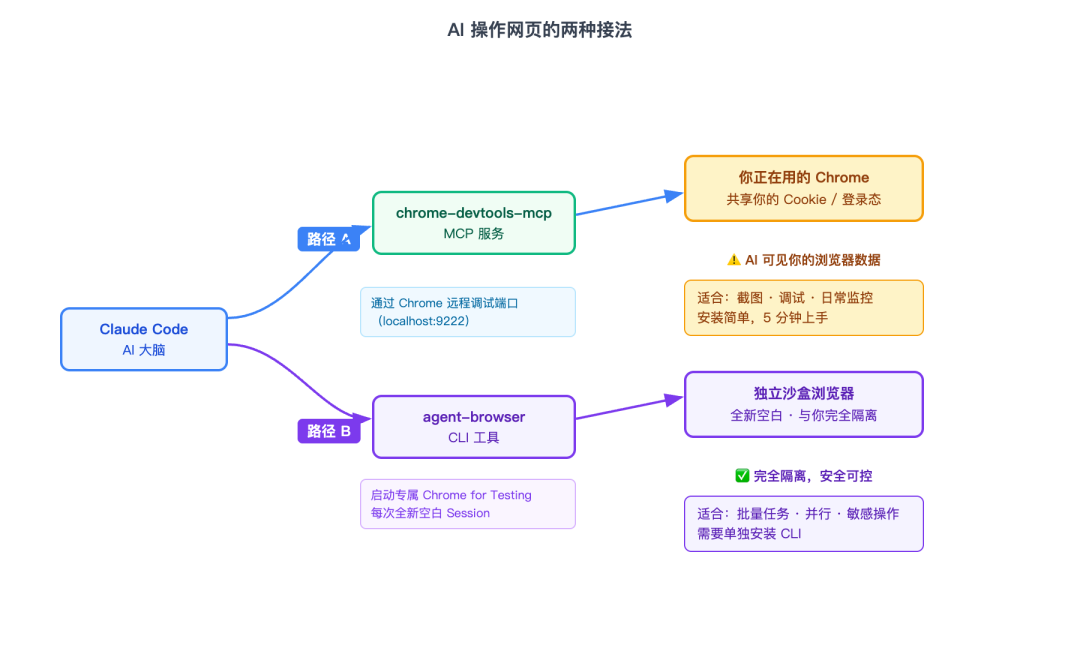
AI 操作网页的两种接法
AI 操作网页的两种接法
三、chrome-devtools-mcp:接管你现在开着的 Chrome
它是什么
chrome-devtools-mcp 是 Chrome 官方团队(ChromeDevTools 组织)在 GitHub 维护的开源工具,截至 2026-05-22,最新版是 v1.0.1。
一句话说清楚:它是一个 MCP 服务,把 Chrome 浏览器的"开发者工具"能力,变成 Claude Code 可以调用的工具。
你平时按 F12 打开的那个面板——查看控制台报错、看网络请求、截图、分析性能——chrome-devtools-mcp 就是把这些能力全部开放给了 Claude Code。Claude Code 不再需要你手动打开开发者工具,它自己就能直接查看控制台、截图、点按钮、填表单。
这个工具有 45+ 个具体功能,覆盖了:
- 截图和页面快照
- 点击、拖拽、填表单、键盘输入
- 查看控制台日志、网络请求
- Lighthouse 性能审计
- 内存快照和性能追踪
安装(3 步,5 分钟内)
方法一:通过 Claude Code 插件市场安装(推荐)
这是最完整的安装方式,除了 MCP 本身,还会附带一套排查问题用的 Skill:
claude plugin marketplace add ChromeDevTools/chrome-devtools-mcp
claude plugin install chrome-devtools-mcp
安装完重启 Claude Code。
方法二:直接添加 MCP(手动配置)
如果你更习惯手动管理 MCP,可以在 Claude Code 的 MCP 配置文件里加上:
{
  "mcpServers": {
    "chrome-devtools": {
      "command": "npx",
      "args": ["-y", "chrome-devtools-mcp@latest"]
    }
  }
}
这种方法不包含附带的 Skill,但功能上是一样的。
启用 --autoConnect(关键一步)
安装完之后,需要让 chrome-devtools-mcp 能自动找到你已经开着的 Chrome,而不是每次都要手动设置:
在安装目录找到 plugin.json 配置文件,在命令参数里加上 --autoConnect 旗标。
{
    "name": "chrome-devtools-mcp",
    "version": "0.21.0",
    "mcpServers": {
      "chrome-devtools": {
        "command": "npx",
        "args": [
          "chrome-devtools-mcp@latest",
          "--autoConnect"        // ← 新增这行
        ]
      }
    }
  }
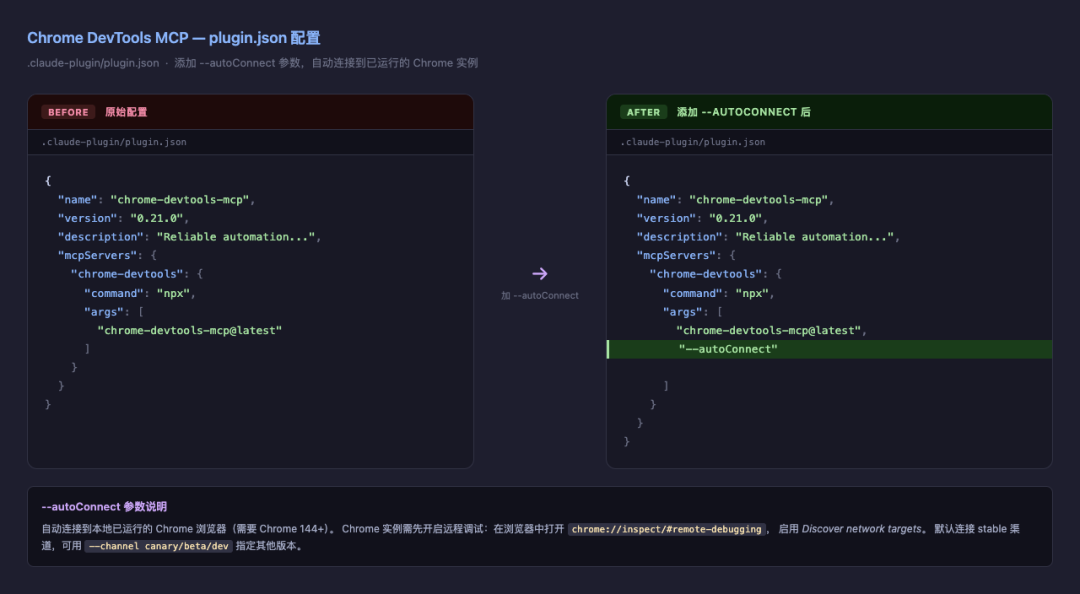
chrome-devtools-mcp-autoconnect
chrome-devtools-mcp-autoconnect
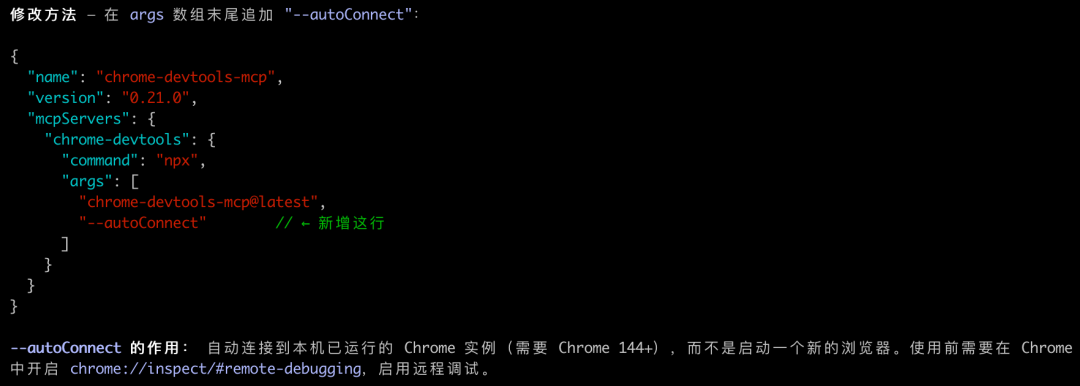
image-20260524151041094
image-20260524151041094
开启 Chrome 远程调试
打开 Chrome,导航到 chrome://inspect/#remote-debugging,勾选"Enable remote debugging",允许权限提示。
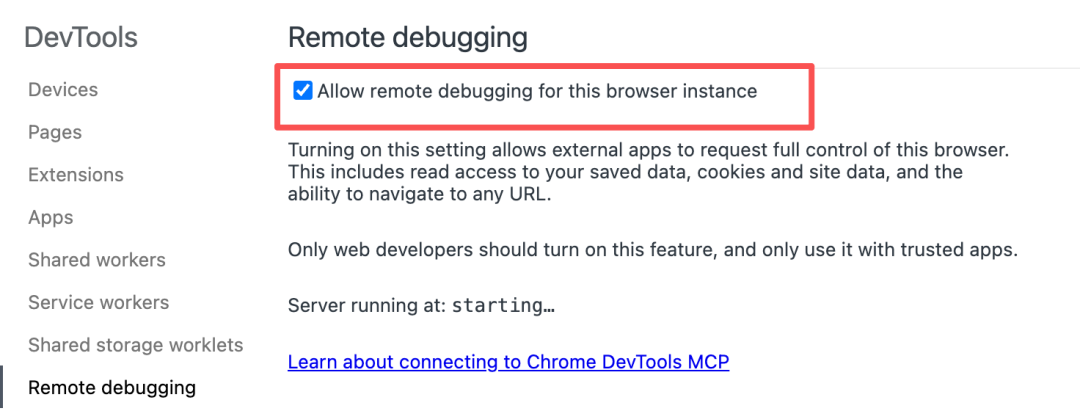
image-20260524151420947
image-20260524151420947
然后重启 Claude Code,在对话里输入"列出所有打开的标签页"——如果 Chrome DevTools MCP 连接成功,Claude Code 会告诉你你现在开着哪些网页。
系统要求:Chrome 144 及以上版本,Node.js LTS,npm。
实际用起来是什么感觉
装好之后,你可以在 Claude Code 里这样说:
“"帮我打开 example.com,截一张完整页面的图,然后告诉我这个页面的主标题和副标题是什么。"
Claude Code 会:
- 调用
navigate_page打开网页 - 调用
take_screenshot截图 - 读取截图内容,提取文字
这一套动作,过去你要自己开浏览器、截图、上传、问 AI,现在 Claude Code 自己做完了。
竞品监控场景:
“"帮我依次访问这 5 个竞品网站的定价页,每个截一张图,然后整理出一个对比表——产品名、定价区间、是否有免费版。"
Claude Code 会依次访问、截图、提取信息,最后输出一张对比表。过去这个任务要花你 30 分钟,现在你只需要等几分钟。
原理讲完了,怎么真正用起来?我们来跑一遍。
四、实战:用 chrome-devtools-mcp 搭一个网页操作机器人
这是本讲的核心案例:网页操作机器人(这个案例以后还会在第 22 讲里用到)。
我们用一个真实场景来走一遍:定期检查竞品网站的首页,截图保存,生成一份"本周变化记录"。
4.1 准备工作
确认 chrome-devtools-mcp 已经按上一节的步骤装好,Claude Code 能列出你的 Chrome 标签页。
在你的工作目录建一个文件夹,比如 competitor-monitor/。
4.2 让 AI 帮你截图
在 Claude Code 里说:
“"帮我打开 https://linear.app,等页面加载完成后,截一张完整的首页截图,保存到 ./competitor-monitor/linear-homepage.png,然后告诉我这个页面上的核心卖点是什么(主标题和几个核心功能描述)。"
Claude Code 会执行这几步:
→ navigate_page: https://linear.app
→ wait_for: networkidle
→ take_screenshot: full page
→ 分析截图内容
→ 输出核心信息
预期输出(Claude Code 实际回复示例):
已截取 linear.app 首页截图并保存到 ./competitor-monitor/linear-homepage.png

页面核心信息:
- 主标题:The issue tracker built for modern software teams
- 副标题:Linear helps streamline software projects, sprints, tasks, and
  bug tracking.
- 核心功能:Issues / Cycles / Projects / Views
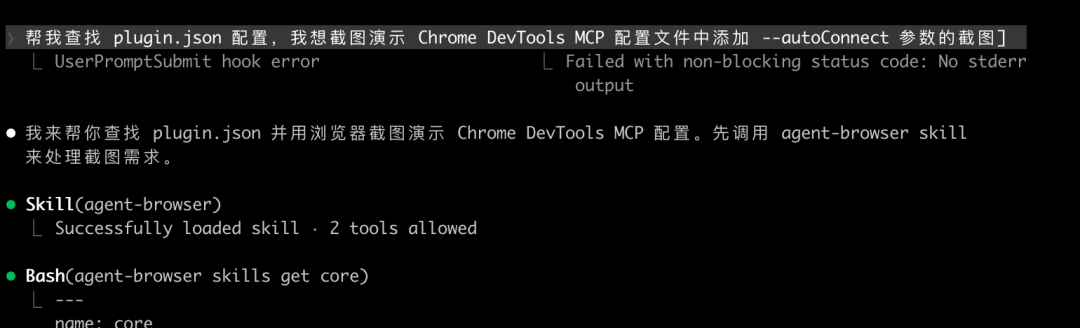
image-20260524151525990
image-20260524151525990
你们操作一遍, 自动截图
4.3 让 AI 帮你填表单
这个能力更有意思。假设你经常要填同一类表单(比如出差申请、费用报销),内容格式类似,只有几个字段不同:
在 Claude Code 里说:
“"帮我打开 [表单页面 URL],把以下信息填进去:
- 出差地点:上海
- 出行日期:2026-06-01 到 2026-06-03
- 出行目的:参加产品发布会 填完之后截图给我确认,不要提交。"
Claude Code 会依次调用 fill 工具填写字段,截图让你确认,等你说"提交"才会点提交按钮。
重要提示:第 5 节会专门讲安全边界,在你自动化表单之前一定要读一下。
4.4 让 AI 帮你抓取关键信息
有时候你不需要截图,只需要提取页面上的文字:
“"帮我打开这个产品的 changelog 页面,把最近 3 个版本更新的标题和日期提取出来,整理成一个列表。"
Claude Code 会调用 take_snapshot 获取页面 DOM 结构,从中提取你需要的信息,比截图更精准。
原理讲完了,但生产环境完全是另一回事。
五、agent-browser:给 AI 一个专属的独立浏览器
它是什么,为什么不同
agent-browser 是 Vercel Labs 用 Rust 写的一个命令行工具,截至 2026-05-22,最新版是 v0.27.0。
它和 chrome-devtools-mcp 的根本区别在于:chrome-devtools-mcp 接管你正在用的 Chrome;agent-browser 给 AI 一个专属的独立浏览器。
继续用厨房的类比:chrome-devtools-mcp 相当于让 AI 用你的厨房做菜——方便,但 AI 在你厨房里翻东西,你会不安;agent-browser 相当于给 AI 配了一间独立的小厨房——AI 在那里做什么都不影响你。
这个设计差异带来了几个实际区别:
维度 | chrome-devtools-mcp | agent-browser |
|---|---|---|
浏览器类型 | 接管你现有的 Chrome | 独立的 Chrome for Testing |
你的 Cookie / 登录态 | 共享(风险较高) | 完全隔离(更安全) |
多个 AI 任务并行 | 容易抢资源 | Session 独立,可以并行 |
安装复杂度 | 较简单 | 稍复杂(要单独安装 CLI) |
适合的任务 | 日常截图/调试/监控 | 自动化测试/批量任务/敏感场景 |
安装 agent-browser
第一步:安装 CLI 工具
# macOS 用户(推荐)
brew install agent-browser

# 或者用 npm
npm install -g agent-browser
第二步:让它下载专属的 Chrome
agent-browser install
这一步会下载一个 "Chrome for Testing" 的独立副本,专门给 AI 用,不会动你平时用的 Chrome。
第三步:给 Claude Code 装上对应的 Skill
npx skills add vercel-labs/agent-browser
这会在 ~/.claude/skills/agent-browser/ 里安装一个 Skill stub,Claude Code 之后用到 agent-browser 时会自动知道怎么调用它。
装完之后,你在 Claude Code 里说"帮我用 agent-browser 打开某个网页",Claude Code 就知道该调用哪个命令了。
什么情况下 agent-browser 更合适
场景 1:批量任务
你有 50 个表单要填,每个内容不同。agent-browser 支持并发多个 Session,Claude Code 可以同时开几个浏览器实例分别填写,最后汇总结果。用 chrome-devtools-mcp 做同样的事,多个任务会排队,慢很多。
场景 2:不想让 AI 碰你的真实登录态
你的 Chrome 里存着公司系统的登录状态、个人账号密码。用 chrome-devtools-mcp 时,Claude Code 理论上可以读取到这些信息(见第 5 节安全讨论)。agent-browser 开一个全新的空白浏览器,跟你的真实账号完全隔离。
场景 3:需要精确截图对比(视觉回归测试)
你改了一个 UI,想确认改动没有引入其他地方的显示问题。agent-browser 内置了 diff 命令,可以截两张图然后高亮显示差异像素。这是 chrome-devtools-mcp 没有的功能。
场景 4:AI 做的事情可能影响你的账号
点"删除"、"提交订单"、"发帖"这类不可逆操作,你不会想让 AI 用你的真实 Chrome 来做。agent-browser 给你一个沙盒环境,AI 的误操作不会影响到你的真实账号。
demo 跑通了,但生产环境完全是另一回事——安全这件事,必须在实际用之前搞清楚。
六、安全边界:这几件事要格外小心
AI 帮你操作网页,是一件强大但需要边界的事。
我见过有人第一次用 chrome-devtools-mcp,随手让 Claude Code"帮我整理一下我的 Gmail 邮件",结果 Claude Code 发现 Chrome 里已经登录了 Gmail,真的开始移动邮件……
这不是工具的问题,是边界没想清楚。
要特别谨慎的几类操作
1. 支付操作
"帮我完成这笔支付" — 不要。任何涉及真实资金的操作,AI 做到填好表单就停,最后点"确认支付"必须是你自己来。
2. 不可逆操作
删除文件、注销账号、清空购物车、发送邮件、发布内容——这些操作做了就难以撤回。让 AI 做到"准备好了",你来做最后一步。
3. 用你真实登录态的操作
如果你要让 AI 操作一个你登录着的网站(比如公司 OA 系统),强烈建议用 agent-browser 而不是 chrome-devtools-mcp,用一个专属的隔离浏览器,不要复用你日常的 Chrome。
4. 开放远程调试端口
chrome-devtools-mcp 的工作原理,是通过 Chrome 的远程调试功能连接浏览器。默认情况下,这个端口只对本机开放(localhost)。
绝对不要做的事:把 --remote-debugging-address 设成 0.0.0.0(让网络上其他人也能访问)。这相当于把你的浏览器完全暴露在网络上。
5. 在含敏感数据的 Chrome 上运行 chrome-devtools-mcp
如果你的 Chrome 存着银行账户、公司内网账号、密钥等重要信息,建议用一个单独的 Chrome 用户配置(Profile)来运行 chrome-devtools-mcp 的任务,而不是用你日常用的那个。
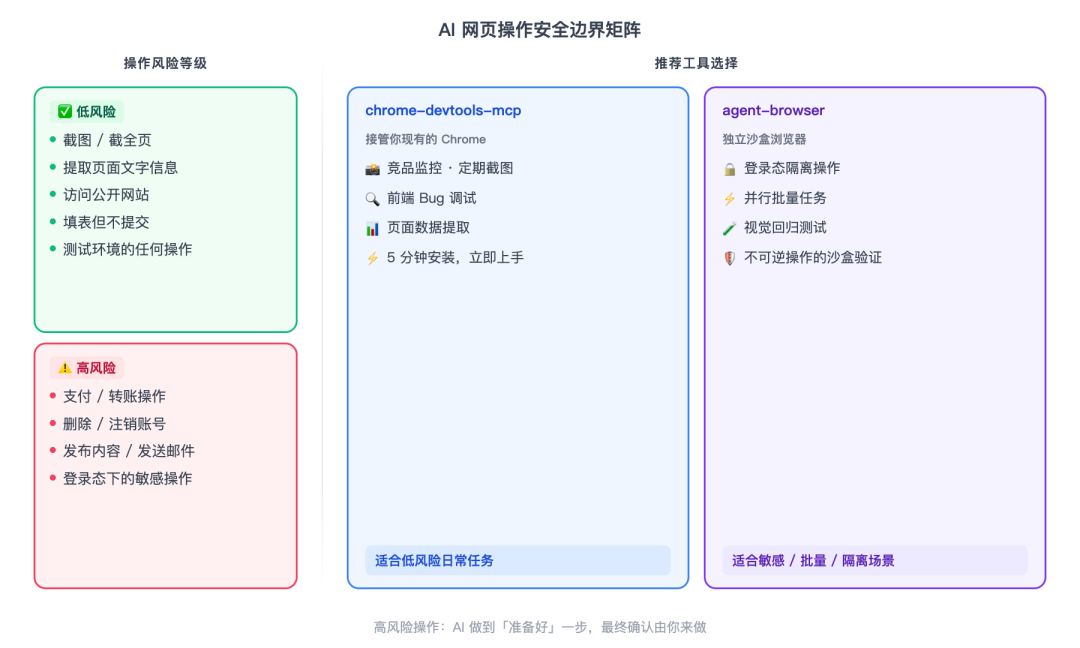
安全边界矩阵
安全边界矩阵
那些可以放心让 AI 做的事
说了这么多谨慎的,也说说放心让 AI 做的事:
- 只读操作:截图、提取文本、读取页面信息——AI 看,不改
- 预填表单但不提交:AI 填好,你审核后自己点提交
- 在空白隔离浏览器里的操作:用 agent-browser 开一个不含任何登录态的浏览器做任何事
- 访问公开网站:竞品研究、行情监控、内容抓取——只要是公开信息,都没问题
- 测试环境的操作:在测试环境里怎么折腾都行,反正不影响真实数据
故事讲完了,今天到底学到了什么?
七、课后小结
今天这一讲,我们把 AI 帮你操作网页这件事从"听说可以"升级到了"知道怎么做"。
如果你只能记住三件事,记住这三件:
- chrome-devtools-mcp 接管你的 Chrome,5 分钟装好,适合日常截图和调试;agent-browser 给 AI 一个独立浏览器,适合批量任务和需要隔离的操作。
- 日常的只读任务(截图、抓取、监控),选 chrome-devtools-mcp 就够了;涉及登录态、不可逆操作、或者需要并行的场景,选 agent-browser 更安全。
- AI 操作网页不等于 AI 可以乱来——任何涉及资金、数据删除、账号操作的最后一步,必须你自己来做。
这一讲的"网页操作机器人"案例,在第 22 讲我们会再次用到——到时候我们会把今天这个单次执行的任务,升级成一个可以每周自动跑的定时监控工作流。今天你装好的工具,就是那一讲的基础。
今天就先到这里。
如果你按步骤装好了 chrome-devtools-mcp,欢迎在评论区分享你让 AI 帮你做的第一个网页任务——不管是截了哪个网页的图,还是让 AI 抓了什么数据,听起来都有意思。
下一讲见。
八、思考题
题 1(动手题):装好 chrome-devtools-mcp 之后,让 Claude Code 打开你最常用的一个工作网站,截一张完整页面的图,然后问 Claude Code:"这个页面上最重要的三条信息是什么?"把 Claude Code 的回答截图发到评论区——看看 AI 和你判断的"重要信息"是否一致。
题 2(判断题):假设你要让 AI 帮你填一份公司内网的报销表(需要登录公司系统),你会选择 chrome-devtools-mcp 还是 agent-browser?为什么?(提示:思考登录态隔离的问题)
题 3(进阶题):chrome-devtools-mcp 和 agent-browser 能不能同时装、同时用?想想有没有一个工作流,可以先用一个、再用另一个,把两者的优点都利用上。
本文参与 腾讯云自媒体同步曝光计划,分享自微信公众号。
原始发表:2026-05-24,如有侵权请联系 cloudcommunity@tencent.com 删除
目录
腾讯云开发者

Copyright © 2013 - 2026 Tencent Cloud. All Rights Reserved. 腾讯云 版权所有
深圳市腾讯计算机系统有限公司 ICP备案/许可证号:粤B2-20090059  粤公网安备44030502008569号
腾讯云计算(北京)有限责任公司 京ICP证150476号 | 京ICP备11018762号