飞书 CLI 更强了,接入 Claude Code,一句话搞定绘图、PPT

飞书 CLI 更强了,接入 Claude Code,一句话搞定绘图、PPT

Ai学习的老章
发布于 2026-05-26 20:26:53
发布于 2026-05-26 20:26:53
大家好,我是 Ai 学习的老章
写文档,最烦的不是码字,是画图
写到一半要补个架构图,得切到 draw.io; 流程图画完老板让改个节点,全乱了; PRD 里画个泳道图,对齐对到眼瞎; 好不容易截图贴进文档,又要改——再来一遍
最近发现飞书 CLI 在 Github 上居然超过 10000Star 了,安装上研究了一下,和 Agent 说一句话,就可以在飞书文档里生成各种各样的画板了,生成的各种图,统统可以二次编辑,整个工作流瞬间变的畅通无阻了
举个例子
老章是金融行业的,看到优秀的 AI+ 金融研究方向,不但自己要看懂,有时候还需要分享给领导
用飞书画板 Skills 设计成 PPT,直接在飞书文档中修改,直接发给领导,岂不美哉?
比如这个 PDF 文件
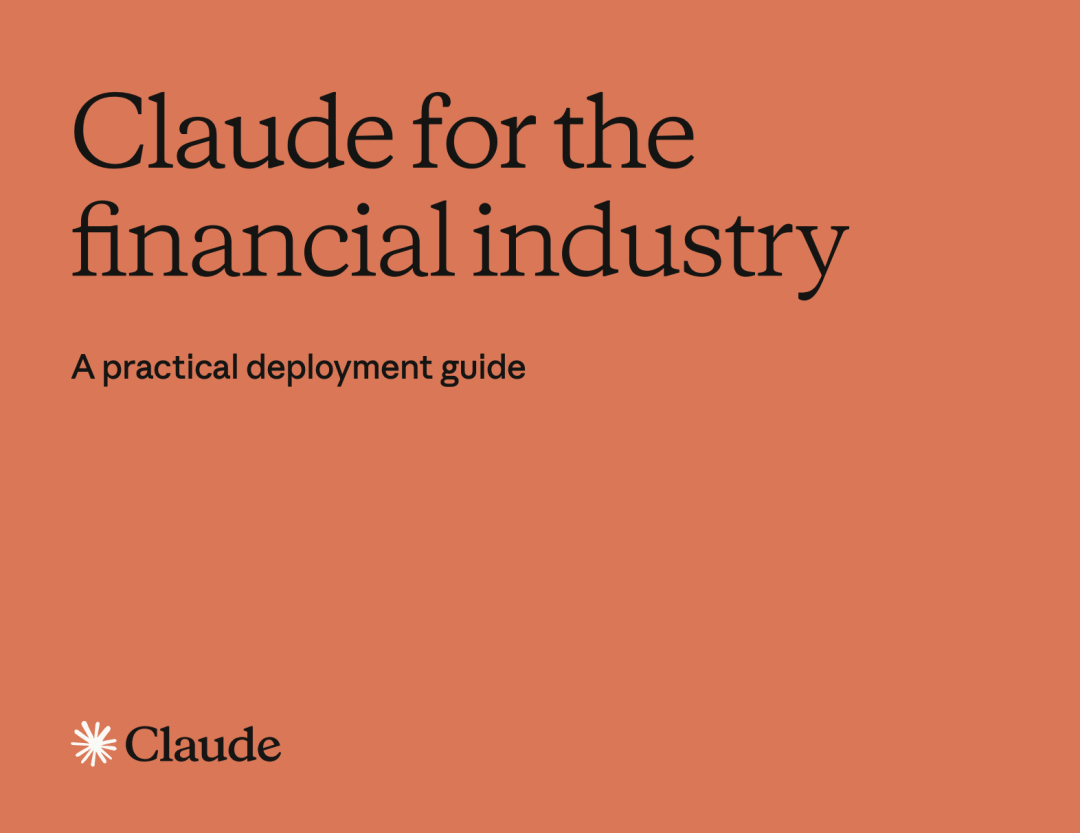
我的指令:
阅读 Claude-for-the-financial-industry-05012026_v4.pdf 后在飞书 CLI 新建一个文档,用 design-lark-chart 总结成 16:9 信息图 PPT,页数根据信息量自行安排,anthropic 风格,将 PPT 插入新建的文档中
效果如下:
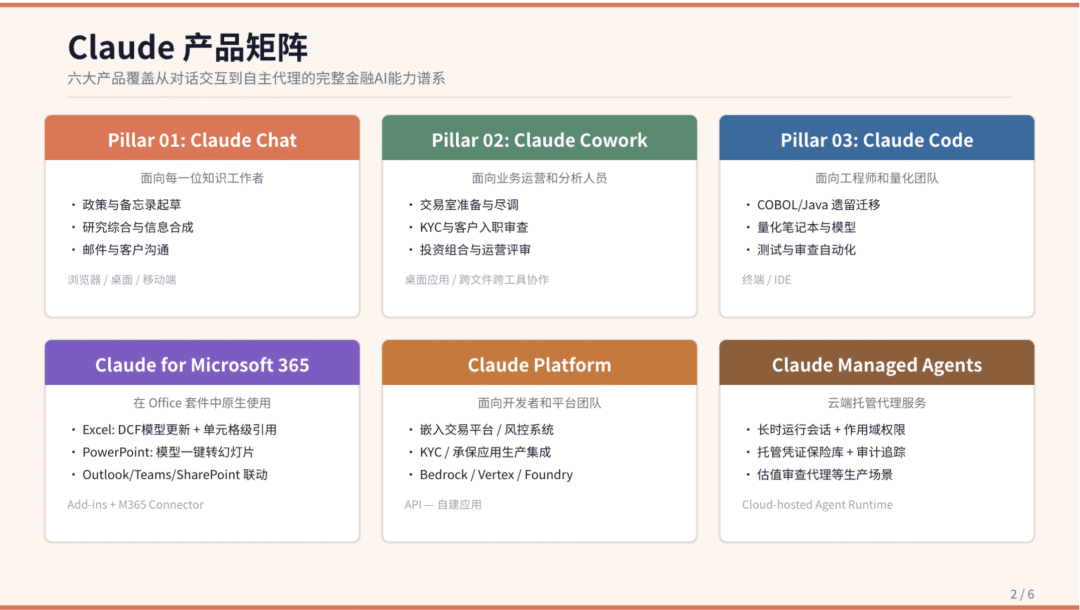
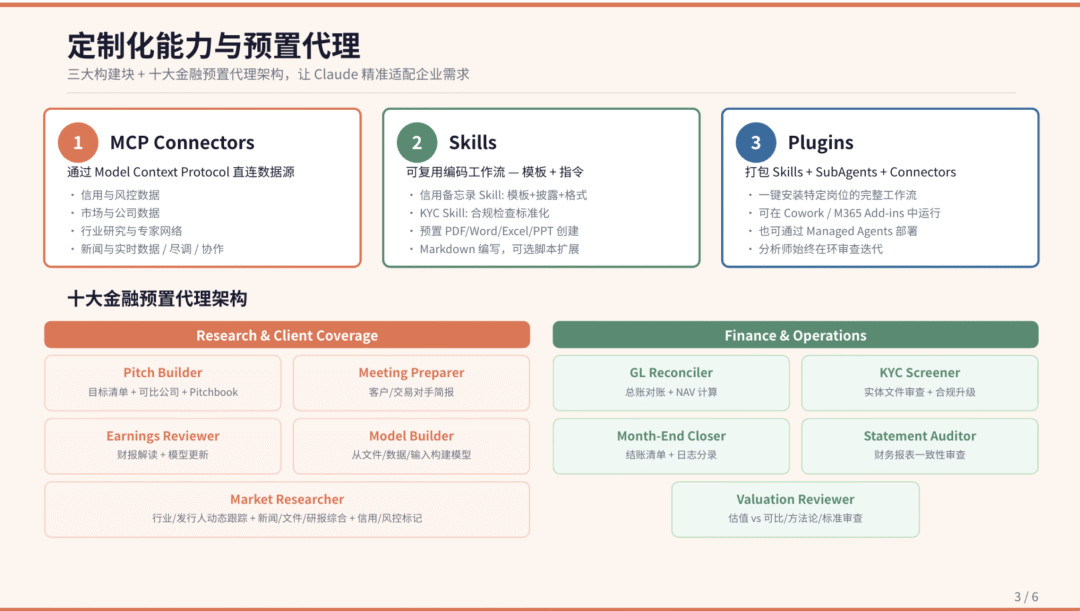
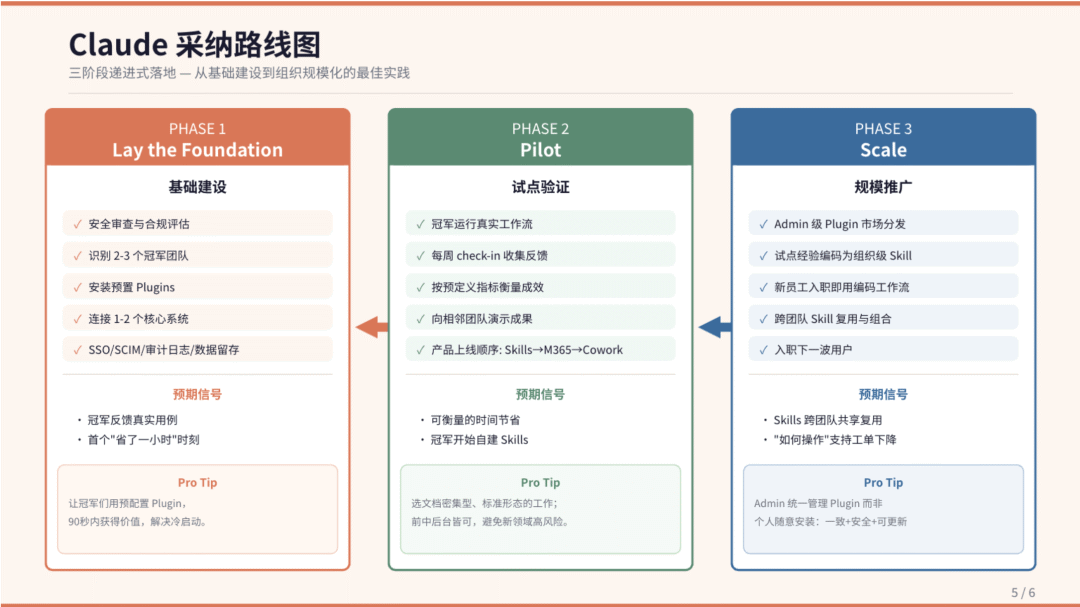
这些 PPT 不是图片,都可编辑修改
飞书 CLI + Skills +Claude Code
完成上面任务,主要靠飞书 CLI + Claude Code,以及飞书 CLI 自带的画板skill
飞书 CLI 是开源的(github.com/larksuite/cli),简单理解就是一行命令把整个飞书后台塞进 AI Agent 的工具箱——日历、消息、文档、表格、画板、邮件、会议……18 个业务域、200+ 命令、26 个 AI Agent Skill,MIT 协议,npm 一行命令安装:
npx @larksuite/cli@latest install
我最感兴趣的 lark-whiteboard 画板能力也在其中
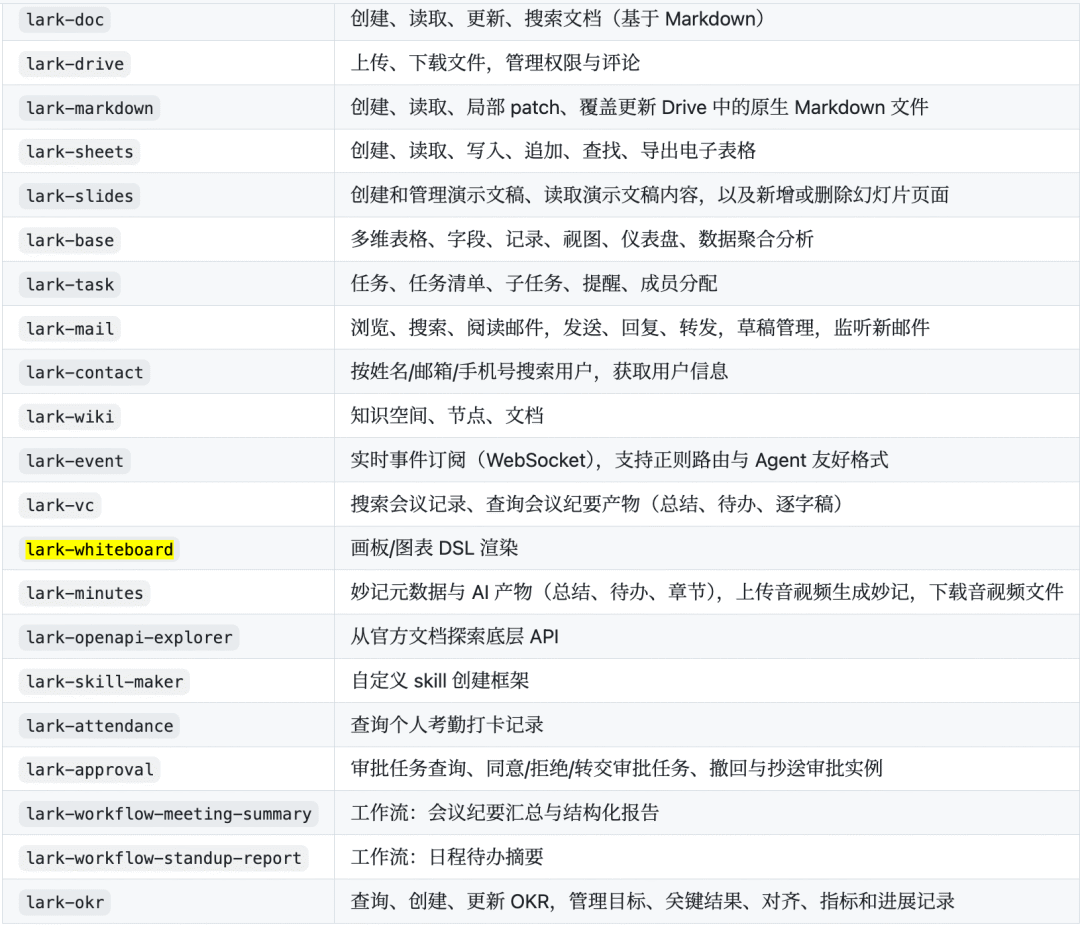
画板 Skills 它可以:
- 读文档 → 找出里面的画板 → 导出预览图 / Mermaid / PlantUML / 原始节点 JSON
- 给一个空白画板,喂 SVG / Mermaid / PlantUML / 原生 DSL,渲染成可编辑画板对象写回文档
- 已有画板上改文字、改颜色、改结构
也就是说,你在 Cursor / Claude Code / Codex 里跟 AI 说一句「帮我在这个飞书文档里画个鱼骨图分析延迟问题」,AI 就直接把可编辑画板塞进文档了——不是图片,是活的
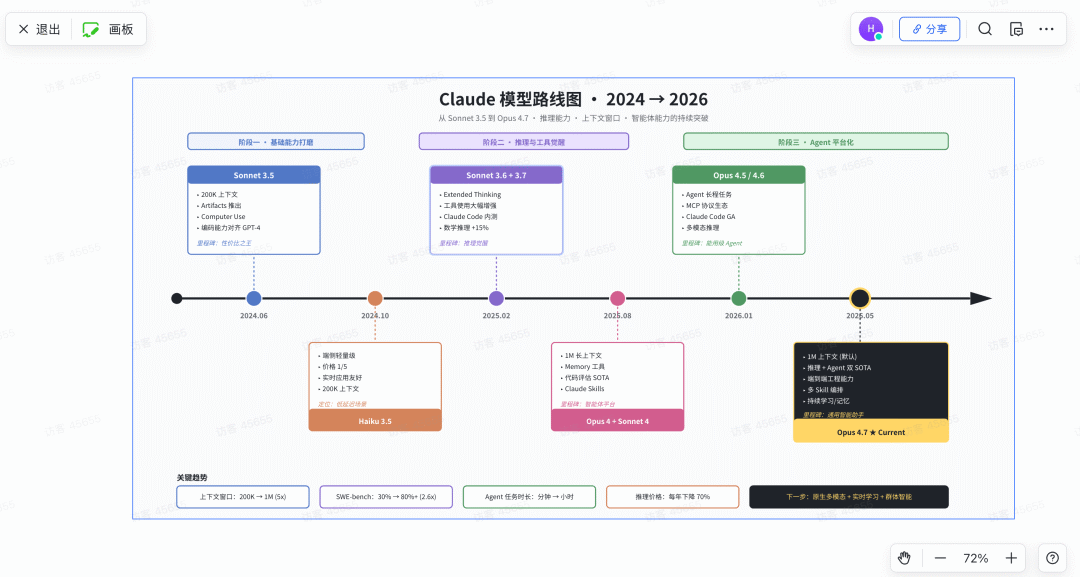
玩法探索
我在文末再更加的介绍详细安装,配置、Claude Code/AI Agent 工具对接
先看看飞书画板 Skills 的实力和玩法
生成思维导图
扔一个链接,抽取核心内容,生成思维导图
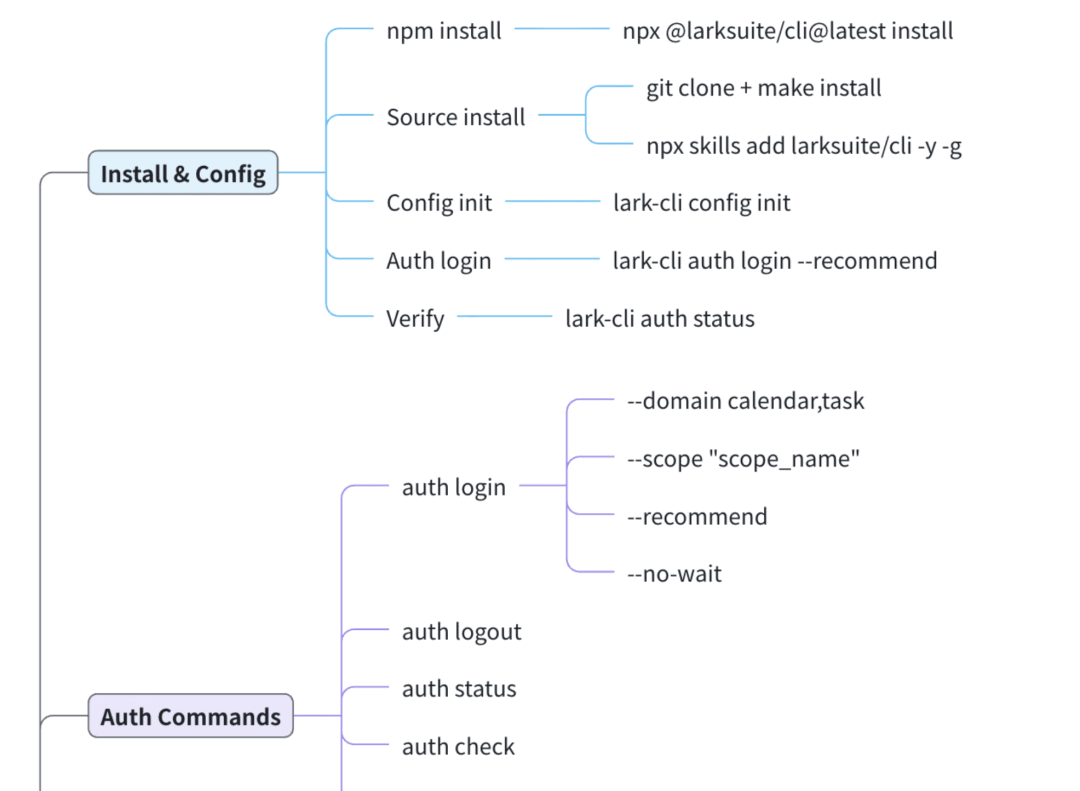
思维导图中的任意内容都可以随意修改
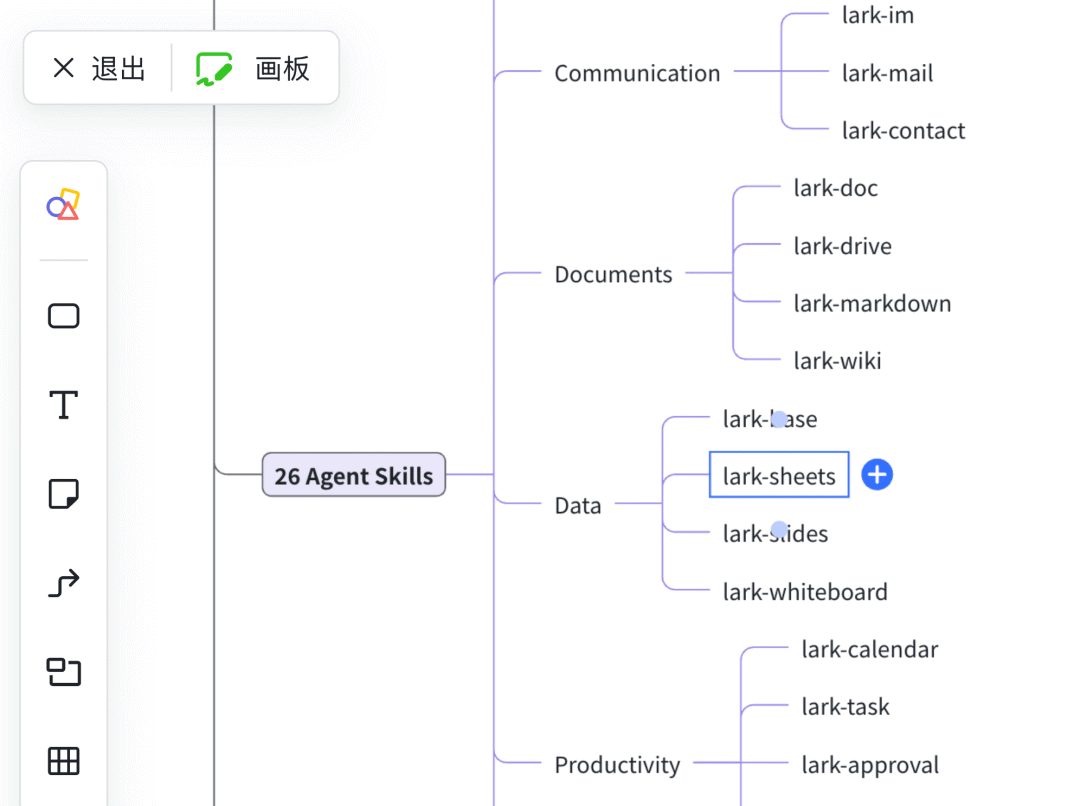
制作高信息密度 CheatSheet
阅读 larksuite/cli 的 README,用 画板Skills 选择合适的图表,生成信息量足够详细的 CheatSheet,写入到文档
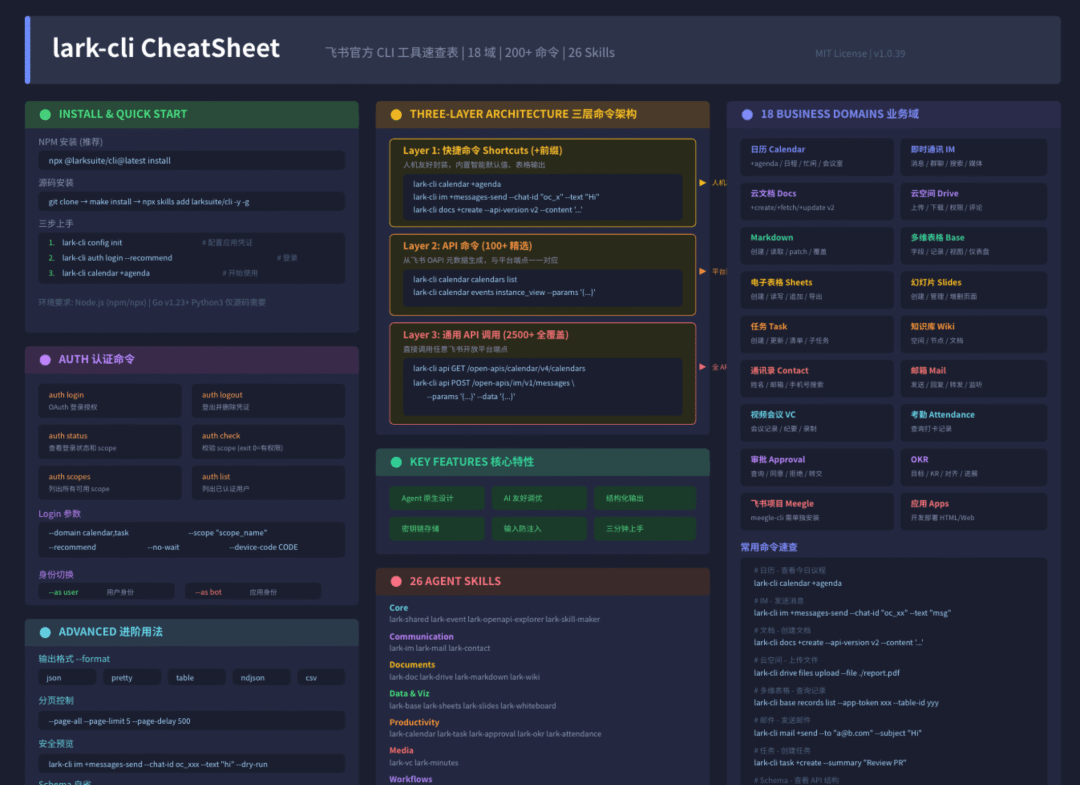
CheatSheet 渲染效果非常好——暗色主题、三栏布局、代码示例清晰、视觉层次分明
桑基图
这个我用的本地数据,经过数据分析,生成桑基图
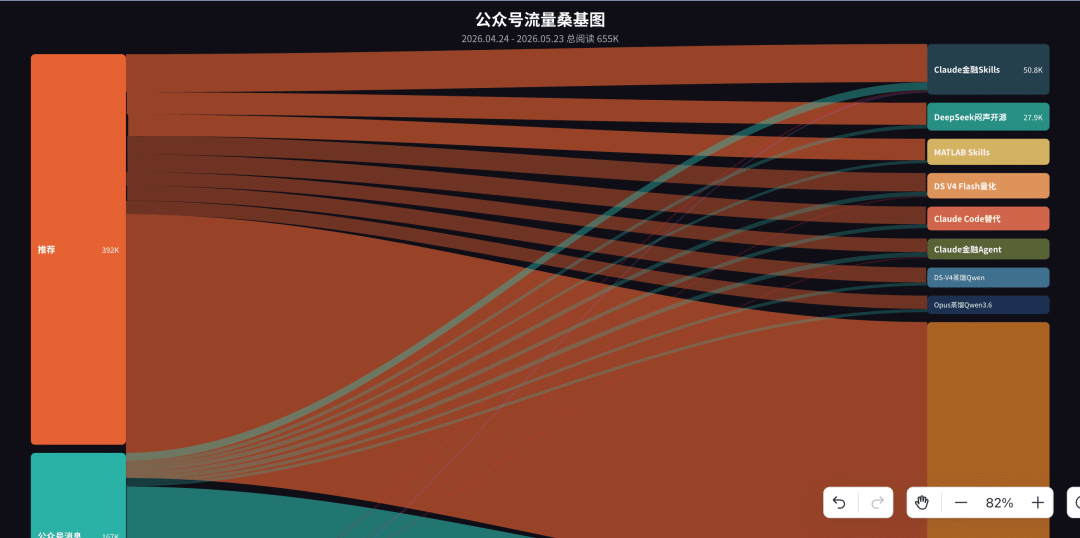
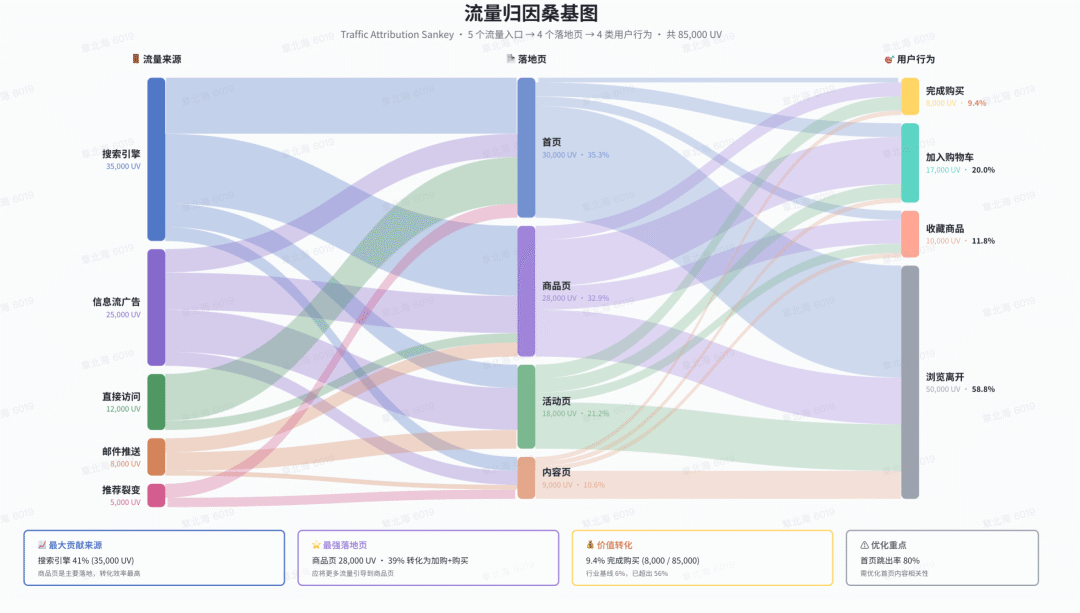
我的数据不太适合,其实完全可以更加美观和贴近实际,比如电商流量从「来源 → 落地页 → 用户行为」的三层流动
设计UI页面-电脑端,手机端
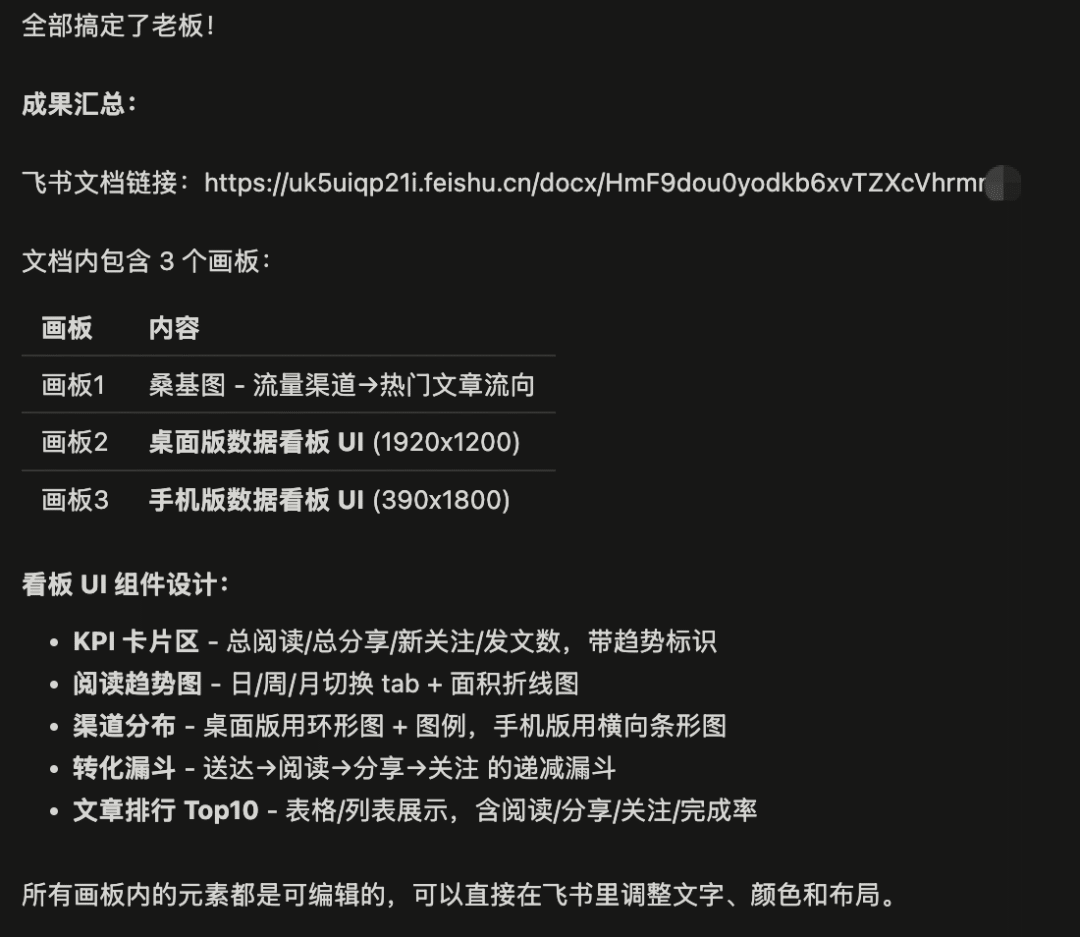
还是我的本地数据,只让他抽取主要字段,设计数据分析看板 UI
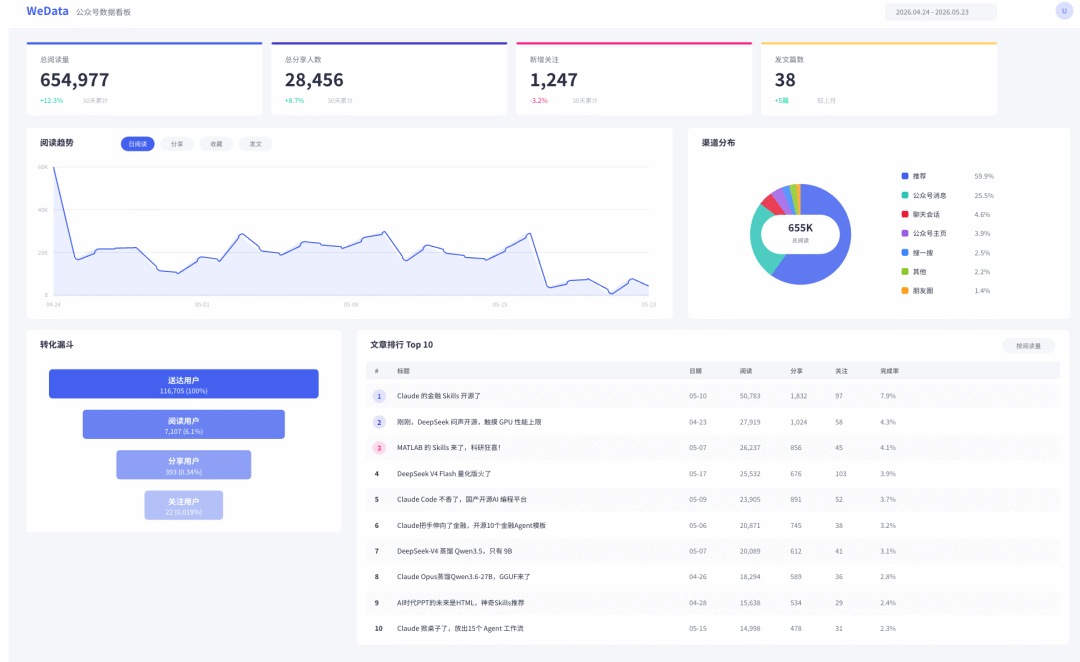
同时还有手机端版本
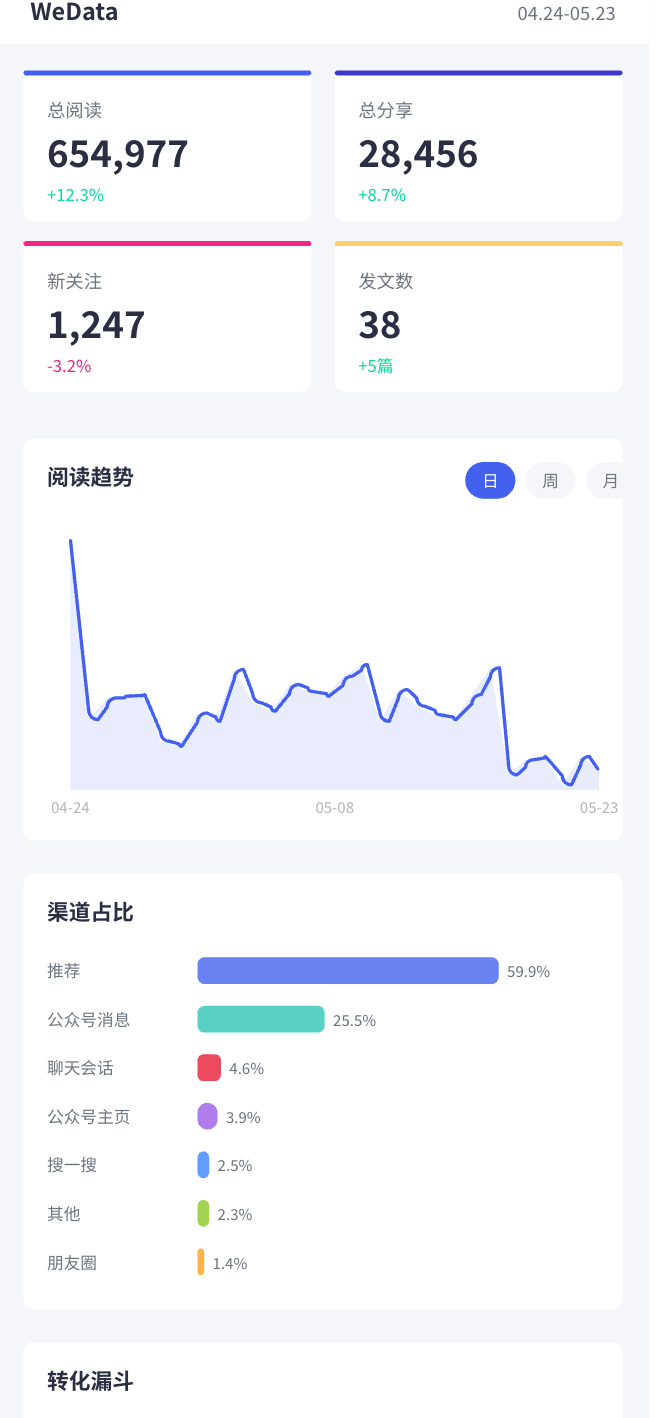
虽然是分开展示的,上面两个任务其实是一次完成的
生成产品线路图
这种线路图(复盘产品史、版本演进、迭代节奏)也蛮适合放入到PPT中的,其实不需要懂的设计细节,交给模型和Skills就行了
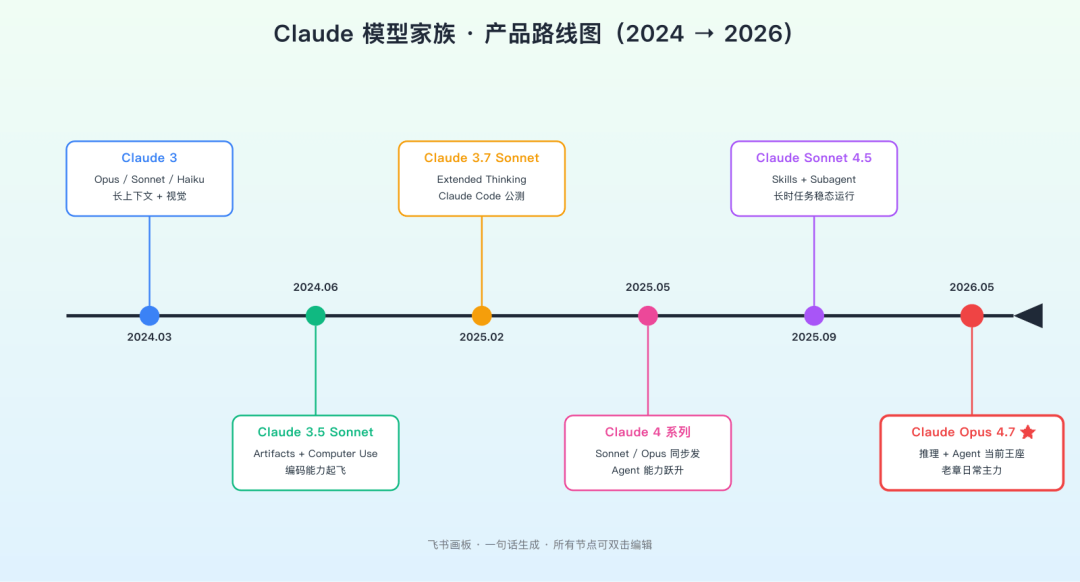
在文档末尾画一张 Claude 模型家族的路线图,从 Claude 1 到 Claude Opus 4.7,时间轴横向,上下交替卡片,每个节点写清楚发布时间和关键能力
在文档末尾画一张 Claude 模型家族的路线图,从 Claude 1 到 Claude Opus 4.7,时间轴横向,上下交替卡片,每个节点写清楚发布时间和关键能力
画泳道图
电商用户下单泳道图 (5 泳道 x6 阶段,9 条连线)
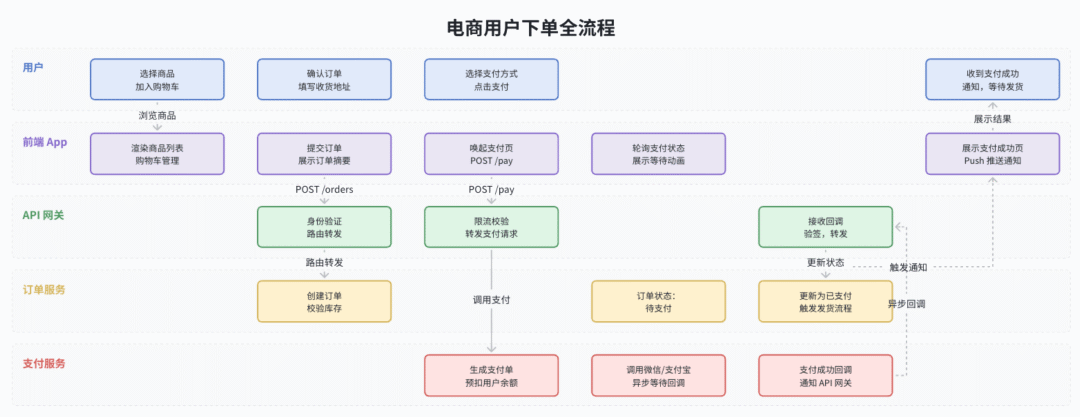
电商平台微服务架构图 (5 层:接入→网关→服务→中间件→存储)
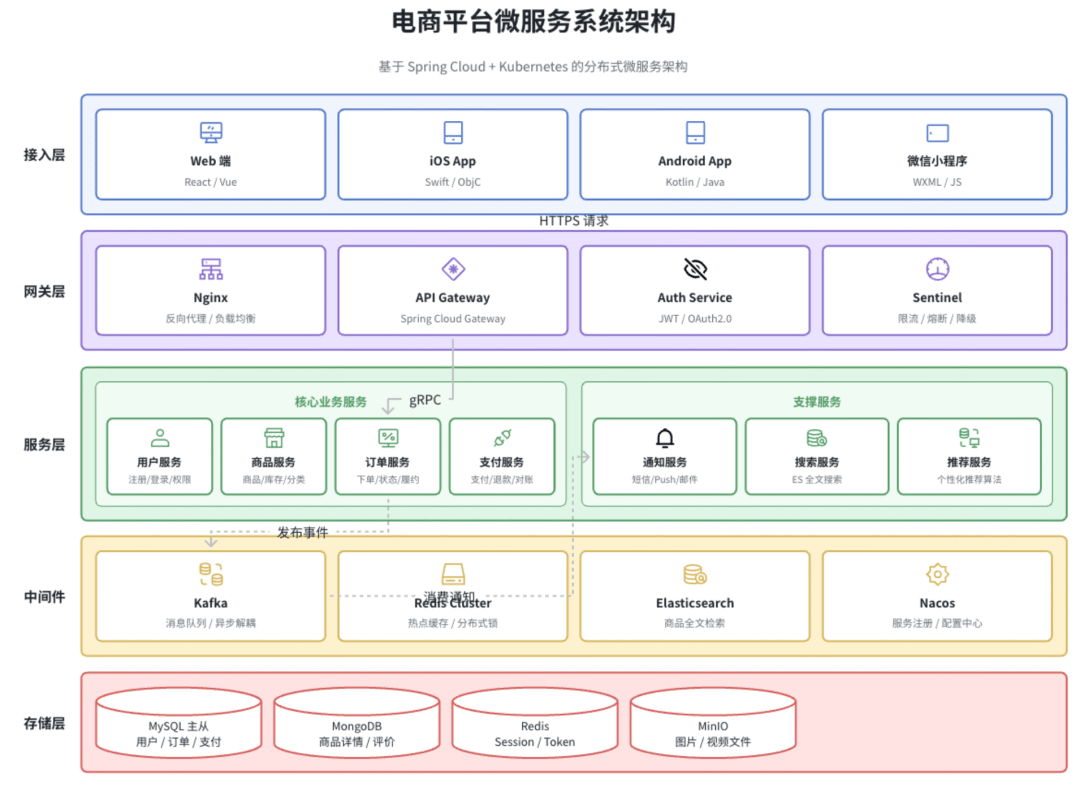
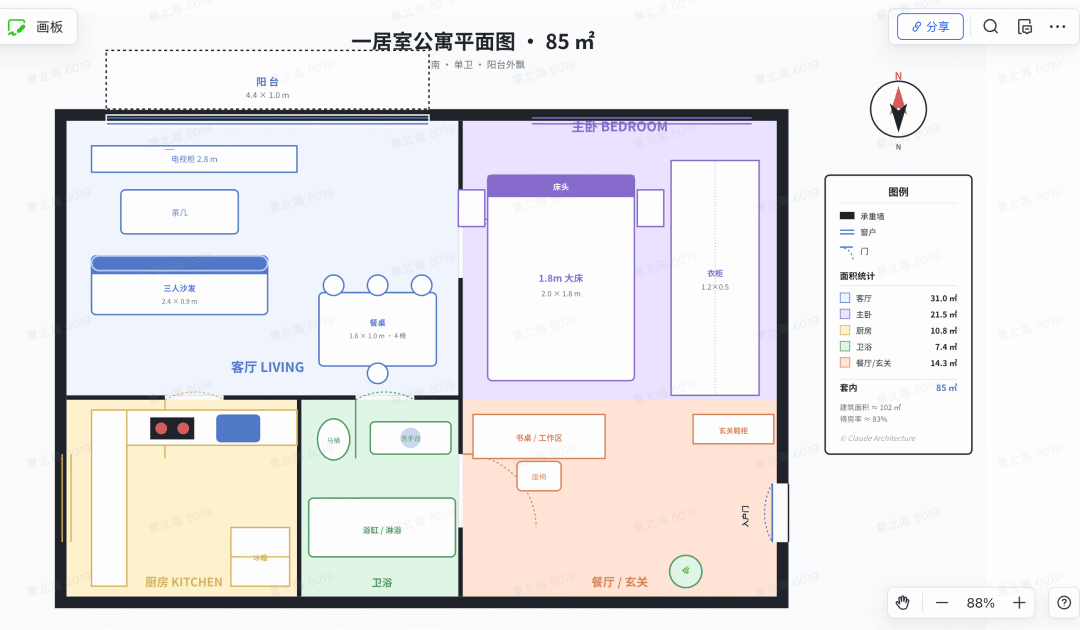
它的实力远不止此,比如它还可以绘制插画

房屋平面图
甚至是元素周期表
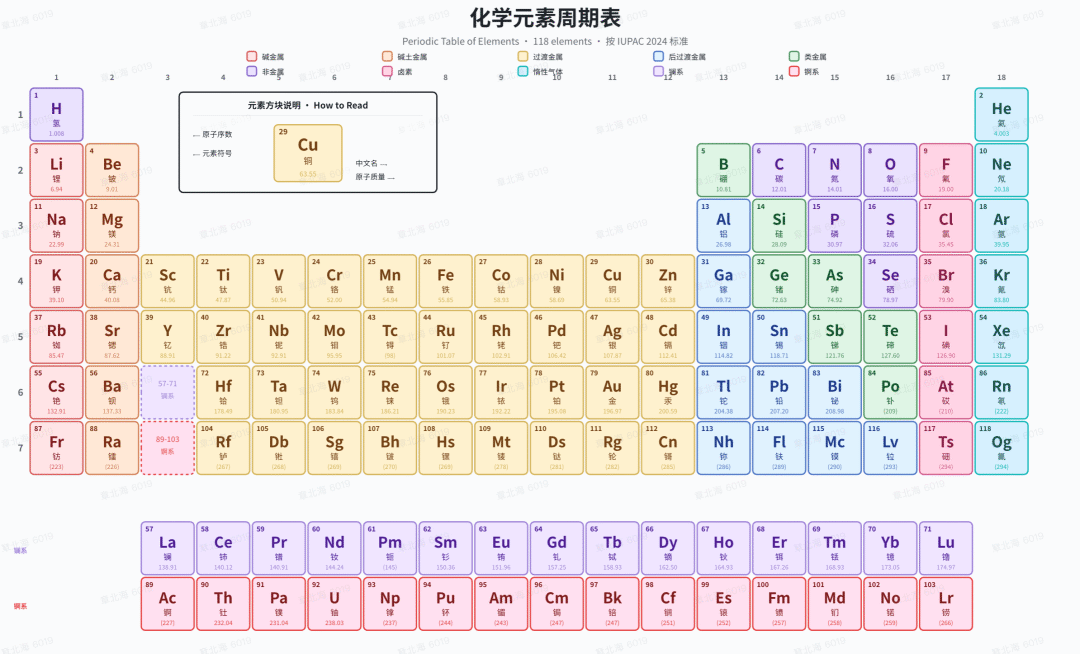
这套工作流真正值钱的地方
不是「AI 帮你画图」——AI 画图的工具一抓一大把,DALL-E、Mermaid Live、Excalidraw + Copilot 都行
是「画完之后还能继续协作改」
维度 | 传统 AI 画图 | 飞书画板(lark-cli) |
|---|---|---|
产出形式 | PNG / JPG 图片 | 飞书画板对象(矢量节点) |
二次编辑 | 重新写 prompt 再生成 | 双击节点直接改 |
协作 | 截图 → 微信群 → 评论 | 文档内多人同时改 |
沉淀 | 散在硬盘 / 聊天记录 | 跟文档一起进知识库 |
改一处 | 整张重画 | 只动那一个节点 |
对企业用户、对团队、对长期维护的文档体系——这个差异是质变
适合谁
- 产品经理:PRD 里画流程图、泳道图、状态机,不用再切 Figma
- 后端 / 架构师:架构图、时序图、依赖关系图,跟着文档一起改
- 创业团队 CEO:商业模式画布、价值金字塔、增长飞轮,给投资人看的图也是活的
- 写技术博客的同行:写技术稿配图,AI 一句话出来,飞书文档导出再贴公众号也行
安装:从零安装到能跑
最简单的方式是交给Agent
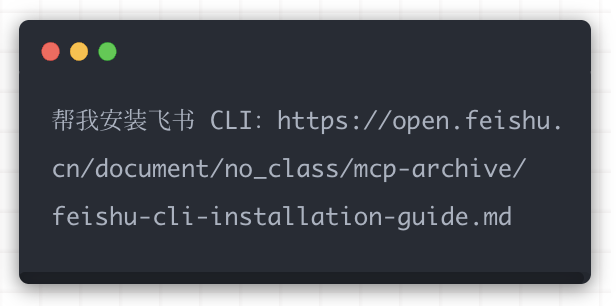
手动安装也可以,可以清楚了解完整过程
1. 环境要求
只需要 Node.js(带 npm / npx)就够了,我这边是:
$ node -v
v24.13.0
$ npm -v
11.6.2
2. 一行命令安装
官方推荐的写法:
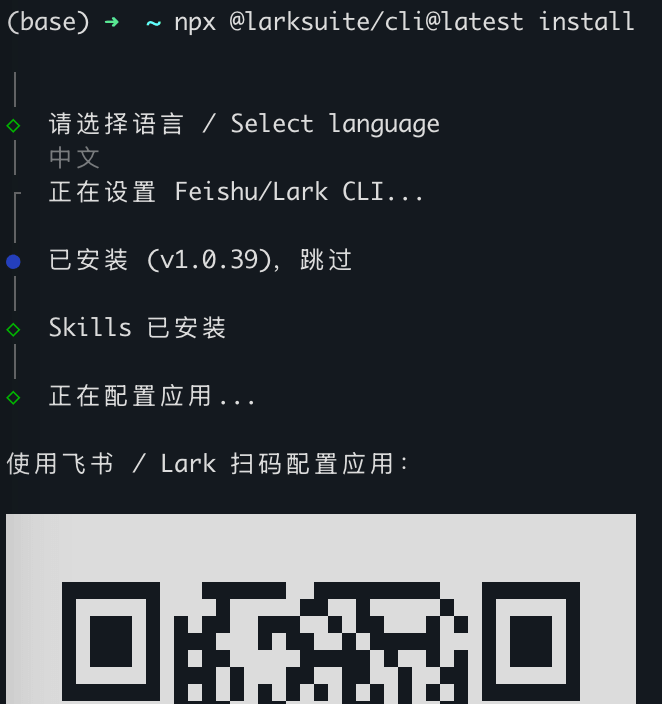
npx @larksuite/cli@latest install
跑下来会有几个交互:
- 先问
Ok to proceed?直接y - 然后选语言「中文 / English」,选中文
- 然后它会自动做两件事:
- 全局安装
@larksuite/cli(v1.0.39) - 全局安装 26 个 Skills 到
~/.claude/skills/
- 全局安装
装完之后我看了下 skills 目录:
$ ls ~/.claude/skills | grep -i lark
lark-approval        lark-base       lark-calendar
lark-contact         lark-doc        lark-drive
lark-event           lark-im         lark-mail
lark-markdown        lark-minutes    lark-okr
lark-openapi-explorer  lark-shared   lark-sheets
lark-skill-maker     lark-slides    lark-task
lark-vc              lark-vc-agent  lark-whiteboard ⭐
lark-wiki            lark-workflow-meeting-summary
lark-workflow-standup-report  lark-apps  lark-attendance
二十多个 skill 一次到位,今天的主角 lark-whiteboard 已经躺在里面了
验证一下 CLI 可用:
$ lark-cli --version
lark-cli version 1.0.39
3. 应用配置(一次性)
中间接着 CLI 会自动弹出一个二维码,用飞书扫码或者点链接

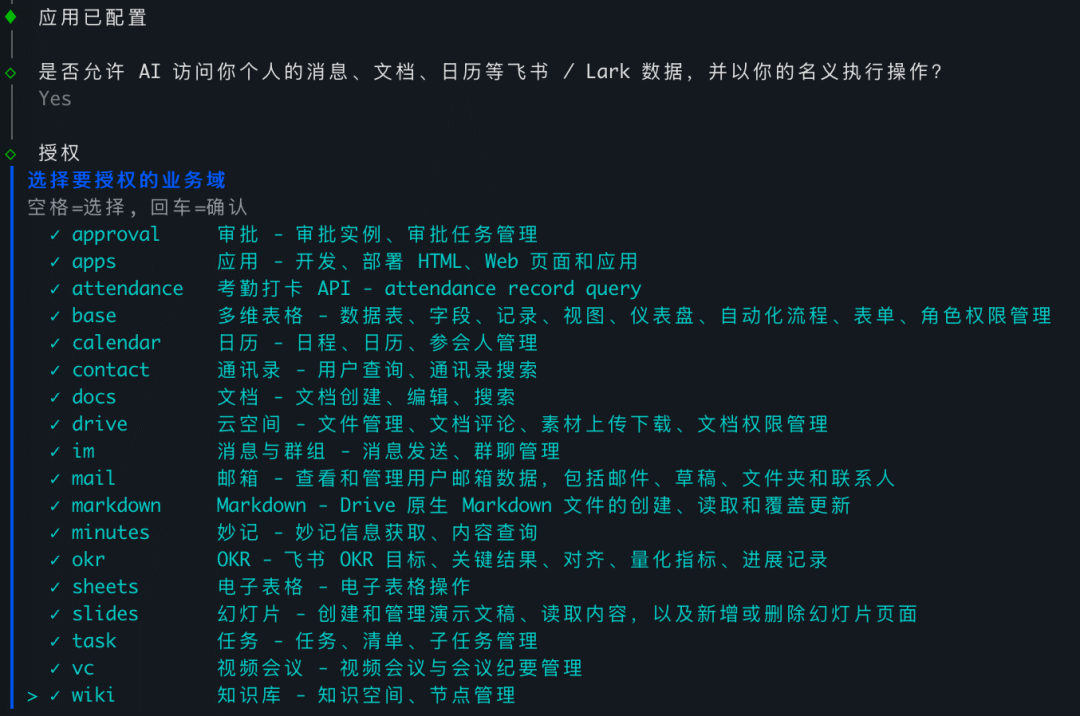
按引导把这台机器和你的飞书账号绑一下,得到一组 app credential
这步完成后,所有 lark-cli docs、lark-cli whiteboard 等命令就都能调用了
4. 让 Agent 用上画板
上面步骤完成,都是全局级的,Claude Code、Cursor、Hermes、甚至龙虾都可以用了
#飞书CLI #飞书画板 #AIAgent #ClaudeCode #开源工具
制作不易,如果这篇文章觉得对你有用,可否点个关注。给我个点赞、转发。谢谢你看我的文章,我们下篇再见!
本文参与 腾讯云自媒体同步曝光计划,分享自微信公众号。
原始发表:2026-05-25,如有侵权请联系 cloudcommunity@tencent.com 删除
目录
腾讯云开发者

Copyright © 2013 - 2026 Tencent Cloud. All Rights Reserved. 腾讯云 版权所有
深圳市腾讯计算机系统有限公司 ICP备案/许可证号:粤B2-20090059  粤公网安备44030502008569号
腾讯云计算(北京)有限责任公司 京ICP证150476号 | 京ICP备11018762号