AI 办公超强工具,Windows、Mac 桌面端2.0 来了,教程+实测

AI 办公超强工具,Windows、Mac 桌面端2.0 来了,教程+实测

Ai学习的老章
发布于 2026-05-29 12:26:15
发布于 2026-05-29 12:26:15
大家好,我是 Ai 学习的老章
我之前介绍过很多办公提效相关的 AI 工具,多多少少有适用范围,有局限,比如仅限特定场景,仅限特定工具生态。归根结底是只能做单点任务,比如写文案、做 PPT、总结文件,但真正麻烦的是“资料分散、流程断裂、结果还要手动搬来搬去”。
真就没有全能打的选手么?最近真被我发现了——办公小浣熊
实不相瞒,我很早之前就用过,不过是网页端,当时我就觉得它真是把办公场景玩明白了,很多功能做的非常细致,尤其是 PPT 部分
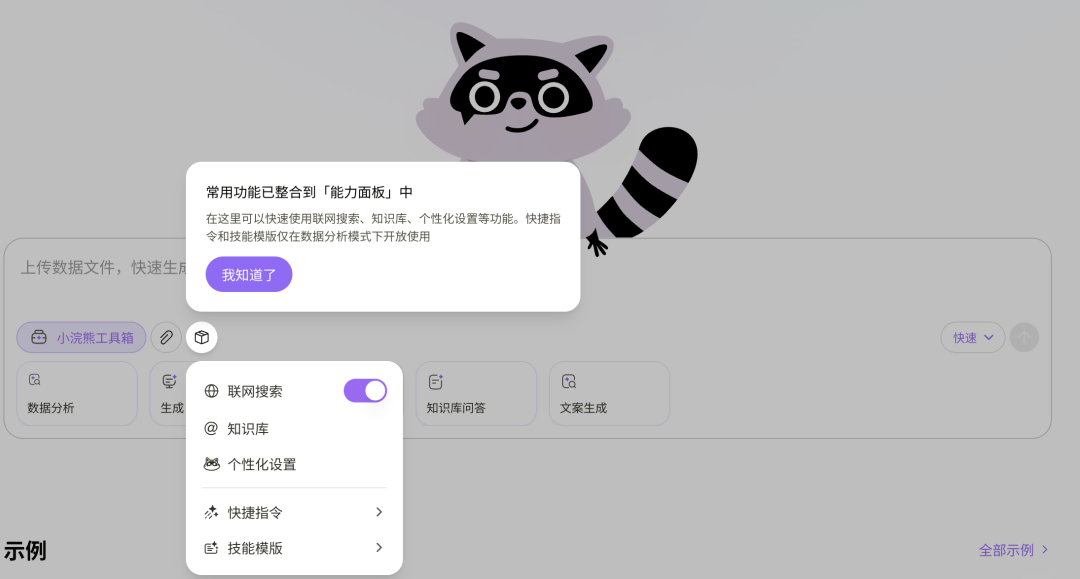
很强,但我个人还是习惯:桌面端 + 本地文件直接操作
刚好,它的桌面端 2.0 发布了,Windows、macOS 都有,移动端也有!三端齐全了
下载地址:https://office.xiaohuanxiong.com/download
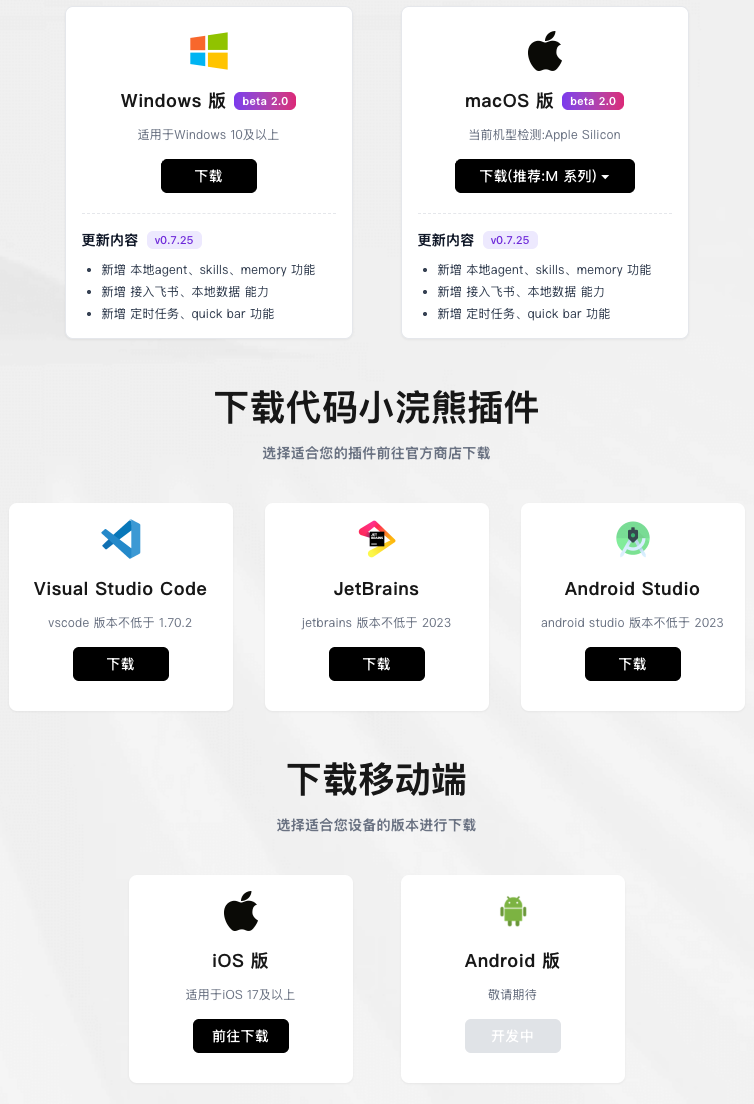
桌面端功能太多,我都有点不知道从哪里介绍了
只说几个我印象最深刻的几个点,后面再详细介绍吧
1、桌面端2.0是加强版,它融合了网页端,提供的云端工作台几乎集成了网页版所有功能
2、最亮眼的还是本地 Agent 能力,可以限定授权的文件夹作为工作区,很安全
3、新增了飞书接入能力,前天我详细介绍了飞书 CLI 与 Claude Code 做绘图和 PPT 的各种玩法,广受好评,小浣熊的本地 Agent 替换的 Claude Code 可以催生更多花样的玩法
4、外挂云上知识库、本地文件、三方数据做数据源,加上 Skills,记忆、浏览器操作,可以完美串起形成稳定工作流,用定时任务做沉淀
5、功能上新增的Quick Bar 全局唤起很好用
下面就详细介绍一下
安装配置
设置引导很容易被忽视,建议别点跳过全部
首先,它的文件读取需要用户授权
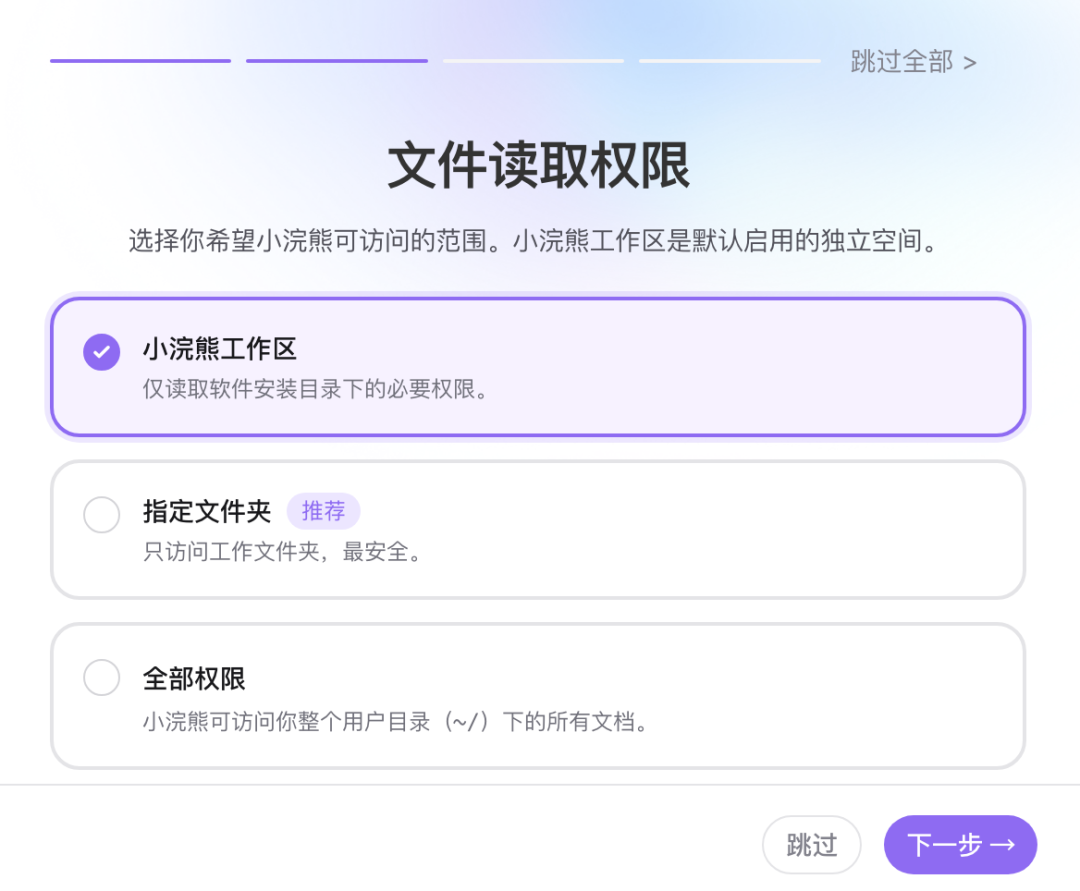
建议选择指定文件夹,将它作为桌面端的文件中枢
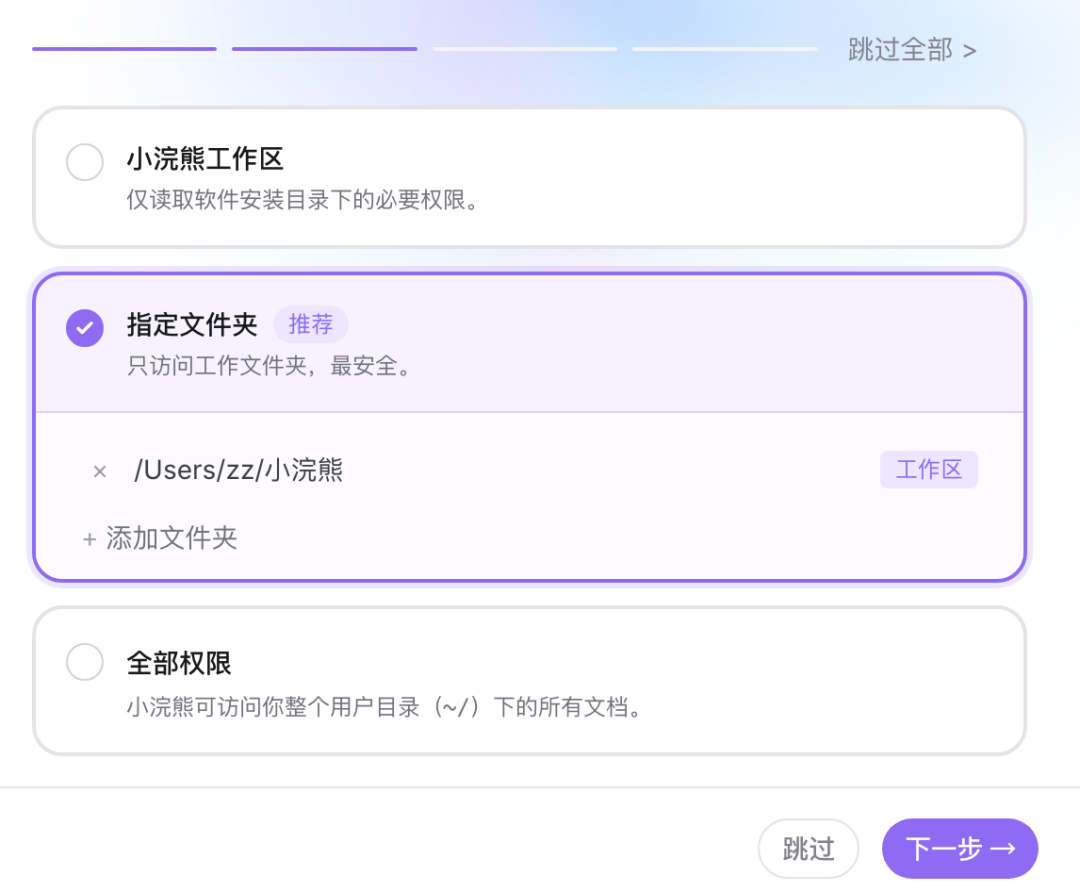
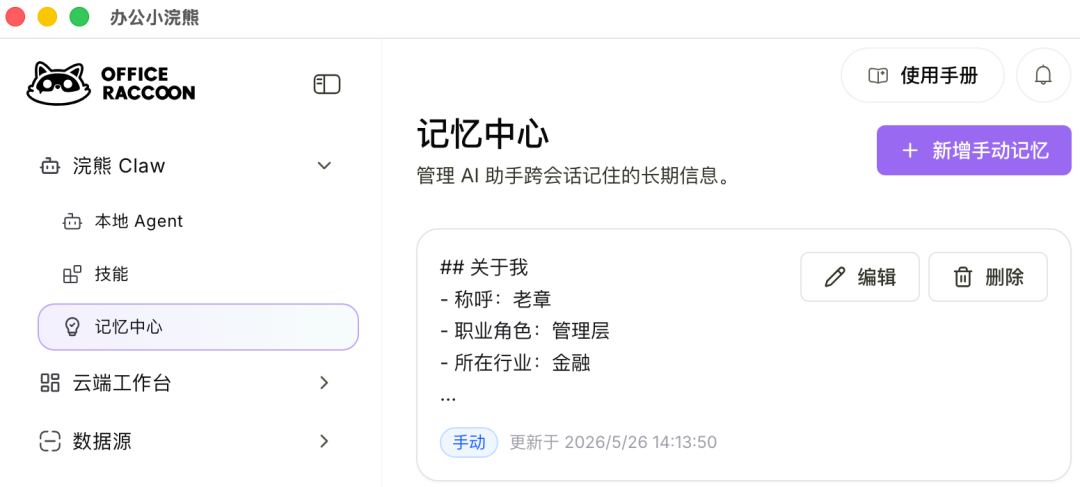
然后是记忆相关的配置:角色、行业、工作习惯、使用场景、文档偏好,行话或者格式偏好等等
记忆这里如果没有设置引导操作,也可以在记忆中心编辑,就是麻烦点
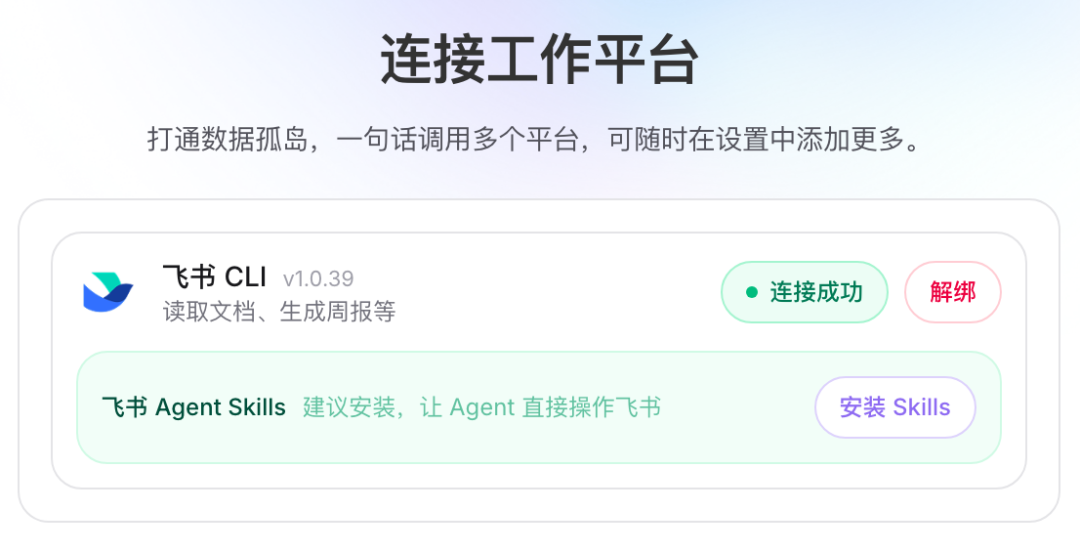
视频中最后一步是配置工具平台和数据源,我自己比较喜欢飞书,它的 CLI 太强了
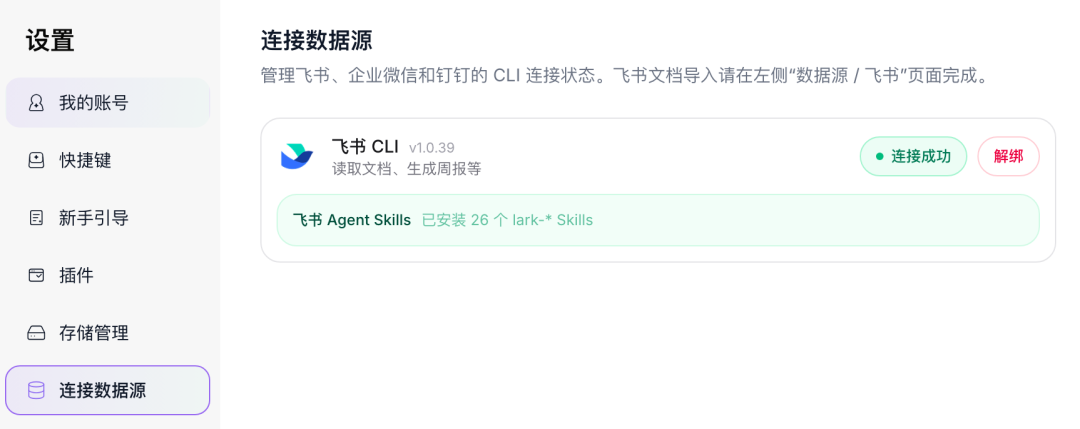
连接好之后立即把 26 个相关 Skills 装上
3种使用方式
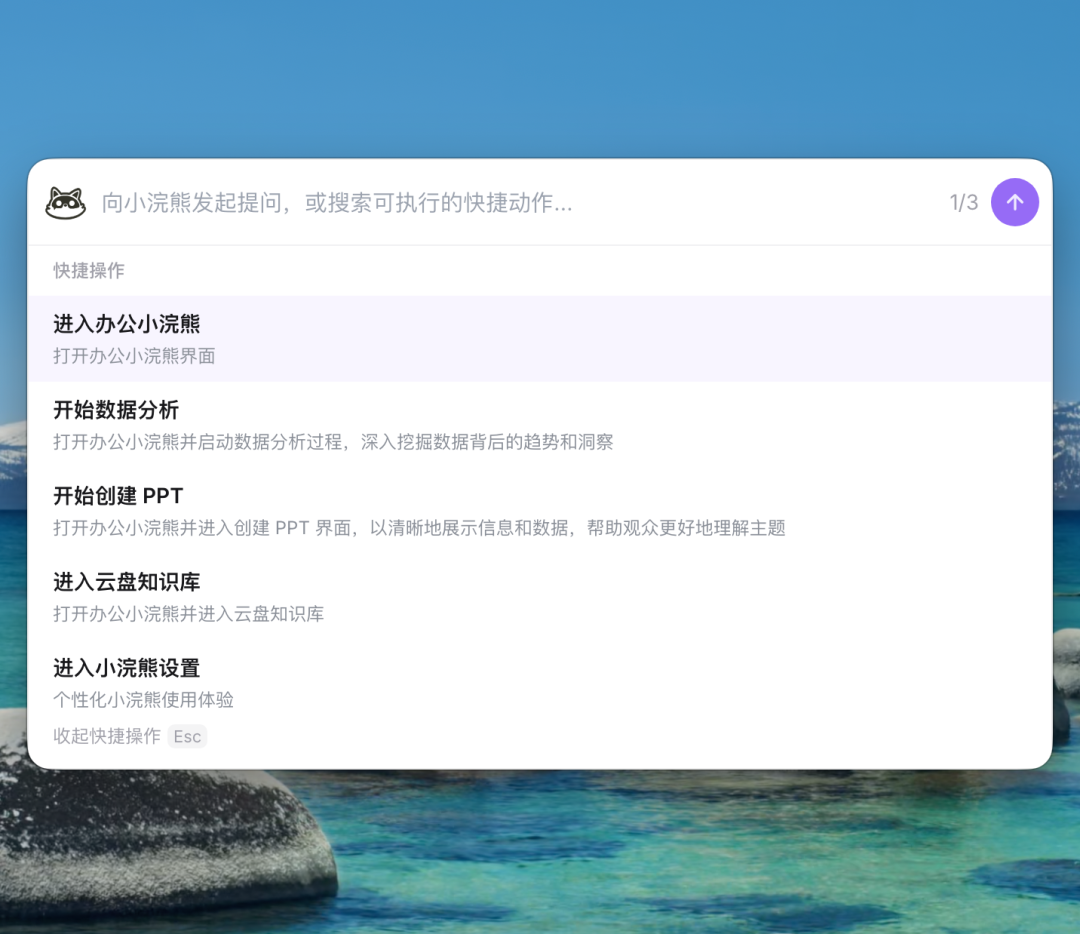
1、Quick Bar(快捷键 Ctrl+K):随时唤起,对文件提问、分析、生成
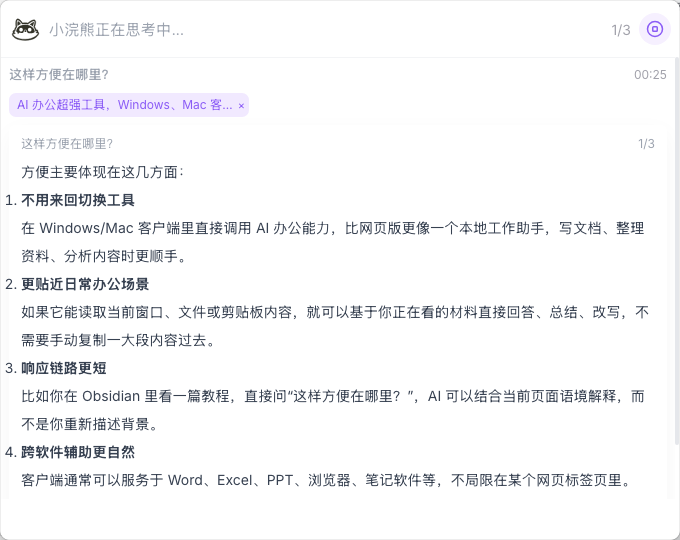
2、文件内操作:选中文字唤起小浣熊,直接处理
比如我正在浏览网页或者在Obsidian中写文章,都可以立即唤出小浣熊⬇️
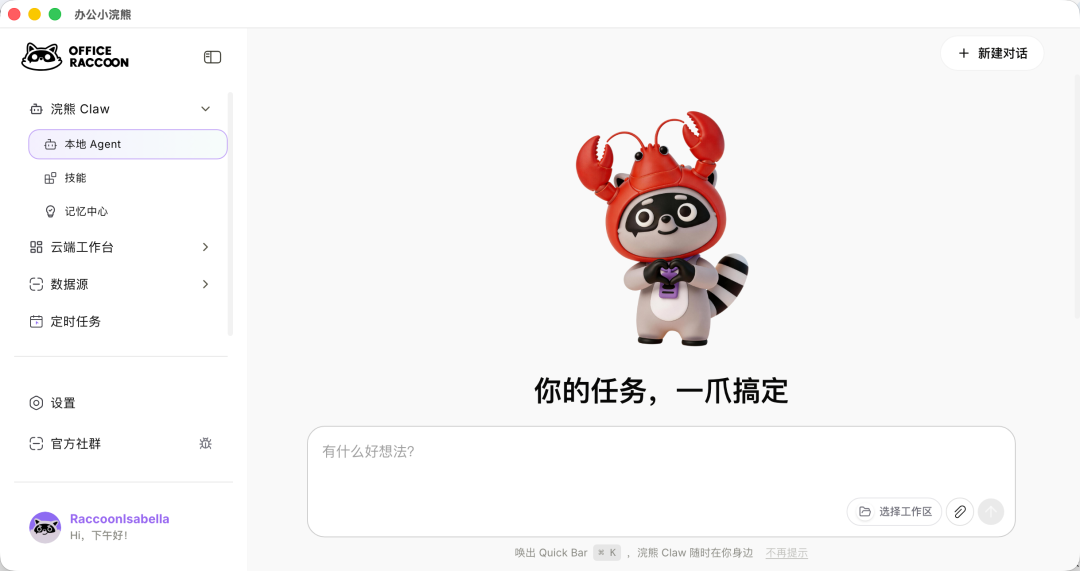
3、深度工作台:复杂任务画布模式,AI 搭积木
这里也能看到,它本地Agent与云端工作台的配合
基础功能
Skills
技能这里,除了办公 4 件套(docx、xlsx、pptx、pdf)和 skill-creator
我比较喜欢红框这三个
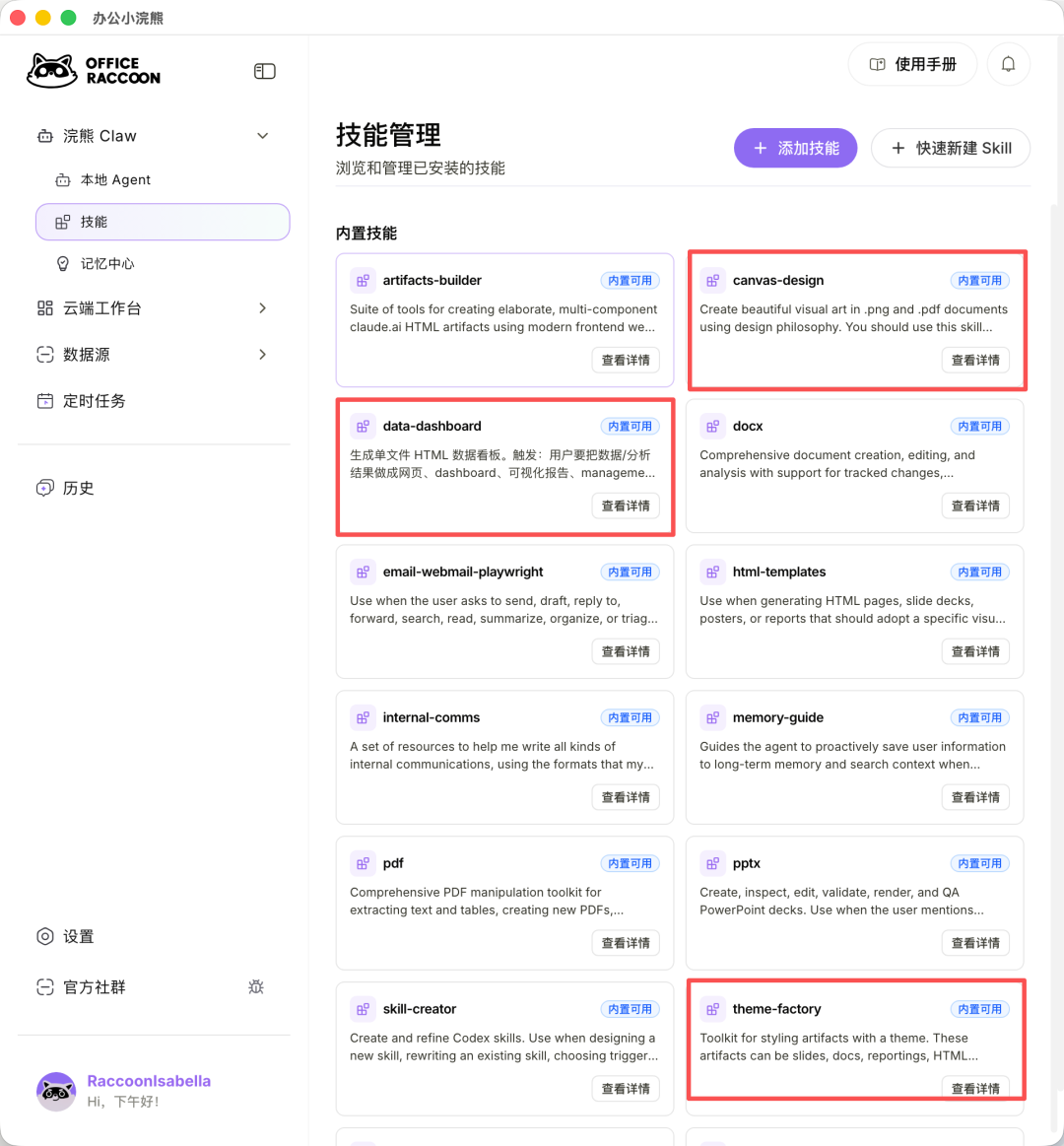
Canvas Design:AI 设计师,能直接生成海报、封面、视觉作品等静态设计图,输出 PNG 和 PDF 格式。不需要你会 PS 或 Figma,描述你想要的画面风格,它就能帮你原创出来
Data Dashboard:把数据一键变成可交互的网页看板。丢给它表格、分析结果或统计数据,直接生成一个单文件 HTML 页面,带图表、带布局,发给别人打开浏览器就能看
Theme Factory:万能主题皮肤工具。不管是幻灯片、文档、报告还是网页,都能一键套用预设主题(有 10 套可选),也能根据你的需求现场定制配色和字体风格
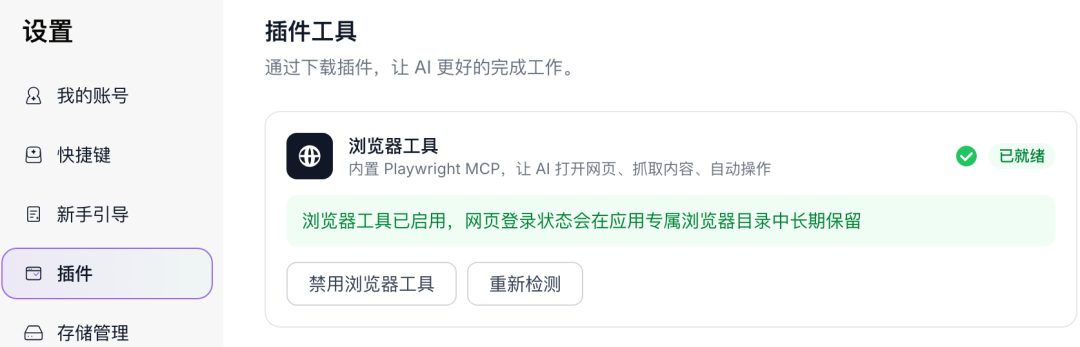
插件
目前只有2个,浏览器使用插件+PPT渲染插件,我只安装了必须的浏览器工具,可以让AI自动打开网页,抓内容
数据源
这也算是杀手锏了,本地文件配合第三方数据
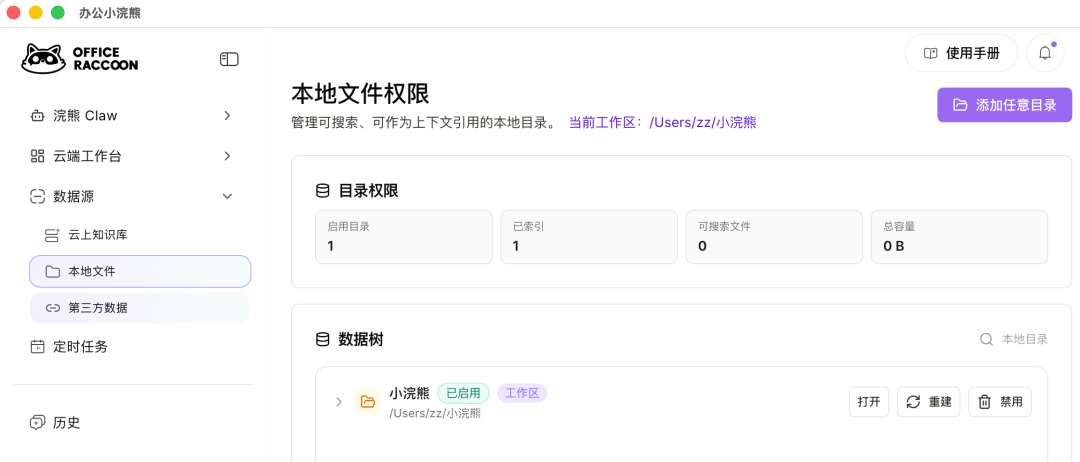
比如我上面配好了飞书,那么我飞书上的知识库和云空间里的文档我都可以调用了
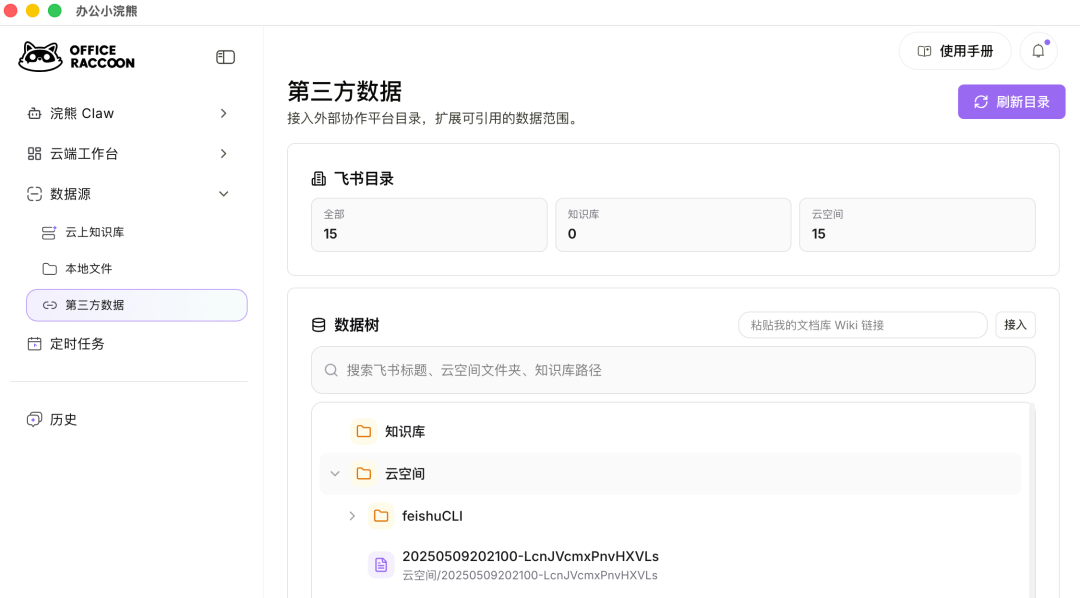
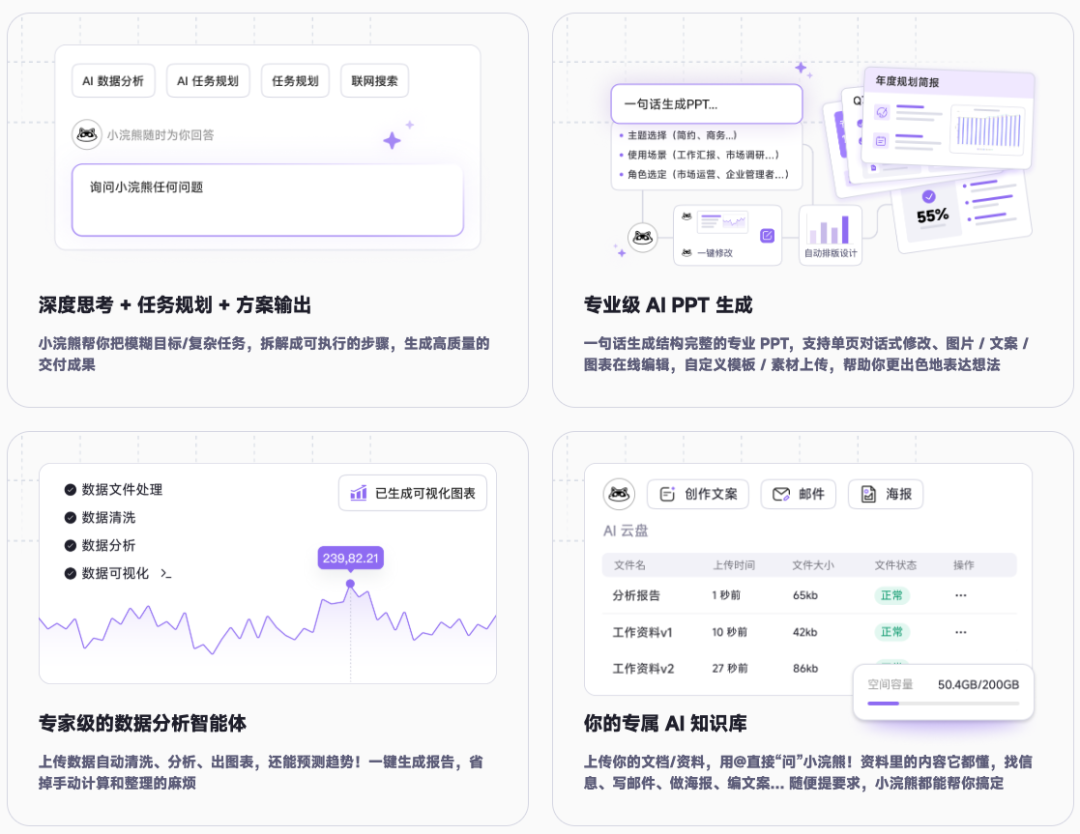
功能详情
具体使用上,可做的太多
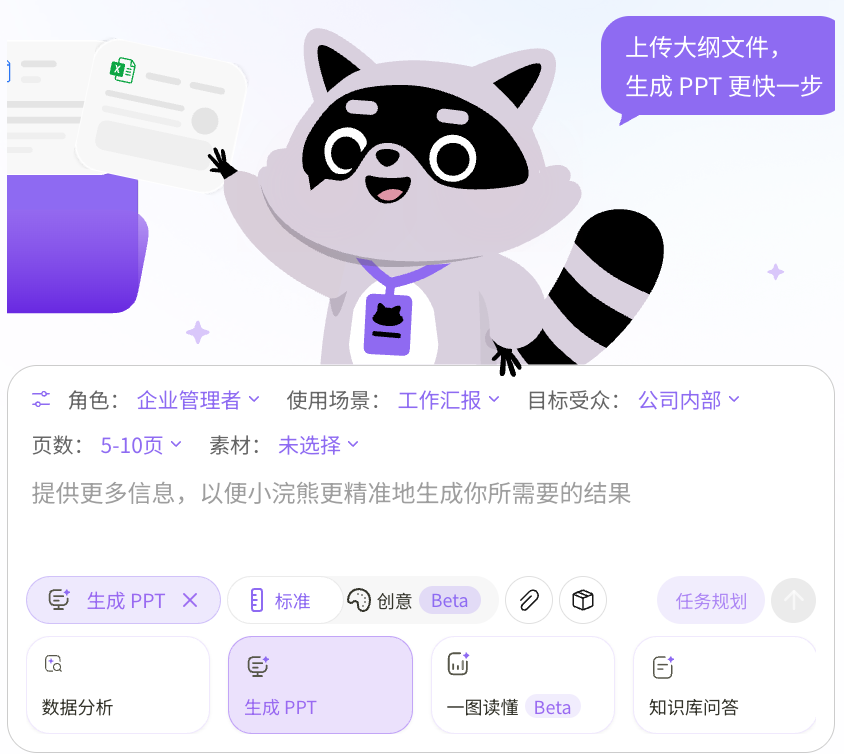
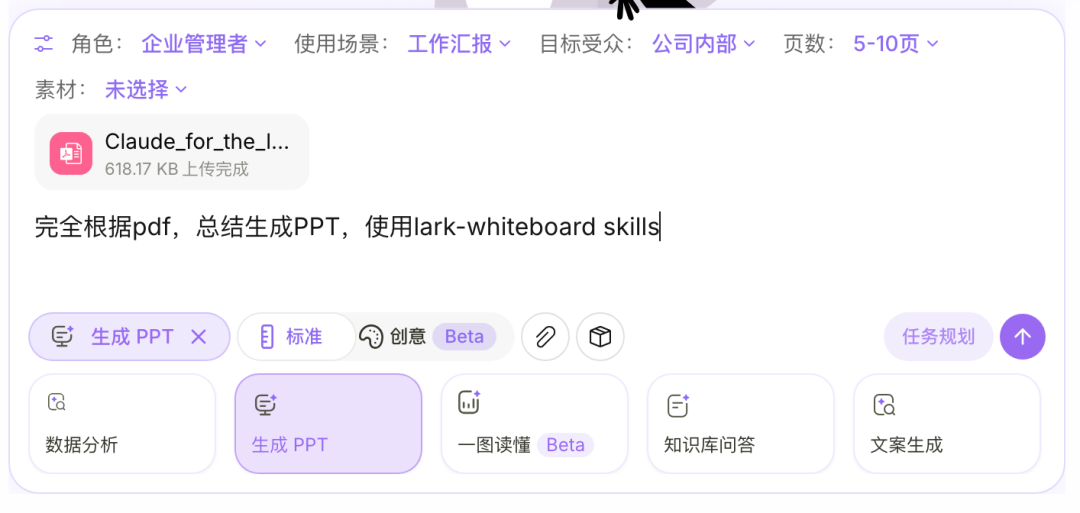
单说PPT场景,它做的就很细:角色、使用场景、目标受众、页码数、素材、创意级别等等,鼠标点点即可
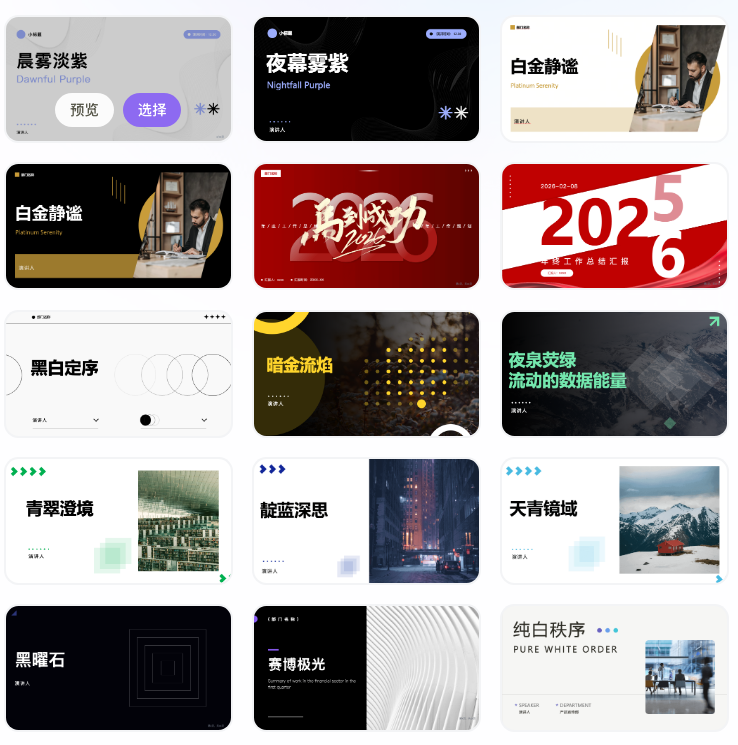
下面还有很多PPT模板可以直接使用
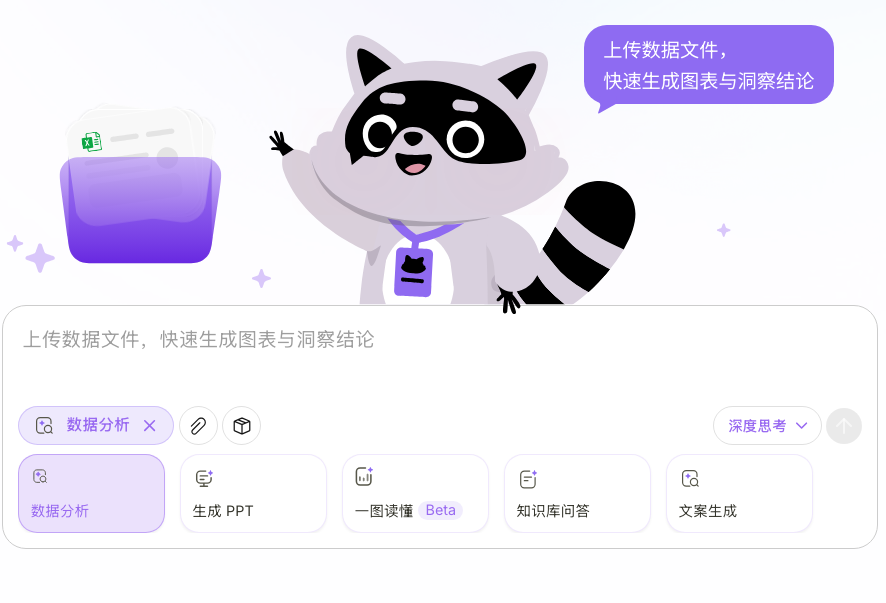
其它就不讲了:数据分析、一图读懂,知识库问答、文案生成
还是要用起来才能找到高效玩法
比如,我完全可以搭一个固定工作流:每天定时让它打开指定网站,抓取竞品动态、行业资讯、商品价格、用户评论,连网页截图、图片、音频、视频这些素材也一起沉淀到本地工作目录。接着用本地 Agent 做清洗、归类、分析,再自动生成一份 PPT 报告放在本地。最后通过飞书能力,把报告同步到团队协作空间里。
这就不是让 AI 帮我写一页 PPT了,而是从信息收集、资料整理、数据分析、内容生产到团队协作,整条办公链路都能跑起来
实测
我经常会刷modelscope看最新、最热门的开源模型都有哪些,然后每个查看README,确定是否值得深入研究,所以我就让小浣熊这么玩:
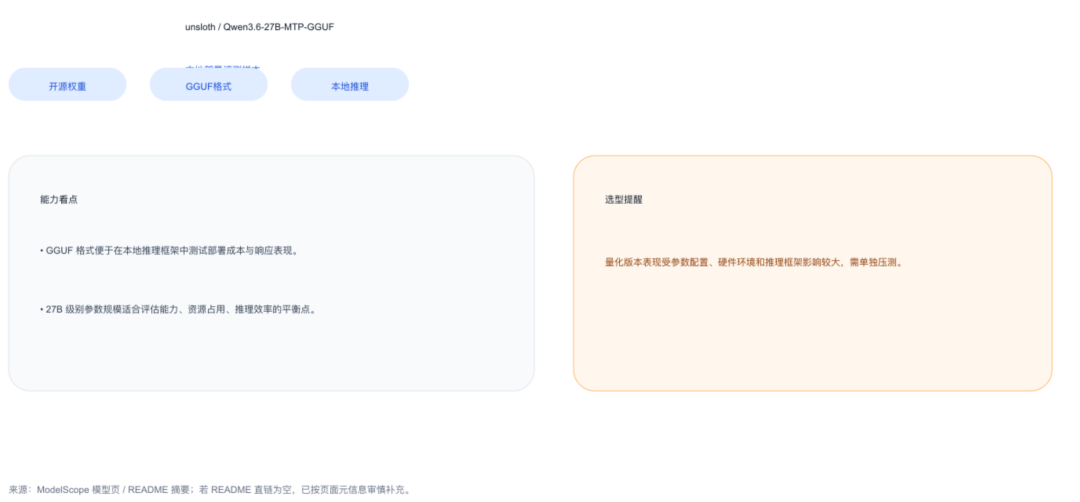
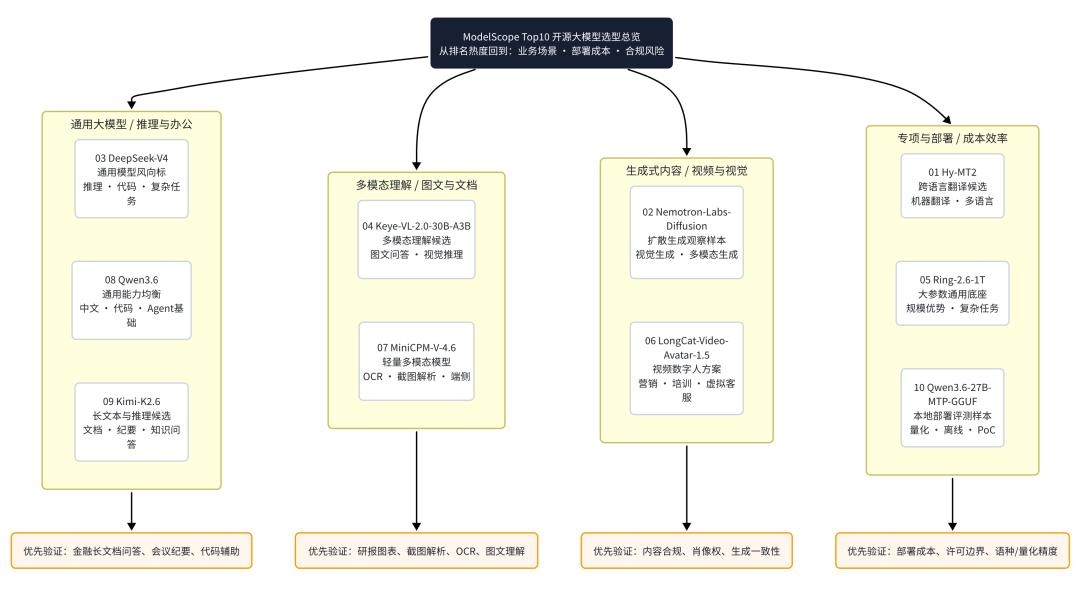
打开 modelscope 查看 /models 下排名靠前的10个开源大模型,阅读它们的README,拿到我的工作目录下,总结成10页PPT
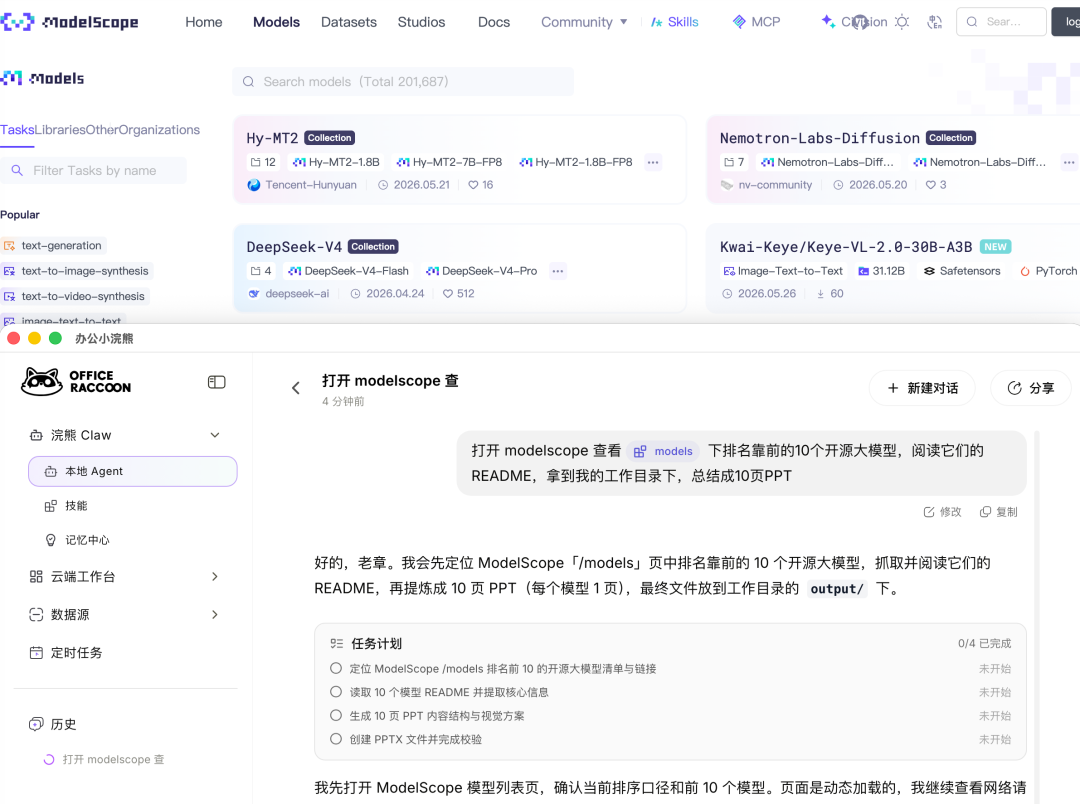
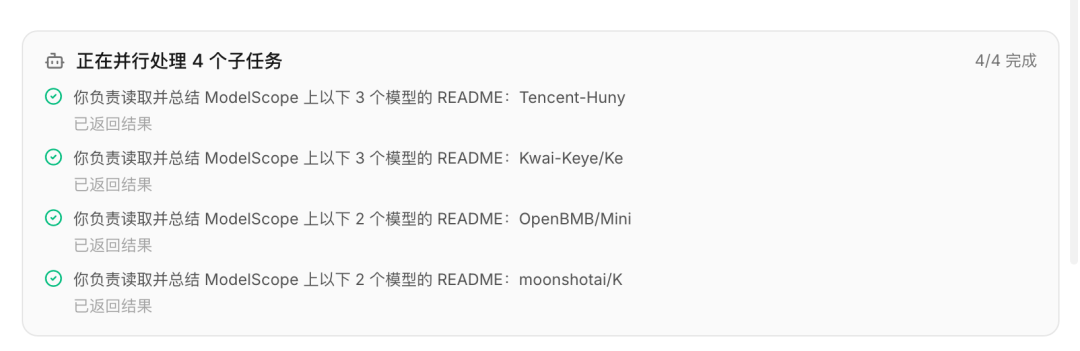
可以看到后面的网页其实是小浣熊用我之前配好的浏览器打开的,为了加快速度,它还并行开了4个子任务
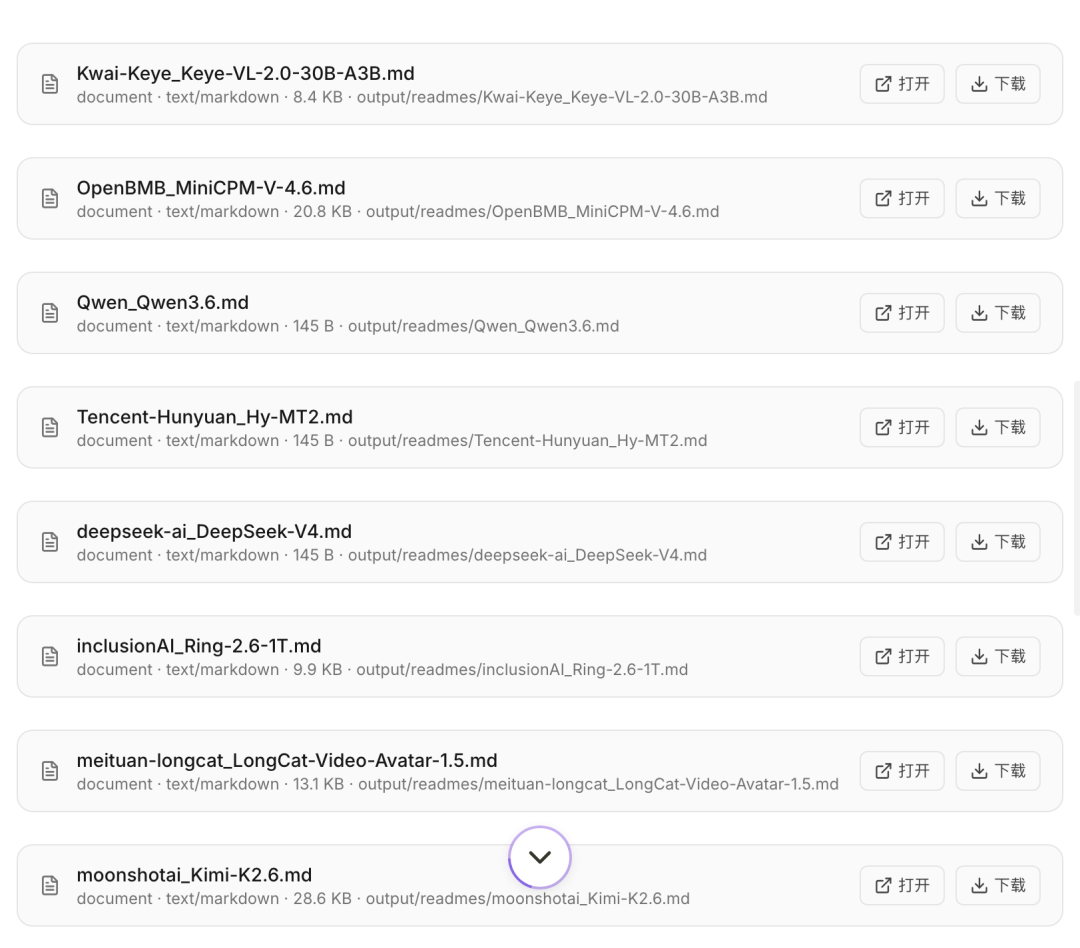
它还把我想要的README md 拿到了本地
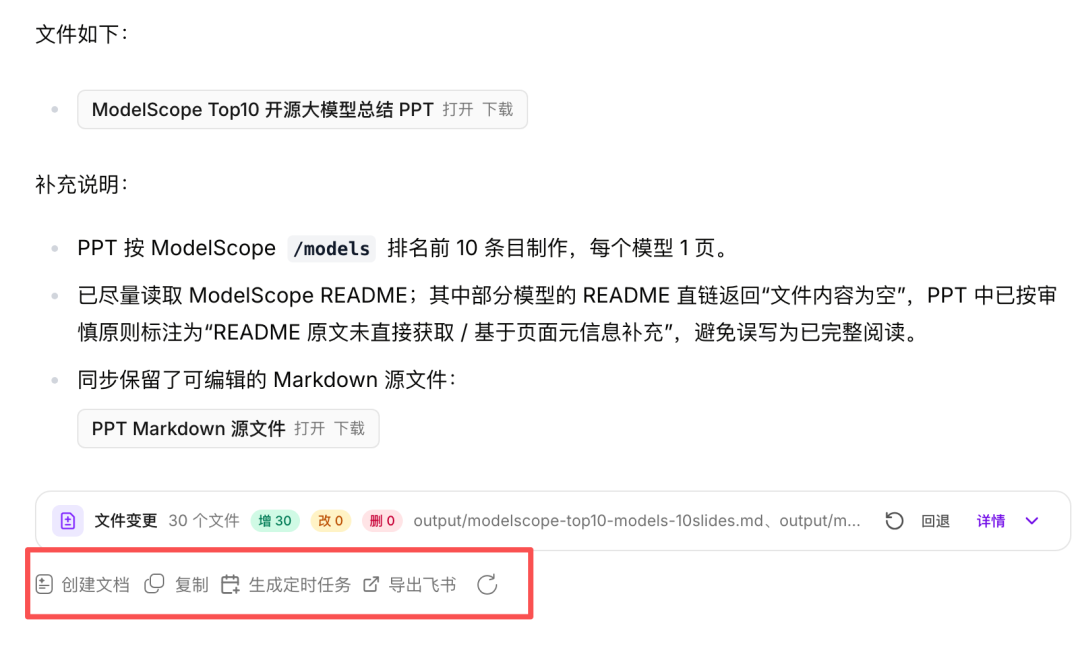
比较亮眼的是下面,最终步骤,它还会提示生成定时任务,完美契合我最初,没有给它提及的需求
还有导出飞书的选项,直接进入协同模式
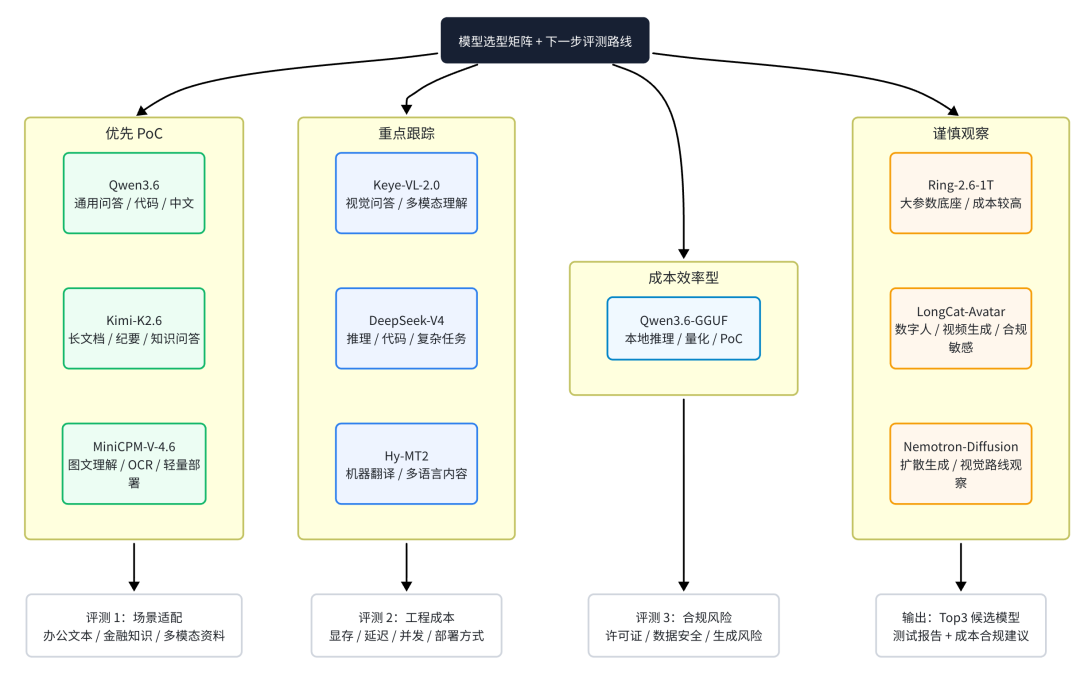
PPT只是导航,详细内容可以看它拿下来的README,我感觉还能继续玩,就有让它用昨天我发的lark-whiteboard skills更进一步,绘制了Mermaid图表,只接塞进飞书在线文档
本文参与 腾讯云自媒体同步曝光计划,分享自微信公众号。
原始发表:2026-05-27,如有侵权请联系 cloudcommunity@tencent.com 删除
评论
登录后参与评论
推荐阅读
目录
腾讯云开发者

Copyright © 2013 - 2026 Tencent Cloud. All Rights Reserved. 腾讯云 版权所有
深圳市腾讯计算机系统有限公司 ICP备案/许可证号:粤B2-20090059  粤公网安备44030502008569号
腾讯云计算(北京)有限责任公司 京ICP证150476号 | 京ICP备11018762号