Windows下Claude Code完整安装指南
原创
Windows下Claude Code完整安装指南
原创
曾高飞
发布于 2026-05-29 21:22:05
发布于 2026-05-29 21:22:05
前置说明
什么是Claude Code?
Claude Code是Anthropic公司推出的AI编程助手命令行工具,它可以帮助你:
- 编写和调试代码
- 解释复杂的编程概念
- 重构和优化代码
- 处理文件和项目管理工作
为什么需要特殊配置?
由于网络原因,国内直接访问Anthropic的官方服务可能会遇到连接问题。因此我们需要:
- 使用国内镜像源安装软件
- 通过第三方服务获取API访问权限
- 使用cc-switch工具来管理多个API配置
第一步:安装Git
为什么需要安装Git?
Claude Code在执行某些操作时需要调用Git命令,例如:
- 读取版本控制信息
- 执行代码提交操作
- 管理项目文件变更
即使你不直接使用Git进行版本控制,Claude Code也依赖它来更好地理解你的项目结构。
安装步骤
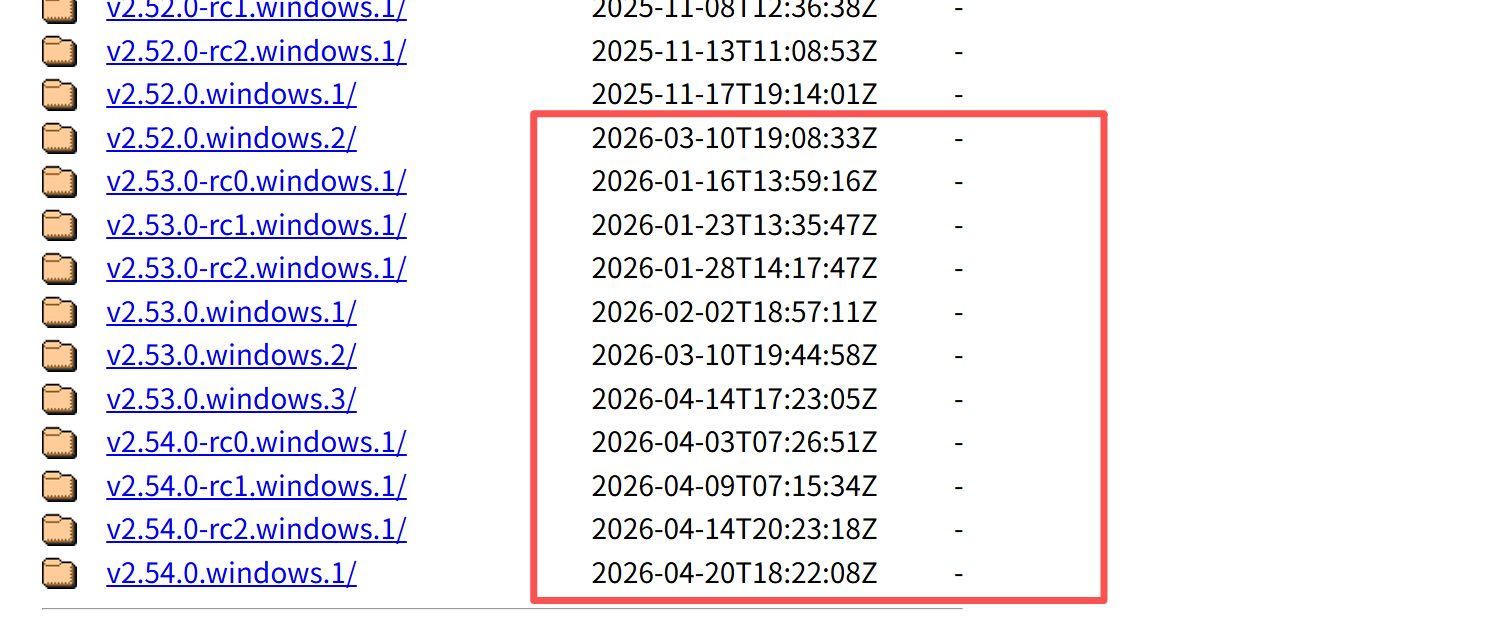
1. 下载Git安装程序
推荐下载64位版本,如下红框所示:
在这里插入图片描述
2. 运行安装程序
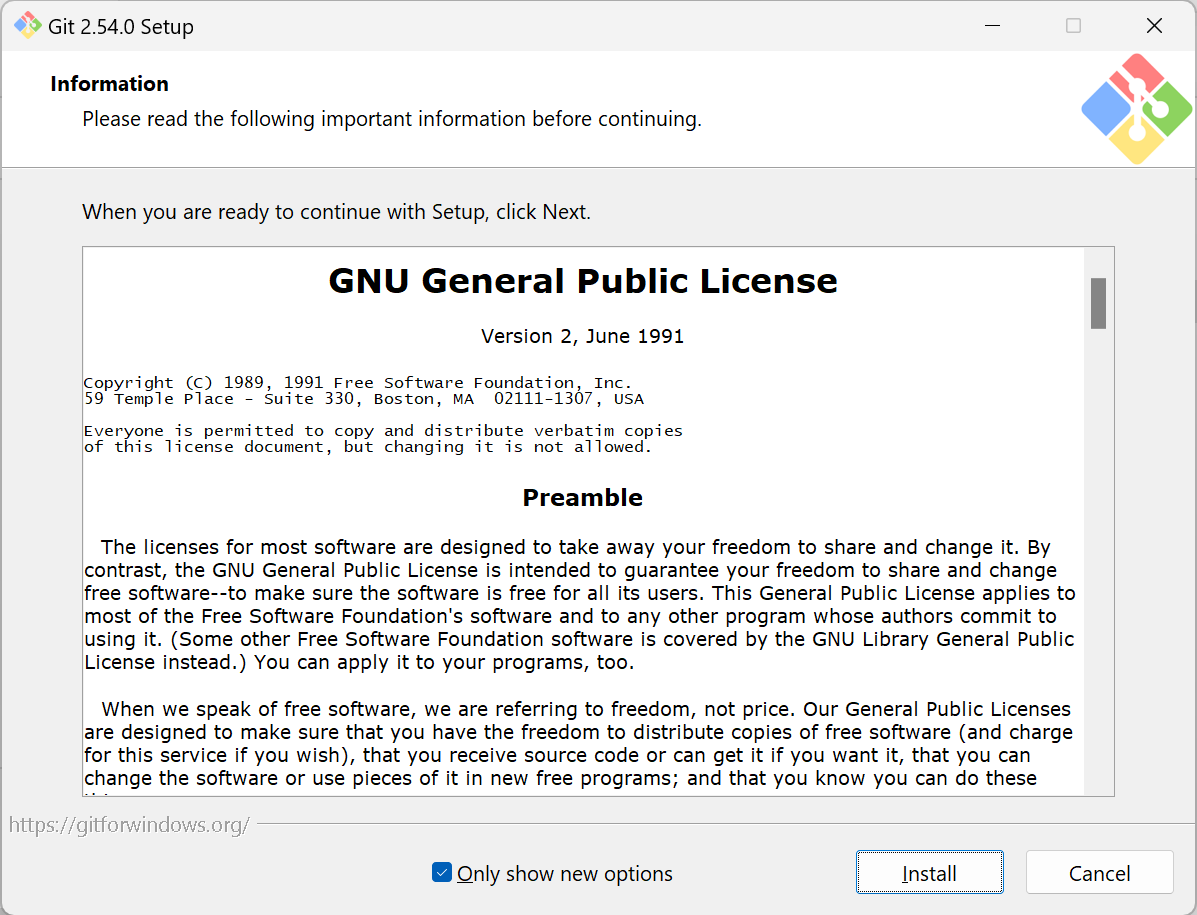
双击下载的 .exe 安装文件,按照以下推荐选项进行安装:
重要选项说明:
- Select Components:保持默认即可,确保勾选 “Git Bash Here” 和 “Git GUI Here”
- Choosing the default editor:选择你熟悉的文本编辑器(推荐VS Code)
- Adjusting your PATH environment:选择 “Git from the command line and also from 3rd-party software”(推荐)
- Choosing HTTPS transport backend:保持默认 “Use the OpenSSL library”
- Configuring the line ending conversions:选择 “Checkout Windows-style, commit Unix-style line endings”(推荐)
- Configuring the terminal emulator:选择 “Use MinTTY”(推荐)
在这里插入图片描述
3. 验证安装
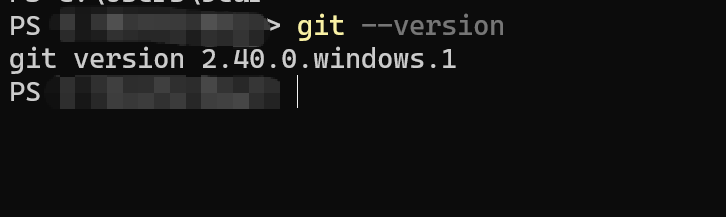
安装完成后,打开命令提示符(CMD)或PowerShell,输入以下命令:
git --version
一键获取完整项目代码bash1
如果看到类似 git version 2.xx.x.windows.1 的输出,说明Git安装成功。
在这里插入图片描述
第二步:安装Node.js并配置npm源
为什么需要Node.js?
Claude Code是一个基于Node.js的命令行工具,因此需要先安装Node.js运行环境。npm(Node Package Manager)是Node.js的包管理器,我们用它来安装Claude Code。
安装步骤
1. 下载Node.js
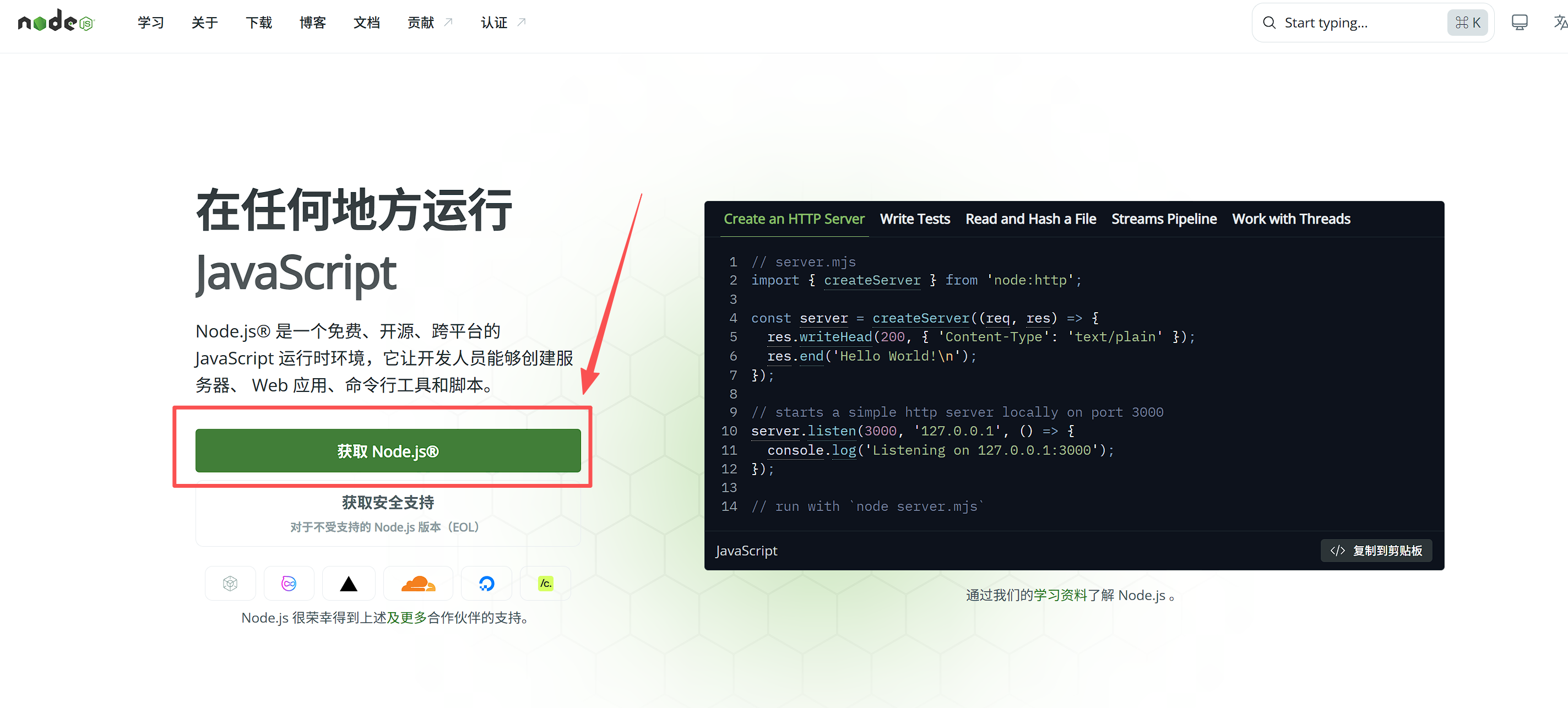
访问Node.js官方网站:
- 官方网站:https://nodejs.org/
- 建议下载 LTS(长期支持版),例如 Node.js 20.x 或 22.x
在这里插入图片描述
2. 运行安装程序
双击下载的 .msi 安装文件,按照提示安装。重要: 确保勾选 “Automatically install the necessary tools”(自动安装必要的工具)。
安装完成后,Node.js和npm会自动添加到系统PATH中。
3. 验证安装
打开新的命令提示符窗口(重要:需要重新打开以使环境变量生效),输入:
node --version
npm --version
一键获取完整项目代码bash12
应该看到类似下面的输出:
v20.x.x  # Node.js版本
10.x.x    # npm版本
一键获取完整项目代码12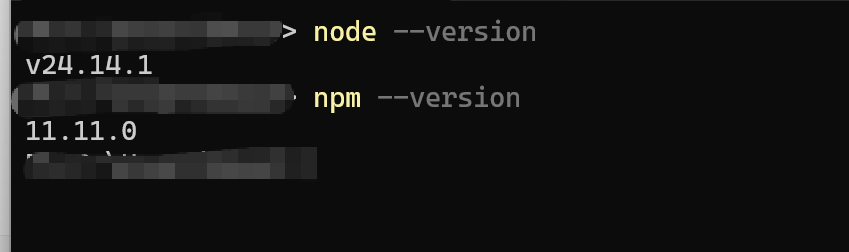
在这里插入图片描述
4. 配置npm国内镜像源
为了提高下载速度,我们需要将npm的默认源切换到国内镜像。
在命令提示符中执行以下命令:
npm config set registry https://registry.npmmirror.com/
一键获取完整项目代码bash1
验证是否配置成功:
npm config get registry
一键获取完整项目代码bash1
如果输出 https://registry.npmmirror.com/,说明配置成功。

在这里插入图片描述
为什么要换源?
- npm默认源在国外,国内访问速度慢且可能不稳定
- 国内镜像源(npmmirror)会同步官方源的内容,速度快且稳定
第三步:安装Claude Code
使用npm全局安装
在命令提示符中执行以下命令:
npm install -g @anthropic-ai/claude-code
一键获取完整项目代码bash1
命令解释:
npm install:使用npm安装包-g或--global:全局安装,这样可以在任何目录下使用claude命令@anthropic-ai/claude-code:Claude Code的官方包名称
安装过程说明
安装过程可能需要几分钟时间,你会看到类似下面的输出:
- 下载依赖包
- 编译原生模块(如果有)
- 创建符号链接
验证安装
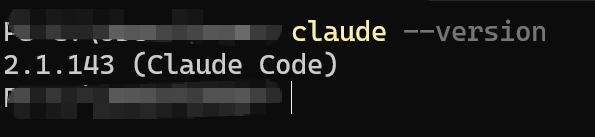
安装完成后,执行以下命令验证:
claude --version
一键获取完整项目代码bash1
如果看到版本号输出,说明Claude Code已经成功安装。
在这里插入图片描述
可能遇到的问题:
- 如果提示 “claude不是内部或外部命令”,尝试关闭并重新打开命令提示符
- 如果问题依旧,可能需要手动将npm全局安装路径添加到系统PATH
第四步:安装cc-switch
什么是cc-switch ?
cc-switch是一个用于管理Claude Code配置的桌面工具,它可以帮助你:
- 快速切换不同的API端点
- 管理多个API Key配置
- 配置代理和认证信息
在国内使用Claude Code时,cc-switch是必不可少的工具。
安装步骤
1. 下载安装包
访问cc-switch的GitHub Releases页面:
https://github.com/farion1231/cc-switch/releases
一键获取完整项目代码1
根据你的Windows系统架构,下载对应的安装包(通常是 .exe 文件)。
2. 运行安装程序
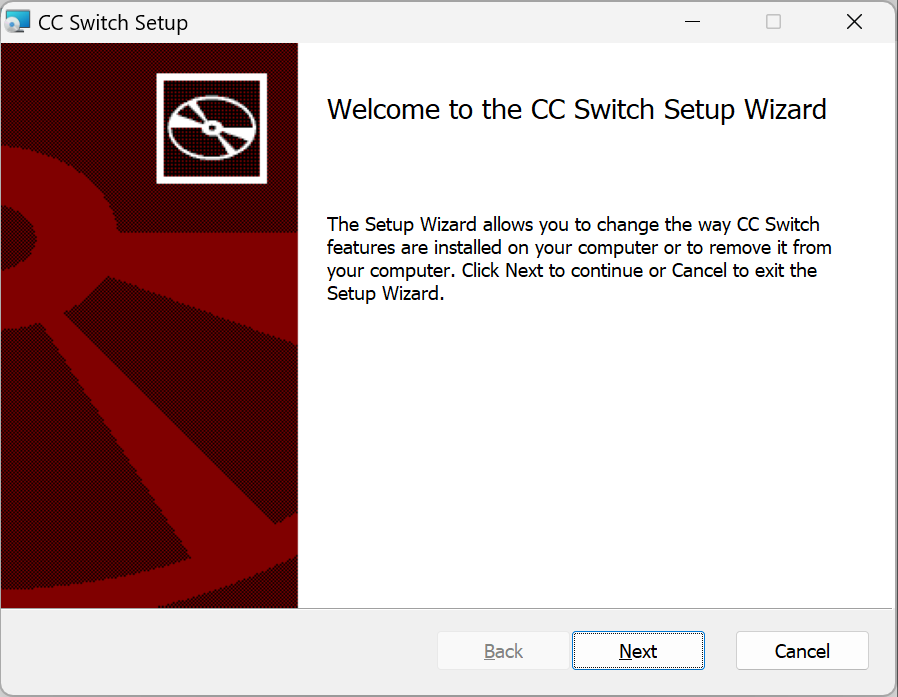
双击下载的安装包,按照提示完成安装。安装过程为向导式,一步步点击"下一步"即可完成。
3. 启动cc-switch
安装完成后,在开始菜单或桌面找到cc-switch的快捷方式,点击启动。
验证安装
cc-switch启动后,你会看到其图形界面,说明安装成功。
在这里插入图片描述
第五步:购买API服务
为什么需要购买服务?
由于Claude Code需要连接到Anthropic的API服务,而国内直接访问可能受限。因此我们需要通过第三方服务提供商获取可用的API访问权限。这里我选择了closeai,因为上面模型比较多,且价格比较实惠.可以根据自己的喜好选择对应的服务商.
购买步骤
1. 访问服务提供商网站
打开浏览器,访问colseai:
https://referer.shadowai.xyz/r/1051812
一键获取完整项目代码1
在这里插入图片描述
2. 注册账号
- 点击 “注册” 或 “Sign Up” 按钮
- 填写必要的注册信息(邮箱、密码等)
- 验证邮箱(如果需要)
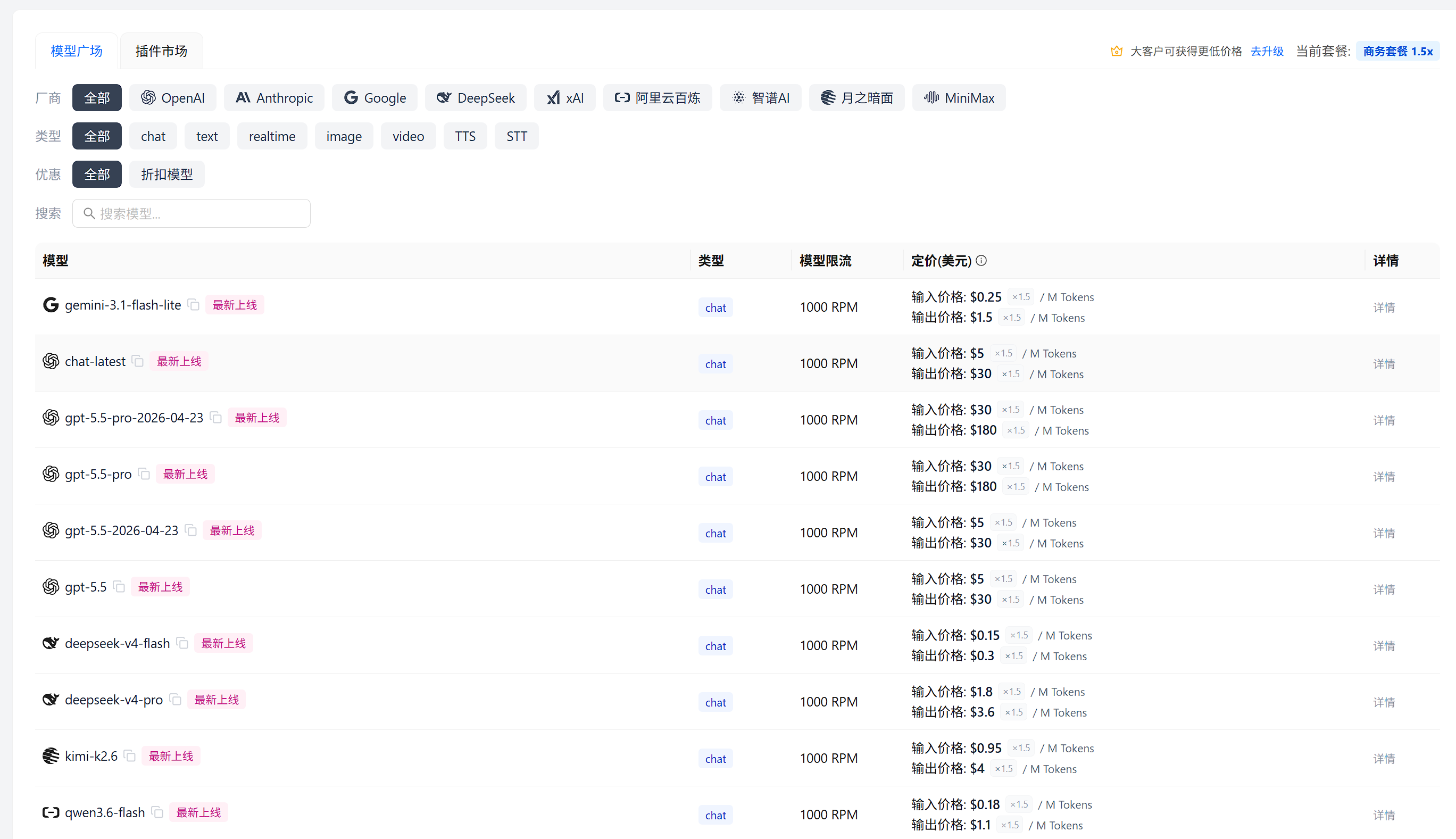
3. 查看模型售价
不同模型的单价不同,可在官网查看详细定价。最终使用的模型需要在cc-switch中进行配置。
在这里插入图片描述
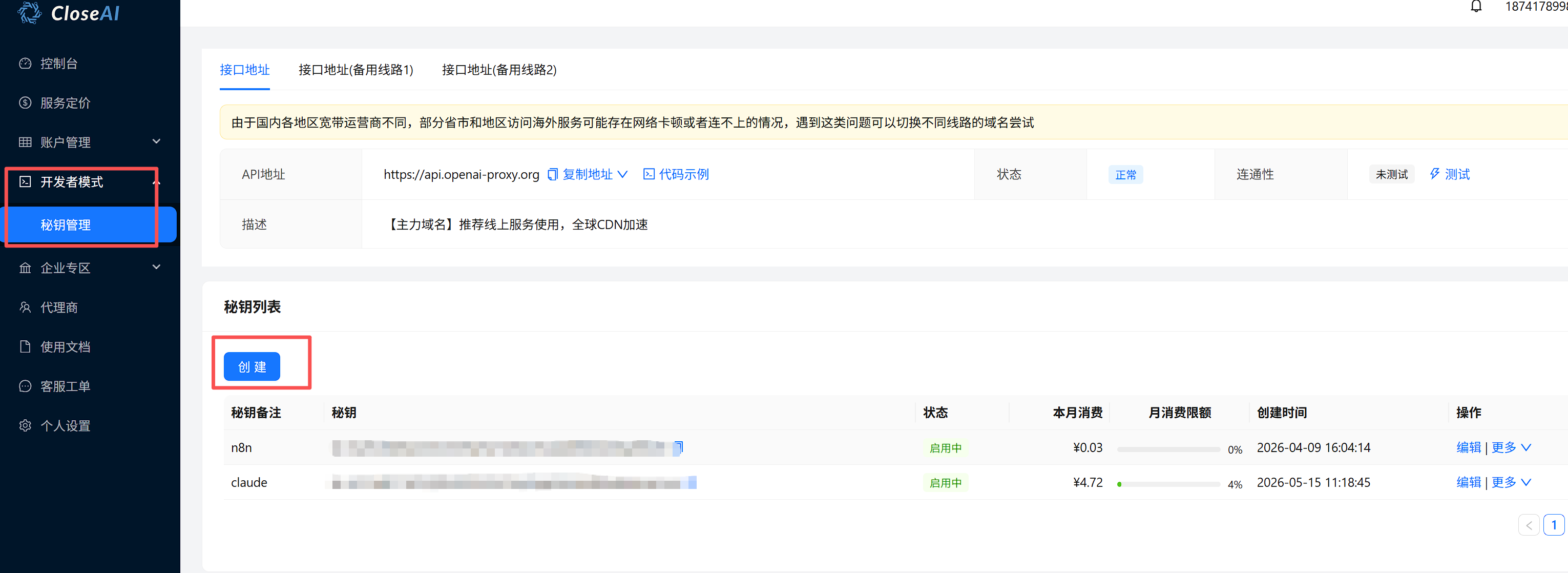
4. 获取API Key
购买成功后,在用户控制台中找到你的API Key。通常会是这样的格式:
sk-ant-xxxxxxxxxxxxxxxxxxxxxxxxxxxxxxxxxxxx
一键获取完整项目代码1
重要:妥善保管你的API Key,不要分享给他人!
在这里插入图片描述
第六步:配置cc-switch
配置API端点
拿到API Key后,我们需要使用cc-switch来配置Claude Code。
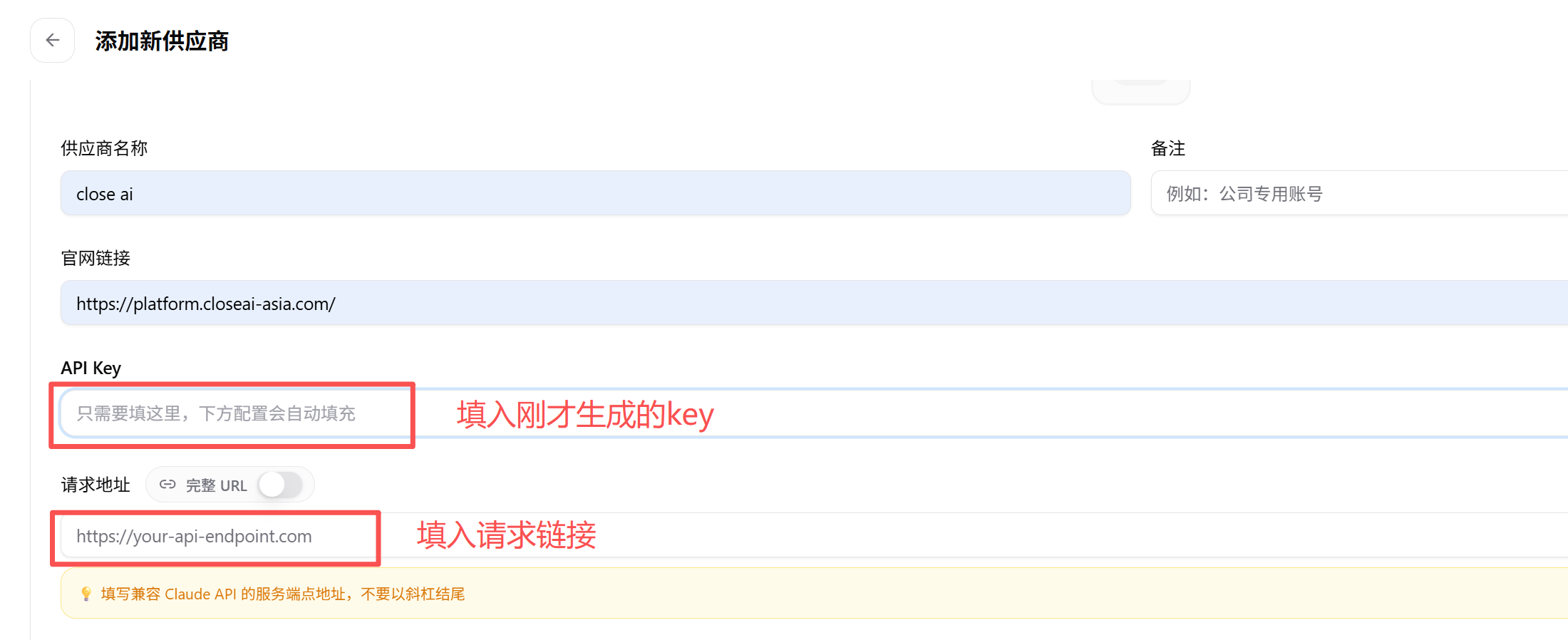
1. 添加API配置
在cc-switch界面中,点击添加配置的按钮:
在这里插入图片描述
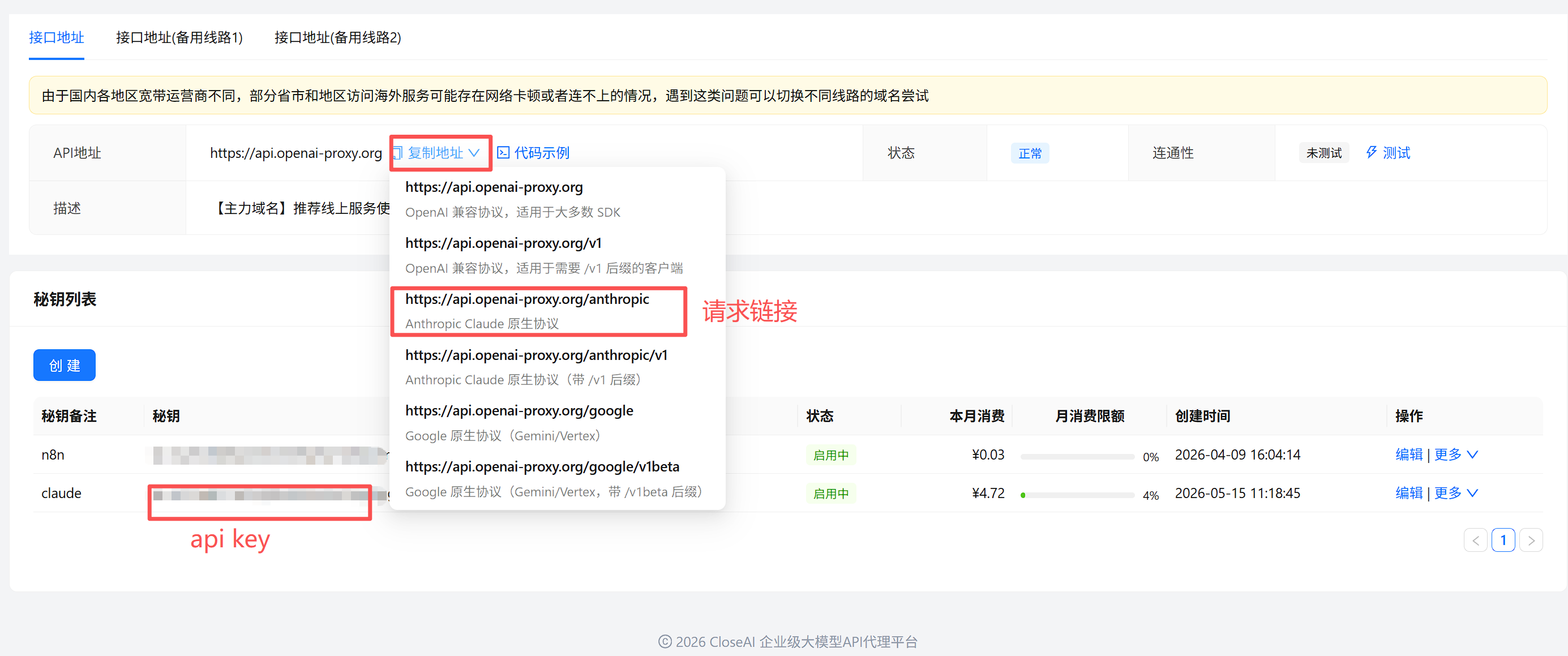
在弹出的配置窗口中填写以下信息:
在这里插入图片描述
2. 设置默认模型
在模型配置区域,选择需要使用的默认模型:
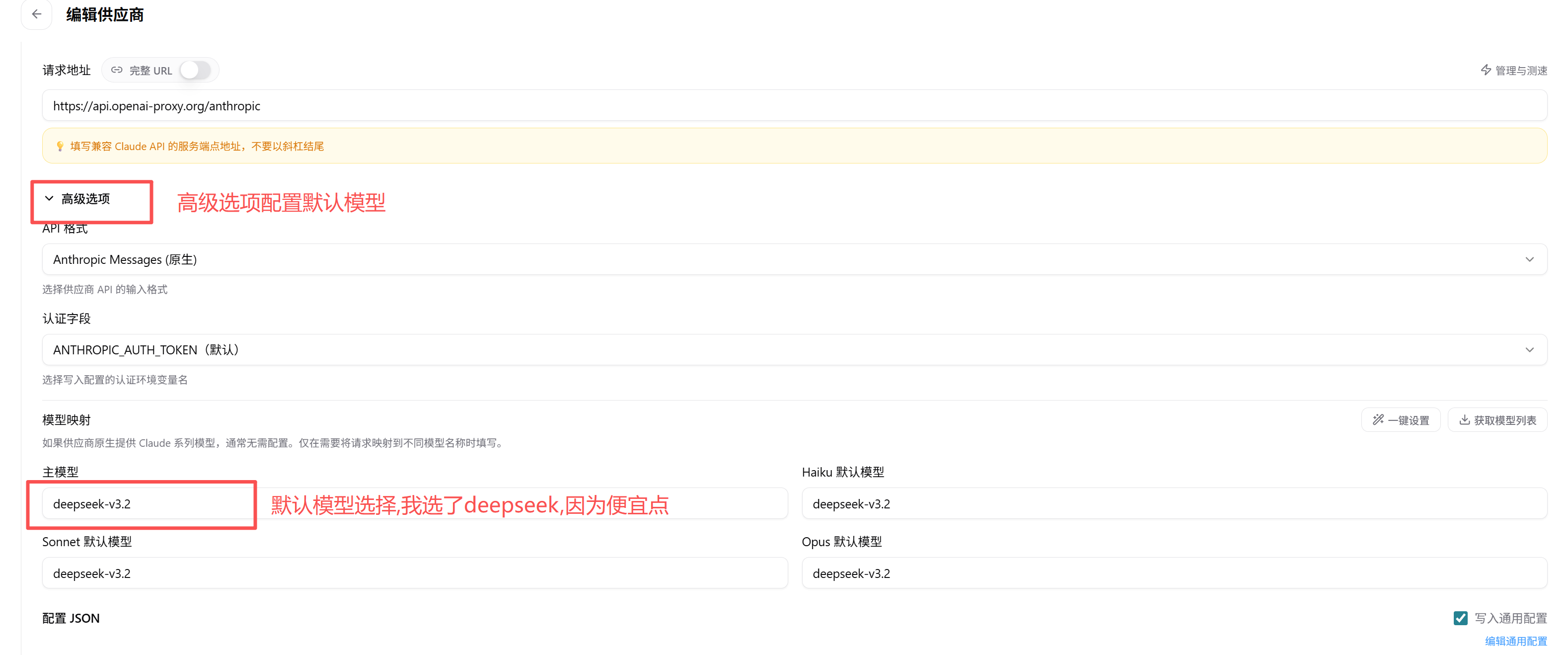
在这里插入图片描述
有些小伙伴忘记切换模型导致费用十分高昂! 因为原生的opus以及gpt等国外模型是很贵的! 如果想要性价比可以选择更加便宜的模型.
3. 启用配置
这里一定要注意选择刚创建的配置文件,使其生效, 比如DeepSeek像我上面配置一样的富贵论坛app。 |
|---|
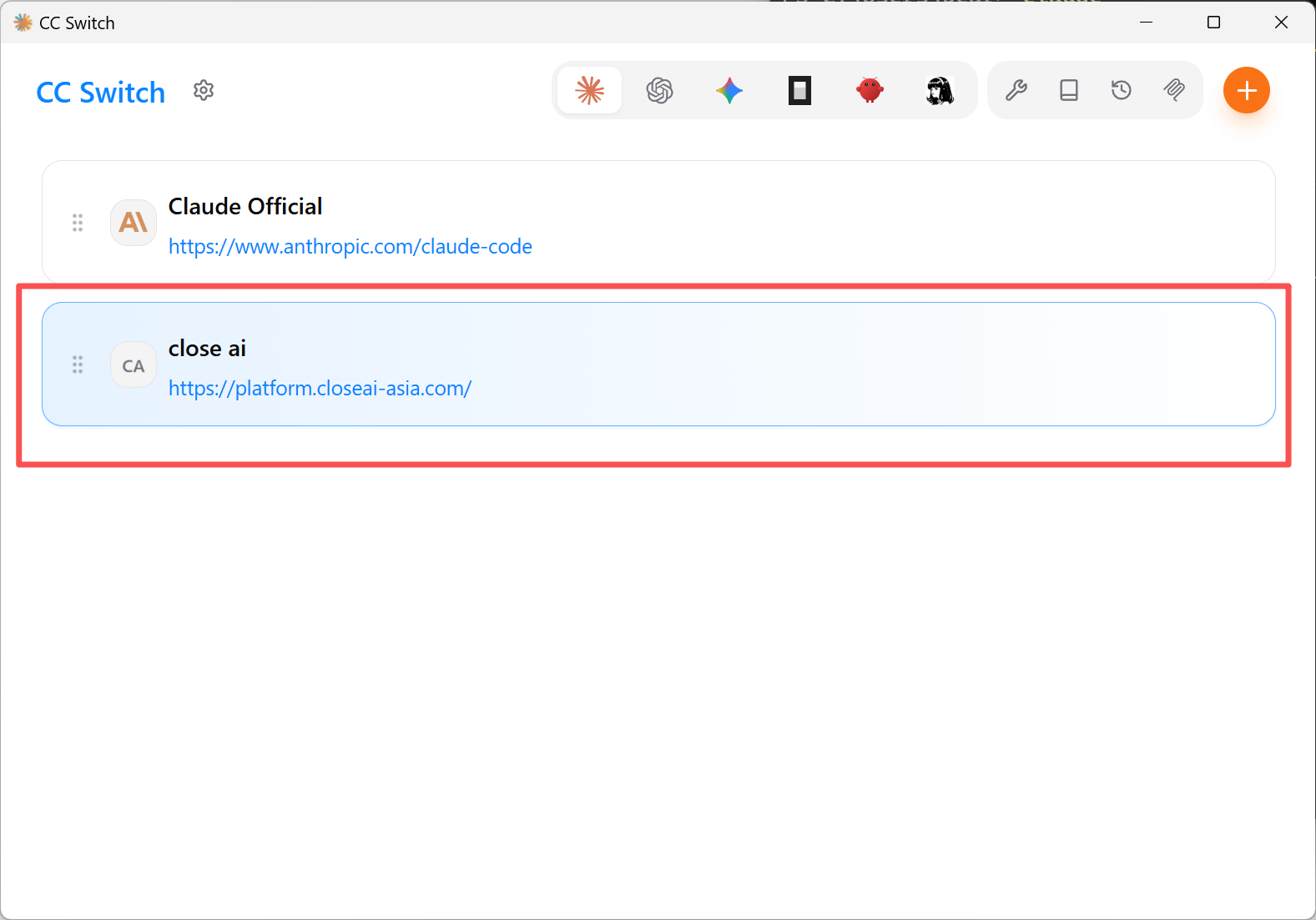
在这里插入图片描述
第七步:测试Claude Code
启动Claude Code
在命令提示符中,切换到你的工作目录,然后执行:
claude
一键获取完整项目代码bash1
首次启动时会进行一些初始化操作,包括:
- 检查配置
- 连接API服务
- 进入交互式会话
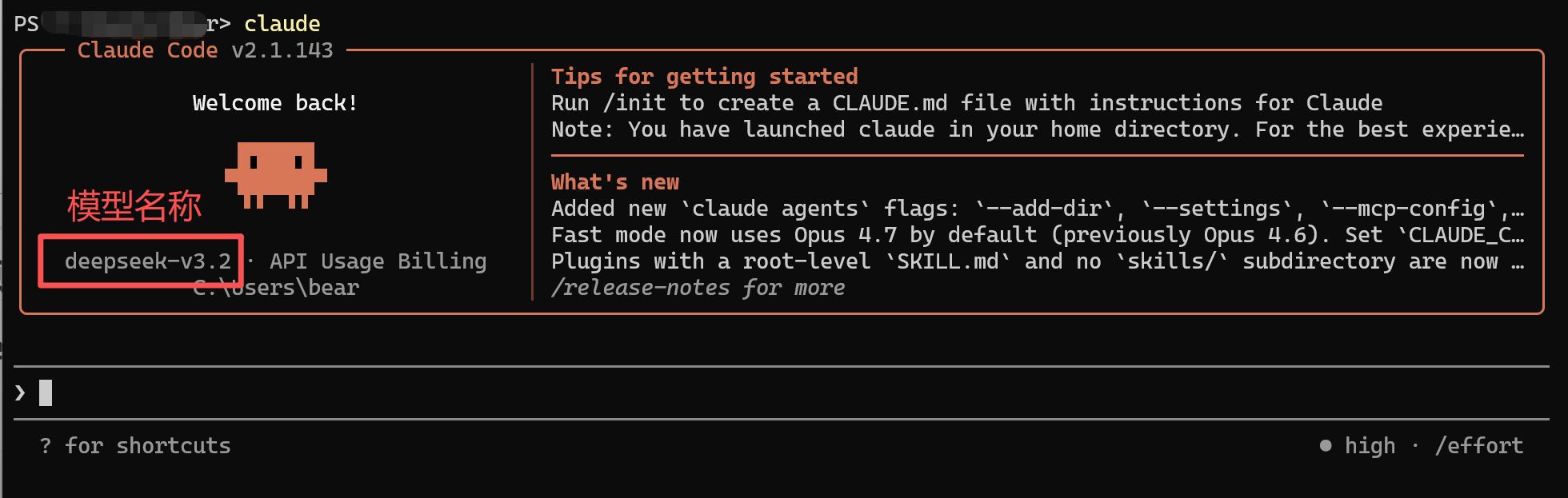
在这里插入图片描述
这里一定要注意,看到模型名称是否正确,如果是opus等模型费用十分高昂! 如果不是自己预期的模型,请根据前面的cc-switch进行配置!!!
测试基本功能
在Claude Code的交互式会话中,尝试以下操作:
1. 简单对话测试
> 你好,请介绍一下你自己
一键获取完整项目代码1
Claude应该会回复并介绍它的功能。
2. 代码相关测试
> 请用Python写一个计算斐波那契数列的函数
一键获取完整项目代码1
Claude会生成代码并显示。
3. 文件操作测试
> 查看当前目录的文件列表
一键获取完整项目代码1
Claude会执行 ls 或 dir 命令并显示结果。
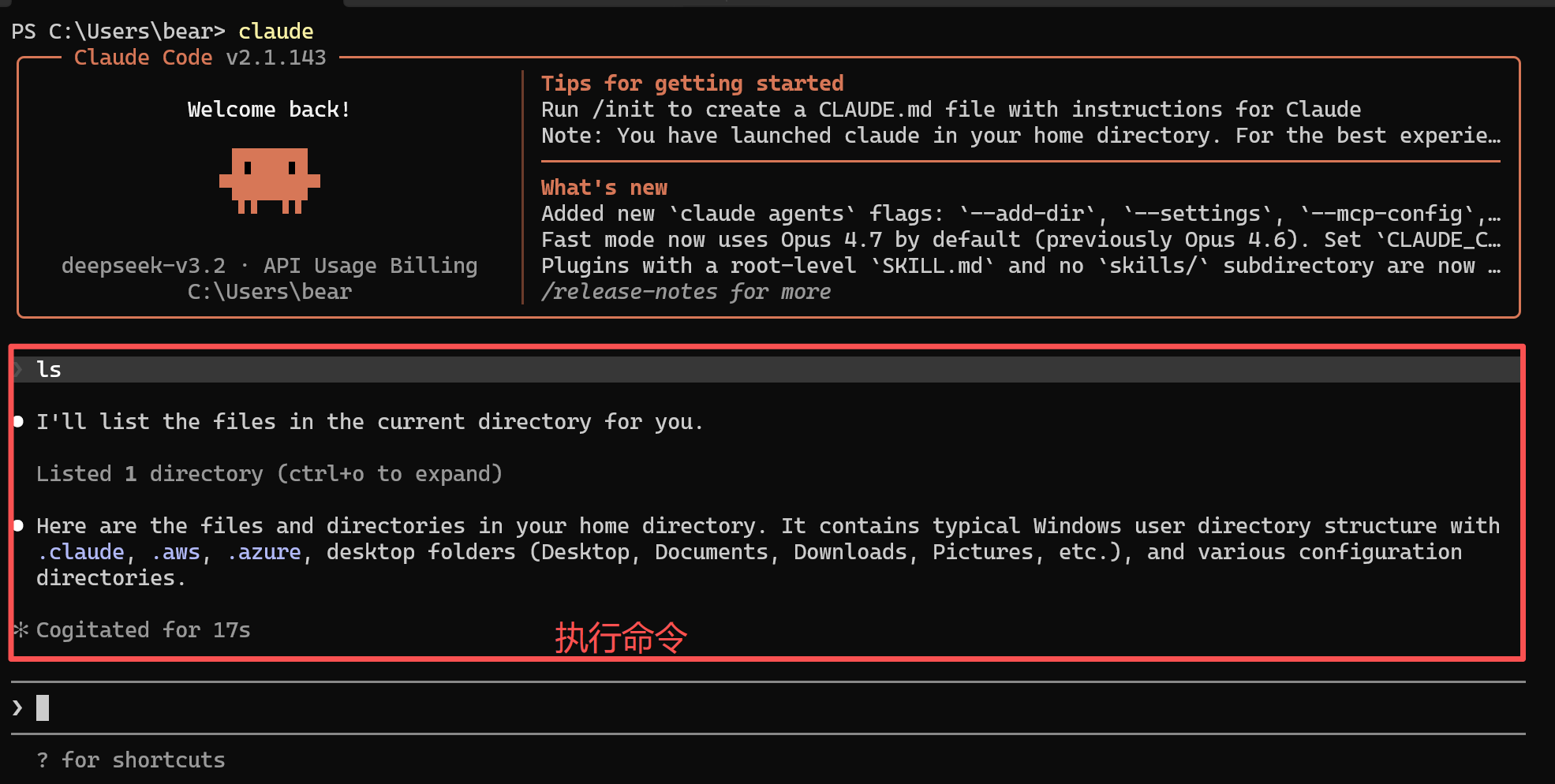
在这里插入图片描述
常用命令
在Claude Code会话中,以下命令很有用:
/help- 显示帮助信息/clear- 清除对话历史/exit或Ctrl+C- 退出Claude CodeEsc- 取消当前输入
常见问题解答
Q1: npm安装Claude Code时速度很慢怎么办?
A: 确保已经正确配置了国内镜像源:
npm config set registry https://registry.npmmirror.com/
一键获取完整项目代码bash1
如果还是慢,可以尝试使用cnpm:
npm install -g cnpm --registry=https://registry.npmmirror.com/
cnpm install -g @anthropic-ai/claude-code
一键获取完整项目代码bash12
Q2: 执行claude命令提示"不是内部或外部命令"?
A: 这通常是因为npm的全局安装路径没有添加到系统PATH。解决方法:
- 找到npm全局安装路径:
npm config get prefix 一键获取完整项目代码bash1
通常是
C:\Users\你的用户名\AppData\Roaming\npm - 将这个路径添加到系统环境变量PATH中
- 重新打开命令提示符
Q3: cc-switch配置后Claude Code还是无法连接?
A: 检查以下几点:
- API Key是否正确:确保没有多余的空格或换行
- API端点URL是否正确:咨询服务提供商获取准确的URL
- 网络连接:尝试ping API端点地址,检查网络连通性
- 防火墙设置:确保防火墙没有阻止Node.js的网络访问
Q4: Claude Code回复速度慢或超时?
A: 可能的原因和解决方法:
- 网络问题:尝试使用网络加速器或更换网络环境
- API服务问题:联系服务提供商确认服务状态
- 请求频率限制:检查是否超过了API调用的频率限制
Q5: 如何更新Claude Code到最新版本?
A: 执行以下命令:
npm update -g @anthropic-ai/claude-code
一键获取完整项目代码bash1
或者强制重新安装:
npm uninstall -g @anthropic-ai/claude-code
npm install -g @anthropic-ai/claude-code
一键获取完整项目代码bash12
Q6: Windows终端显示中文乱码怎么办?
A: 修改命令提示符的编码设置:
chcp 65001
一键获取完整项目代码bash1
或者在Windows Terminal中使用UTF-8编码。
总结
恭喜你!如果完成了以上所有步骤,现在你应该已经成功在Windows系统上安装并配置好了Claude Code。
你已经学会的内容
✅ 安装和配置Git
✅ 安装Node.js并配置国内npm镜像源
✅ 使用npm安装Claude Code
✅ 安装和配置cc-switch
✅ 获取和配置API服务
✅ 测试Claude Code的基本功能
下一步建议
- 熟悉Claude Code的命令:多尝试不同的对话和代码任务
- 阅读官方文档:了解Claude Code的高级功能
- 集成到开发流程:将Claude Code融入到你的日常编程工作中
- 探索插件和扩展:看看有没有适合你工作流的插件
相关资源
- Claude Code官方文档: https://docs.anthropic.com/claude-code
- Node.js官网: https://nodejs.org/
- Git官网: https://git-scm.com/
- npmmirror国内镜像: https://registry.npmmirror.com/
注意事项
⚠️ API Key安全:不要将你的API Key分享给他人或上传到公开仓库
⚠️ 服务条款:使用第三方API服务时,请遵守服务提供商的使用条款
⚠️ 费用管理:定期查看API使用情况,避免产生意外费用
附录:完整命令速查表
# Git安装验证
git --version

# Node.js和npm安装验证
node --version
npm --version

# 配置npm国内镜像
npm config set registry https://registry.npmmirror.com/
npm config get registry

# 安装Claude Code
npm install -g @anthropic-ai/claude-code
claude --version

# 安装cc-switch
# 从 https://github.com/farion1231/cc-switch/releases 下载安装包
# 启动cc-switch图形界面进行配置

# 启动Claude Code
claude

# 更新Claude Code
npm update -g @anthropic-ai/claude-code
一键获取完整项目代码bash123456789101112131415161718192021222324
教程编写完成! 如果你在安装过程中遇到任何问题,可以:
- 重新检查每一步是否正确执行
- 查看常见问题解答部分
- 在相关社区或论坛寻求帮助
祝你好运,享受与Claude Code一起编程的乐趣!🚀
原创声明:本文系作者授权腾讯云开发者社区发表,未经许可,不得转载。
如有侵权,请联系 cloudcommunity@tencent.com 删除。
目录
腾讯云开发者

Copyright © 2013 - 2026 Tencent Cloud. All Rights Reserved. 腾讯云 版权所有
深圳市腾讯计算机系统有限公司 ICP备案/许可证号:粤B2-20090059  粤公网安备44030502008569号
腾讯云计算(北京)有限责任公司 京ICP证150476号 | 京ICP备11018762号