8.2K Star!在 GitHub 上发现一款新开源的 OCR 神器,可本地快速解析文档!

8.2K Star!在 GitHub 上发现一款新开源的 OCR 神器,可本地快速解析文档!

开源星探
发布于 2026-06-01 13:23:39
发布于 2026-06-01 13:23:39
处理 PDF 文档解析,用一些在线工具不仅解析速度慢,还容易丢失排版信息,想在本地快速提取带位置信息的文本,选择真的不多。
市面上不是没有好方案,但很多需要网络、要走 API、数据要上传,对于企业内部场景——合同审查、财报分析、医疗记录——数据连内网都不能出。
最近看到 LiteParse 这个开源的 PDF 解析工具,主打本地运行、轻量快速,由 LlamaIndex 团队开发。
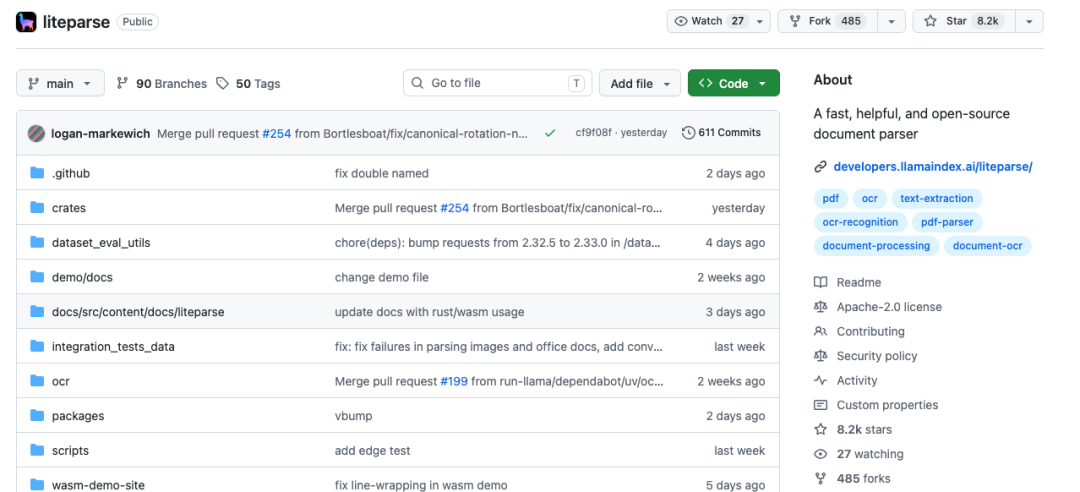
基于 PDFium 引擎做文本提取,内置 OCR 光学字符识别,开箱即用不需要额外配置,解析结果还能保留文字的精确位置信息。
除了 PDF,还能自动处理 Word、Excel、PPT 和图片等格式。支持批量解析整个文件夹,也能生成页面截图方便 AI 智能体提取视觉信息。
项目介绍
LiteParse 是 LlamaIndex 团队 3 月发布的开源项目,它的背景很有意思——团队在构建 LlamaParse(他们的云文档解析服务)的过程中,积累了很多关于如何做快速、轻量文档解析的经验,然后把其中最成熟、最通用的解析能力剥离出来,用 Rust 从零重写了一个本地版本。
LiteParse vs LlamaParse:
- • LiteParse: 适合编码智能体和实时管道,看重速度、简洁性和本地执行。它是 LlamaParse 的核心处理部分,开源发布。输出格式有限(文本、截图、边界框),因为它避免了很多会增加延迟的处理。
- • LlamaParse: 适合复杂文档处理,需要在困难布局、结构化输出模式(Markdown 表格、JSON 模式)和高级 OCR 上获得更高准确性。它是云服务,有专有模型可以扩展,不会被 LiteParse 替代。
简单说:如果你在构建智能体或实时应用,需要快速读取 PDF 然后继续,用 LiteParse;如果你在构建文档智能产品,需要完美处理每一个表格,用 LlamaParse。
核心亮点
1、本地运行,零云依赖
这可能是 LiteParse 最大的卖点——所有处理都在你的机器上完成,不需要网络连接,不需要 API Key,数据完全不会离开你的设备。这对于处理敏感文档或部署在受限环境中的团队特别重要。
2、超快速度,基于 PDFium
LiteParse 使用 Google 的 PDFium C 库进行文本提取——这也是 Chrome 浏览器使用的 PDF 引擎。它能提供字符级别的文本提取,每个字符都有精确的边界框、字体元数据、旋转处理和颜色信息。
3、灵活的 OCR 系统
- • 内置 Tesseract:零配置,开箱即用,库已经包含
- • HTTP 服务器:可以接入任何 OCR 服务器(EasyOCR、PaddleOCR、自定义)
- • 标准 API:简单、定义清晰的 OCR API 规范
4、智能 OCR 策略
不是所有页面都需要 OCR!LiteParse 会智能判断:原生 PDF 文本提取是默认路径,OCR 只在没有可提取文本或字符映射混乱的页面触发。原生数字 PDF 完全跳过 OCR 阶段,大大提升了速度。
5、保留空间布局
这是 LiteParse 的核心设计决策——通过网格投影进行空间文本解析。大多数解析器试图将表格和结构化布局转换成 Markdown,但这在合并单元格、多级标题和不规则网格上会失败。
LiteParse 采取不同的方法:它将提取的文本投影到一个虚拟字符网格上,保留原始页面的视觉布局。假设是:LLM 已经知道如何从训练数据中读取空间格式的表格。所以解析器的工作是忠实地保留该结构,而不是解释它。
6、多语言、多平台支持
- • 语言绑定:Rust、Node.js/TypeScript、Python、浏览器(WASM)
- • 平台:Linux、macOS(Intel/ARM)、Windows
7、支持多种格式
除了 PDF,还支持:
- • 办公文档:Word、Excel、PowerPoint、OpenDocument
- • 图片:JPG、PNG、GIF、BMP、TIFF、WebP、SVG
功能特性
1、文本解析
- • 空间文本解析,带边界框
- • 保留精确的文本位置信息
- • 支持多种输出格式:JSON、文本
- • 可以指定页码范围解析
2、截图生成
可以生成高质量页面截图,这对 LLM 智能体特别重要——当需要 AI"看"文档中的图表、公式、手写批注时,截图比文本解析更可靠。
3、批量处理
可以解析整个目录的文档,支持递归搜索和文件扩展名过滤。
4、智能体友好
LiteParse 专门为智能体工作流程设计,它实现了一个强大的智能体模式:解析文本快速理解,需要深度视觉推理时回退到截图。
团队甚至把它打包成了编码智能体的技能:
npx skills add run-llama/llamaparse-agent-skills --skill liteparse快速上手
LiteParse 支持四种语言环境,选你最顺手的:
# Python
pip install liteparse

# Node.js
npm i -g @llamaindex/liteparse

# Rust CLI
cargo install liteparse

# 浏览器 WASM
npm i @llamaindex/liteparse-wasm
安装即用,不需要额外下载模型或配置依赖。OCR 功能内置了 Tesseract,首次使用会自动下载语言包。
CLI 使用
# 解析一个 PDF,输出文本
lit parse report.pdf

# 输出结构化 JSON(带坐标)
lit parse report.pdf --format json -o output.json

# 指定页码范围
lit parse report.pdf --target-pages "1-5,10,15-20"

# 关闭 OCR(纯文本提取,速度更快)
lit parse report.pdf --no-ocr

# 从 URL 直接解析
curl -sL https://example.com/report.pdf | lit parse -
批量处理
# 解析整个目录下的所有文档
lit batch-parse ./input-docs ./output-docs
生成截图
# 生成所有页面的高清截图
lit screenshot document.pdf -o ./screenshots

# 指定页码
lit screenshot document.pdf --target-pages "1,3,5" -o ./screenshots

# 指定 DPI
lit screenshot document.pdf --dpi 300 -o ./screenshots
Python API 使用
from liteparse import LiteParse

parser = LiteParse()

# 解析 PDF
result = parser.parse("document.pdf")

# 获取结构化数据
for page in result.pages:
    for item in page.text_items:
        print(f"文本: {item.text}")
        print(f"位置: ({item.x}, {item.y}), 大小: {item.width}x{item.height}")
        print(f"字体: {item.font_name}, 字号: {item.font_size}")
        print("---")
Node.js API 使用
import { LiteParse } from '@llamaindex/liteparse';

const parser = new LiteParse();
const result = await parser.parse('document.pdf');
console.log(result.text);

// 访问结构化数据
for (const page of result.pages) {
    console.log(`Page ${page.pageNum}: ${page.textItems.length} text items`);
}
OCR 配置
默认:Tesseract
Tesseract 是内置的,开箱即用:
# 解析,OCR 默认启用
lit parse document.pdf

# 指定语言
lit parse document.pdf --ocr-language fra

# 禁用 OCR
lit parse document.pdf --no-ocr
对于离线或隔离环境,设置 TESSDATA_PREFIX 到包含预下载的 .traineddata 文件的目录:
export TESSDATA_PREFIX=/path/to/tessdata
lit parse document.pdf --ocr-language eng
或者直接传入路径:
lit parse document.pdf --tessdata-path /path/to/tessdata可选:HTTP OCR 服务器
如果想要更高的准确率或更好的性能,可以使用 HTTP OCR 服务器。LiteParse 为流行的 OCR 引擎提供了现成的示例包装器:
- • EasyOCR[1]
- • PaddleOCR[2]
你可以通过实现简单的 LiteParse OCR API 规范来集成任何 OCR 服务。API 需要:
- • POST
/ocr端点 - • 接受
file和language参数 - • 返回 JSON:
{ results: [{ text, bbox: [x1,y1,x2,y2], confidence }] }
写在最后
LiteParse 是一个定位非常清晰的工具——它不是要替代所有解析器,而是要在"本地、快速、轻量"这个场景做到最好。
由 LlamaIndex 团队背书,用 Rust 实现,支持多种语言绑定,开箱即用的 OCR,保留空间布局的输出,这些特性让它在 RAG 和智能体场景特别有价值。
GitHub: https://github.com/run-llama/liteparse
文档: https://developers.llamaindex.ai/liteparse
如果本文对您有帮助,也请帮忙点个 赞👍 + 在看 哈!❤️
在看你就赞赞我!
本文参与 腾讯云自媒体同步曝光计划,分享自微信公众号。
原始发表:2026-06-01,如有侵权请联系 cloudcommunity@tencent.com 删除
目录
腾讯云开发者

Copyright © 2013 - 2026 Tencent Cloud. All Rights Reserved. 腾讯云 版权所有
深圳市腾讯计算机系统有限公司 ICP备案/许可证号:粤B2-20090059  粤公网安备44030502008569号
腾讯云计算(北京)有限责任公司 京ICP证150476号 | 京ICP备11018762号