Spring调试器 - Spring Boot调试新标准

Spring调试器 - Spring Boot调试新标准

DevLlama
发布于 2026-06-01 19:51:27
发布于 2026-06-01 19:51:27
今天要介绍的是JetBrains官方推出的Spring Debug插件,这是 一款专为Spring Boot开发者设计的强大调试工具。它可以帮助你处理许多特定的Spring问题,IntelliJ IDEA 在调试调试模式下,Spring Debug插件可以识别Spring上下文,并为您提供相关工具来检查正在调试模式运行的Spring应用程序。
项目简介
这是IntelliJ IDEA Ultimate 2025.2提供的针对Spring的调试能力增强。安装该插件后,你可以实时查看哪些配置文件和Spring Bean被加载,方便定位和调试项目配置。安装后您会收获以下内容:
- • 检查当前配置
- • 显示项目使用的数据库连接
- • 调试表达式中的Spring上下文
- • 查看bean的运行时信息
- • 调试事务
- • 检查已加载的bean
如何使用
- 1. 按macOS(
⌘Cmd+,),Windows(Ctrl+Alt+S) 打开设置,然后选择插件。 - 2. 打开
Marketplace选项卡,找到Spring Debugger插件,然后点击安装(如果出现提示,请重启 IDE)。
1. 检查当前配置
在.properties中定义的属性通常会在运行时被覆盖,覆盖源可能是另一个.properties文件或某个 Bean。 如果运行时的实际值与.properties文件中指定的值不同,则相应行会显示一个 内联提示 ,以揭示实际的配置值。
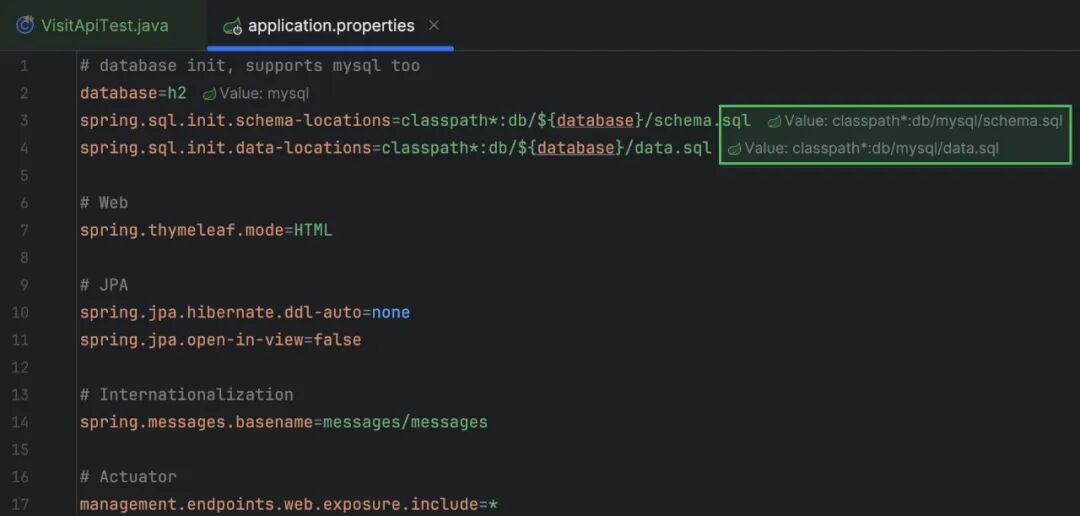
2. 显示项目使用的数据库连接
在调试模式下运行 Spring 应用时,IntelliJ IDEA 会在 数据库 工具窗口中显示当前的数据库连接,再也不用启动多个项目的时候手动一个个配置了。以下长江适用:
- • Testcontainers
- • 尚未在 IntelliJ IDEA 中设置的 数据源
- • 多个数据库,例如在微服务场景中
- • 编排工具,例如 Docker Compose
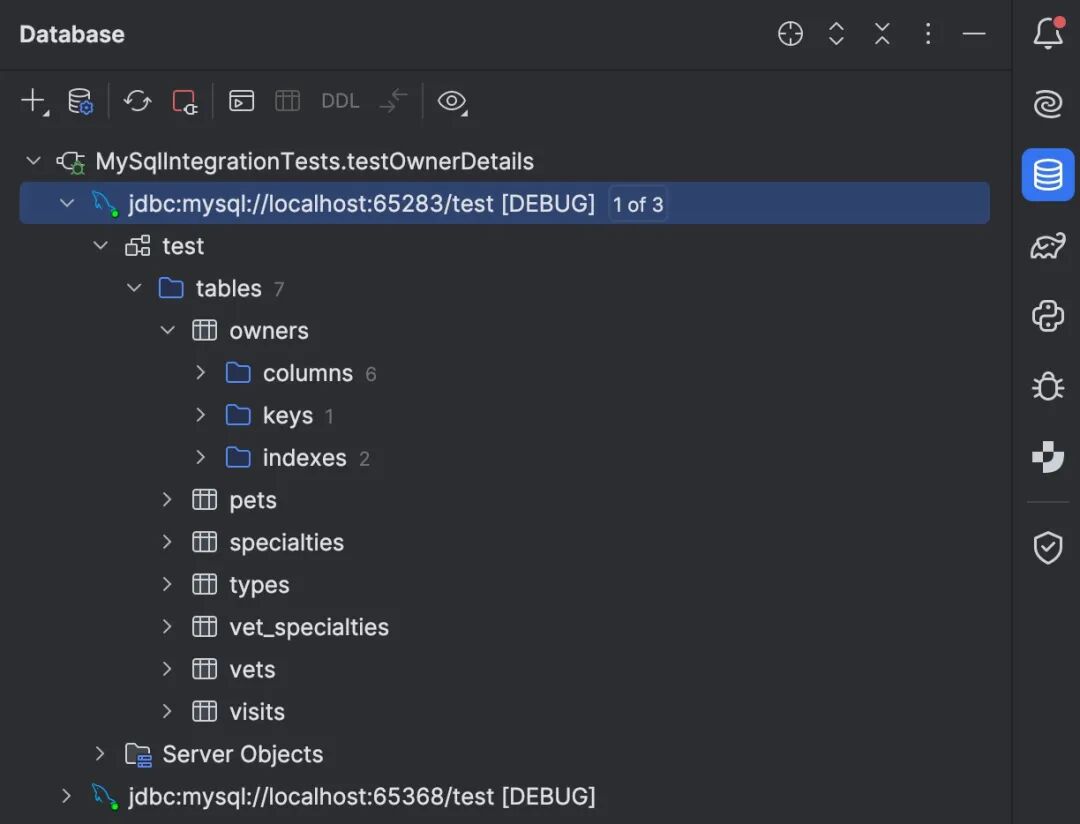
- 1. 在 调试模式 下运行 Spring 应用。
- 2. 打开 数据库 工具窗口。
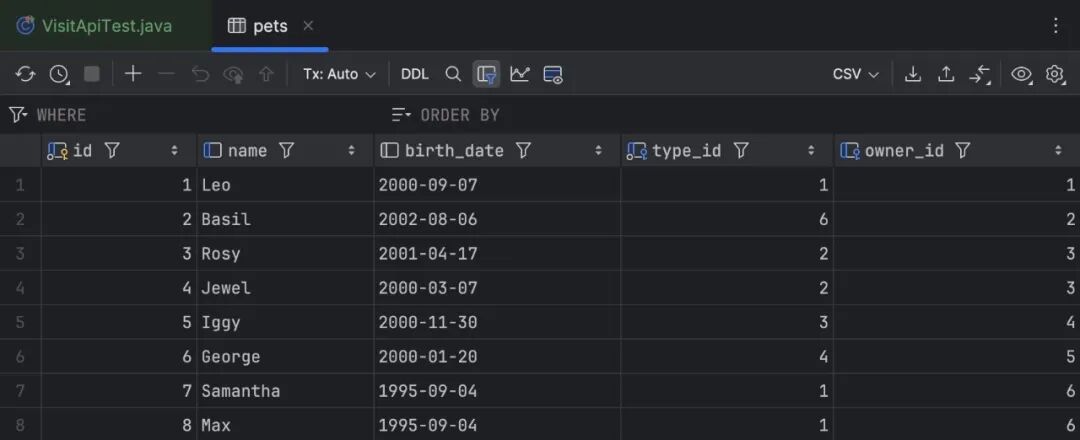
- 3. 点击 刷新 按钮。 在已发现的数据库中,您可以查看表、直接执行 SQL 查询、浏览架构等,其方式与使用任何其他 数据源 相同。
3. 调试器表达式中的 Spring 上下文
在 IntelliJ IDEA 的调试器中计算表达式时,您可以访问所有属性和 Bean,无论它们是否存在于当前执行上下文中。 这使您可以调用任意 Bean 的方法以检索数据并验证假设。
支持以下几种表达式中的Spring上下文:
- • 从编辑器对表达式求值 / 添加监视
- • 计算任意表达式 / 添加监视
- • 求值 Spring 属性
- • 断点中的表达式
4. 查看 bean 的运行时信息
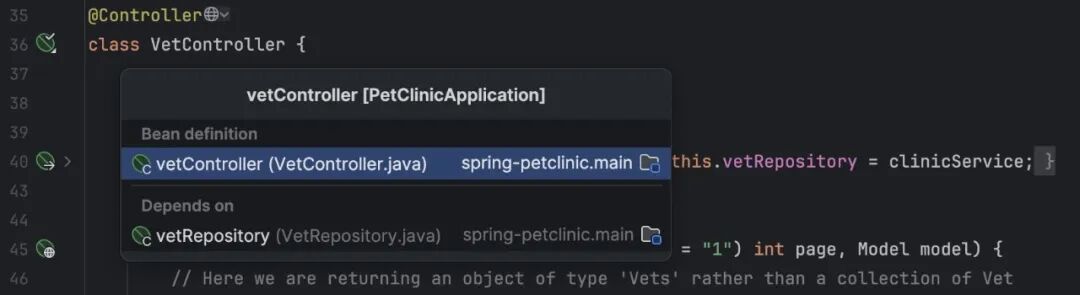
当您在编辑器中查看某个 bean 时,您可以查看其运行时信息。
- 1. 在编辑器中,单击已加载 bean 的类定义旁边的装订区域图标。

- 2. 在出现的菜单中,选择 显示运行时信息。
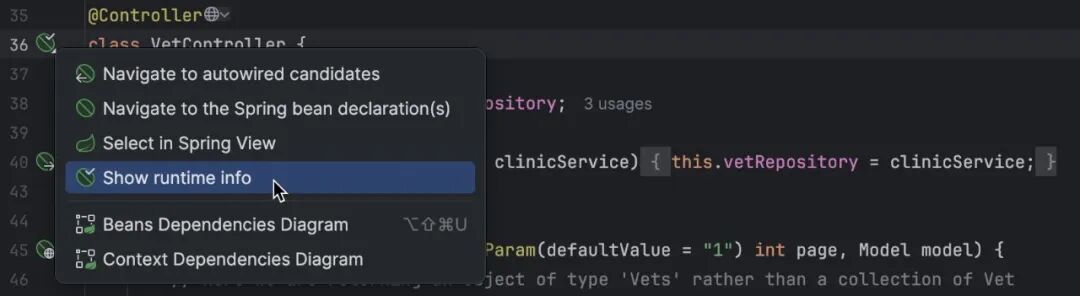
会出现包含以下信息的弹出窗口: 已注入到 – 当前注入了此 bean 的其他 bean 依赖于 – 注入到此 bean 中的其他 bean;与 已注入到 相反。
5. 调试事务
如果您当前正在调试的操作发生在 JPA 事务中,您可以在调试器中直接查看会话上下文,包括事务的隔离级别、传播状态和缓存内容。在事务中,您也可以导航到代码中事务被初始化的位置。
6. 检查已加载的 bean
在调试模式下运行 Spring 应用程序时, 项目 工具窗口会显示每个 bean 的运行时状态,从 Spring 的角度来看:
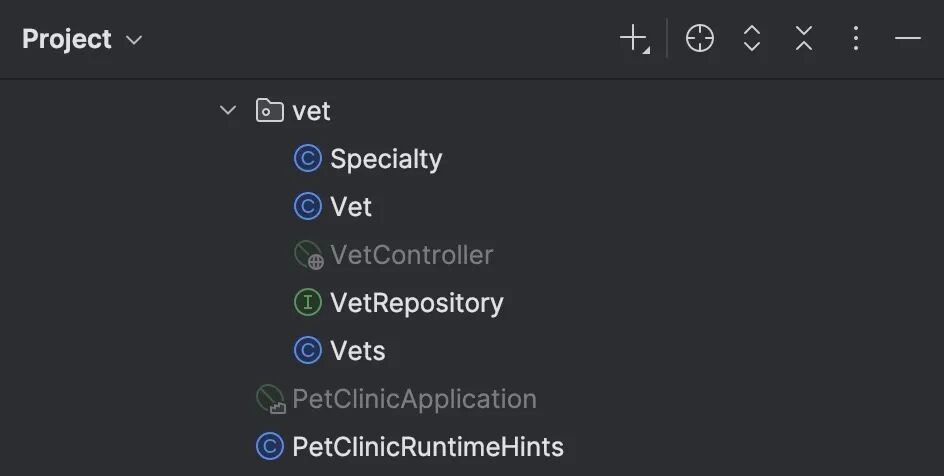
图标颜色表示以下状态:
- • 绿色 – 已加载
- • 透明 – 未加载
- • 黄色 – 模拟
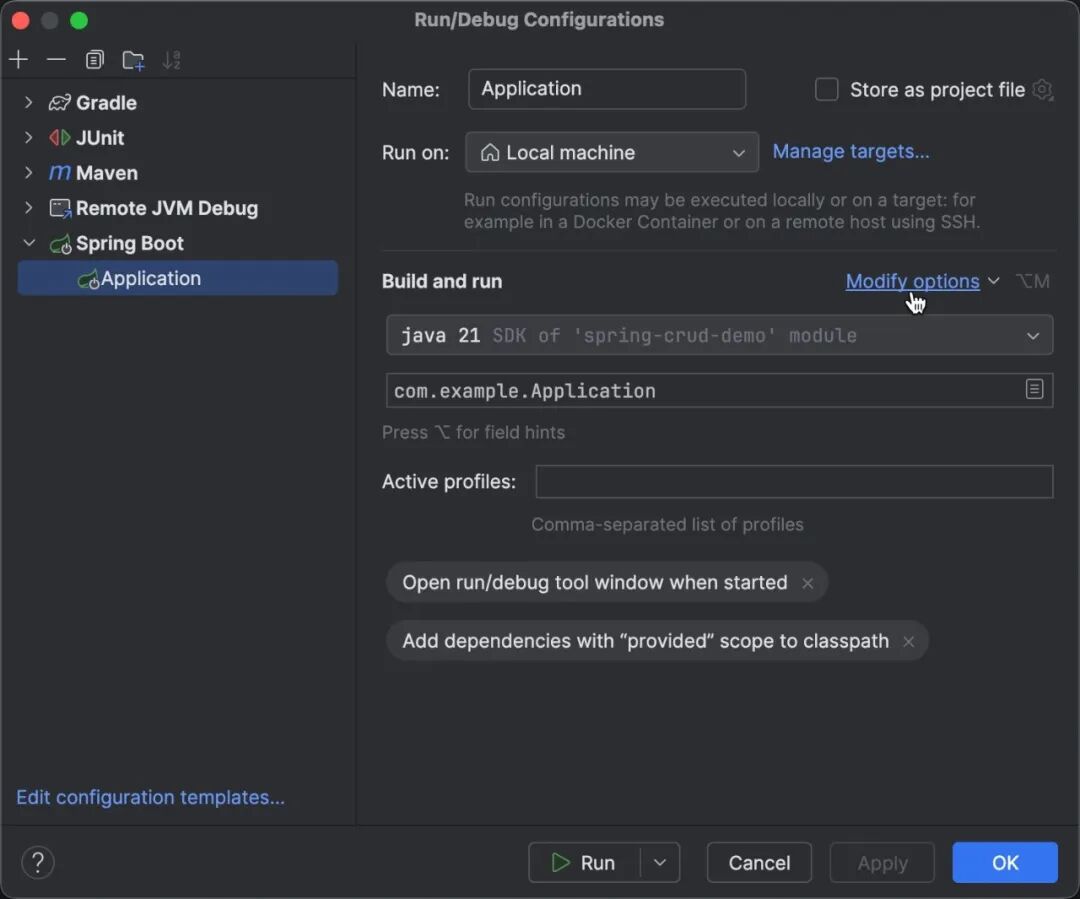
随时禁用 Spring 调试器
您可以为特定的 运行/调试配置禁用 Spring 调试器功能。
总结
这是一套“运行时全景透视”的调试新方法:配置、Bean、数据库、表达式、事务……所有关键信息,一屏尽览。
今天就把它集成进你的项目,启动 Debug 模式,先拿一个最近让你卡壳的小问题练练手——比如确认某项配置是否真正生效,或者验证某个 Bean 是否如期加载。
如果这套方法帮你省了时间、避了坑,不妨转发给团队伙伴,一起提升调试效率;也欢迎在评论区分享你在开发中遇到的那些“黑盒”难题,咱们一起把模糊地带照得透亮!
本文参与 腾讯云自媒体同步曝光计划,分享自微信公众号。
原始发表:2026-01-17,如有侵权请联系 cloudcommunity@tencent.com 删除
目录
腾讯云开发者

Copyright © 2013 - 2026 Tencent Cloud. All Rights Reserved. 腾讯云 版权所有
深圳市腾讯计算机系统有限公司 ICP备案/许可证号:粤B2-20090059  粤公网安备44030502008569号
腾讯云计算(北京)有限责任公司 京ICP证150476号 | 京ICP备11018762号