开发板接入美颜 SDK 后“找不到相机”?设备排查实录记
原创
开发板接入美颜 SDK 后“找不到相机”?设备排查实录记
原创
澜极美颜SDK
发布于 2026-06-02 10:46:23
发布于 2026-06-02 10:46:23
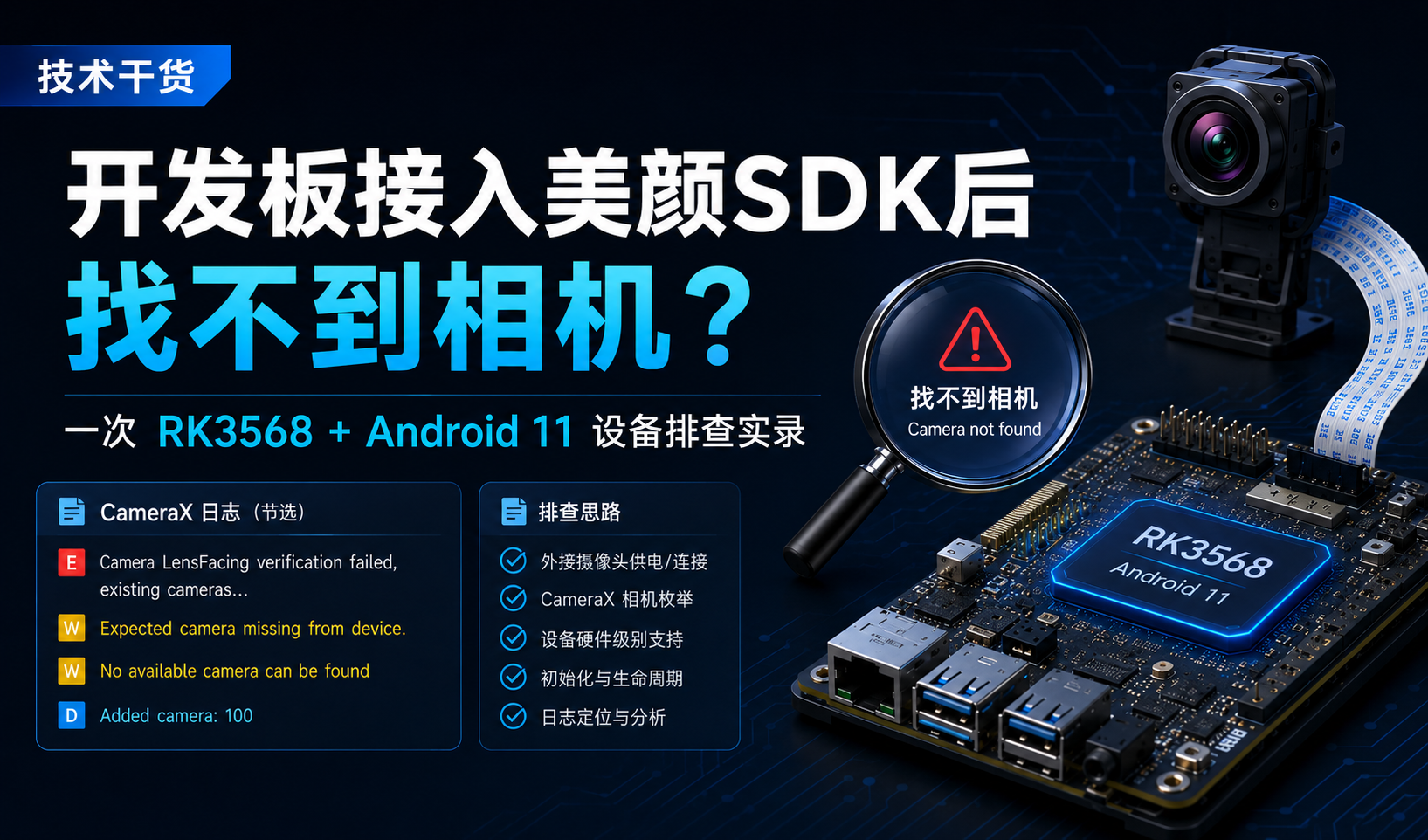
在接入澜极美颜 SDK 的过程中,手机端通常比较顺畅,但如果项目跑在安卓开发板、工控屏、广告机、外接 USB 摄像头这类设备上,相机初始化偶发失败、识别不到摄像头、画面启动慢,就会比较常见。
这次客户现场遇到的问题很典型:
设备本身有相机,也一直连接着,但打开页面时报错“没有找到相机”。 修改
DEFAULT_FRONT_CAMERA或DEFAULT_BACK_CAMERA都不生效。 设备是 RK3568 主板,Android 11,不是普通手机。
下面结合现场日志,把这类问题的排查思路整理成一篇技术干货,方便后续类似设备快速定位。
一、问题现象:设备有相机,但 CameraX 报“找不到”
客户反馈:页面打开后,美颜 SDK 初始化相机失败,设备明明接着摄像头,但偶尔会识别不到。
从日志里可以看到几个关键点:
Camera LensFacing verification failed
existing cameras: [Camera@... [id=100]]

androidx.camera.core.impl.CameraValidator$CameraIdListIncorrectException:
Expected camera missing from device.

Caused by: java.lang.IllegalArgumentException:
No available camera can be found
以及:
Device Level: INFO_SUPPORTED_HARDWARE_LEVEL_EXTERNAL
Added camera: 100
Provided camera selector unable to resolve a camera for the given use case
配图建议 1:放日志截图
可以在这里放客户提供的第一张日志图,并配文:
图 1:CameraX 初始化时检测到外接摄像头 ID=100,但 LensFacing 校验失败,导致 CameraSelector 无法匹配可用相机。
二、日志里真正暴露的问题是什么?
很多人看到“找不到相机”,第一反应是 SDK 没有拿到摄像头,或者前后摄像头配置错了,于是去改:
DEFAULT_FRONT_CAMERA
DEFAULT_BACK_CAMERA
但这次问题不是简单的前后摄像头选择错误。
从日志看,系统其实已经发现了摄像头:
Added camera: 100
Device Level: INFO_SUPPORTED_HARDWARE_LEVEL_EXTERNAL
这说明设备上存在一个相机设备,ID 是100,而且它被系统识别为 EXTERNAL 外接摄像头。
真正的问题在这里:
lensFacingInteger: null
Camera LensFacing verification failed
也就是说,这个摄像头没有明确上报自己是前置还是后置。
在普通手机上,系统一般会明确告诉 CameraX:
LENS_FACING_FRONT
LENS_FACING_BACK
但在开发板、外接 USB 摄像头、定制 Android 系统上,摄像头可能只被标记为 external,甚至lensFacing为空。
这时候你再去改DEFAULT_FRONT_CAMERA或DEFAULT_BACK_CAMERA,意义就不大了。因为 CameraX 按“前置 / 后置”去筛选时,根本匹配不到这个外接摄像头。
三、为什么 RK3568 / 安卓开发板更容易遇到?
这类问题在手机上少见,在安卓开发板上更常见,原因主要有三个。
第一,开发板相机链路通常不是标准手机相机链路。
手机厂商会把前摄、后摄、焦距、方向、分辨率、硬件级别等信息配置得比较完整。但开发板项目里,摄像头可能是 USB 摄像头、MIPI 摄像头,或者经过厂商 HAL 适配后的 camera device,系统上报的信息不一定完整。
第二,外接摄像头通常没有“前置 / 后置”的概念。
日志里的关键字段是:
INFO_SUPPORTED_HARDWARE_LEVEL_EXTERNAL这表示系统认为它是外部摄像头。外接摄像头可能只有 camera id,没有标准的 lens facing 信息。
第三,系统 Camera HAL 适配不稳定时,会出现偶发识别失败。
客户也提到:
相机一直连接着,偶尔会识别不到。
这种情况往往和 SDK 本身无关,而是系统层相机服务、权限、设备节点、Camera HAL、USB 摄像头枚举时序有关。应用层只是调用相机,底层如果偶尔没有正确上报相机列表,CameraX 就会初始化失败。
四、排查第一步:先确认权限和摄影设备
客户最开始的日志提示是启动相机错误,所以第一步仍然要确认基础项:
- Android 相机权限是否已授权;
- 设备系统是否能通过原生相机或测试 Demo 打开摄像头;
- 摄像头是否被其他进程占用;
- 摄像头插拔后系统是否稳定识别;
- Android 系统相机服务是否正常。
这里建议客户先做一个最小化验证:
不要直接从业务页面 + 美颜 SDK + 推流/通话链路一起排查,而是单独用一个 CameraX 或系统 Camera Demo 打开摄像头。
如果 Demo 也偶发打不开,说明问题优先看系统相机层。
如果 Demo 稳定,但接入 SDK 后失败,再继续看 SDK 初始化参数、生命周期和绑定时机。
五、排查第二步:不要只盯着 DEFAULT_FRONT_CAMERA / DEFAULT_BACK_CAMERA
这次客户问到:
修改
DEFAULT_FRONT_CAMERA或DEFAULT_BACK_CAMERA都不可以。
原因前面已经说了:设备上报的是 external camera,不一定能被前置或后置选择器选中。
在这种场景下,建议排查方向从“前后摄切换”调整为“指定可用 cameraId / 兼容 external camera”。
可以关注这几个点:
existing cameras: [id=100]
Added camera: 100
lensFacingInteger: null也就是说,当前设备真正可用的相机可能是cameraId = 100。
如果项目里相机模块支持按 cameraId 选择,优先尝试直接绑定这个 ID,而不是按前后摄方向选择。
如果暂时只能使用前后摄参数,就需要系统层补齐 camera characteristics,让该摄像头能正确上报 lens facing,或者让相机选择逻辑兼容 external camera。
六、排查第三步:初始化慢不一定是异常,要看是否提前加载
客户还提到另一个问题:
初始化显示出来图像最快也要 3-5 秒吗? 就是一个新页面,正常就要 3-5 秒的时间才能显示图像。
这个问题要分设备性能和初始化时机来看。
如果是普通手机,且系统相机链路正常,初始化通常会比较快。
但在低性能设备、开发板、外接摄像头场景下,相机枚举、CameraX 初始化、预览绑定、美颜资源加载、纹理准备都可能增加耗时。
现场沟通里也提到:
不提前加载,大概初始化 1-2 秒。 差的机器可能需要更久。 如果不依赖外部上下文,可以提前初始化。
这句话很关键。
如果业务是进入新页面后才开始创建相机、美颜 SDK、预览纹理,那么用户看到画面一定会有等待时间。
更推荐的做法是:
在用户进入拍摄 / 视频 / 通话页面之前,提前做轻量初始化。比如在上一个页面、启动页、业务准备阶段,提前完成 SDK 初始化和资源加载。真正进入页面时,只做预览绑定和渲染展示。
这样用户感知到的等待时间会明显缩短。
七、代码层面要注意生命周期和初始化位置
客户截图里还有一段初始化代码:
LLog.i("mCameraXTrackListener:初始化1");
cameraXTrack = HapiTrackFactory.createCameraXTrack(
    context,
    lifecycleOwner,
    width,
    height
);
LLog.i("mCameraXTrackListener:初始化2");
配图建议 2:放初始化代码截图
可以在这里放客户提供的第二张代码图,并配文:
图 2:业务页面创建 CameraXTrack 的位置。若每次进入页面都重新初始化,相机启动和美颜资源加载都会叠加到首帧耗时里。
这里建议重点检查:
第一,context是否是有效上下文,避免传入已经销毁的 Activity。
第二,lifecycleOwner是否处于正确生命周期。如果页面还没 resume,或者页面已经 finish,再绑定 CameraX,就可能出现异常。
第三,宽高参数是否和设备摄像头支持的分辨率匹配。开发板摄像头常见支持分辨率有限,传入过高或不支持的宽高,也可能导致绑定失败。
第四,是否每次进入页面都重新创建相机链路。频繁释放再创建,在开发板上更容易触发偶发失败。
八、推荐的技术处理方案
针对这类 RK3568、Android 11、外接摄像头或开发板设备,可以按下面方案处理。
1. 打开日志,先确认系统识别到的 cameraId
重点看这些信息:
Added camera
existing cameras
camera id
lensFacingInteger
hardware level
如果看到类似:
id=100
INFO_SUPPORTED_HARDWARE_LEVEL_EXTERNAL
lensFacingInteger: null
就基本可以判断:系统识别到了外接摄像头,但没有按标准前后摄信息上报。
2. 不要只按前后摄选择,优先兼容 external camera
如果业务允许,建议支持按 cameraId 选择实际可用相机。
对于开发板项目,不建议完全依赖“前置 / 后置”这套手机逻辑,因为外接摄像头经常没有这个概念。
3. 检查系统 Camera HAL 配置
如果是定制 Android 系统,建议设备厂商检查:
camera characteristics
lens facing
supported hardware level
stream configuration map
camera permission
camera service尤其是lensFacing为空的问题,如果能在系统层补齐,应用层兼容成本会低很多。
4. 首帧慢的场景,提前初始化 SDK
如果业务路径允许,可以将美颜 SDK 初始化提前:
启动页 / 上一页:初始化 SDK、加载资源
进入拍摄页:绑定预览、启动渲染
离开页面:按业务决定是否释放
不要所有事情都堆到新页面打开的一瞬间。
对于低性能开发板,这一点非常重要。
5. 做好异常兜底和重试
开发板设备上,摄像头偶发识别不到并不罕见。建议业务层增加兜底逻辑:
初始化失败 → 延迟重试
相机列表为空 → 提示检查摄像头连接
CameraSelector 失败 → 尝试 external camera / 指定 cameraId
连续失败 → 上报日志,提示重启设备或检查系统相机服务
这样用户现场遇到问题时,不会直接卡死在黑屏页面。
九、这次问题的结论
这次客户遇到的“设备有相机,但 SDK 打开报找不到相机”,从日志看并不是单纯的 SDK 参数问题。
更准确地说,是:
RK3568 Android 11 开发板上的摄像头被系统识别为 external camera,cameraId 为 100,但没有正确上报前后摄 lens facing 信息,导致 CameraX 使用前置 / 后置选择器时无法匹配到可用相机。
所以,排查方向不应该只停留在修改:
DEFAULT_FRONT_CAMERA
DEFAULT_BACK_CAMERA
而应该进一步检查:
系统是否稳定识别摄像头
Camera HAL 是否正确上报参数
是否支持 external camera
是否可以按 cameraId 绑定
SDK 初始化是否可以提前
页面生命周期是否正确
十、写在最后
澜极美颜 SDK 在手机端接入时,很多相机能力可以直接复用系统标准能力。但在安卓开发板、外接摄像头、定制 ROM、RK 系列主板这类场景下,问题往往不只在 SDK 层,而是在“系统相机能力 + CameraX 兼容 + SDK 初始化时机”这条链路上。
遇到“明明有相机却提示找不到”的问题,不要急着反复改前后摄参数。先看日志里系统到底识别到了什么相机、cameraId 是多少、lensFacing 是否为空、hardware level 是不是 external。
日志看清楚了,问题基本就定位了一半。
原创声明:本文系作者授权腾讯云开发者社区发表,未经许可,不得转载。
如有侵权,请联系 cloudcommunity@tencent.com 删除。
腾讯云开发者

Copyright © 2013 - 2026 Tencent Cloud. All Rights Reserved. 腾讯云 版权所有
深圳市腾讯计算机系统有限公司 ICP备案/许可证号:粤B2-20090059  粤公网安备44030502008569号
腾讯云计算(北京)有限责任公司 京ICP证150476号 | 京ICP备11018762号