在飞书里操控 Claude Code,这个开源 bridge 让你聊天就能写代码

在飞书里操控 Claude Code,这个开源 bridge 让你聊天就能写代码

Immerse
发布于 2026-06-02 14:29:46
发布于 2026-06-02 14:29:46
大家好,我是 Immerse
专注分享 AI 玩法、独立开发与AI 出海的 AGI 实践者,更多干货欢迎关注公众号 #沉浸式AI 或访问 yaolifeng.com
如果你经常用飞书,又是 Claude Code 用户,每次要切到终端觉得很麻烦。
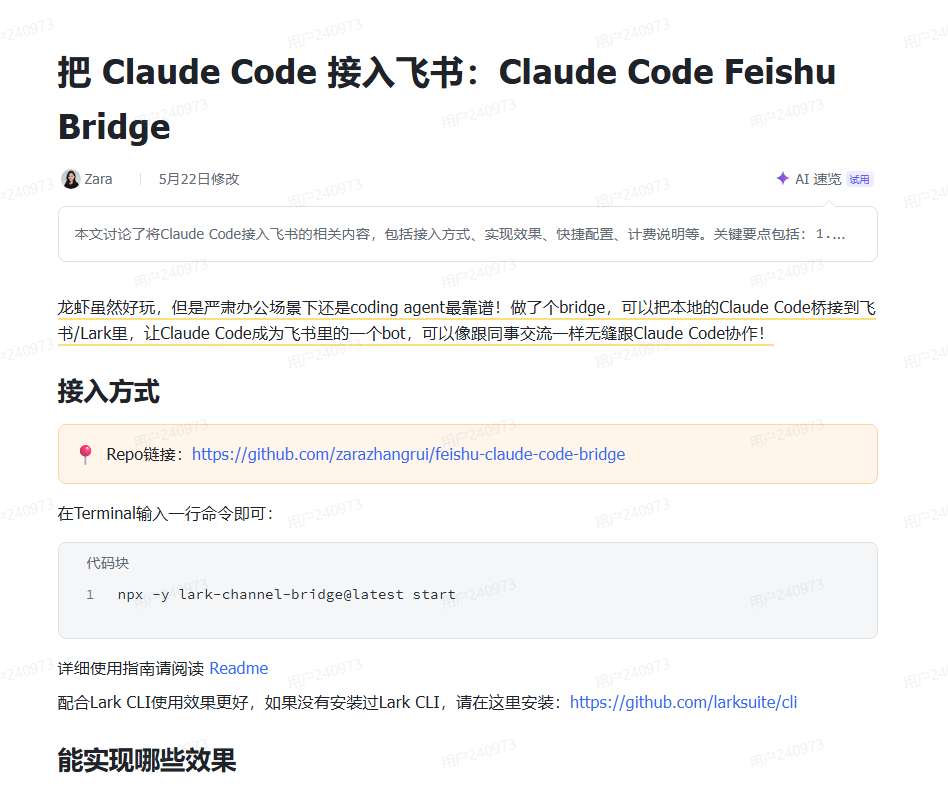
zarazhangrui 老师的这个开源项目 feishu-claude-code-bridge 可以解决这个问题:在飞书聊天窗口里面直接给 Claude Code 发指令,结果实时回传给飞书。
它本质上就是一个常驻本机的 bridge 进程,把飞书消息翻译成 claude -p 命令行调用,然后再把 Claude 的流式输出更新回飞书消息。
跑通最小流程
前置条件:电脑已经装好 Claude Code CLI(终端输 claude 有响应)、飞书本地客户端(网页版不行)、Node.js 环境。
- 终端执行:
npx -y lark-channel-bridge@latest run
- 第一次运行会要求配置飞书 App 凭证。去飞书开放平台创建应用,拿到 App ID 和 App Secret 填入。这步只做一次,之后启动会跳过。
- 扫码或者浏览器打开授权 URL,完成创建和 Claude Code 连接。
- 连接成功后,飞书会话列表里出现一个新的智能助手。直接发消息就行。
做完这四步,你在飞书发的任何消息都会被 bridge 转给本机 Claude Code 处理,处理过程实时同步回飞书。
如果有需要你确认的操作,会以卡片形式展示在聊天里。
设置 Workspace
bridge 支持指定 Claude Code 的工作目录。设置后所有操作都在这个目录下执行,能读取目录里的 CLAUDE.md、Skills、Hooks 等配置——跟你直接在终端 cd 到那个目录用 Claude Code 没啥区别。
Workspace 配置在首次连接时的设置页面中完成,也可以后续在 bridge 配置中修改。
实际玩法
几个我在素材里看到的场景:
- 发一条推文链接给智能体,让它抓取内容、翻译成中文、创建成飞书文档
- 飞书收到一条消息,一键转发给智能体做后续处理
- 手机上打开飞书就能远程操控电脑上的 Claude Code,不用开终端
因为底层就是完整的 Claude Code,它能做的事这里都能做,只是交互界面变成了飞书。
还能怎么玩
这种"IM ↔ 本机 Agent"的架构不止能接 Claude Code。同样的模式可以接 Codex、Cursor 或其他本机 coding agent。
代码开源,你可以直接把仓库丢给 AI 帮你改成自己的版本——换个 IM、加自定义指令、接别的后端都行。
项目地址:https://github.com/zarazhangrui/feishu-claude-code-bridge
飞书文档:https://larkcommunity.feishu.cn/docx/OaRIdFIRFoLM3xxTmKwcetHqn5e
本文参与 腾讯云自媒体同步曝光计划,分享自微信公众号。
原始发表:2026-05-31,如有侵权请联系 cloudcommunity@tencent.com 删除
目录
腾讯云开发者

Copyright © 2013 - 2026 Tencent Cloud. All Rights Reserved. 腾讯云 版权所有
深圳市腾讯计算机系统有限公司 ICP备案/许可证号:粤B2-20090059  粤公网安备44030502008569号
腾讯云计算(北京)有限责任公司 京ICP证150476号 | 京ICP备11018762号