腾讯云代理商:2026腾讯云轻量服务器搭建电商平台 新手必看教程
原创
腾讯云代理商:2026腾讯云轻量服务器搭建电商平台 新手必看教程
原创
云渠道商yunshuguoji
修改于 2026-06-02 15:38:08
修改于 2026-06-02 15:38:08
本文由云枢国际yunshuguoji撰写;如果您在阅读后觉得这篇分享很有帮助,烦请您多多点赞。
腾讯云轻量应用服务器(Lighthouse) 凭借各种优势,成为中小卖家用最低成本快速上线独立站的首选。本文从准备、购服务器、WooCommerce 配置等,一步到位,新手也能跟着快速上线。
一、前期准备 账号:
注册腾讯云国际账号
选购域名:
后缀:首选 .com/.net,避免小众后缀
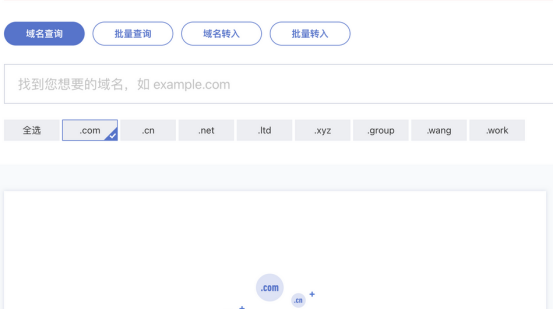
二、购买腾讯云轻量服务器
1.进入控制台
登录腾讯云 → 产品 → 轻量应用服务器 → 新建
2.核心配置
地域(最重要):
地域选后不可改,优先离目标客户最近的节点,延迟更低
镜像:应用模板 → 电商场景 → WooCommerce
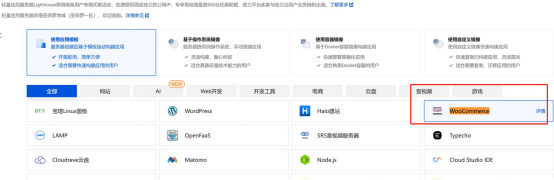
配置推荐:
按照业务和访客量自行配置(配置方案:我们官方代理商提供专业技术方案支持)
购买时长:建议年付,性价比最高;勾选自动续费,避免停机
3.完成购买
确认配置 → 立即购买 → 付款;购买完成后,需要等待实例创建完成,站点也会同步搭建。
三、登录后台 + 绑定域名
网站初始化配置:访问安装页面,浏览器访问服务器IP地址或绑定的域名,进入WordPress安装向导(用腾讯云官方 WooCommerce 一键镜像:部分镜像会自动完成 WP 安装,不会弹出安装向导,直接在「应用管理」里给出现成的账号密码,直接跳到登录后台即可。)
登录后台:用刚才安装向导里设置的账号密码,进入 WP/WooCommerce 管理后台,用来上架商品、配支付、改页面。属于日常 / 长期登录入口,反复使用。
域名解析 + HTTPS:安装完毕、站点可用后,替换掉临时 IP,绑定正式域名、部署安全证书,用于对外营业。
四、WooCommerce 配置 设置语言
站点语言:店铺产品面向海外用户的话,需要将站点语言设置为英文。
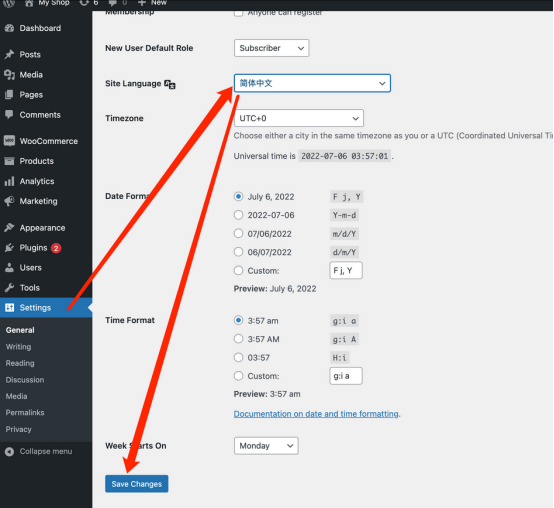
后台语言:自己操作后台,需要将后台语言设置为中文
在后台找到【用户/所有用户/管理员】,点击【编辑】
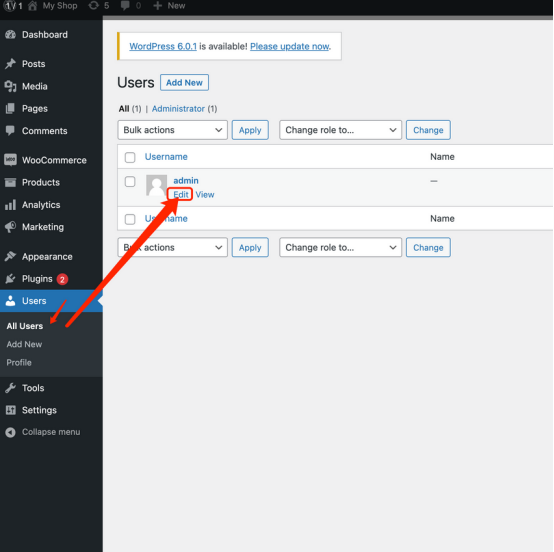
来到编辑页面,找到【语言】,在这里选择【简体中文】,并拉到页面的最下方点击【更新个人资料】,这个时候后台是中文,访客页面是英文。
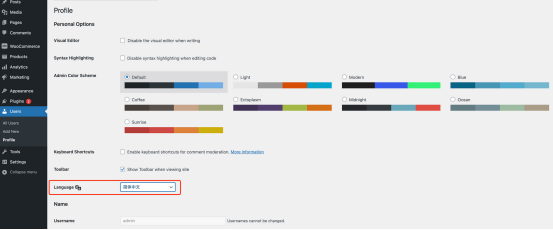
WooCommerce 导航栏有些依然是英文的解决方法: WooCommerce 插件语言:找到【仪表盘-更新】,拉到最下方点击【更新翻译】即可。 语言翻译升级完成后,重新登录独立站管理后台,即可看到WooCommerce导航栏已同步切换为中文。 需注意:受操作顺序影响,翻译更新后,建议及时核对并调整站点语言配置,确保页面展示语言符合跨境运营需求。
解决完语言问题,就需要根据业务开始对独立站进行设置了。 独立站详细信息——添加我的产品——设置付款方式——设置税率——设置发货运费——设置营销工具——保护我的网站——个性化我的商店(在熟悉了 WooCommerce 的操作后,可以对店铺进行简装、精装修、精装修DIY) WooCommerce 在网站上提供了各方面都比较详细的指引,可以根据页面提示完成以上设置。
原创声明:本文系作者授权腾讯云开发者社区发表,未经许可,不得转载。
如有侵权,请联系 cloudcommunity@tencent.com 删除。
原创声明:本文系作者授权腾讯云开发者社区发表,未经许可,不得转载。
如有侵权,请联系 cloudcommunity@tencent.com 删除。
评论
登录后参与评论
推荐阅读
目录
腾讯云开发者

Copyright © 2013 - 2026 Tencent Cloud. All Rights Reserved. 腾讯云 版权所有
深圳市腾讯计算机系统有限公司 ICP备案/许可证号:粤B2-20090059  粤公网安备44030502008569号
腾讯云计算(北京)有限责任公司 京ICP证150476号 | 京ICP备11018762号