技能分享(附下载):纯文本大模型生成可编辑的架构图技能html-to-drawio
原创
技能分享(附下载):纯文本大模型生成可编辑的架构图技能html-to-drawio
原创
大泽同学
发布于 2026-06-02 16:02:44
发布于 2026-06-02 16:02:44
纯文本大模型生成可编辑的架构图技能html-to-drawio
还在用AI生成不可编辑的架构图?试试这个工作流!
一、大家都怎么制作架构图的?
1.1 直接用豆包、Image2生成——图片格式,不可编辑
现在很多人用AI生成架构图,通常的做法是:
- 豆包、Image2 等工具:输入提示词,直接生成一张架构图图片
- 问题:生成的是 PNG/JPG 图片,想调整一下布局、修改一下文字,发现源文件找不到,只能重新生成
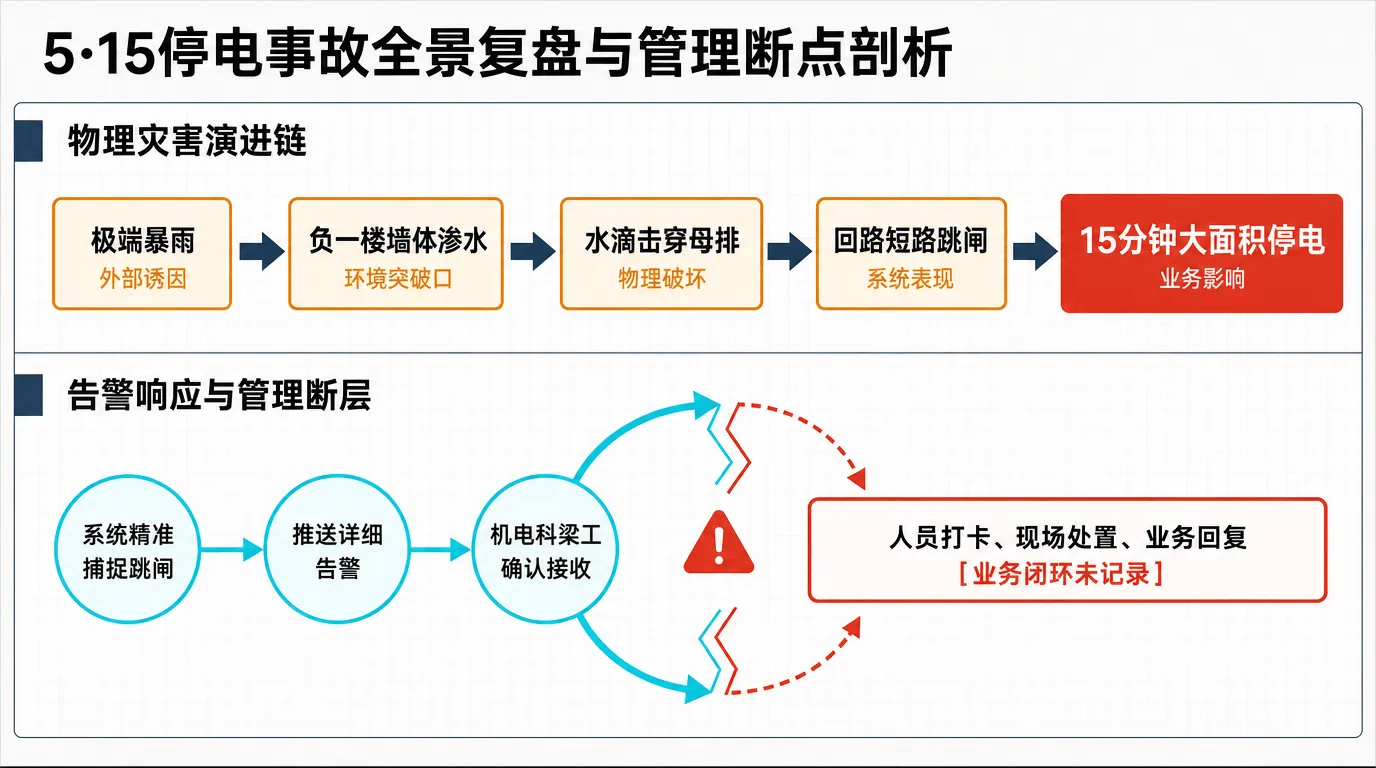
图片生成的架构图
痛点:
- 不可编辑:生成后就是一张"死"图片
- 无法复用:下次想改,只能重新生成
- 无法与其他工具打通:想放到PPT里,只能贴图,无法编辑
1.2 生成HTML格式——可以预览,但不可手动调整
有些人会让AI生成 HTML格式 的架构图,优点是:
- 可以预览效果
- 可以调整代码来改变布局
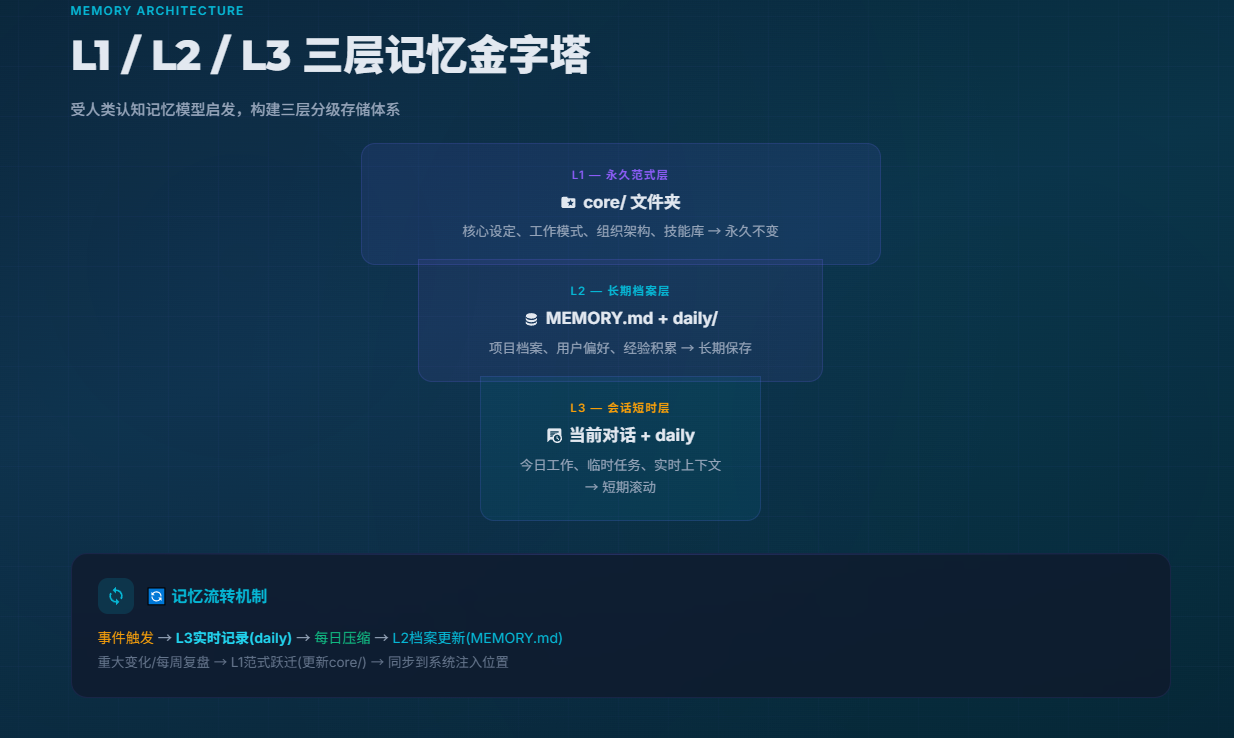
HTML生成架构图
但问题依然存在:
- 不可手动调整:想拖拽一个框、调整一下位置,必须改代码
- 学习成本高:不是每个人都会HTML/CSS
- 无法与PPT/Word打通:HTML不能直接导入Office
1.3 在PPT里手绘——人工手搓,太花时间
那怎么办?很多人只能:
- 打开PowerPoint
- 一个个画框、画线、加文字
- 调整布局、对齐、配色
- 人工手搓,太花时间!
痛点:
- 效率低:一个简单的架构图,手搓半小时
- 不专业:配色、对齐、布局,没有设计经验做不好
- 难复用:下次做类似的图,又得重头来过
二、自创技能:html-to-drawio 技能
2.1 核心理念
AI生成大体满意的HTML框架 →导出类XML的draw.io 格式 → 导入 draw.io 微调 → 导出到文档/PPT
这个工作流的核心是:
- AI生成框架:用AI快速生成一个大体满意的架构图框架(HTML格式,用于预览)
- 转换为可编辑格式:用 html-to-drawio 技能 将HTML转换为 draw.io 的原生XML格式(.drawio文件)
- 在draw.io中微调:打开.drawio文件,手动拖拽调整布局、修改文字、改配色
- 导出到文档/PPT:在draw.io中导出为 可编辑的PowerPoint (.pptx) 或 SVG/PDF
2.2 为什么选择 draw.io?
draw.io(diagrams.net) 是一个强大的图表工具,但它真正的价值在于:
特性 | 说明 | 价值 |
|---|---|---|
开放的文件格式 |
| 可编程生成 |
完全可编辑 | 在draw.io中打开后,每个元素都可以 拖拽、修改、调整 | 手动微调 |
多格式导出 | 可以导出为 PNG、SVG、PDF、HTML,甚至 PowerPoint (.pptx) | 打通Office |
矢量图本质 | 基于XML的描述性语言,不是像素图 | 高质量输出 |
最重要的是:
- ✅ 在draw.io中导出PPT时,每个元素都是可编辑的形状!
- ✅ 不是贴图,而是真正的Office形状,可以后续修改
三、html-to-drawio 技能详解
3.1 功能介绍
html-to-drawio 是一个AI技能,它的核心功能是:
将AI生成的HTML可视化(流程图、架构图、PPT页面)转换为draw.io的原生XML格式
3.2 技术原理
技能的核工作流程:
第一步:分析源HTML结构
AI根据提示词生成HTML的架构图,再读取已生成的HTML文件,提取以下信息:
提取项 | 说明 | 示例 |
|---|---|---|
画布尺寸 | width × height | 1280×720 (标准PPT 16:9) |
布局结构 | 分栏/分区方式 | 三栏/两栏/居中 |
元素清单 | 所有可见组件 | 标题、卡片、箭头、文字块、表格 |
层级关系 | 谁在谁上面 | 背景→栏背景→卡片→文字→标注 |
配色方案 | 主要颜色值 | #1565c0(主色)、#f5f7fa(背景)等 |
第二步:映射为draw.io XML元素
将每个HTML元素对应到draw.io的mxCell:
HTML元素 | draw.io mxCell style | 备注 |
|---|---|---|
|
| 圆角矩形 |
文字/标题 |
| 纯文本节点 |
箭头/连线 |
| 边或文本箭头 |
图标(emoji) | 直接嵌入value的HTML中 | emoji作为文本一部分 |
表格 | 多个矩形+文本组合 | draw.io无原生表格cell |
分组/区域 | 大矩形+浅色背景 | 用作分栏容器 |
第三步:生成draw.io XML文件
严格遵循以下XML结构模板(这是唯一正确的格式):
<mxfile host="app.diagrams.net" modified="[时间戳]" agent="[Agent名]" version="21.0.0" type="device">
  <diagram name="[图表名称]" id="[唯一ID]">
    <mxGraphModel dx="[宽度]" dy="[高度]" grid="1" gridSize="10" guides="1" tooltips="1" connect="1" arrows="1" fold="1" page="1" pageScale="1" pageWidth="[画布宽]" pageHeight="[画布高]" math="0" shadow="0">
      <root>
        <mxCell id="0" />
        <mxCell id="1" parent="0" />

        <!-- 所有图形元素放在这里 -->
        <mxCell id="element1" value="Hello World"
          style="rounded=1;whiteSpace=wrap;html=1;fillColor=#e3f2fd;strokeColor=#1565c0;"
          vertex="1" parent="1">
          <mxGeometry x="100" y="100" width="200" height="100" as="geometry" />
        </mxCell>

      </root>
    </mxGraphModel>
  </diagram>
</mxfile>
第四步:验证与输出
- 将生成的.drawio文件保存到与HTML同目录
- 确认XML格式正确(标签闭合、无非法字符)
- 提示用户用draw.io桌面版或 app.diagrams.net 打开
3.3 核心优势
优势 | 说明 |
|---|---|
纯文本 to 文本 | 不需要图片理解和图片生成,极低费用 |
极高可用性 | 生成的是标准XML,draw.io 100% 可打开 |
可编程生成 | AI可以直接输出XML,不需要可视化渲染 |
打通PPT | 在draw.io中打开后,一键导出为可编辑的 .pptx |
完全可编辑 | 生成的图表每个元素都可以手动调整 |
极低费用 | 纯文本处理,不需要图片理解或生成 |
四、使用场景与工作流
场景一:快速生成可编辑的架构图
传统方式:
- 让AI生成一张架构图(图片格式)
- 发现有个框位置不对
- 重新生成 → 又不对 → 反复调试
- 最终还是得用画图工具手动调整
使用 html-to-drawio 技能:
- 让AI生成HTML版本的架构图(可视化预览)
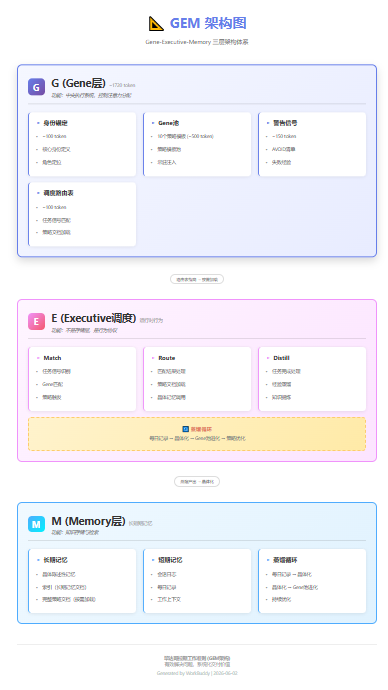
HTML生成的架构图
- 调用技能转换为 .drawio 格式
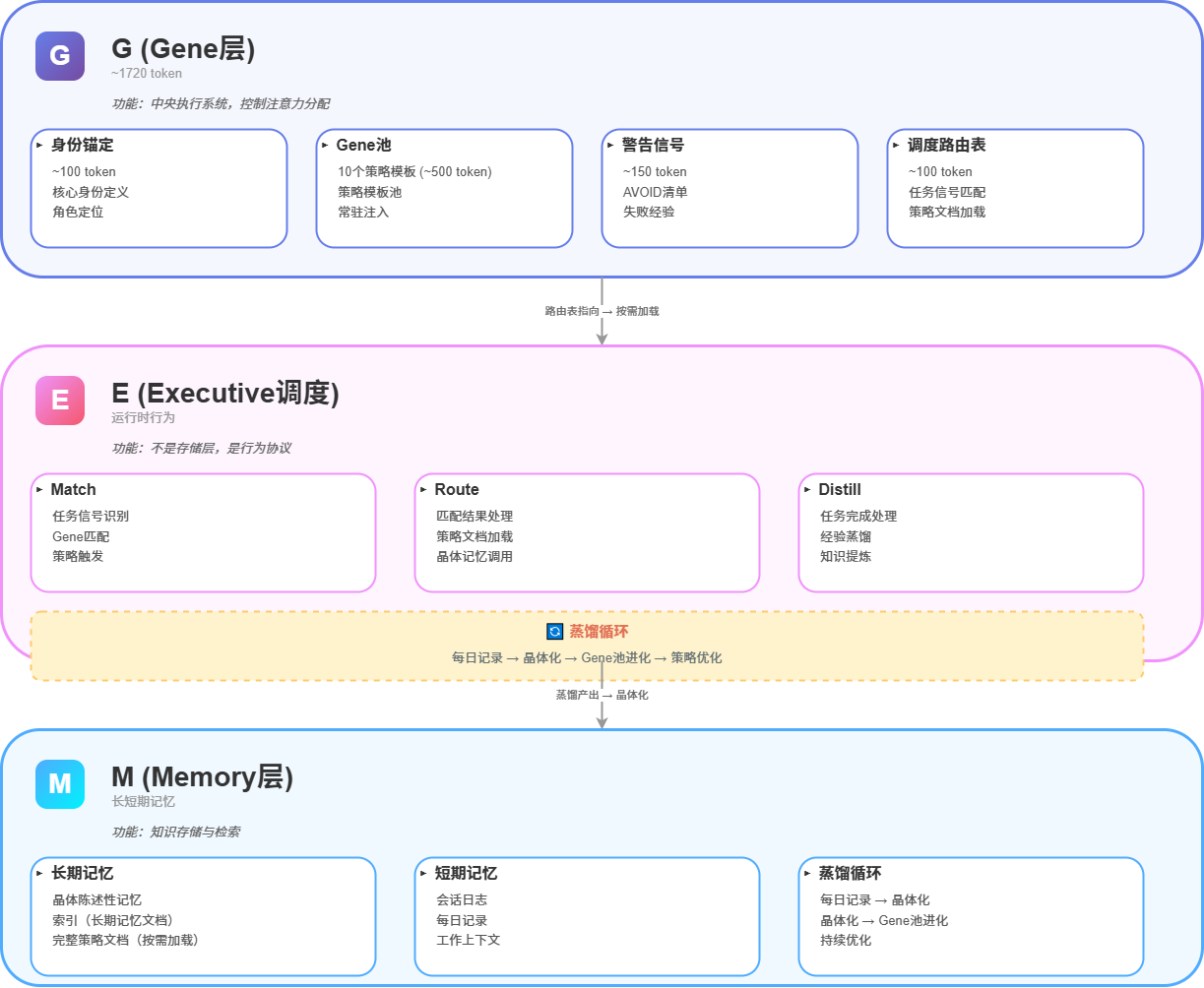 转化为drawio格式
 - 在draw.io的网页diagrams.net中打开,直接拖拽调整,所有配色和样式均可调整
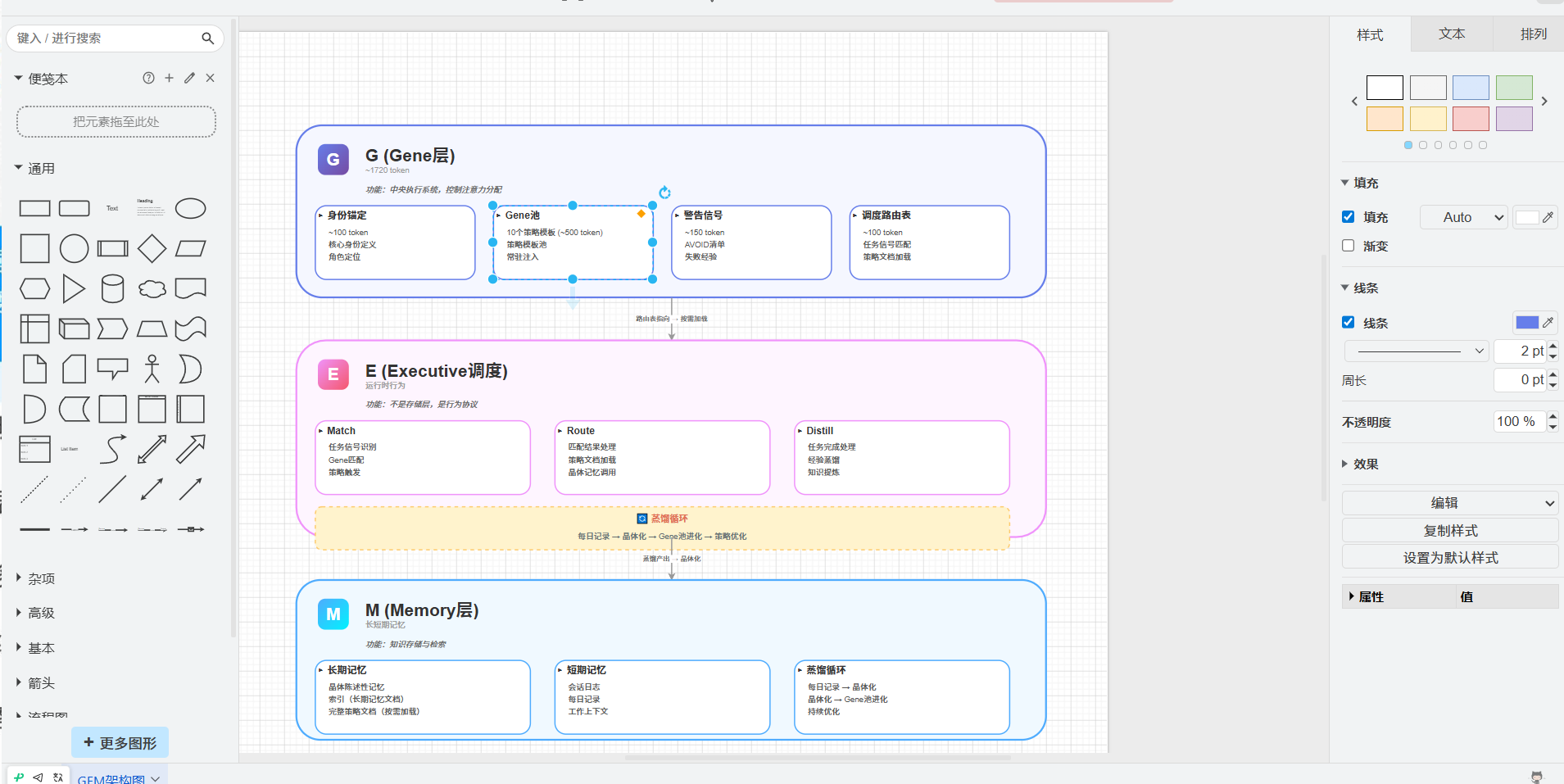
Drawio编辑页面
- 导出为SVG或PPTX,完成!
场景二:作为PPT生成的引用工具
如果你正在做一个PPT生成系统(比如我的pyPPT-Engine项目),那么:
- 传统PPT生成:直接生成图片插入PPT → 用户无法编辑
- 使用draw.io中间格式:
- 先生成 .drawio 文件(可编辑)
- 用户在draw.io中调整满意后
- 用draw.io的导出功能生成 .pptx(每个元素都是可编辑的形状!)
场景三:富文本内容生成的引用
在生成技术文档、报告、文章时,经常需要插入流程图、架构图等。使用这个技能:
- AI生成图表内容(纯文本描述)
- 转换为 .drawio 格式
- 可以嵌入到文档中作为可编辑的附件
- 读者可以根据自己的需求调整图表
五、技术实现细节(给开发者的)
5.1 铁律(踩坑记录)
在开发这个技能时,我踩过很多坑,总结出来的铁律:
- ✅ 只用扁平化mxCell — 所有元素都是
<mxCell>的直接子节点 - ❌ 禁止使用mxCard/mxGeometry嵌套 — draw.io打开会报错 "Could not add object mxPoint"
- ❌ 禁止使用非标准属性 — 只用draw.io原生支持的style属性
- ✅ 每个mxCell必须有id — 全局唯一
- ✅ vertex="1"表示形状节点,edge="1"表示连线
5.2 常用组件代码片段
详见技能目录中的 templates/components.xml,包含可直接复用的组件代码。
5.3 推荐配色方案
风格 | 主色 | 辅助色 | 背景 | 文字 |
|---|---|---|---|---|
浅色系(默认) | #1565c0蓝 | #e3f2fd浅蓝 | #ffffff白 | #37474f深灰 |
深色系 | #64b5f6蓝 | #1e294b深蓝 | #0d1421黑底 | #e0e0e0浅灰 |
商务灰 | #455a64灰蓝 | #eceff1浅灰 | #fafafa近白 | #263238深灰 |
强调红 | #c62828红 | #ffebee浅红 | #ffffff白 | #37474f深灰 |
六、示例展示
示例一:业务迁移方案流程图
这是我用AI生成的一个系统迁移方案的架构图:
- AI生成HTML版本:快速生成框架,预览效果
- 转换为.drawio格式:用html-to-drawio技能转换
- 在draw.io中微调:调整布局、修改文字、优化配色
- 导出为PPT:每个元素都是可编辑的形状
特性:
- 多校区策略卡片
- AB双系统并行期流程图
- 两阶段迁移路径(增量同步 → 全量迁移)
- 关键关注点清单
价值:生成后可以在draw.io中随意调整布局、修改文字、改配色,然后导出为PPT或SVG。
示例二:GEM架构图
这是我工作的AI协作系统(毕达哥拉斯工作准则)的三层架构图:
- G层 (Gene):策略模板池,常驻注入
- E层 (Executive):调度路由,运行时行为
- M层 (Memory):长短期记忆,知识存储与检索
价值:这种复杂的分层架构图,用传统方式画需要很久,现在AI可以直接生成可编辑的.drawio文件。
七、总结:为什么这个技能值得关注?
7.1 核心理念
架构图不应该是"死"的图片,而应该是可编辑、可复用、可与其他工具打通的活文档。
7.2 技术价值
- 降低编辑成本:从"重新生成"到"打开调整"
- 打通工具链:HTML → draw.io → PPT/SVG/PDF
- 可编程生成:AI可以直接输出XML,不需要截图或渲染
- 极低费用:纯文本处理,不需要图片理解或生成
- 极高可用性:生成的是标准XML,draw.io 100%可打开
7.3 适用人群
- 开发者:需要快速生成可编辑的架构图、流程图
- 技术写作者:需要在文档中插入可编辑的图表
- PPT制作者:需要批量生成可编辑的图表页面
- AI应用开发者:需要将可视化输出转化为可编辑格式
八、附录:如何使用这个技能?
如果你也想尝试这个技能,基本使用流程是:
- 安装技能:在WorkBuddy中安装
html-to-drawio技能 - 生成HTML可视化:让AI生成你需要的图表(HTML格式)
- 转换为.drawio:调用技能,传入HTML文件路径
- 在draw.io中打开:用桌面版或 app.diagrams.net 打开生成的.drawio文件
- 编辑并导出:调整满意后,导出为PPT/SVG/PDF
项目开源地址:https://github.com/jafferchong/html-to-drawio-skill
如果你觉得这个思路有价值,欢迎在评论区分享你的使用场景!
原创声明:本文系作者授权腾讯云开发者社区发表,未经许可,不得转载。
如有侵权,请联系 cloudcommunity@tencent.com 删除。
目录
腾讯云开发者

Copyright © 2013 - 2026 Tencent Cloud. All Rights Reserved. 腾讯云 版权所有
深圳市腾讯计算机系统有限公司 ICP备案/许可证号:粤B2-20090059  粤公网安备44030502008569号
腾讯云计算(北京)有限责任公司 京ICP证150476号 | 京ICP备11018762号