vCenter 8.0 无 DNS 环境部署实录:解决 “Setup is in Progress” 卡死问题

vCenter 8.0 无 DNS 环境部署实录:解决 “Setup is in Progress” 卡死问题

一根头发丝的宽度
发布于 2026-06-02 19:39:27
发布于 2026-06-02 19:39:27
本文约 1900 字,阅读约需 9 分钟。 本文重点记录在部署 vCenter Server 8.0过程中遇到的实际问题,以及在无独立 DNS 服务器环境下完成部署的解决方案。
假设您已阅读过之前的文章《无DNS服务器?静态IP+Hosts 文件轻松搞定vCenter部署!》,相同的基础步骤(如挂载 ISO、连接 ESXi、选择部署规模、存储配置等)不再赘述。
问题现象
在部署 vCenter Server 8.0 时,第一阶段安装顺利完成。
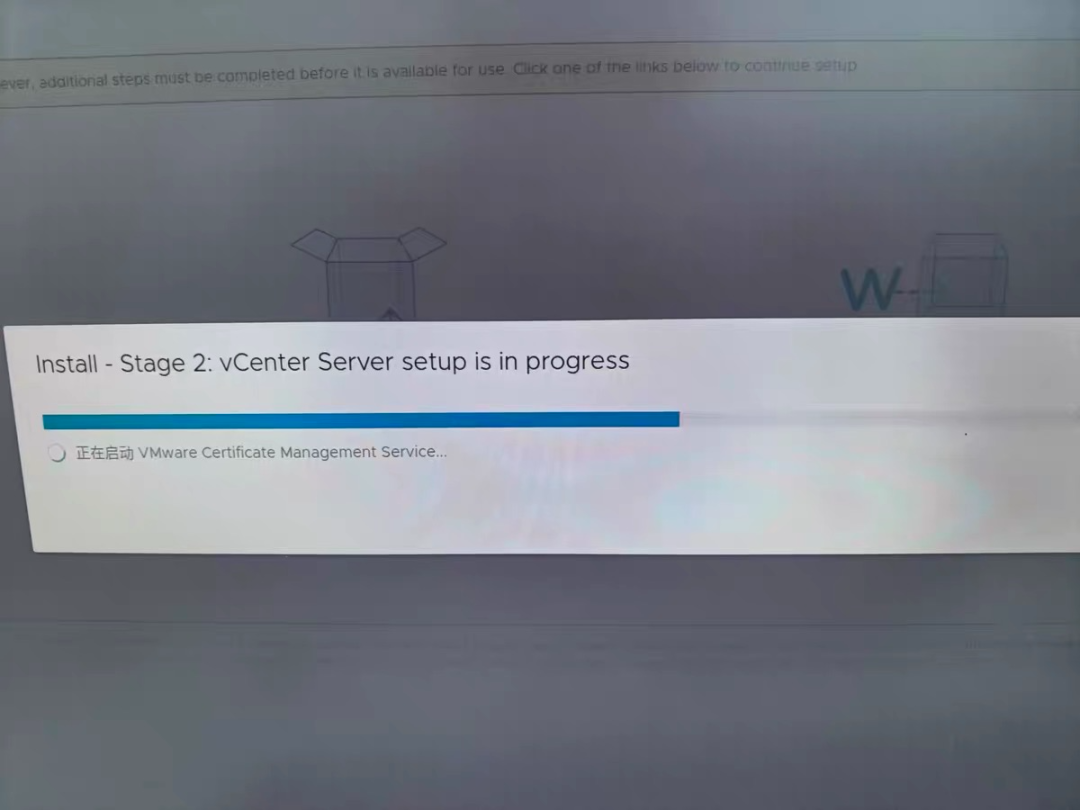
当进入第二阶段后,安装程序长时间停留在:
vCenter Server Setup is in Progress
或者:
Starting VMware Certificate Management Service...
界面无报错,但安装进度始终无法继续。
如下图所示:
等待数十分钟后依然没有变化。
为什么 vCenter 8.0 更容易遇到这个问题?
与 7.0 相比,vCenter 8.0 对名称解析的依赖明显增强。
在第二阶段启动过程中,会依次初始化:
- Certificate Management Service
- vmdir
- STS
- Lookup Service
- Envoy
- rhttpproxy
这些组件在启动过程中都会进行主机名解析及证书校验。
在实验环境中,如果:
- 没有独立 DNS 服务器
- DNS 配置错误
- 主机名无法正确解析
- 仅依赖简单 hosts 配置
就有可能导致安装程序卡在第二阶段。
虽然 VMware 官方推荐部署标准 DNS 服务,但对于实验室环境、学习环境或者离线环境而言,单独搭建 DNS 服务有时并不划算。
因此本文采用一种更加简单的方式:
让 vCenter 自己为自己提供 DNS 解析服务。
解决思路
整体思路如下:
                ┌─────────────┐
                │ Installer   │
                └──────┬──────┘
                       │
                       ▼
                ┌─────────────┐
                │  VCSA 8.0   │
                └──────┬──────┘
                       │
                 DNS Query
                       │
                       ▼
                ┌─────────────┐
                │  dnsmasq    │
                └──────┬──────┘
                       │
                  addn-hosts
                       │
                       ▼
                ┌─────────────┐
                │dnsmasq.hosts│
                └─────────────┘
当第二阶段启动各项服务时,所有 DNS 请求都由本机 dnsmasq 处理,从而避免依赖外部 DNS 服务器。
与 vCenter 7.0 的主要区别
操作阶段 | vCenter 7.0 | vCenter 8.0 |
|---|---|---|
网络配置 | 相对宽松 | 对解析要求更高 |
第一阶段完成后 | 可直接继续 | 建议先修改解析配置 |
解析方案 | hosts 文件 | dnsmasq |
第二阶段启动 | 通常可直接完成 | 需要提前处理解析问题 |
第一步:完成第一阶段安装
按照正常流程完成第一阶段部署。
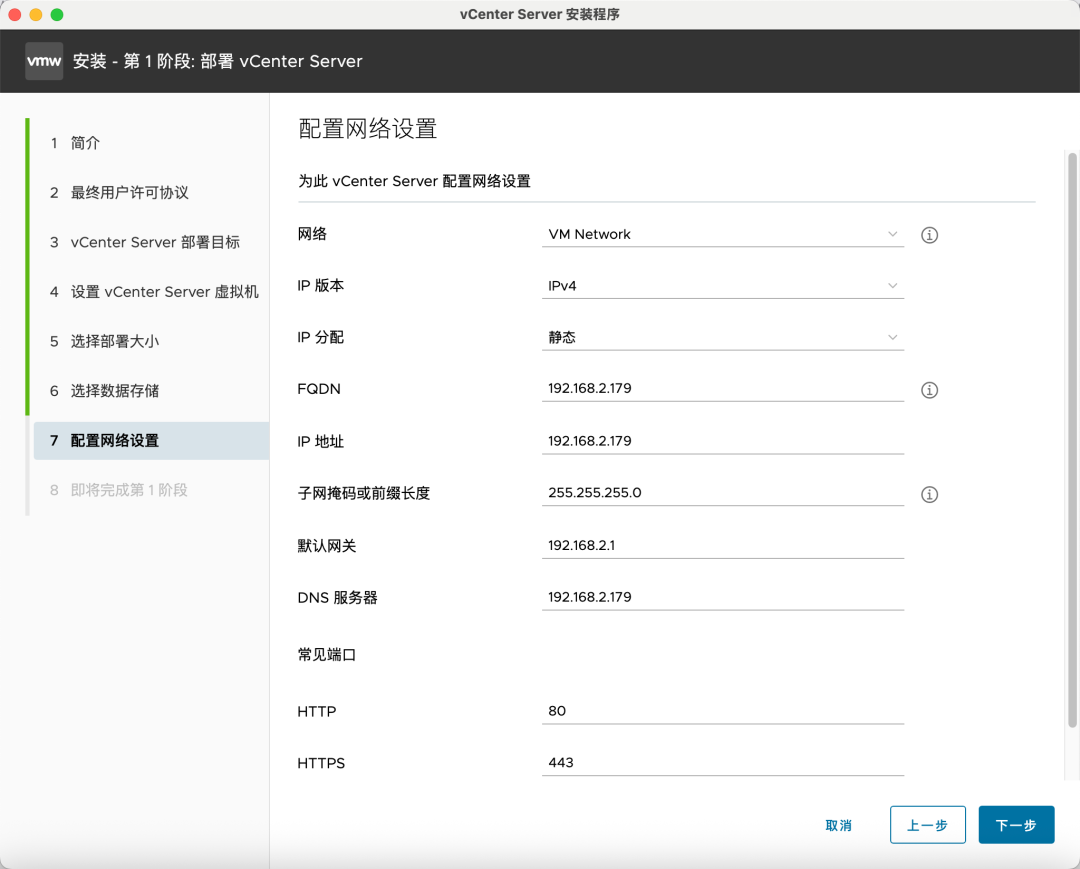
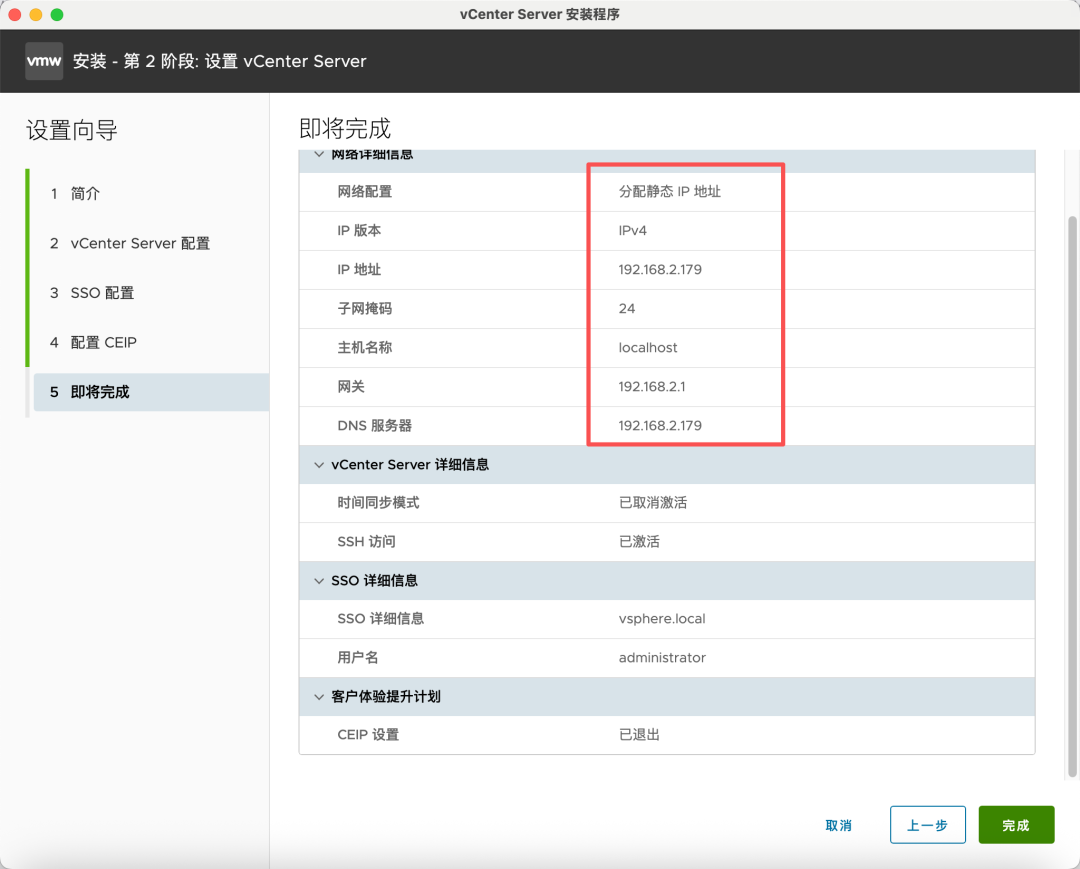
在网络配置页面中:
- IP 地址填写实际 IP
- DNS 服务器填写 vCenter 自身 IP
- FQDN 填写 vCenter 自身 IP
例如:
IP Address:
192.168.2.179

FQDN:
192.168.2.179

DNS Server:
192.168.2.179
如下图:
第二步:第一阶段完成后不要立即继续
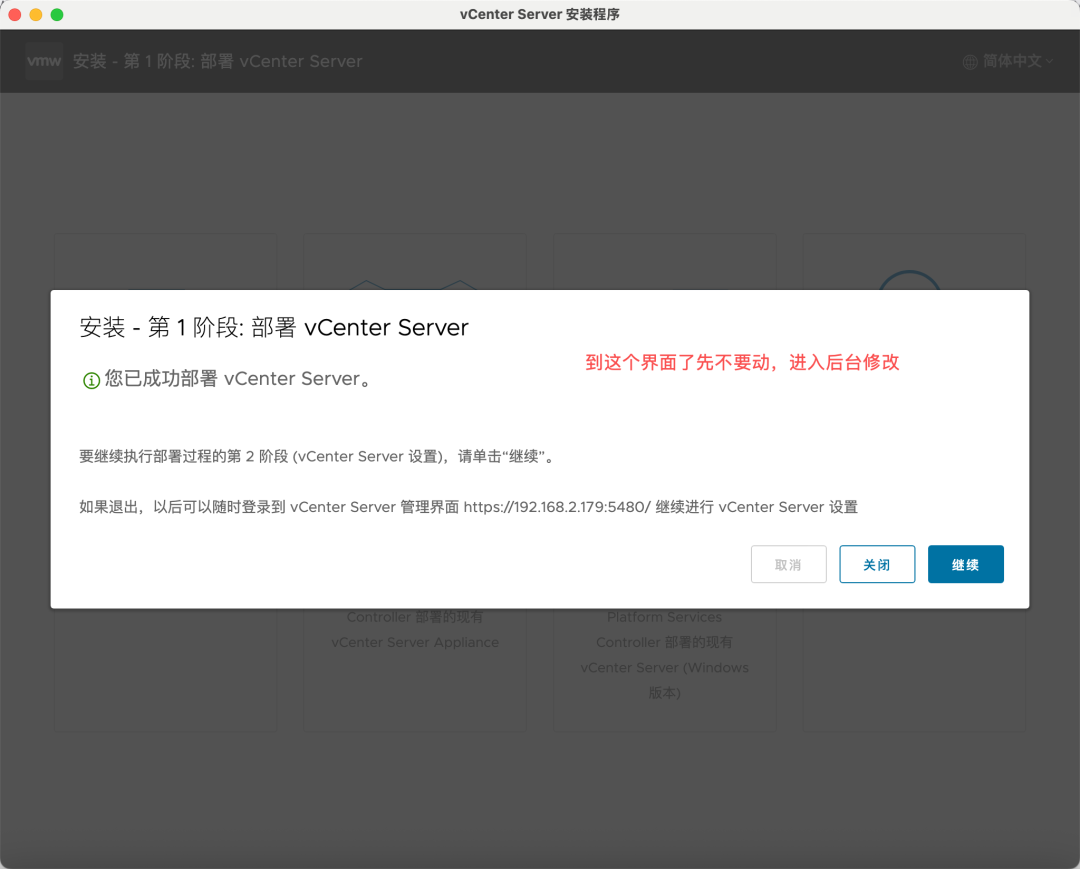
当出现:
Install - Stage 1: Success
窗口时:
不要点击“Continue”。
请选择 close或不做任何操作:
如下图:
原因是:
此时第二阶段尚未开始。
我们需要先修改 vCenter 内部 DNS 解析方式。
如果直接进入第二阶段,则有较大概率卡在:
Setup is in Progress
界面。
第三步:开启 SSH
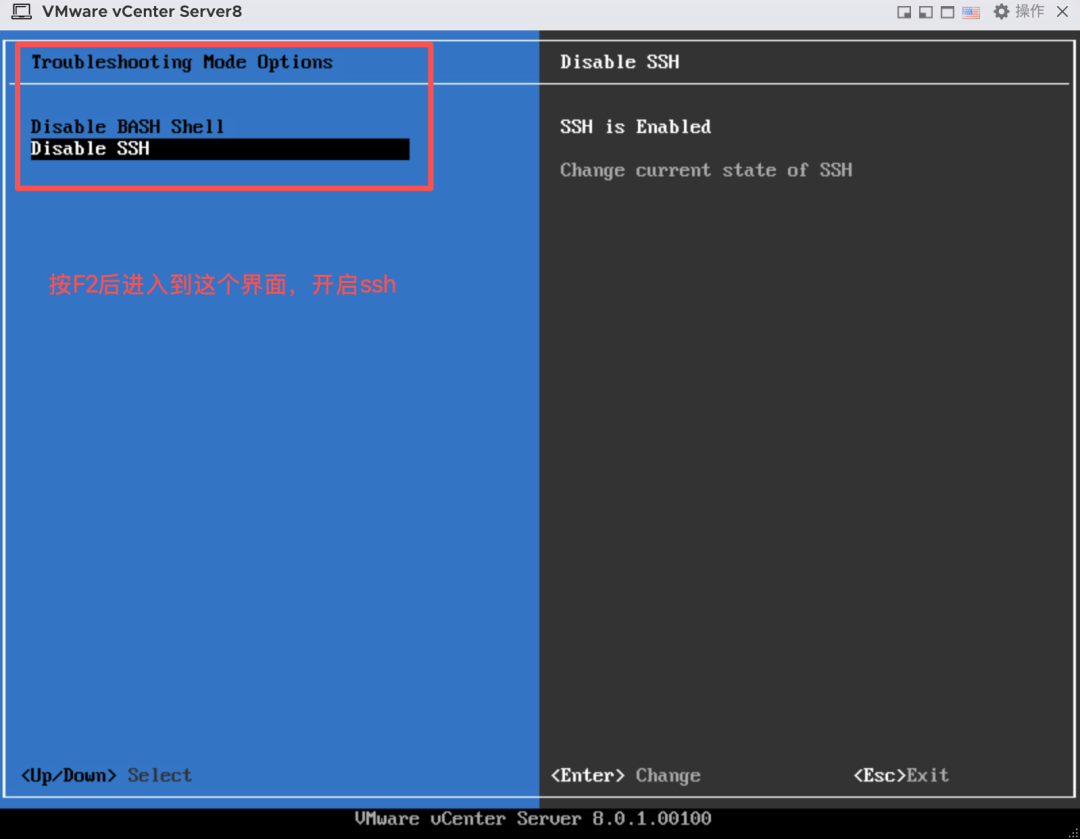
进入 ESXi 控制台。
打开 VCSA 虚拟机控制台。
按 F2后,输入 root 密码,进入:
Troubleshooting Options
开启:
Enable SSH
如下图:
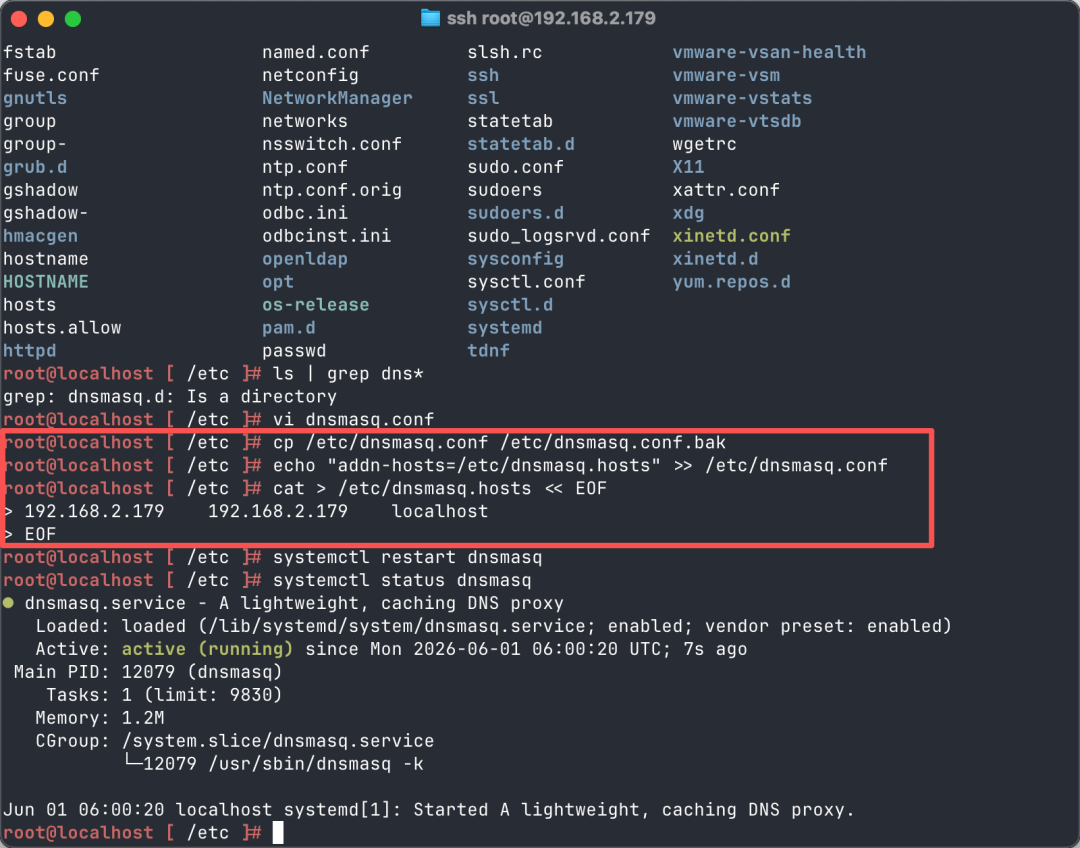
第四步:修改 dnsmasq 配置
使用 SSH 登录 VCSA。
ssh root@192.168.2.179
进入到 shell执行:
cp /etc/dnsmasq.conf /etc/dnsmasq.conf.bak
追加配置:
echo "addn-hosts=/etc/dnsmasq.hosts" >> /etc/dnsmasq.conf
创建 hosts 文件:
cat > /etc/dnsmasq.hosts << EOF
192.168.2.179    192.168.2.179    localhost
EOF
重启 dnsmasq:
systemctl restart dnsmasq
查看状态:
systemctl status dnsmasq
输出类似:
Active: active (running)
说明服务已经正常启动。
如下图:
第五步:验证解析是否正常
建议在继续安装前进行验证。
执行:
nslookup 192.168.2.179
或者:
dig 192.168.2.179
如果能够返回对应结果,则说明 dnsmasq 已经接管解析。
例如:
Server: 127.0.0.1

Name: 192.168.2.179
Address: 192.168.2.179
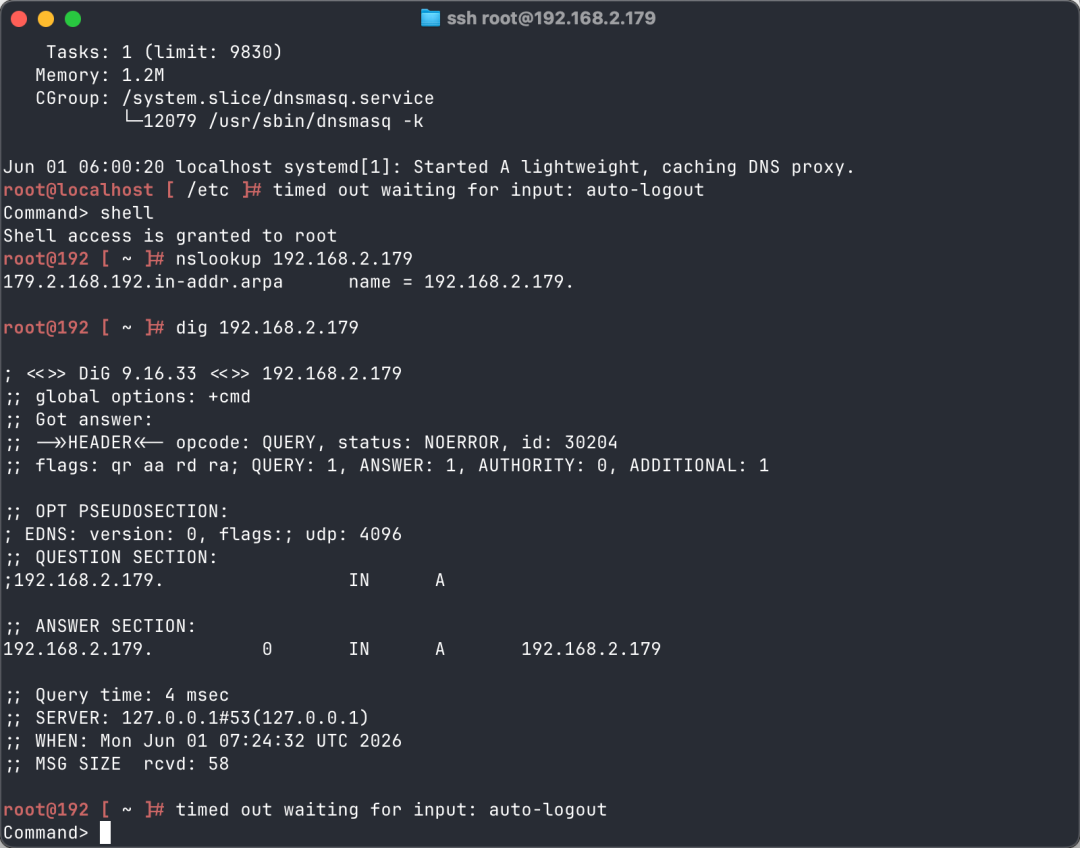
验证成功后再进入下一步。
第六步:继续第二阶段安装
回到安装程序点击 继续。如果窗口已经关闭,访问 vCenterIP地址:5480进入第二阶段的安装。
此时通常可以顺利通过之前卡住的位置。
例如:
Starting VMware Certificate Management Service...
将快速完成。
随后进入:
- SSO 配置
- CEIP 配置
- 服务初始化
如下图:
第二阶段仍然卡住怎么办?
如果仍然停留在:
Setup is in Progress
建议优先检查以下内容:
查看安装进度
cat /var/log/firstboot/firstbootStatus.json
查看服务状态
service-control --all --status
查看 dnsmasq 日志
journalctl -u dnsmasq
如果发现 dnsmasq 启动失败,大多数情况下都是配置文件格式问题。
常见问题
Q1:已经点击 Continue 并卡住了怎么办?
无需删除虚拟机。
直接关闭安装向导。
然后:
- 登录 VCSA
- 开启 SSH
- 修改 dnsmasq
- 重启 dnsmasq
完成后重新运行安装程序。
选择:
Continue Existing Installation
即可继续。
Q2:重启 dnsmasq 报错怎么办?
优先检查:
cat /etc/dnsmasq.hosts
确认格式正确。
恢复配置:
cp /etc/dnsmasq.conf.bak /etc/dnsmasq.conf
然后重新配置。
Q3:这种方式适合生产环境吗?
不建议。
本文方案更适用于:
- 实验室环境
- 学习环境
- 离线测试环境
生产环境仍然建议部署标准 DNS 服务,例如:
- Windows DNS
- BIND
- dnsmasq
并为:
- vCenter
- ESXi
- NSX
- 监控系统
配置规范的:
- FQDN
- A Record
- PTR Record
这样后续证书更新、插件注册以及多站点管理都会更加稳定。
总结
本次踩坑的根本原因并不是安装程序本身,而是 vCenter Server 8.0 在第二阶段对名称解析的依赖明显增强。
在没有独立 DNS 服务器的环境下,安装程序很容易长时间停留在:
Setup is in Progress
通过在第一阶段完成后提前修改 dnsmasq 配置,让 vCenter 自己完成自身解析请求,可以顺利完成后续安装。
整个方案的核心只有三个关键点: ✅ 第一阶段完成后不要立即进入第二阶段 ✅ 修改 dnsmasq 配置并创建本地解析记录 ✅ 验证 dnsmasq 正常工作后再继续安装
如果你也遇到了类似问题,希望本文能够帮你少踩几个坑。
本文参与 腾讯云自媒体同步曝光计划,分享自微信公众号。
原始发表:2026-06-01,如有侵权请联系 cloudcommunity@tencent.com 删除
目录
腾讯云开发者

Copyright © 2013 - 2026 Tencent Cloud. All Rights Reserved. 腾讯云 版权所有
深圳市腾讯计算机系统有限公司 ICP备案/许可证号:粤B2-20090059  粤公网安备44030502008569号
腾讯云计算(北京)有限责任公司 京ICP证150476号 | 京ICP备11018762号