发现一个开源的 AI 视频创作工作台,把创作链条串起来,本地优先!

发现一个开源的 AI 视频创作工作台,把创作链条串起来,本地优先!

开源星探
发布于 2026-06-02 19:43:46
发布于 2026-06-02 19:43:46
最近这两年,AI 视频创作简直是炸开了锅。
从快手可灵到字节Seedance2.0,整个行业都在被 AI 重构。
但市面上的工具大都是割裂的!写稿用一个工具,素材管理用另一个,语音合成又要换,最后剪辑还得开个大软件,一套流程下来,窗口切得手都酸了。
更别说数据安全问题了。现在很多 AI 工具都得上传素材到云端,对于创作者来说,这简直是把"身家性命"交出去。
今天给大家介绍 Lingji Cut(灵剪) ——一个本地优先的开源 AI 视频创作工作台,把写稿、素材管理、语音合成、字幕处理、时间线剪辑和视频导出全串在一块了!
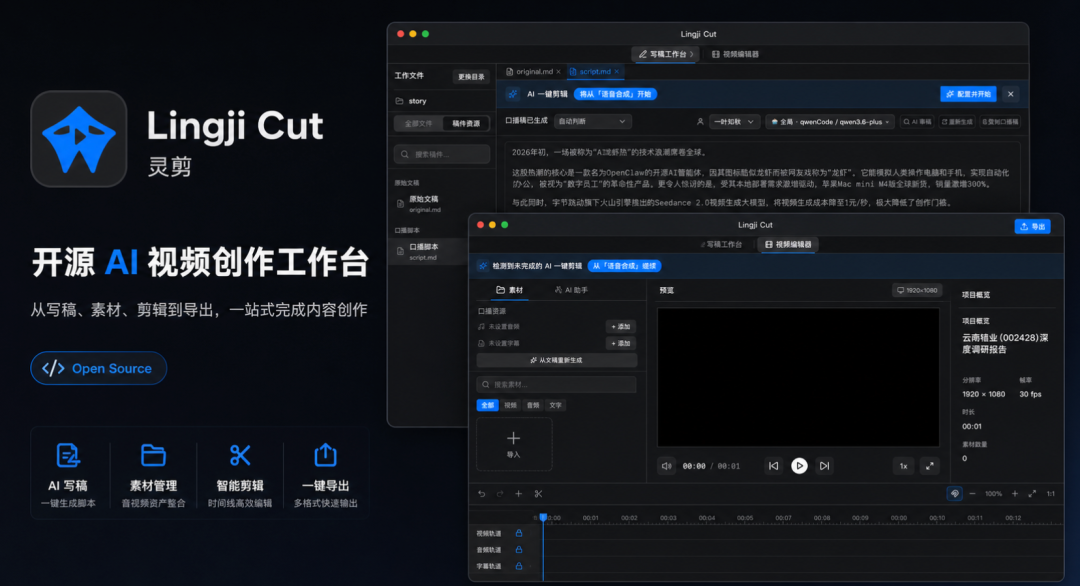
项目介绍
灵剪是由开发者 yoqu 打造的一款开源AI视频创作工作台。
它不是单一的视频播放器或字幕工具,而是面向内容创作者的完整桌面端创作环境。你可以从一份原始素材开始,逐步生成口播稿、音频、字幕、信息卡和最终视频,也可以直接导入已有音频/字幕进入编辑器。
最关键的是,它是本地优先的——所有项目文件都保存在你自己选择的本地目录,仓库不需要保存任何真实的 API Key,数据安全有保障。
核心亮点
- • AI 写稿工作台:管理
original.md/script.md,支持多文件标签、稿件资源、搜索替换、版本历史、AI 生成、AI 审稿和批注采纳。 - • 一站式视频工作台:在同一个界面里管理素材、预览、Inspector、时间线和导出配置。
- • 自动口播流程:支持从文稿触发 TTS、字幕解析、内容分析、封面候选和视觉卡片生成。
- • 专业时间线编辑:支持音频、字幕、图片、视频、文字、AI 卡片、多视觉轨、多音频轨、拖拽、吸附、拆分、裁剪、复制/剪切/粘贴和轨道锁定。
- • 多 Provider AI 配置:支持 OpenAI 兼容模型、Gemini、LM Studio、图片生成 Provider、MiniMax TTS 等配置。
- • Agent/MCP 集成:应用内可连接 Claude ACP Runtime,并提供 lingji_* MCP 工具给 Claude Code/Codex/Gemini 等客户端操作脚本工作台。
- • Pipeline/自动化:通过 MCP pipeline.* 工具集(create_project、open_project、get/cancel/list_task、get_settings 等)把项目创建、状态查询、流程编排开放给外部 Agent。
- • 手动 image/video 卡:除 AI 生成卡外,可直接通过表单创建 image/video 卡,或导入本地视频 / 音频素材。
- • Remotion 导出:通过 Remotion 渲染 PodcastComposition,支持 H.264 MP4、分辨率与质量配置、导出进度展示。
快速上手
第一步:安装依赖
首先你需要克隆项目并安装依赖:
git clone https://github.com/yoqu/lingji-cut.git
cd lingji-cut
npm install
如果Electron下载被你本机的npm配置忽略了,可以手动设置:
# macOS/Linux
export ELECTRON_MIRROR="https://npmmirror.com/mirrors/electron/"
export npm_config_disturl="https://npmmirror.com/mirrors/node/"
npm install

# Windows PowerShell
$env:ELECTRON_MIRROR="https://npmmirror.com/mirrors/electron/"
$env:npm_config_disturl="https://npmmirror.com/mirrors/node/"
npm install
第二步:开发模式运行
安装好依赖后,就可以启动开发服务器了:
npm run dev这时候会打开一个Electron窗口,你就可以开始体验灵剪了!
第三步:构建和打包
如果你想自己构建可执行文件:
# 先构建
npm run build

# macOS打包
npm run dist:mac

# Windows打包
npm run dist:win
打包好的文件默认在 release/ 目录下,macOS会生成 灵机剪影-darwin-arm64/灵机剪影.app 或 灵机剪影-darwin-x64/灵机剪影.app。
第四步:配置AI服务(重要!)
灵剪主要通过应用内的"设置"页面来保存AI配置,你需要配置这些才能用AI功能。
写在最后
在这个AI视频创作爆发的时代,灵剪给我们提供了一个不同的选择——本地优先、开源免费、全链路整合。
它解决了现在创作者面临的几个核心痛点:
- 1. 工具割裂:一个软件搞定所有创作环节
- 2. 数据安全:所有文件存在本地,隐私有保障
- 3. AI碎片化:支持多种AI Provider,灵活选择
- 4. 流程繁琐:自动化流水线,提高效率
而且作为开源项目,你不仅可以免费用,还可以根据自己的需求修改代码,甚至参与贡献!
GitHub: https://github.com/yoqu/lingji-cut
本文参与 腾讯云自媒体同步曝光计划,分享自微信公众号。
原始发表:2026-06-02,如有侵权请联系 cloudcommunity@tencent.com 删除
目录
腾讯云开发者

Copyright © 2013 - 2026 Tencent Cloud. All Rights Reserved. 腾讯云 版权所有
深圳市腾讯计算机系统有限公司 ICP备案/许可证号:粤B2-20090059  粤公网安备44030502008569号
腾讯云计算(北京)有限责任公司 京ICP证150476号 | 京ICP备11018762号