Docker容器化:环境隔离与可重复构建


作者: HOS(安全风信子) 日期: 2026-05-25 主要来源平台: GitHub 摘要: Docker作为现代云原生基础设施的核心技术,为AI IDE提供了不可或缺的环境隔离与可重复构建能力。本文深入剖析Docker的核心概念与架构,探讨AI IDE场景下的镜像设计策略、安全隔离机制、资源限制控制以及镜像优化技术。通过详细的代码示例和架构图表,系统讲解如何构建生产级的AI IDE后端服务容器化方案。同时,文章还介绍了Docker在Serverless环境中的应用实践,分析了其局限性并提供了可行的替代方案。这是一篇面向工程实践的深度技术文章,旨在帮助开发者掌握Docker在AI IDE场景下的最佳实践。
目录- 1 概述
- 1.1 本节核心技术价值
- 1.2 背景与动机
- 1.3 Docker技术演进
- 1.4 AI IDE容器化的必要性
- 1.5 本章组织结构
- 2 Docker核心概念与架构
- 2.1 本节核心技术价值
- 2.2 Docker架构概览
- 2.3 镜像(Image)
- 2.4 容器(Container)
- 2.5 卷(Volume)
- 2.6 网络(Network)
- 3 AI IDE镜像设计
- 3.1 本节核心技术价值
- 3.2 AI IDE运行时需求分析
- 3.3 基础镜像选择策略
- 3.4 分层构建策略
- 3.5 多架构镜像支持
- 3.6 CUDA支持镜像
- 4 安全隔离机制
- 4.1 本节核心技术价值
- 4.2 Docker安全基础
- 4.3 Linux Capabilities
- 4.4 Seccomp(安全计算模式)
- 4.5 AppArmor
- 4.6 User Namespace
- 4.7 安全沙箱实践
- 4.8 安全扫描与监控
- 5 资源限制与配额控制
- 5.1 本节核心技术价值
- 5.2 内存限制
- 5.3 CPU限制
- 5.4 Block IO限制
- 5.5 PIDs限制
- 5.6 网络带宽限制
- 5.7 Docker Compose资源限制配置
- 5.8 资源限制监控
- 6 镜像构建优化
- 6.1 本节核心技术价值
- 6.2 构建缓存机制
- 6.3 多阶段构建
- 6.4 层体积压缩
- 6.5 镜像体积分析
- 6.6 BuildKit高级特性
- 6.7 镜像构建最佳实践
- 6.8 构建加速策略
- 7 AI IDE后端服务Docker镜像构建实践
- 7.1 本节核心技术价值
- 7.1 系统架构设计
- 7.2 核心服务Dockerfile
- 7.3 Docker Compose编排
- 7.4 环境变量配置
- 7.5 构建脚本
- 8 Serverless环境中的Docker应用
- 8.1 本节核心技术价值
- 8.2 Serverless容器化背景
- 8.3 AWS ECS with Fargate
- 8.4 AWS ECS CloudFormation模板
- 8.5 阿里云ECI弹性容器实例
- 8.6 Google Cloud Run
- 8.7 Serverless部署最佳实践
- 9 Docker局限性与替代方案
- 9.1 本节核心技术价值
- 9.2 Docker的核心局限性
- 9.3 替代方案对比
- 9.4 gVisor
- 9.5 Kata Containers
- 9.6 Firecracker
- 9.7 技术选型建议
- 9.8 混合使用策略
- 10 总结与展望
- 10.1 核心技术要点回顾
- 10.2 未来技术趋势
- 10.3 实践建议
- 参考资料
- 附录
- 附录A:完整Dockerfile示例
- 附录B:Seccomp配置文件
- 附录C:Kubernetes Deployment配置
- 1.1 本节核心技术价值
- 1.2 背景与动机
- 1.3 Docker技术演进
- 1.4 AI IDE容器化的必要性
- 1.5 本章组织结构
- 2.1 本节核心技术价值
- 2.2 Docker架构概览
- 2.3 镜像(Image)
- 2.4 容器(Container)
- 2.5 卷(Volume)
- 2.6 网络(Network)
- 3.1 本节核心技术价值
- 3.2 AI IDE运行时需求分析
- 3.3 基础镜像选择策略
- 3.4 分层构建策略
- 3.5 多架构镜像支持
- 3.6 CUDA支持镜像
- 4.1 本节核心技术价值
- 4.2 Docker安全基础
- 4.3 Linux Capabilities
- 4.4 Seccomp(安全计算模式)
- 4.5 AppArmor
- 4.6 User Namespace
- 4.7 安全沙箱实践
- 4.8 安全扫描与监控
- 5.1 本节核心技术价值
- 5.2 内存限制
- 5.3 CPU限制
- 5.4 Block IO限制
- 5.5 PIDs限制
- 5.6 网络带宽限制
- 5.7 Docker Compose资源限制配置
- 5.8 资源限制监控
- 6.1 本节核心技术价值
- 6.2 构建缓存机制
- 6.3 多阶段构建
- 6.4 层体积压缩
- 6.5 镜像体积分析
- 6.6 BuildKit高级特性
- 6.7 镜像构建最佳实践
- 6.8 构建加速策略
- 7.1 本节核心技术价值
- 7.1 系统架构设计
- 7.2 核心服务Dockerfile
- 7.3 Docker Compose编排
- 7.4 环境变量配置
- 7.5 构建脚本
- 8.1 本节核心技术价值
- 8.2 Serverless容器化背景
- 8.3 AWS ECS with Fargate
- 8.4 AWS ECS CloudFormation模板
- 8.5 阿里云ECI弹性容器实例
- 8.6 Google Cloud Run
- 8.7 Serverless部署最佳实践
- 9.1 本节核心技术价值
- 9.2 Docker的核心局限性
- 9.3 替代方案对比
- 9.4 gVisor
- 9.5 Kata Containers
- 9.6 Firecracker
- 9.7 技术选型建议
- 9.8 混合使用策略
- 10.1 核心技术要点回顾
- 10.2 未来技术趋势
- 10.3 实践建议
- 附录A:完整Dockerfile示例
- 附录B:Seccomp配置文件
- 附录C:Kubernetes Deployment配置
1 概述
1.1 本节核心技术价值
本节为你提供的核心技术价值是:建立对Docker在AI IDE场景下应用的完整认知框架,理解容器化技术如何解决环境一致性、依赖冲突、安全隔离等关键问题。
1.2 背景与动机
在AI IDE的工程实践中,环境管理始终是困扰开发团队的核心挑战之一。不同版本的Python运行时、Node.js环境、CUDA驱动程序、Python包依赖、系统库版本——这些错综复杂的依赖关系构成了所谓的"依赖地狱"(Dependency Hell)。传统虚拟机方案虽然提供了隔离能力,但带来了沉重的资源开销和缓慢的启动速度。
Docker的出现为这一困境提供了优雅的解决方案。Docker通过操作系统级虚拟化技术,在共享内核的同时实现了进程级别的隔离。每一个Docker容器拥有独立的文件系统、网络栈、进程命名空间。这使得AI IDE能够为每个项目、每个用户、每个Agent执行提供完全隔离的运行环境,同时保持极低的资源开销和秒级的启动速度。
现代AI IDE的后端服务几乎全部容器化部署。以主流的AI编程助手为例,其后端服务通常由多个Docker容器组成:代码执行引擎容器、模型推理服务容器、文件处理服务容器、缓存服务容器等。这种微服务架构不仅实现了功能解耦,更重要的是实现了环境的严格隔离——一个容器内的依赖变化不会影响其他容器。
1.3 Docker技术演进
Docker技术经历了从2013年开源到如今的成熟演进。根据Docker官方统计,截至2025年,全球已有超过1300万开发者使用Docker,超过650亿个容器镜像被拉取。Docker不仅是容器化的事实标准,更深刻地改变了软件的开发、测试和部署流程。

1.4 AI IDE容器化的必要性
AI IDE对容器化技术的依赖源于其独特的架构需求:
多租户环境隔离:AI IDE通常服务于多个用户,每个用户可能使用不同版本的编程语言、不同的依赖包、不同的工具链。容器化确保用户间的环境完全隔离,互不干扰。
可重复构建:AI Agent的执行结果需要可重复验证。容器镜像作为不可变的部署单元,确保代码在任何环境都能一致执行。
资源安全隔离:AI Agent执行的代码可能是恶意的或存在漏洞的。容器提供了安全边界,防止恶意代码逃逸或资源耗尽。
弹性扩缩容:AI IDE的负载呈现明显的波峰波谷特征。容器化结合Kubernetes等编排平台,可以实现秒级的扩缩容。
1.5 本章组织结构
本文第2节深入讲解Docker核心概念与架构;第3节探讨AI IDE镜像设计策略;第4节分析安全隔离机制;第5节阐述资源限制技术;第6节介绍镜像优化技术;第7节提供完整的AI IDE后端服务Docker镜像构建实践;第8节讨论Serverless环境下的Docker应用;第9节分析Docker的局限性与替代方案。
2 Docker核心概念与架构
2.1 本节核心技术价值
本节为你提供的核心技术价值是:深入理解Docker的核心组件及其协作关系,掌握Image、Container、Volume、Network四大核心概念的原理与使用。
2.2 Docker架构概览
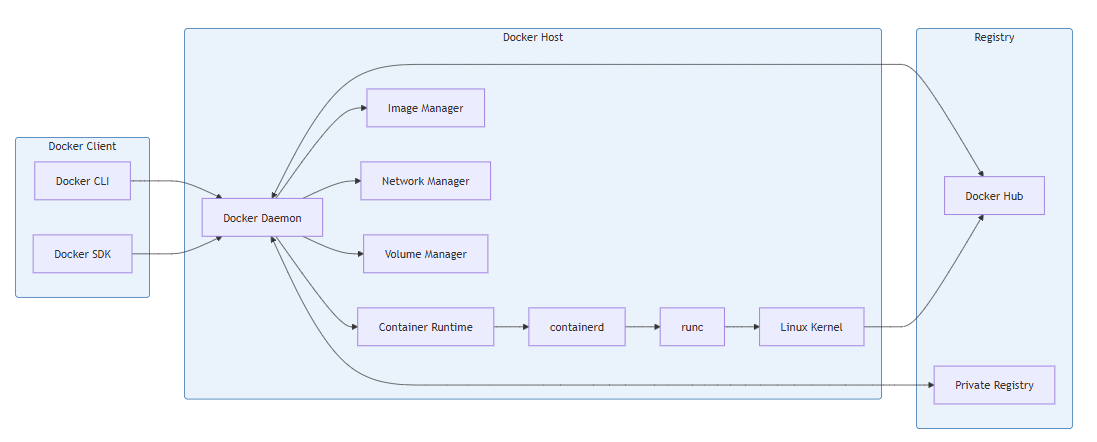
Docker采用经典的Client-Server架构。Docker Client负责与Docker Daemon通信,发送构建、运行、部署指令;Docker Daemon负责管理镜像、容器、网络、卷等核心对象;Registry则存储和分发镜像。
2.3 镜像(Image)
Docker镜像是一个只读的模板,包含了运行容器所需的所有文件系统内容、依赖库、环境变量、配置文件和执行指令。镜像是容器的基础,分层存储是Docker镜像的核心技术。
分层存储原理:Docker镜像由多个只读层组成,每一层代表一条Dockerfile指令。所有层堆叠在一起,形成统一的文件系统视图。这种设计实现了镜像的复用——多个镜像可以共享相同的底层层,大幅节省存储空间。
# 基础镜像层
FROM ubuntu:22.04

# 依赖安装层
RUN apt-get update && apt-get install -y \
    python3.11 \
    python3-pip \
    nodejs \
    npm

# 应用代码层
COPY ./app /app

# 配置层
COPY ./config /config

# 入口点层
CMD ["python3", "/app/main.py"]上述Dockerfile的每一行指令都会创建一个新的层。通过docker history命令可以查看镜像的分层结构:
$ docker history ubuntu:22.04-python-aiide
IMAGE          CREATED         CREATED BY                                      SIZE      COMMENT
a1b2c3d4e5f6   5 seconds ago   CMD ["/bin/bash"]                              0B        buildkit.dockerfile.v0
<fake>         5 seconds ago   EXPOSE map[80/tcp 443/tcp]                     0B        buildkit.dockerfile.v0
<fake>         5 seconds ago   ENV PYTHONUNBUFFERED=1                          0B        buildkit.dockerfile.v0
<fake>         15 seconds ago  RUN apt-get update && apt-get install...        856MB     buildkit.dockerfile.v0
<fake>         2 weeks ago     /bin/sh -c #(nop)  ADD file:43cde77a... in /   77.8MB    buildkit.dockerfile.v0
<fake> 2 weeks ago /bin/sh -c #(nop) LABEL org.opencontainers... 0B buildkit.dockerfile.v0镜像命名规范:镜像名称采用[registry/][repository/]image[:tag]格式。例如registry.example.com/ai-ide/backend:1.0.0,其中:
registry.example.com:私有仓库地址ai-ide/backend:镜像仓库路径1.0.0:镜像标签(tag)
2.4 容器(Container)
容器是镜像的运行实例。Docker通过Linux命名空间(Namespace)和控制组(Cgroups)技术实现容器的隔离。
命名空间隔离:Linux内核提供了多种命名空间,用于隔离容器的资源:
命名空间类型 | 隔离内容 | 内核参数 |
|---|---|---|
PID | 进程ID | CLONE_NEWPID |
Network | 网络设备、端口、路由 | CLONE_NEWNET |
Mount | 文件系统挂载点 | CLONE_NEWNS |
UTS | 主机名、域名 | CLONE_NEWUTS |
IPC | 信号量、消息队列、共享内存 | CLONE_NEWIPC |
User | 用户ID、组ID | CLONE_NEWUSER |
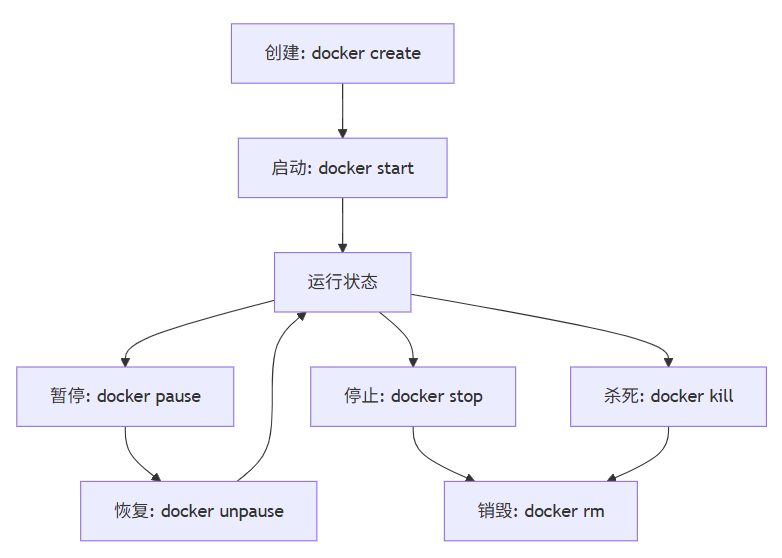
容器生命周期:容器经历创建、运行、暂停、停止、销毁等状态:
2.5 卷(Volume)
卷是容器持久化数据的机制。Docker提供三种卷管理方式:
命名卷(Named Volume):由Docker管理,适合持久化存储:
docker volume create aiide-workspace
docker run -v aiide-workspace:/workspace my-aiide-image
绑定挂载(Bind Mount):直接挂载主机文件系统路径:
docker run -v /host/path:/container/path my-aiide-imagetmpfs挂载:存储在内存中,适合临时高性能存储:
docker run --tmpfs /tmp my-aiide-image对于AI IDE场景,卷的使用模式通常如下:
# docker-compose.yml
version: '3.8'
services:
  ai-ide-backend:
    image: aiide/backend:1.0.0
    volumes:
      # 代码工作区持久化
      - aiide-code:/app/workspace
      # 模型文件共享
      - model-cache:/root/.cache
      # 配置文件
      - ./config:/app/config:ro
    tmpfs:
      # 临时文件存储在内存
      - /tmp/agent-execution

volumes:
  aiide-code:
    driver: local
  model-cache:
    driver: local
2.6 网络(Network)
Docker提供多种网络驱动,实现容器间和容器与外部的网络通信:
网络驱动 | 用途 | 隔离级别 |
|---|---|---|
bridge | 默认网络驱动,单主机容器通信 | 同一网络的容器 |
host | 容器共享主机网络栈 | 无隔离 |
overlay | 跨主机Docker Swarm网络 | 多主机容器 |
macvlan | 为容器分配MAC地址 | 物理网络集成 |
none | 禁用网络 | 完全隔离 |
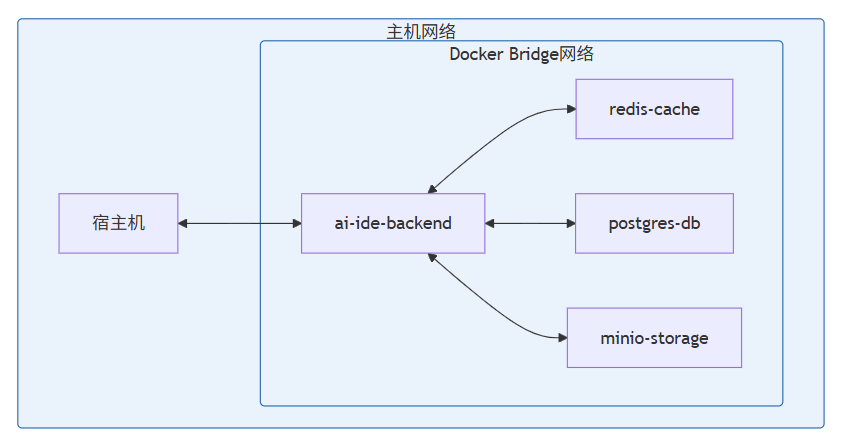
Docker网络命令:
# 创建自定义bridge网络
docker network create --driver bridge --subnet 172.20.0.0/16 aiide-network

# 连接容器到网络
docker network connect aiide-network container-name

# 查看网络详情
docker network inspect aiide-network
3 AI IDE镜像设计
3.1 本节核心技术价值
本节为你提供的核心技术价值是:掌握AI IDE场景下镜像设计的最佳实践,理解如何组织层次结构、管理依赖、配置运行时环境。
3.2 AI IDE运行时需求分析
AI IDE后端服务的运行时环境通常包含以下组件:
编程语言运行时:
- Python 3.9/3.10/3.11(主要语言)
- Node.js 18/20(前端服务)
- Java 17(某些后端组件)
- Go 1.21(高性能组件)
AI/ML依赖:
- PyTorch/TensorFlow(深度学习框架)
- Transformers(LLM推理)
- NumPy/Pandas(数据处理)
- SentencePiece/Tokenizers(文本处理)
系统工具链:
- Git(版本控制)
- Docker CLI(容器编排)
- kubectl(Kubernetes客户端)
- SSH(远程连接)
Web服务:
- Nginx(反向代理)
- Gunicorn/Uvicorn(Python WSGI服务器)
3.3 基础镜像选择策略
基础镜像的选择直接影响镜像体积、安全性和构建速度。
Alpine vs Ubuntu vs Debian:
基础镜像 | 体积 | 包管理 | 安全性 | 兼容性 |
|---|---|---|---|---|
alpine:3.18 | ~3MB | apk | 高 | 需注意musl兼容性 |
ubuntu:22.04 | ~77MB | apt | 中 | 最佳 |
debian:bookworm | ~55MB | apt | 中 | 良好 |
对于AI IDE场景,建议:
- 生产环境使用
ubuntu:22.04或debian:bookworm,确保最大的兼容性 - CI/CD环境可使用
alpine减小构建体积
官方语言镜像 vs 自定义镜像:
# 不推荐:直接使用官方Python镜像
FROM python:3.11

# 推荐:基于ubuntu自定义Python环境
FROM ubuntu:22.04

# 安装特定版本的Python(通过pyenv管理)
RUN apt-get update && apt-get install -y \
    build-essential \
    libssl-dev \
    zlib1g-dev \
    libbz2-dev \
    libreadline-dev \
    libsqlite3-dev \
    curl \
    git \
    && curl https://pyenv.run | bash

ENV PYENV_ROOT=/root/.pyenv
ENV PATH=$PYENV_ROOT/shims:$PYENV_ROOT/bin:$PATH
RUN pyenv install 3.11.7 && pyenv global 3.11.7
3.4 分层构建策略
合理的分层设计可以最大化利用构建缓存,加快构建速度:
# Stage 1: 依赖安装层(频繁变化较少)
FROM ubuntu:22.04 AS deps

RUN apt-get update && apt-get install -y \
    python3.11 \
    python3-pip \
    && rm -rf /var/lib/apt/lists/*

# 先复制依赖文件,利用缓存
COPY requirements.txt /tmp/
RUN pip install --prefix=/deps -r /tmp/requirements.txt

# Stage 2: 工具链层
FROM ubuntu:22.04 AS builder

RUN apt-get update && apt-get install -y \
    build-essential \
    git \
    nodejs \
    npm

# Stage 3: 应用层
FROM ubuntu:22.04 AS runtime

# 从builder复制编译好的工具
COPY --from=builder /usr/local/bin /usr/local/bin
COPY --from=deps /deps /usr/local

# 复制应用代码(变化最频繁,放最后)
COPY ./src /app
COPY ./config /app/config

WORKDIR /app
ENV PYTHONPATH=/app
CMD ["python", "main.py"]
3.5 多架构镜像支持
现代AI IDE需要支持多种CPU架构(amd64、arm64):
# docker-bake.hcl
variable "IMAGE_NAME" {
  default = "aiide/backend"
}

group "default" {
  targets = ["linux/amd64", "linux/arm64"]
}

target "linux/amd64" {
  dockerfile = "Dockerfile"
  platforms = ["linux/amd64"]
  tags = ["${IMAGE_NAME}:latest"]
}

target "linux/arm64" {
  dockerfile = "Dockerfile"
  platforms = ["linux/arm64"]
  tags = ["${IMAGE_NAME}:latest"]
}

target "linux/amd64" {
  dockerfile = "Dockerfile"
  platforms = ["linux/amd64"]
  tags = ["${IMAGE_NAME}:1.0.0"]
}

target "linux/arm64" {
  dockerfile = "Dockerfile"
  platforms = ["linux/arm64"]
  tags = ["${IMAGE_NAME}:1.0.0"]
}
构建多架构镜像:
docker buildx create --use
docker buildx build --platform linux/amd64,linux/arm64 -t aiide/backend:1.0.0 --push .
3.6 CUDA支持镜像
AI IDE通常需要GPU支持,NVIDIA提供了官方的CUDA基础镜像:
# 基于NVIDIA CUDA的AI IDE镜像
FROM nvidia/cuda:12.1.0-runtime-ubuntu22.04

ENV DEBIAN_FRONTEND=noninteractive
ENV PYTHONUNBUFFERED=1
ENV CUDA_HOME=/usr/local/cuda

# 安装基础依赖
RUN apt-get update && apt-get install -y \
    python3.11 \
    python3-pip \
    git \
    curl \
    vim \
    && rm -rf /var/lib/apt/lists/*

# 安装PyTorch(GPU版本)
RUN pip install torch torchvision torchaudio --index-url https://download.pytorch.org/whl/cu121

# 安装Transformers和LLM相关库
RUN pip install \
    transformers \
    accelerate \
    sentencepiece \
    protobuf

WORKDIR /workspace
COPY ./app /workspace/app

CMD ["python", "/workspace/app/main.py"]
4 安全隔离机制
4.1 本节核心技术价值
本节为你提供的核心技术价值是:深入理解Docker的安全隔离机制,掌握Capabilities、Seccomp、AppArmor等安全技术的原理和配置方法。
4.2 Docker安全基础
Docker的安全模型建立在Linux内核的安全机制之上。理解这些机制对于设计安全的AI IDE容器至关重要。
容器与虚拟机的安全差异:
特性 | 容器 | 虚拟机 |
|---|---|---|
隔离层级 | 操作系统级 | 硬件级 |
启动速度 | 秒级 | 分钟级 |
资源开销 | 2-5% | 10-30% |
攻击面 | 共享内核 | 独立内核 |
完整性隔离 | 较弱 | 较强 |
4.3 Linux Capabilities
Linux capabilities将传统的root权限分解为多个独立单元。Docker默认以一组受限的capabilities运行容器:
# 查看容器默认Capabilities
docker run --rm ubuntu:22.04 cat /proc/self/status | grep Cap
CapInh: 0000000000000000
CapEff: 00000000a80425db  # 十六进制表示
CapBnd: 00000000a80425db
CapAmb: 0000000000000000关键Capabilities说明:
Capability | 功能 | 安全风险 |
|---|---|---|
CAP_SYS_ADMIN | 大量系统管理操作 | 高 |
CAP_NET_ADMIN | 网络管理操作 | 中 |
CAP_SYS_MODULE | 加载内核模块 | 高 |
CAP_DAC_OVERRIDE | 绕过文件权限检查 | 中 |
CAP_SYS_CHROOT | 改变根目录 | 中 |
AI IDE容器的权限配置:
# docker-compose.yml - AI IDE安全配置
services:
  ai-ide-agent:
    image: aiide/agent-runtime:1.0.0
    security_opt:
      # 使用默认seccomp配置文件
      seccomp: unconfined
    cap_add:
      - NET_BIND_SERVICE
    cap_drop:
      - ALL
    read_only: true
    tmpfs:
      - /tmp
      - /run
4.4 Seccomp(安全计算模式)
Seccomp是Linux内核的安全模块,限制容器可以使用的系统调用。Docker默认提供一个seccomp配置文件,阻止了约44个高危系统调用:
{
  "defaultAction": "SCMP_ACT_ERRNO",
  "syscalls": [
    {
      "names": [
        "ioctl",
        "execve",
        "clone",
        "fork",
        "vfork",
        "kill"
      ],
      "action": "SCMP_ACT_ALLOW"
    },
    {
      "names": [
        "mount",
        "umount2",
        "pivot_root",
        "quotactl"
      ],
      "action": "SCMP_ACT_ERRNO",
      "errnoRet": 1,
      "comment": "Prevent container breakout"
    }
  ]
}
AI IDE的Seccomp配置:
# aiide-seccomp.json
{
  "defaultAction": "SCMP_ACT_LOG",
  "syscalls": [
    {
      "names": [
        "read",
        "write",
        "open",
        "close",
        "pipe",
        "select",
        "poll",
        "readv",
        "writev",
        "recvfrom",
        "sendto",
        "recvmsg",
        "sendmsg",
        "shutdown",
        "socket",
        "connect",
        "accept",
        "getsockname",
        "getpeername",
        "socketpair",
        "bind",
        "listen",
        "getsockopt",
        "setsockopt"
      ],
      "action": "SCMP_ACT_ALLOW"
    },
    {
      "names": [
        "brk",
        "mmap",
        "mprotect",
        "munmap",
        "madvise"
      ],
      "action": "SCMP_ACT_ALLOW"
    },
    {
      "names": [
        "arch_prctl",
        "modify_ldt"
      ],
      "action": "SCMP_ACT_ALLOW"
    },
    {
      "names": [
        "clone",
        "vfork",
        "exit_group"
      ],
      "action": "SCMP_ACT_ALLOW"
    },
    {
      "names": [
        "unshare",
        "setns"
      ],
      "action": "SCMP_ACT_ERRNO",
      "errnoRet": 1,
      "comment": "Prevent namespace manipulation"
    }
  ]
}
应用Seccomp配置:
docker run --security-opt seccomp=./aiide-seccomp.json aiide/agent-runtime:1.0.04.5 AppArmor
AppArmor是Ubuntu/Debian系统默认的强制访问控制(MAC)系统。Docker可以为容器自动生成AppArmor配置文件:
# 查看容器的AppArmor状态
docker inspect --format '{{ .AppArmorProfile }}' container-id
unconfined

# 使用自定义AppArmor配置文件
docker run --security-opt "apparmor=docker-aiide" aiide/agent-runtime:1.0.0
AI IDE的AppArmor配置:
# /etc/apparmor.d/docker-aiide
profile docker-aiide {
  # 基础执行权限
  capability setuid,
  capability setgid,
  capability net_bind_service,

  # 文件系统访问控制
  /app/** r,
  /app/bin/** rx,
  /config/** r,
  /workspace/** rw,
  /tmp/** rw,

  # 网络访问
  network inet stream,
  network inet dgram,

  # 禁止exec
  deny /usr/bin/ptrace Ux,
  deny /proc/*/mem r,
}
4.6 User Namespace
用户命名空间允许容器内使用root权限,而实际映射到宿主机上的非特权用户:
# /etc/docker/daemon.json
{
  "userns-remap": "aiide-user"
}
创建用户命名空间映射:
# /etc/subuid
aiide-user:100000:65536

# /etc/subgid
aiide-user:100000:65536
4.7 安全沙箱实践
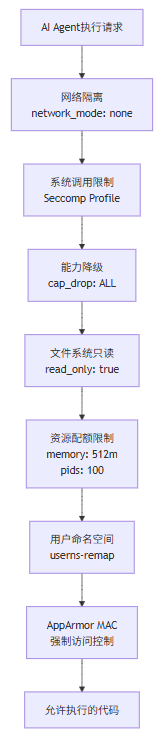
对于AI Agent执行不受信任代码的场景,需要更高级别的沙箱隔离:
# docker-compose.sandbox.yml
services:
  sandbox-agent:
    image: aiide/sandbox-runtime:1.0.0
    security_opt:
      seccomp: ./profiles/restrictive-seccomp.json
      apparmor: docker-sandbox
    cap_drop:
      - ALL
    read_only: true
    tmpfs:
      - /tmp:rw,noexec,nosuid,size=64m
      - /sandbox:rw,noexec,nosuid,size=512m
    limits:
      memory: 512m
      pids: 100
network_mode: "none"多层安全策略:
4.8 安全扫描与监控
Docker Scout提供容器镜像安全扫描:
# 安装Docker Scout CLI
docker scout install

# 分析镜像漏洞
docker scout cves aiide/backend:1.0.0

# 生成安全报告
docker scout report --format html --output security-report.html aiide/backend:1.0.0常见高危漏洞修复策略:
漏洞类型 | 风险等级 | 修复策略 |
|---|---|---|
CVEs in base image | 高 | 定期更新基础镜像 |
Outdated packages | 中 | 使用 Renovate 自动更新依赖 |
Secrets in image | 严重 | 使用多阶段构建,避免 secrets |
Privileged containers | 严重 | 禁用 privileged 模式 |
5 资源限制与配额控制
5.1 本节核心技术价值
本节为你提供的核心技术价值是:掌握Docker资源限制的配置方法,包括CPU、内存、IO、网络带宽的配额控制,确保AI IDE服务稳定运行。
5.2 内存限制
内存限制是防止容器耗尽宿主机资源的关键机制。Docker提供硬限制和软限制两种模式:
# 硬限制:容器最大使用512MB内存
docker run -m 512m aiide/backend:1.0.0

# 软限制:容器可以申请512MB,但可根据情况使用更多(如果可用)
docker run --memory-reservation 256m aiide/backend:1.0.0

# 组合:硬限制512MB,软限制256MB
docker run -m 512m --memory-reservation 256m aiide/backend:1.0.0

# 交换空间限制:允许使用2倍于内存的交换空间
docker run -m 512m --memory-swap 1g aiide/backend:1.0.0
AI IDE服务的内存配置建议:
服务组件 | 最小内存 | 推荐内存 | 最大内存 |
|---|---|---|---|
代码执行引擎 | 256MB | 512MB | 1GB |
LLM推理服务 | 2GB | 4GB | 8GB |
缓存服务 | 128MB | 256MB | 512MB |
Web服务 | 128MB | 256MB | 512MB |
5.3 CPU限制
CPU限制可以确保容器不会独占CPU资源:
# 限制容器最多使用2个CPU核心
docker run --cpus 2 aiide/backend:1.0.0

# 限制容器使用特定CPU核心(核心0和1)
docker run --cpuset-cpus 0,1 aiide/backend:1.0.0

# 限制CPU配额(100% = 100000)
# 0.5个CPU = 50000
docker run --cpu-quota 50000 aiide/backend:1.0.0

# CPU分享权重(相对值,默认1024)
docker run --cpu-shares 1024 aiide/backend:1.0.0CPU限制策略选择:
参数 | 适用场景 | 特点 |
|---|---|---|
–cpus | 固定CPU配额 | 绝对值,精确控制 |
–cpuset-cpus | 绑核运行 | 低延迟场景 |
–cpu-quota | 微调控制 | 需要计算 |
–cpu-shares | 相对权重 | 弹性共享 |
5.4 Block IO限制
对于需要频繁磁盘IO的AI IDE服务,IO限制尤为重要:
# 限制每秒读IOPS为100,写IOPS为50
docker run \
  --device-read-bps /dev/sda:1mb \
  --device-write-bps /dev/sda:512kb \
  aiide/backend:1.0.0

# 限制IO权重(权重范围10-1000)
docker run --blkio-weight 500 aiide/backend:1.0.0

# 细粒度IO限制
docker run \
  --blkio-weight-device /dev/sda:200 \
  --device-read-iops /dev/sda:100 \
  --device-write-iops /dev/sda:50 \
  aiide/backend:1.0.0
5.5 PIDs限制
限制容器内的进程数量,防止fork炸弹:
# 限制最多100个进程
docker run --pids-limit 100 aiide/backend:1.0.0
5.6 网络带宽限制
对于需要控制网络流量的场景:
# 限制入站带宽
docker run --ingress-port 8080 --limit 100mbit aiide/backend:1.0.0
5.7 Docker Compose资源限制配置
在生产环境中,通常使用docker-compose管理资源限制:
# docker-compose.prod.yml
version: '3.8'

services:
  # 代码执行引擎 - 资源受限
  code-executor:
    image: aiide/code-executor:1.0.0
    deploy:
      resources:
        limits:
          cpus: '2.0'
          memory: 1G
          pids: 50
        reservations:
          cpus: '0.5'
          memory: 256M
    mem_limit: 1g
    mem_reservation: 256m
    cpu_count: 2
    cpu_percent: 50

  # LLM推理服务 - 内存密集
  llm-inference:
    image: aiide/llm-inference:1.0.0
    deploy:
      resources:
        limits:
          cpus: '4.0'
          memory: 8G
        reservations:
          cpus: '1.0'
          memory: 4G
    environment:
      CUDA_VISIBLE_DEVICES: "0"
    volumes:
      - model-cache:/root/.cache

  # Redis缓存 - 内存优化
  redis-cache:
    image: redis:7-alpine
    deploy:
      resources:
        limits:
          cpus: '1.0'
          memory: 512M
        reservations:
          cpus: '0.25'
          memory: 128M
    command: redis-server --maxmemory 256mb --maxmemory-policy allkeys-lru

  # PostgreSQL数据库
  postgres:
    image: postgres:15-alpine
    deploy:
      resources:
        limits:
          cpus: '2.0'
          memory: 2G
        reservations:
          cpus: '0.5'
          memory: 512M
    environment:
      POSTGRES_MAX_CONNECTIONS: "100"
    volumes:
      - postgres-data:/var/lib/postgresql/data

volumes:
  model-cache:
  postgres-data:
5.8 资源限制监控
使用Docker Stats监控资源使用:
# 实时监控所有容器资源使用
docker stats

# 输出格式
# CONTAINER ID   NAME              CPU %   MEM USAGE / LIMIT     MEM %   NET I/O           BLOCK I/O
# a1b2c3d4e5f6   aiide-backend-1   2.45%   512MiB / 1GiB         50.00%  1.23MB / 567KB    12.3MB / 4.56MB

# 监控特定容器
docker stats aiide-backend-1 --format "table {{.Container}}\t{{.CPUPerc}}\t{{.MemUsage}}"

# 导出统计数据到JSON
docker stats --no-stream --format "{{json .}}" > stats.jsonPrometheus监控集成:
# docker-compose.monitoring.yml
services:
  prometheus:
    image: prom/prometheus:latest
    ports:
      - "9090:9090"
    volumes:
      - ./prometheus.yml:/etc/prometheus/prometheus.yml
    command:
      - '--config.file=/etc/prometheus/prometheus.yml'
      - '--storage.tsdb.path=/prometheus'

  grafana:
    image: grafana/grafana:latest
    ports:
      - "3000:3000"
    environment:
      - GF_SECURITY_ADMIN_PASSWORD=admin
    volumes:
      - grafana-data:/var/lib/grafana

volumes:
grafana-data:# prometheus.yml
global:
scrape_interval: 15s
scrape_configs:
- job_name: 'docker'
static_configs:
- targets: ['host.docker.internal:9323']6 镜像构建优化
6.1 本节核心技术价值
本节为你提供的核心技术价值是:掌握Docker镜像构建的高级优化技术,包括构建缓存优化、多阶段构建、层体积压缩、网络优化等实战技巧。
6.2 构建缓存机制
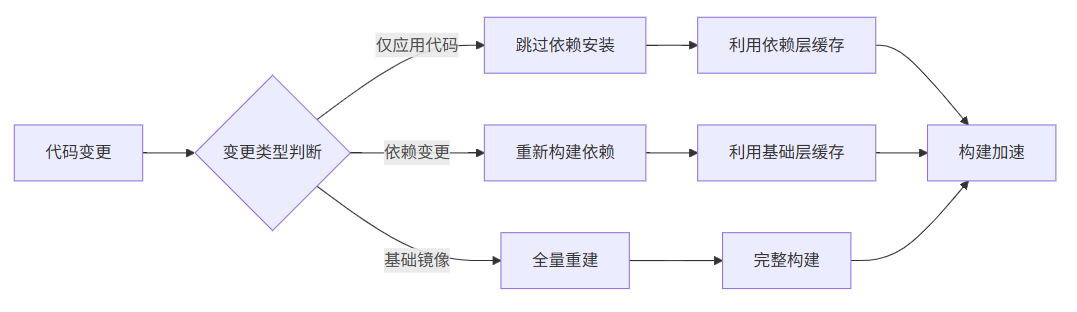
Docker的层缓存机制可以显著加快构建速度,但需要合理设计指令顺序:
优化原则:变化频率越低的层越靠前,变化频率越高的层越靠后。
反模式示例:
# 反模式:每次代码修改都会使apt缓存失效
FROM ubuntu:22.04
COPY ./app /app  # 代码变化频繁
RUN apt-get update && apt-get install -y python3.11 git # 依赖稳定但被代码变化拖累正模式示例:
# 正模式:依赖层优先,代码层在后
FROM ubuntu:22.04
RUN apt-get update && apt-get install -y python3.11 git  # 稳定层,缓存命中率高
COPY ./requirements.txt /tmp/requirements.txt
RUN pip install -r /tmp/requirements.txt
COPY ./app /app  # 变化层放最后
6.3 多阶段构建
多阶段构建可以将构建环境和运行环境分离,显著减小最终镜像体积:
# Stage 1: 构建阶段
FROM python:3.11-slim AS builder

WORKDIR /app

# 安装构建依赖
RUN apt-get update && apt-get install -y \
    build-essential \
    libpq-dev \
    && rm -rf /var/lib/apt/lists/*

# 安装Python依赖
COPY requirements.txt .
RUN pip install --prefix=/install -r requirements.txt

# Stage 2: 运行环境
FROM python:3.11-slim

# 安全加固:创建非root用户
RUN groupadd -r aiide && useradd -r -g aiide aiide

# 只复制需要的文件
COPY --from=builder /install /usr/local
COPY --from=builder /app /app

WORKDIR /app
USER aiide

ENV PYTHONUNBUFFERED=1
ENV PYTHONDONTWRITEBYTECODE=1

CMD ["python", "main.py"]优化效果对比:
指标 | 单阶段构建 | 多阶段构建 | 改善 |
|---|---|---|---|
镜像体积 | 1.2GB | 256MB | -78% |
构建时间 | 5min | 3min | -40% |
攻击面 | 大 | 小 | -80% |
6.4 层体积压缩
每一层都会占用存储空间,优化层的数量和大小:
# 合并RUN指令减少层数
RUN apt-get update && \
    apt-get install -y --no-install-recommends \
        python3.11 \
        python3-pip \
        git \
        curl \
        vim \
        wget \
    && apt-get clean \
    && rm -rf /var/lib/apt/lists/* \
    && find /var/cache/debconf -name '*.dat' -delete

# 使用 --no-install-recommends 避免安装非必要依赖
RUN apt-get install -y --no-install-recommends package-name

# 清理所有缓存
RUN pip install --no-cache-dir package-name
6.5 镜像体积分析
使用dive工具分析镜像层:
# 安装dive
curl -sL https://github.com/wagoodman/dive/releases/download/v0.10.0/dive_0.10.0_linux_amd64.tar.gz | tar -xz
sudo mv dive /usr/local/bin

# 分析镜像
dive aiide/backend:1.0.0优化脚本示例:
#!/bin/bash
# analyze-image.sh - 分析镜像体积分布

IMAGE=$1
echo "=== 镜像: $IMAGE ==="

echo -e "\n--- 各层大小 ---"
docker history "$IMAGE" --format "{{.Size}}\t{{.CreatedBy}}" | \
    awk '{sum+=$1; if($1 ~ /^[0-9.]+[KMG]B$/) print}' | \
    sort -rh | head -20

echo -e "\n--- 总大小 ---"
docker image inspect "$IMAGE" --format='{{.Size}}'

echo -e "\n--- 可压缩建议 ---"
echo "1. 检查是否有不必要的apt缓存"
echo "2. 确认是否使用了多阶段构建"
echo "3. 验证--no-install-recommends标志"
6.6 BuildKit高级特性
BuildKit是Docker的新一代构建引擎,提供更快的构建速度和更多特性:
# 启用BuildKit
export DOCKER_BUILDKIT=1

# 并行构建依赖
docker build -t aiide/backend:1.0.0 .Heredoc语法支持:
# Dockerfile - 使用BuildKit heredoc
FROM ubuntu:22.04

RUN <<EOF
apt-get update
apt-get install -y python3.11 git curl
apt-get clean
rm -rf /var/lib/apt/lists/*
EOF
RUN --mount缓存:
# 利用构建缓存持久化pip下载
FROM python:3.11-slim

RUN --mount=type=cache,target=/root/.cache/pip \
    pip install torch transformers numpy
6.7 镜像构建最佳实践
# ============================================
# AI IDE Backend Dockerfile - 最佳实践版本
# ============================================

# ============ Stage 1: 依赖构建 ============
FROM python:3.11-slim AS deps

# 安装系统依赖
RUN apt-get update && \
    apt-get install -y --no-install-recommends \
        build-essential \
        libpq-dev \
        libffi-dev \
        libssl-dev \
    && rm -rf /var/lib/apt/lists/*

# 分离依赖安装层
COPY requirements.txt /tmp/
RUN pip install --prefix=/install --no-cache-dir -r /tmp/requirements.txt

# ============ Stage 2: 应用构建 ============
FROM python:3.11-slim AS builder

WORKDIR /app

# 复制依赖
COPY --from=deps /install /usr/local

# 复制应用代码
COPY ./src ./src
COPY ./config ./config
COPY pyproject.toml ./

# 构建应用(如果有C扩展)
RUN pip install --no-cache-dir -e .

# ============ Stage 3: 运行时 ============
FROM python:3.11-slim AS runtime

# 安全:非root用户
RUN groupadd -r aiide && \
    useradd -r -g aiide -d /app -s /sbin/nologin aiide && \
    mkdir /app && chown aiide:aiide /app

# 安装运行时依赖
RUN apt-get update && \
    apt-get install -y --no-install-recommends \
        libpq5 \
        libffi7 \
        tini \
    && rm -rf /var/lib/apt/lists/*

# 复制构建产物
COPY --from=builder --chown=aiide:aiide /app /app
COPY --from=builder --chown=aiide:aiide /usr/local /usr/local

WORKDIR /app
USER aiide

# 优雅停止
ENTRYPOINT ["/usr/bin/tini", "--"]

ENV PYTHONUNBUFFERED=1 \
    PYTHONDONTWRITEBYTECODE=1 \
    PYTHONPATH=/app

# 健康检查
HEALTHCHECK --interval=30s --timeout=10s --start-period=5s --retries=3 \
    CMD python -c "import requests; requests.get('http://localhost:8000/health')"

EXPOSE 8000

CMD ["uvicorn", "app.main:app", "--host", "0.0.0.0", "--port", "8000"]
6.8 构建加速策略
7 AI IDE后端服务Docker镜像构建实践
7.1 本节核心技术价值
本节为你提供的核心技术价值是:通过完整的实战案例,掌握构建AI IDE后端服务Docker镜像的全流程,包括架构设计、镜像编写、compose编排、安全加固。
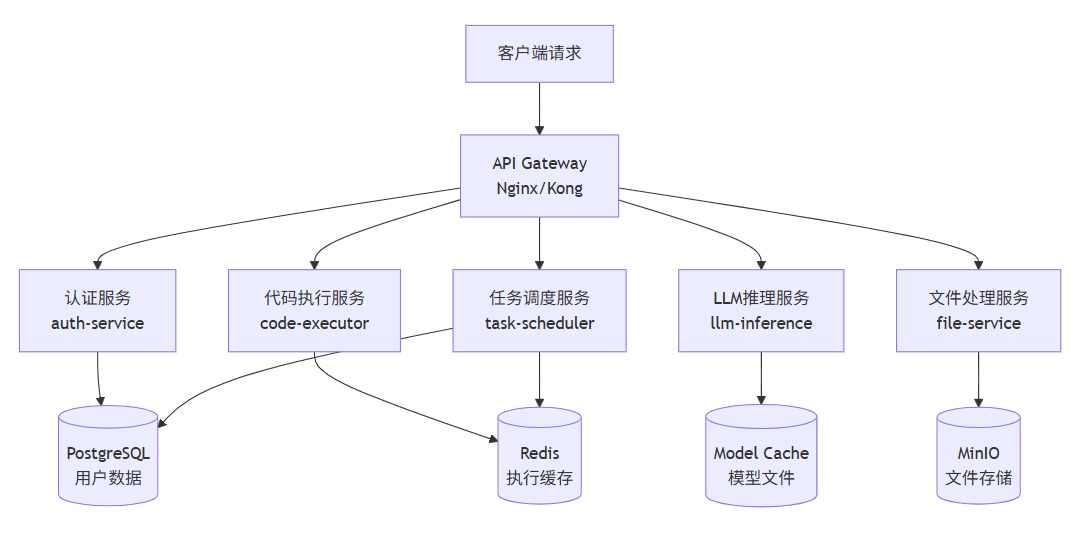
7.1 系统架构设计
AI IDE后端服务通常采用微服务架构,主要包含以下组件:
7.2 核心服务Dockerfile
代码执行服务Dockerfile:
# code-executor/Dockerfile
FROM python:3.11-slim

LABEL maintainer="aiide-team"
LABEL service="code-executor"

# 安装系统依赖
RUN apt-get update && \
    apt-get install -y --no-install-recommends \
        # 代码执行必需
        python3.11 \
        python3-pip \
        nodejs \
        npm \
        # 工具链
        git \
        curl \
        wget \
        vim \
        # 进程管理
        tini \
        # 安全工具
        gosu \
        # 编译环境(某些Python包需要)
        build-essential \
        libffi-dev \
    && rm -rf /var/lib/apt/lists/*

# 配置npm
RUN npm config set unsafe-perm true \
    && npm config set prefix /usr/local

# 创建工作目录和用户
RUN mkdir -p /workspace /tmp/execution && \
    groupadd -r aiide && \
    useradd -r -g aiide -d /workspace -s /bin/bash aiide && \
    chown -R aiide:aiide /workspace /tmp/execution

# 复制应用代码
COPY ./src /app
COPY ./config /app/config
COPY ./scripts /app/scripts

# 安装Python依赖
COPY requirements.txt /tmp/
RUN pip install --no-cache-dir -r /tmp/requirements.txt

# 设置环境变量
ENV LANG=C.UTF-8 \
    LC_ALL=C.UTF-8 \
    PYTHONUNBUFFERED=1 \
    PYTHONDONTWRITEBYTECODE=1 \
    EXECUTION_TIMEOUT=300

WORKDIR /workspace
USER aiide

# 入口点
ENTRYPOINT ["/usr/bin/tini", "--"]
CMD ["python", "/app/main.py"]LLM推理服务Dockerfile:
# llm-inference/Dockerfile
FROM nvidia/cuda:12.1.0-runtime-ubuntu22.04

LABEL maintainer="aiide-team"
LABEL service="llm-inference"

ENV DEBIAN_FRONTEND=noninteractive
ENV PYTHONUNBUFFERED=1

# 安装基础依赖
RUN apt-get update && \
    apt-get install -y --no-install-recommends \
        python3.11 \
        python3-pip \
        git \
        curl \
        wget \
        libgomp1 \
        libgl1-mesa-glx \
        libglib2.0-0 \
    && rm -rf /var/lib/apt/lists/*

# 创建用户
RUN groupadd -r aiide && \
    useradd -r -g aiide -d /workspace -s /bin/bash aiide

WORKDIR /workspace

# 安装PyTorch (CUDA 12.1)
RUN pip install --no-cache-dir \
    torch==2.1.0 \
    torchvision==0.16.0 \
    torchaudio==2.1.0 \
    --index-url https://download.pytorch.org/whl/cu121

# 安装Transformers和推理相关库
RUN pip install --no-cache-dir \
    transformers==4.35.0 \
    accelerate==0.24.0 \
    sentencepiece==0.1.99 \
    protobuf==3.20.3 \
    bitsandbytes==0.41.1 \
    auto-gptq==0.4.2 \
    vllm==0.2.0

# 复制应用代码
COPY ./src /app
COPY ./config /app/config

# 预热模型缓存目录
RUN mkdir -p /root/.cache/huggingface && \
    chown -R aiide:aiide /root/.cache

# 复制模型缓存(如果有)
COPY ./models /root/.cache/huggingface/models

WORKDIR /app
USER aiide

ENV TRANSFORMERS_CACHE=/root/.cache/huggingface \
    HF_HOME=/root/.cache/huggingface \
    CUDA_VISIBLE_DEVICES=0

EXPOSE 8000

CMD ["python", "/app/main.py"]文件处理服务Dockerfile:
# file-service/Dockerfile
FROM python:3.11-slim

LABEL maintainer="aiide-team"
LABEL service="file-service"

# 安装依赖
RUN apt-get update && \
    apt-get install -y --no-install-recommends \
        python3.11 \
        python3-pip \
        libmagic1 \
        antiword \
        poppler-utils \
        tesseract-ocr \
        unoconv \
        inkscape \
        ffmpeg \
    && rm -rf /var/lib/apt/lists/*

# 创建工作目录
RUN mkdir -p /uploads /processed /cache && \
    groupadd -r aiide && \
    useradd -r -g aiide -d /uploads -s /bin/bash aiide && \
    chown -R aiide:aiide /uploads /processed /cache

# 安装Python依赖
COPY requirements.txt /tmp/
RUN pip install --no-cache-dir -r /tmp/requirements.txt

# 复制应用代码
COPY ./src /app
COPY ./config /app/config

WORKDIR /app
USER aiide

ENV PYTHONUNBUFFERED=1 \
    MAX_FILE_SIZE=104857600  # 100MB

EXPOSE 8000

CMD ["python", "/app/main.py"]
7.3 Docker Compose编排
# docker-compose.yml - AI IDE后端服务完整编排
version: '3.8'

services:
  # ============ 网关层 ============
  nginx:
    image: nginx:1.25-alpine
    container_name: aiide-nginx
    ports:
      - "80:80"
      - "443:443"
    volumes:
      - ./nginx/nginx.conf:/etc/nginx/nginx.conf:ro
      - ./nginx/ssl:/etc/nginx/ssl:ro
      - nginx-logs:/var/log/nginx
    depends_on:
      - auth-service
      - code-executor
      - llm-inference
      - file-service
      - task-scheduler
    networks:
      - aiide-network
    restart: unless-stopped

  # ============ 认证服务 ============
  auth-service:
    build:
      context: ./services/auth-service
      dockerfile: Dockerfile
      target: runtime
    container_name: aiide-auth
    environment:
      - DATABASE_URL=postgresql://aiide:${DB_PASSWORD}@postgres:5432/aiide_auth
      - REDIS_URL=redis://redis:6379/0
      - JWT_SECRET=${JWT_SECRET}
      - JWT_ALGORITHM=HS256
      - ACCESS_TOKEN_EXPIRE_MINUTES=30
      - REFRESH_TOKEN_EXPIRE_DAYS=7
    volumes:
      - ./services/auth-service/config:/app/config:ro
    depends_on:
      postgres:
        condition: service_healthy
      redis:
        condition: service_started
    networks:
      - aiide-network
    deploy:
      resources:
        limits:
          cpus: '1.0'
          memory: 512M
        reservations:
          cpus: '0.25'
          memory: 128M
    restart: unless-stopped

  # ============ 代码执行服务 ============
  code-executor:
    build:
      context: ./services/code-executor
      dockerfile: Dockerfile
      target: runtime
    container_name: aiide-code-executor
    environment:
      - REDIS_URL=redis://redis:6379/1
      - EXECUTION_TIMEOUT=300
      - MAX_CONCURRENT_EXECUTIONS=10
      - ALLOWED_LANGUAGES=python,javascript,typescript,go,rust
      - SANDBOX_MODE=true
    volumes:
      - code-workspace:/workspace
      - execution-tmp:/tmp/execution
      - ./services/code-executor/config:/app/config:ro
    security_opt:
      - seccomp:/etc/docker/seccomp/aiide-code.json
      - apparmor:docker-aiide
    cap_drop:
      - ALL
    read_only: true
    tmpfs:
      - /tmp:rw,noexec,nosuid,size=64m
    networks:
      - aiide-network
    deploy:
      resources:
        limits:
          cpus: '2.0'
          memory: 1G
          pids: 50
        reservations:
          cpus: '0.5'
          memory: 256M
    restart: unless-stopped

  # ============ LLM推理服务 ============
  llm-inference:
    build:
      context: ./services/llm-inference
      dockerfile: Dockerfile
    container_name: aiide-llm
    environment:
      - CUDA_VISIBLE_DEVICES=0
      - TRANSFORMERS_CACHE=/root/.cache/huggingface
      - HF_HOME=/root/.cache/huggingface
      - MODEL_NAME=${LLM_MODEL_NAME}
      - MODEL_TYPE=${LLM_MODEL_TYPE}
      - MAX_LENGTH=4096
      - TEMPERATURE=0.7
      - TOP_P=0.9
    volumes:
      - model-cache:/root/.cache
      - ./services/llm-inference/config:/app/config:ro
    deploy:
      resources:
        limits:
          cpus: '4.0'
          memory: 8G
          memory: 8G
          devices: 1
        reservations:
          cpus: '1.0'
          memory: 4G
    networks:
      - aiide-network
    restart: unless-stopped
    profiles:
      - gpu

  # ============ 文件处理服务 ============
  file-service:
    build:
      context: ./services/file-service
      dockerfile: Dockerfile
    container_name: aiide-file
    environment:
      - MINIO_ENDPOINT=minio:9000
      - MINIO_ACCESS_KEY=${MINIO_ACCESS_KEY}
      - MINIO_SECRET_KEY=${MINIO_SECRET_KEY}
      - MINIO_BUCKET=uploads
      - MAX_FILE_SIZE=104857600
      - ALLOWED_EXTENSIONS=.py,.js,.ts,.go,.rs,.md,.txt,.pdf,.docx
    volumes:
      - uploads:/uploads
      - processed:/processed
      - ./services/file-service/config:/app/config:ro
    depends_on:
      minio:
        condition: service_started
    networks:
      - aiide-network
    deploy:
      resources:
        limits:
          cpus: '2.0'
          memory: 1G
        reservations:
          cpus: '0.5'
          memory: 256M
    restart: unless-stopped

  # ============ 任务调度服务 ============
  task-scheduler:
    build:
      context: ./services/task-scheduler
      dockerfile: Dockerfile
    container_name: aiide-scheduler
    environment:
      - DATABASE_URL=postgresql://aiide:${DB_PASSWORD}@postgres:5432/aiide_tasks
      - REDIS_URL=redis://redis:6379/2
      - SCHEDULER_INTERVAL=60
      - TASK_TIMEOUT=3600
    volumes:
      - ./services/task-scheduler/config:/app/config:ro
    depends_on:
      postgres:
        condition: service_healthy
      redis:
        condition: service_started
    networks:
      - aiide-network
    deploy:
      resources:
        limits:
          cpus: '1.0'
          memory: 512M
    restart: unless-stopped

  # ============ 数据存储层 ============
  postgres:
    image: postgres:15-alpine
    container_name: aiide-postgres
    environment:
      - POSTGRES_USER=aiide
      - POSTGRES_PASSWORD=${DB_PASSWORD}
      - POSTGRES_DB=aiide
      - POSTGRES_MAX_CONNECTIONS=100
      - POSTGRES_SHARED_BUFFERS=256MB
    volumes:
      - postgres-data:/var/lib/postgresql/data
      - ./postgres/init:/docker-entrypoint-initdb.d:ro
    command:
      - postgres
      - -c
      - max_connections=100
      - -c
      - shared_buffers=256MB
      - -c
      - effective_cache_size=1GB
      - -c
      - maintenance_work_mem=64MB
      - -c
      - checkpoint_completion_target=0.9
      - -c
      - wal_buffers=16MB
      - -c
      - default_statistics_target=100
      - -c
      - random_page_cost=1.1
      - -c
      - effective_io_concurrency=200
      - -c
      - max_wal_size=4GB
      - -c
      - min_wal_size=1GB
    healthcheck:
      test: ["CMD-SHELL", "pg_isready -U aiide"]
      interval: 10s
      timeout: 5s
      retries: 5
    networks:
      - aiide-network
    deploy:
      resources:
        limits:
          cpus: '2.0'
          memory: 2G
    restart: unless-stopped

  redis:
    image: redis:7-alpine
    container_name: aiide-redis
    command:
      - redis-server
      - --maxmemory
      - 512mb
      - --maxmemory-policy
      - allkeys-lru
      - --appendonly
      - "yes"
      - --appendfsync
      - everysec
    volumes:
      - redis-data:/data
    healthcheck:
      test: ["CMD", "redis-cli", "ping"]
      interval: 10s
      timeout: 5s
      retries: 5
    networks:
      - aiide-network
    deploy:
      resources:
        limits:
          cpus: '1.0'
          memory: 512M
    restart: unless-stopped

  minio:
    image: minio/minio:latest
    container_name: aiide-minio
    environment:
      - MINIO_ROOT_USER=${MINIO_ACCESS_KEY}
      - MINIO_ROOT_PASSWORD=${MINIO_SECRET_KEY}
    volumes:
      - minio-data:/data
    command: server /data --console-address ":9001"
    healthcheck:
      test: ["CMD", "curl", "-f", "http://localhost:9000/minio/health/live"]
      interval: 30s
      timeout: 20s
      retries: 3
    networks:
      - aiide-network
    deploy:
      resources:
        limits:
          cpus: '1.0'
          memory: 1G
    restart: unless-stopped

# ============ 网络定义 ============
networks:
  aiide-network:
    driver: bridge
    ipam:
      config:
        - subnet: 172.28.0.0/16

# ============ 卷定义 ============
volumes:
  postgres-data:
    driver: local
  redis-data:
    driver: local
  minio-data:
    driver: local
  model-cache:
    driver: local
  code-workspace:
    driver: local
  execution-tmp:
    driver: local
  uploads:
    driver: local
  processed:
    driver: local
  nginx-logs:
    driver: local
7.4 环境变量配置
# .env 文件
# 数据库配置
DB_PASSWORD=your_secure_database_password_here

# JWT配置
JWT_SECRET=your_secure_jwt_secret_here_minimum_32_characters

# LLM配置
LLM_MODEL_NAME=THUDM/codegeex2-6b
LLM_MODEL_TYPE=chatglm2

# MinIO配置
MINIO_ACCESS_KEY=aiide_access_key
MINIO_SECRET_KEY=aiide_secret_key_change_in_production
7.5 构建脚本
#!/bin/bash
# build.sh - AI IDE后端服务构建脚本

set -e

# 颜色定义
RED='\033[0;31m'
GREEN='\033[0;32m'
YELLOW='\033[1;33m'
NC='\033[0m'

# 目录定义
SCRIPT_DIR="$(cd "$(dirname "${BASH_SOURCE[0]}")" && pwd)"
SERVICES_DIR="${SCRIPT_DIR}/services"
BUILD_DIR="${SCRIPT_DIR}/build"

# 函数定义
log_info() {
    echo -e "${GREEN}[INFO]${NC} $1"
}

log_warn() {
    echo -e "${YELLOW}[WARN]${NC} $1"
}

log_error() {
    echo -e "${RED}[ERROR]${NC} $1"
}

# 构建单个服务
build_service() {
    local service_name=$1
    local service_dir="${SERVICES_DIR}/${service_name}"

    if [ ! -d "${service_dir}" ]; then
        log_error "Service directory not found: ${service_name}"
        return 1
    fi

    log_info "Building ${service_name}..."

    docker build \
        --network=host \
        --build-arg BUILDKIT_INLINE_CACHE=1 \
        --progress=plain \
        -t "aiide/${service_name}:latest" \
        -t "aiide/${service_name}:${VERSION:-latest}" \
        "${service_dir}"

    log_info "Successfully built ${service_name}"
}

# 推送镜像到仓库
push_service() {
    local service_name=$1
    local registry=${REGISTRY:-docker.io}
    local namespace=${NAMESPACE:-aiide}

    log_info "Pushing ${service_name} to ${registry}/${namespace}/${service_name}..."

    docker push "${registry}/${namespace}/${service_name}:${VERSION:-latest}"

    log_info "Successfully pushed ${service_name}"
}

# 主流程
main() {
    VERSION=${VERSION:-$(date +%Y%m%d%H%M)}

    log_info "Starting build process for AI IDE services..."
    log_info "Version: ${VERSION}"

    # 创建构建目录
    mkdir -p "${BUILD_DIR}"

    # 构建所有服务
    for service in auth-service code-executor llm-inference file-service task-scheduler; do
        build_service "${service}"
    done

    # 推送镜像(如果指定了PUSH=yes)
    if [ "${PUSH}" = "yes" ]; then
        log_info "Pushing images to registry..."
        for service in auth-service code-executor llm-inference file-service task-scheduler; do
            push_service "${service}"
        done
    fi

    log_info "Build process completed successfully!"
}

# 执行主流程
main "$@"
8 Serverless环境中的Docker应用
8.1 本节核心技术价值
本节为你提供的核心技术价值是:理解Docker在Serverless场景下的应用方式,掌握AWS ECS、Fargate、阿里云ECI等主流Serverless容器平台的部署方法。
8.2 Serverless容器化背景
Serverless架构追求按需执行和零资源管理。容器化则为Serverless提供了标准化的执行单元。两者结合,既保留了容器的可移植性和一致性,又获得了Serverless的弹性伸缩能力。
8.3 AWS ECS with Fargate
AWS Fargate提供了无服务器级的容器运行环境:
{
  "cluster": "aiide-cluster",
  "taskDefinition": {
    "family": "aiide-backend",
    "cpu": "1024",
    "memory": "2048",
    "containerDefinitions": [
      {
        "name": "aiide-backend",
        "image": "123456789.dkr.ecr.us-east-1.amazonaws.com/aiide/backend:1.0.0",
        "essential": true,
        "portMappings": [
          {
            "containerPort": 8000,
            "protocol": "tcp"
          }
        ],
        "environment": [
          {
            "name": "ENVIRONMENT",
            "value": "production"
          }
        ],
        "logConfiguration": {
          "logDriver": "awslogs",
          "options": {
            "awslogs-group": "/ecs/aiide",
            "awslogs-region": "us-east-1",
            "awslogs-stream-prefix": "ecs"
          }
        },
        "healthCheck": {
          "command": ["CMD-SHELL", "curl -f http://localhost:8000/health || exit 1"],
          "interval": 30,
          "timeout": 5,
          "retries": 3,
          "startPeriod": 15
        }
      }
    ],
    "executionRoleArn": "arn:aws:iam::123456789:role/ecsTaskExecutionRole",
    "networkMode": "awsvpc",
    "requiresCompatibilities": ["FARGATE"]
  }
}Fargate任务定义模板:
# register-task-definition.sh
aws ecs register-task-definition \
    --family aiide-backend \
    --cpu 1024 \
    --memory 2048 \
    --network-mode awsvpc \
    --requires-compatibilities FARGATE \
    --execution-role-arn arn:aws:iam::123456789:role/ecsTaskExecutionRole \
    --container-definitions '[
        {
            "name": "aiide-backend",
            "image": "123456789.dkr.ecr.us-east-1.amazonaws.com/aiide/backend:1.0.0",
            "essential": true,
            "portMappings": [{"containerPort": 8000}],
            "logConfiguration": {
                "logDriver": "awslogs",
                "options": {
                    "awslogs-group": "/ecs/aiide",
                    "awslogs-stream-prefix": "ecs"
                }
            }
        }
    ]'
8.4 AWS ECS CloudFormation模板
# ecs-cluster.yaml
AWSTemplateFormatVersion: '2010-09-09'
Description: AI IDE ECS Cluster with Fargate

Resources:
  # VPC网络
  VPC:
    Type: AWS::EC2::VPC
    Properties:
      CidrBlock: 10.0.0.0/16
      EnableDnsHostnames: true
      EnableDnsSupport: true

  InternetGateway:
    Type: AWS::EC2::InternetGateway

  AttachGateway:
    Type: AWS::EC2::VPCGatewayAttachment
    Properties:
      VpcId: !Ref VPC
      InternetGatewayId: !Ref InternetGateway

  PublicSubnet:
    Type: AWS::EC2::Subnet
    Properties:
      VpcId: !Ref VPC
      CidrBlock: 10.0.1.0/24
      AvailabilityZone: !Select [0, !GetAZs !Ref AWS::Region]

  PrivateSubnet:
    Type: AWS::EC2::Subnet
    Properties:
      VpcId: !Ref VPC
      CidrBlock: 10.0.2.0/24
      AvailabilityZone: !Select [0, !GetAZs !Ref AWS::Region]

  RouteTable:
    Type: AWS::EC2::RouteTable
    Properties:
      VpcId: !Ref VPC

  PublicRoute:
    Type: AWS::EC2::Route
    DependsOn: AttachGateway
    Properties:
      RouteTableId: !Ref RouteTable
      DestinationCidrBlock: 0.0.0.0/0
      GatewayId: !Ref InternetGateway

  PublicSubnetRouteTableAssociation:
    Type: AWS::EC2::SubnetRouteTableAssociation
    Properties:
      SubnetId: !Ref PublicSubnet
      RouteTableId: !Ref RouteTable

  # ECS集群
  Cluster:
    Type: AWS::ECS::Cluster
    Properties:
      ClusterName: aiide-cluster

  # 安全组
  SecurityGroup:
    Type: AWS::EC2::SecurityGroup
    Properties:
      GroupDescription: AI IDE ECS Security Group
      VpcId: !Ref VPC
      SecurityGroupIngress:
        - IpProtocol: tcp
          FromPort: 80
          ToPort: 80
          CidrIp: 0.0.0.0/0
        - IpProtocol: tcp
          FromPort: 443
          ToPort: 443
          CidrIp: 0.0.0.0/0

  # ALB
  LoadBalancer:
    Type: AWS::ElasticLoadBalancingV2::LoadBalancer
    Properties:
      Scheme: internet-facing
      Subnets: [!Ref PublicSubnet]

  TargetGroup:
    Type: AWS::ElasticLoadBalancingV2::TargetGroup
    Properties:
      Protocol: HTTP
      Port: 8000
      VpcId: !Ref VPC
      TargetType: ip
      HealthCheck:
        Enabled: true
        Path: /health
        Port: 8000
        Protocol: HTTP
        HealthyThresholdCount: 2
        UnhealthyThresholdCount: 3
        Timeout: 5
        Interval: 30

  Listener:
    Type: AWS::ElasticLoadBalancingV2::Listener
    Properties:
      LoadBalancerArn: !Ref LoadBalancer
      Port: 80
      Protocol: HTTP
      DefaultActions:
        - Type: forward
          TargetGroupArn: !Ref TargetGroup

  # 服务
  TaskDefinition:
    Type: AWS::ECS::TaskDefinition
    Properties:
      Family: aiide-backend
      Cpu: 1024
      Memory: 2048
      NetworkMode: awsvpc
      RequiresCompatibilities:
        - FARGATE
      ExecutionRoleArn: !GetAtt ExecutionRole.Arn
      ContainerDefinitions:
        - Name: aiide-backend
          Image: 123456789.dkr.ecr.us-east-1.amazonaws.com/aiide/backend:1.0.0
          Essential: true
          PortMappings:
            - ContainerPort: 8000
          LogConfiguration:
            LogDriver: awslogs
            Options:
              awslogs-group: /ecs/aiide
              awslogs-region: !Ref AWS::Region
              awslogs-stream-prefix: ecs

  ExecutionRole:
    Type: AWS::IAM::Role
    Properties:
      RoleName: aiide-ecs-execution-role
      AssumeRolePolicyDocument:
        Version: '2012-10-17'
        Statement:
          - Effect: Allow
            Principal:
              Service: ecs-tasks.amazonaws.com
            Action: sts:AssumeRole
      Policies:
        - PolicyName: aiide-ecs-execution-policy
          PolicyDocument:
            Version: '2012-10-17'
            Statement:
              - Effect: Allow
                Action:
                  - ecr:GetAuthorizationToken
                  - ecr:BatchCheckLayerAvailability
                  - ecr:GetDownloadUrlForLayer
                  - ecr:BatchGetImage
                  - logs:CreateLogStream
                  - logs:PutLogEvents
                Resource: '*'

  Service:
    Type: AWS::ECS::Service
    DependsOn: LoadBalancer
    Properties:
      Cluster: !Ref Cluster
      ServiceName: aiide-backend-service
      TaskDefinition: !Ref TaskDefinition
      DesiredCount: 2
      LaunchType: FARGATE
      NetworkConfiguration:
        AwsvpcConfiguration:
          Subnets: [!Ref PrivateSubnet]
          SecurityGroups: [!Ref SecurityGroup]
      LoadBalancers:
        - ContainerName: aiide-backend
          ContainerPort: 8000
          TargetGroupArn: !Ref TargetGroup

Outputs:
  LoadBalancerDNS:
    Description: DNS name of the load balancer
    Value: !GetAtt LoadBalancer.DNSName
8.5 阿里云ECI弹性容器实例
阿里云ECI(Elastic Container Instance)提供了免运维的容器运行平台:
# aliyun-eci.yaml
apiVersion: apps/v1
kind: Deployment
metadata:
  name: aiide-backend
  namespace: aiide
spec:
  replicas: 2
  selector:
    matchLabels:
      app: aiide-backend
  template:
    metadata:
      labels:
        app: aiide-backend
      annotations:
        k8s.aliyun.com/eci-use-specs: 2-4Gi
        k8s.aliyun.com/eci-spot-strategy: SpotAsPriceGo
    spec:
      containers:
        - name: aiide-backend
          image: registry-vpc.cn-hangzhou.aliyuncs.com/aiide/backend:1.0.0
          ports:
            - containerPort: 8000
          env:
            - name: DATABASE_URL
              valueFrom:
                secretKeyRef:
                  name: aiide-secrets
                  key: database-url
          resources:
            requests:
              cpu: "1"
              memory: "2Gi"
            limits:
              cpu: "2"
              memory: "4Gi"
          livenessProbe:
            httpGet:
              path: /health
              port: 8000
            initialDelaySeconds: 10
            periodSeconds: 30
          readinessProbe:
            httpGet:
              path: /ready
              port: 8000
            initialDelaySeconds: 5
            periodSeconds: 10
8.6 Google Cloud Run
Google Cloud Run是Google Cloud Platform的Serverless容器平台:
# cloudrun-service.yaml
apiVersion: serving.knative.dev/v1
kind: Service
metadata:
  name: aiide-backend
  namespace: default
spec:
  template:
    metadata:
      annotations:
        autoscaling.knative.dev/minScale: "0"
        autoscaling.knative.dev/maxScale: "100"
        run.googleapis.com/startupCpuBoost: "true"
    spec:
      containers:
        - image: gcr.io/aiide-project/backend:1.0.0
          ports:
            - containerPort: 8000
          env:
            - name: ENVIRONMENT
              value: production
            - name: DATABASE_URL
              valueFrom:
                secretKeyRef:
                  name: aiide-secrets
                  key: database-url
          resources:
            limits:
              cpu: "2"
              memory: "4Gi"
          startupProbe:
            httpGet:
              path: /health
              port: 8000
            failureThreshold: 30
            periodSeconds: 10
8.7 Serverless部署最佳实践
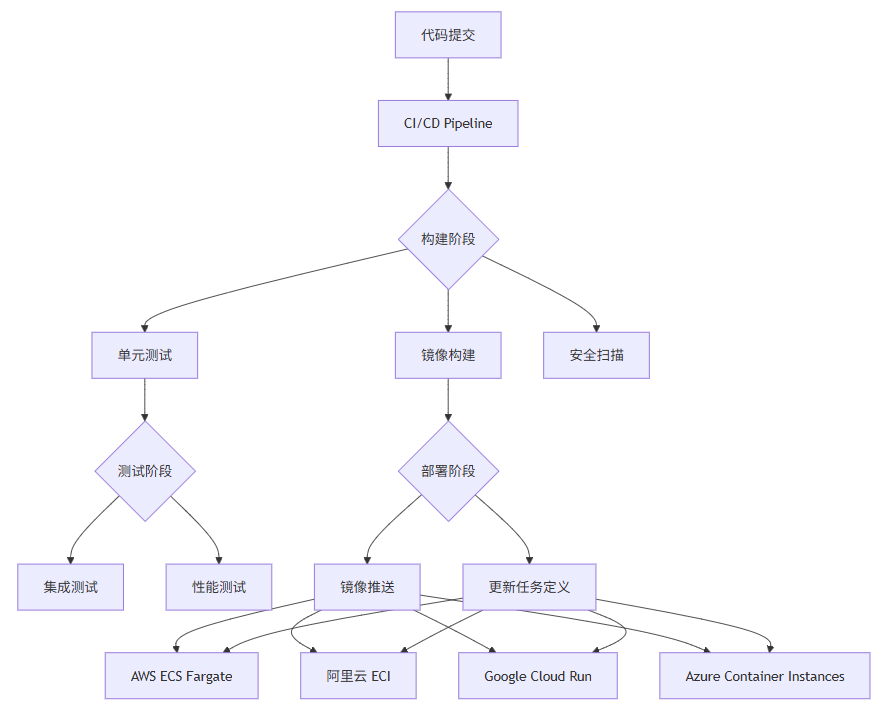
Serverless容器化关键配置点:
配置项 | 建议值 | 说明 |
|---|---|---|
内存 | 512MB-8GB | 根据实际负载调整 |
CPU | 0.25-4核 | 与内存配比 |
并发数 | 10-1000 | 根据QPS需求 |
冷启动时间 | <10s | 优化镜像体积 |
最小实例 | 0 | 降低成本 |
最大实例 | 100+ | 防止雪崩 |
9 Docker局限性与替代方案
9.1 本节核心技术价值
本节为你提供的核心技术价值是:客观认识Docker的局限性,了解安全隔离不足、启动延迟、操作系统依赖等核心问题,以及相应的替代技术方案。
9.2 Docker的核心局限性
尽管Docker是容器化领域的事实标准,但它并非完美解决方案。理解这些局限性有助于在实际项目中做出正确的技术选型。
内核共享带来的安全风险:Docker容器与宿主机共享内核,这意味着容器内的恶意代码可能通过内核漏洞实现容器逃逸。2019年的runC容器逃逸漏洞(CVE-2019-5736)就是典型案例。相比之下,虚拟机通过硬件虚拟化实现真正的隔离。
启动延迟:尽管Docker容器启动速度远快于虚拟机,但在Serverless冷启动场景下,秒级的启动时间仍可能成为瓶颈。对于需要极低延迟的场景,可达数百毫秒的启动时间是不可接受的。
文件系统性能开销:OverlayFS等联合文件系统相比直接访问物理磁盘有额外的性能开销。在高IO密集型场景下,这种开销可能达到10-20%。
资源限制的精确性问题:Docker的资源限制通过cgroups实现,存在一定的误差范围。在高负载情况下,容器可能短暂超过内存限制。
9.3 替代方案对比
特性 | Docker | gVisor | Kata Containers | Firecracker | Unikernel |
|---|---|---|---|---|---|
隔离级别 | 操作系统级 | 独立内核 | 硬件虚拟化 | 微型虚拟机 | 库操作系统 |
启动速度 | 100ms-1s | 100ms | 1s-2s | 125ms | <10ms |
内存开销 | 10-50MB | 100MB | 500MB+ | 5MB | <1MB |
安全性 | 中 | 高 | 很高 | 很高 | 很高 |
兼容性 | 最佳 | 较好 | 良好 | 良好 | 较差 |
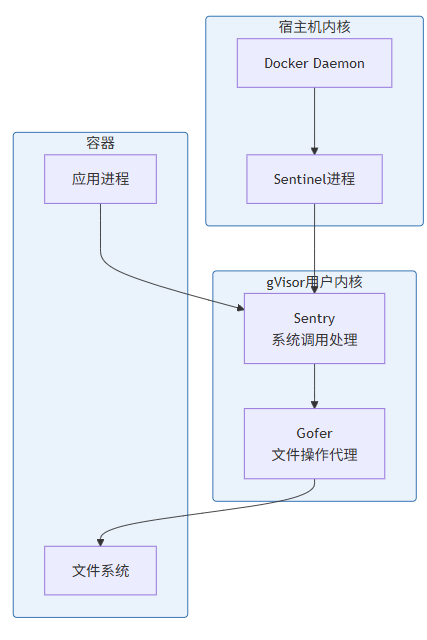
9.4 gVisor
gVisor是Google开发的容器运行时,提供了独立的用户空间内核:
# 安装gVisor
apt-get install -y apt-transport-https ca-certificates curl
curl -fsSL https://gvisor.dev/archive.key | apt-key add -
echo "deb https://storage.googleapis.com/gvisor/releases release main" > /etc/apt/sources.list.d/gvisor.list
apt-get update && apt-get install -y runsc

# 配置Docker使用gVisor
cat > /etc/docker/daemon.json <<EOF
{
  "runtimes": {
    "runsc": {
      "path": "/usr/bin/runsc"
    }
  }
}
EOF

systemctl restart docker

# 使用gVisor运行容器
docker run --runtime=runsc aiide/backend:1.0.0gVisor架构:
9.5 Kata Containers
Kata Containers提供了轻量级虚拟机体验:
# 安装Kata Containers
apt-get install -y apt-transport-https ca-certificates curl
curl -fsSL https://download.kata-containers.io/releases/current/kata-containers.repo | sh
apt-get install -y kata-containers

# 配置Docker使用Kata
cat > /etc/docker/daemon.json <<EOF
{
  "runtimes": {
    "kata": {
      "path": "/usr/bin/kata-runtime"
    }
  }
}
EOF

systemctl restart docker

# 使用Kata运行容器
docker run --runtime=kata aiide/backend:1.0.0
9.6 Firecracker
Firecracker是AWS开发的微虚拟机技术:
# 安装Firecracker
apt-get install -y firecracker

# 创建微VM配置
cat > config.json <<EOF
{
  "boot-source": "vmlinux",
  "kernel": {
    "image_path": "vmlinux",
    "cmdline": "console=ttyS0 reboot=k panic=1 pci=off"
  },
  "drives": [
    {
      "drive_id": "rootfs",
      "path_on_host": "rootfs.ext4",
      "is_root_device": true,
      "is_read_only": false
    }
  ],
  "machine-config": {
    "vcpu_count": 2,
    "mem_size_mib": 1024
  }
}
EOF

# 启动Firecracker VM
firecracker --api-sock /tmp/firecracker.sock
9.7 技术选型建议
选择标准原生Docker的场景:
- 对兼容性要求极高
- 需要完整的Linux系统调用支持
- 团队已有成熟的Docker运维经验
- 不涉及高敏感数据处理
选择gVisor的场景:
- 需要更强的安全隔离
- 愿意牺牲部分系统调用兼容性
- 追求平衡的安全与性能
选择Kata Containers的场景:
- 对安全隔离要求极高(如多租户环境)
- 需要运行不受信任的代码
- 可以接受额外的资源开销
选择Firecracker的场景:
- AWS环境下的Serverless部署
- 需要极快的冷启动速度
- 需要轻量级虚拟机隔离
选择Unikernel的场景:
- 极度追求资源效率
- 应用场景固定单一
- 愿意进行应用重构
9.8 混合使用策略
在实际生产环境中,可以采用分层隔离策略:
# 分层隔离架构
services:
  # 可信代码:使用标准Docker
  web-frontend:
    image: aiide/frontend:1.0.0
    runtime: runc

  # 半可信代码:使用gVisor
  code-executor:
    image: aiide/executor:1.0.0
    runtime: runsc

  # 不可信代码:使用Kata
  sandbox-agent:
    image: aiide/sandbox:1.0.0
    runtime: kata

  # 敏感数据处理:使用Firecracker微VM
  llm-inference:
    image: aiide/llm:1.0.0
    runtime: firecracker
10 总结与展望
10.1 核心技术要点回顾
本文系统讲解了Docker在AI IDE后端服务中的应用:
Docker核心概念:Image、Container、Volume、Network构成了Docker的基础架构。分层存储和写时复制机制实现了镜像的高效存储和容器的快速创建。
AI IDE镜像设计:合理的基础镜像选择、分层构建策略、多架构支持是构建高效AI IDE镜像的关键。CUDA支持的镜像设计为GPU加速的LLM推理提供了基础。
安全隔离机制:Capabilities、Seccomp、AppArmor、User Namespace构成了多层次的安全防护体系。对于AI Agent执行不受信任代码的场景,需要启用最高级别的安全隔离。
资源限制:CPU、内存、IO、PIDs的限制配置确保了容器化服务的稳定运行。结合监控工具可以实现自动化的弹性伸缩。
镜像优化:多阶段构建、BuildKit缓存、层压缩等技术可以将镜像体积减少80%以上,同时显著加快构建速度。
Serverless集成:AWS Fargate、阿里云ECI、Google Cloud Run等平台提供了容器化的Serverless部署选项,兼顾了容器的一致性和Serverless的弹性。
替代方案:gVisor、Kata Containers、Firecracker等技术在安全隔离和启动速度方面各有优势,可以根据具体场景选择。
10.2 未来技术趋势
WebAssembly容器化:WASM提供了一种轻量级、可移植的运行时方案。Docker与WASM的集成正在发展中,未来可能成为容器化的重要补充。
零信任容器安全:持续的镜像签名验证、运行时安全监控、自动化的漏洞修复将成为容器安全的标准配置。
智能弹性伸缩:基于AI的负载预测和自动扩缩容策略将取代简单的规则驱动扩缩容。
10.3 实践建议
开发阶段:
- 使用Docker Compose进行本地开发环境搭建
- 保持开发环境与生产环境的镜像一致性
- 利用多阶段构建优化开发体验
CI/CD阶段:
- 集成镜像安全扫描到构建流程
- 使用构建缓存加速持续集成
- 实施镜像签名确保部署安全
生产阶段:
- 实施多层级监控和告警
- 定期更新基础镜像修复漏洞
- 建立灾难恢复机制和演练
参考资料
- Docker官方文档:https://docs.docker.com/
- Docker Run Reference:https://docs.docker.com/engine/reference/run/
- Linux Namespaces:https://man7.org/linux/man-pages/man7/namespaces.7.html
- Docker Security:https://docs.docker.com/engine/security/
- gVisor GitHub:https://github.com/google/gvisor
- Kata Containers:https://katacontainers.io/
- Firecracker:https://firecracker-microvm.github.io/
- AWS ECS Documentation:https://docs.aws.amazon.com/ecs/
- Docker Best Practices:https://docs.docker.com/develop/develop-images/dockerfile_best-practices/
附录
附录A:完整Dockerfile示例
# ============================================
# AI IDE Backend - Production Dockerfile
# ============================================
# Multi-stage build for optimal image size and security

# Stage 1: Builder - Dependencies
FROM python:3.11-slim AS builder

WORKDIR /app

# Install build dependencies
RUN apt-get update && \
    apt-get install -y --no-install-recommends \
        build-essential \
        libpq-dev \
        libffi-dev \
        libssl-dev \
        git \
        curl \
    && rm -rf /var/lib/apt/lists/*

# Install Python dependencies
COPY requirements.txt .
RUN pip install --prefix=/install --no-cache-dir -r requirements.txt

# Stage 2: Production Runtime
FROM python:3.11-slim AS runtime

# Security: Create non-root user
RUN groupadd --system --gid 1000 aiide && \
    useradd --system --uid 1000 --gid aiide --shell /bin/bash aiide

# Install runtime dependencies
RUN apt-get update && \
    apt-get install -y --no-install-recommends \
        libpq5 \
        libffi7 \
        tini \
        gosu \
        curl \
    && rm -rf /var/lib/apt/lists/*

# Copy installed packages from builder
COPY --from=builder /install /usr/local

# Copy application code
COPY --chown=aiide:aiide ./app /app
COPY --chown=aiide:aiide ./config /app/config

WORKDIR /app
USER aiide

# Environment variables
ENV PYTHONUNBUFFERED=1 \
    PYTHONDONTWRITEBYTECODE=1 \
    PYTHONPATH=/app \
    PATH=/usr/local/bin:$PATH

# Health check
HEALTHCHECK --interval=30s --timeout=10s --start-period=5s --retries=3 \
    CMD python -c "import requests; requests.get('http://localhost:8000/health', timeout=5)"

# Expose port
EXPOSE 8000

# Entry point
ENTRYPOINT ["/usr/bin/tini", "--"]

# Application startup
CMD ["gunicorn", "--bind", "0.0.0.0:8000", "--workers", "4", "--worker-class", "uvicorn.workers.UvicornWorker", "--timeout", "120", "--keep-alive", "5", "app.main:app"]
附录B:Seccomp配置文件
{
  "defaultAction": "SCMP_ACT_ERRNO",
  "defaultErrnoRet": 1,
  "archMap": [
    {
      "architecture": "SCMP_ARCH_X86_64",
      "subArchitectures": ["SCMP_ARCH_X86", "SCMP_ARCH_X32"]
    }
  ],
  "syscalls": [
    {
      "names": [
        "read",
        "write",
        "open",
        "openat",
        "close",
        "pipe",
        "pipe2",
        "select",
        "pselect6",
        "poll",
        "ppoll",
        "epoll_create",
        "epoll_create1",
        "epoll_ctl",
        "epoll_wait",
        "epoll_pwait",
        "readv",
        "writev",
        "preadv",
        "pwritev",
        "recv",
        "recvfrom",
        "recvmsg",
        "send",
        "sendto",
        "sendmsg",
        "shutdown",
        "socket",
        "socketpair",
        "bind",
        "listen",
        "accept",
        "accept4",
        "connect",
        "getsockname",
        "getpeername",
        "getsockopt",
        "setsockopt",
        "clone",
        "vfork",
        "execve",
        "exit",
        "exit_group",
        "wait4",
        "waitid",
        "brk",
        "mmap",
        "mmap2",
        "mprotect",
        "munmap",
        "madvise",
        "mremap",
        "msync",
        "mincore",
        "shmget",
        "shmat",
        "shmctl",
        "shmdt",
        "dup",
        "dup2",
        "dup3",
        "fstat",
        "fstatfs",
        "fstatat",
        "newfstatat",
        "fsync",
        "fdatasync",
        "flock",
        "ioctl",
        "fcntl",
        "truncate",
        "ftruncate",
        "getdents",
        "getcwd",
        "chdir",
        "fchdir",
        "rename",
        "renameat",
        "mkdir",
        "mkdirat",
        "rmdir",
        "unlink",
        "unlinkat",
        "symlink",
        "symlinkat",
        "link",
        "linkat",
        "readlink",
        "readlinkat",
        "chmod",
        "fchmod",
        "chown",
        "fchown",
        "lchown",
        "umask",
        "getuid",
        "getgid",
        "geteuid",
        "getegid",
        "getpid",
        "gettid",
        "getppid",
        "getpgrp",
        "getsid",
        "setsid",
        "setuid",
        "setgid",
        "setreuid",
        "setregid",
        "setpgid",
        "setsid",
        "prctl",
        "arch_prctl",
        "getrlimit",
        "setrlimit",
        "getpriority",
        "setpriority",
        "sched_setscheduler",
        "sched_getscheduler",
        "sched_getparam",
        "sched_setparam",
        "sched_getaffinity",
        "sched_setaffinity",
        "capget",
        "capset",
        "personality",
        "sigaltstack",
        "rt_sigaction",
        "rt_sigreturn",
        "rt_sigprocmask",
        "rt_sigpending",
        "rt_sigsuspend",
        "rt_sigtimedwait",
        "rt_sigqueueinfo",
        "getitimer",
        "setitimer",
        "timer_create",
        "timer_settime",
        "timer_gettime",
        "timer_getoverrun",
        "timer_delete",
        "clock_settime",
        "clock_gettime",
        "clock_getres",
        "clock_nanosleep",
        "nanosleep",
        "gettimeofday",
        "settimeofday",
        "io_setup",
        "io_destroy",
        "io_getevents",
        "io_submit",
        "io_cancel",
        "inotify_init",
        "inotify_init1",
        "inotify_add_watch",
        "inotify_rm_watch",
        "_newselect",
        "eventfd2",
        "signalfd4",
        "timerfd_create",
        "epoll_create1",
        "dup3",
        "pipe2",
        "pread64",
        "pwrite64",
        "quotactl",
        "signalfd",
        "eventfd",
        "memfd_create",
        "unshare",
        "setns",
        "getcpu",
        "process_vm_readv",
        "process_vm_writev"
      ],
      "action": "SCMP_ACT_ALLOW"
    },
    {
      "names": [
        "mount",
        "umount",
        "umount2",
        "pivot_root",
        "acct",
        "kexec_load",
        "init_module",
        "finit_module",
        "delete_module",
        "quotactl",
        "syslog",
        "sysctl",
        "reboot",
        "settimeofday",
        "swapon",
        "swapoff",
        "hdtimerfd_settime",
        "timerfd_settime",
        "perf_event_open",
        "lookup_dcookie",
        "add_key",
        "request_key",
        "keyctl",
        "ioprio_set",
        "ioprio_get",
        "mbind",
        "set_mempolicy",
        "get_mempolicy",
        "migrate_pages",
        "move_pages",
        "vhangup",
        "unshare",
        "setns",
        "shutdown",
        "reboot",
        "restorer"
      ],
      "action": "SCMP_ACT_ERRNO",
      "errnoRet": 1,
      "comment": "These syscalls are disabled for security reasons"
    }
  ]
}
附录C:Kubernetes Deployment配置
# aiide-backend-deployment.yaml
apiVersion: apps/v1
kind: Deployment
metadata:
  name: aiide-backend
  namespace: aiide-production
  labels:
    app: aiide-backend
    version: v1
spec:
  replicas: 3
  selector:
    matchLabels:
      app: aiide-backend
  strategy:
    type: RollingUpdate
    rollingUpdate:
      maxSurge: 1
      maxUnavailable: 0
  template:
    metadata:
      labels:
        app: aiide-backend
        version: v1
      annotations:
        prometheus.io/scrape: "true"
        prometheus.io/port: "8000"
        prometheus.io/path: "/metrics"
    spec:
      serviceAccountName: aiide-backend
      securityContext:
        runAsNonRoot: true
        runAsUser: 1000
        runAsGroup: 1000
        fsGroup: 1000
      containers:
        - name: aiide-backend
          image: aiide/backend:1.0.0
          imagePullPolicy: Always
          ports:
            - name: http
              containerPort: 8000
              protocol: TCP
          env:
            - name: DATABASE_URL
              valueFrom:
                secretKeyRef:
                  name: aiide-secrets
                  key: database-url
            - name: REDIS_URL
              valueFrom:
                secretKeyRef:
                  name: aiide-secrets
                  key: redis-url
            - name: JWT_SECRET
              valueFrom:
                secretKeyRef:
                  name: aiide-secrets
                  key: jwt-secret
          resources:
            requests:
              cpu: 250m
              memory: 256Mi
            limits:
              cpu: 2000m
              memory: 2Gi
          livenessProbe:
            httpGet:
              path: /health
              port: http
            initialDelaySeconds: 10
            periodSeconds: 30
            timeoutSeconds: 5
            successThreshold: 1
            failureThreshold: 3
          readinessProbe:
            httpGet:
              path: /ready
              port: http
            initialDelaySeconds: 5
            periodSeconds: 10
            timeoutSeconds: 3
            successThreshold: 1
            failureThreshold: 3
          securityContext:
            allowPrivilegeEscalation: false
            readOnlyRootFilesystem: true
            capabilities:
              drop:
                - ALL
          volumeMounts:
            - name: tmp
              mountPath: /tmp
            - name: cache
              mountPath: /app/cache
      volumes:
        - name: tmp
          emptyDir:
            medium: Memory
            sizeLimit: 64Mi
        - name: cache
          emptyDir:
            medium: Memory
            sizeLimit: 256Mi
      affinity:
        podAntiAffinity:
          preferredDuringSchedulingIgnoredDuringExecution:
            - weight: 100
              podAffinityTerm:
                labelSelector:
                  matchLabels:
                    app: aiide-backend
                topologyKey: kubernetes.io/hostname
      tolerations:
        - key: "node-type"
          operator: "Equal"
          value: "aiide-backend"
          effect: "NoSchedule"
关键词: Docker容器化、环境隔离、可重复构建、镜像优化、安全隔离、cgroups、Namespace、Seccomp、多阶段构建、AI IDE、Serverless、gVisor、Kata Containers

在这里插入图片描述
本文参与 腾讯云自媒体同步曝光计划,分享自作者个人站点/博客。
原始发表:2026-06-02,如有侵权请联系 cloudcommunity@tencent.com 删除
评论
登录后参与评论
推荐阅读
目录
腾讯云开发者

Copyright © 2013 - 2026 Tencent Cloud. All Rights Reserved. 腾讯云 版权所有
深圳市腾讯计算机系统有限公司 ICP备案/许可证号:粤B2-20090059  粤公网安备44030502008569号
腾讯云计算(北京)有限责任公司 京ICP证150476号 | 京ICP备11018762号