uniapp打包、发版ios端完整流程
原创
uniapp打包、发版ios端完整流程
原创
用户12539796
发布于 2026-06-12 14:56:45
发布于 2026-06-12 14:56:45
uniapp打包ios,再到后面的测试发版,没有android容易,因为ios端,还需要搜集测试人员的udid、还需要苹果开发者账号创建证书,过程中的门槛比较多。这里,我针对ios端,从创建证书、打包、测试到最后上线的全部细节,做一个完整的图文教程。
打包发版的流程如下:
1 申请苹果开发者中心的开发账号
1.1 注册苹果账号 这个比较简单,在苹果开发者中心注册也可以,使用苹果手机里已经注册的苹果账号也可以,不过一般不会使用苹果手机的苹果账号,因为那是个人的账号,用个人账号注册以后可能会产生版权纠纷,最好还是在苹果开发者中心,使用公司邮箱新注册一个苹果账号。
1.2 申请邓白氏码
邓白氏码是一种国际承认的公司ID,用来在苹果开发者中心申请公司类型的开发者。
在上一步注册了苹果账号后,这个账号还需要申请成为开发者才能使用苹果开发者中心生成证书和上架的功能,而在中国,上架时需要备案的,因此一般需要注册公司类型的开发者账号,因此,就需要提前申请邓白氏码,因为申请公司类型的开发者的时候,需要提供邓白氏码。邓白氏码你搜一下邓白氏中国官网,就可以进去申请了,可以免费申请的。
1.3 使用Apple Developer 这个App加入开发者计划
使用iphone手机,下载Apple Developer 这个APP,在这个APP上申请加入开发者。 过程中需要输入邓白氏码,和缴费99美元,申请的时候有两种开发者可以选择,一种是个人开发者,一种是公司类型的开发者。记住要选择公司类型的开发者。
2 manifest .json配置文件配置
基础的配置,像app名字,版本号那些简单的就不多少,重要说下容易出错的配置。
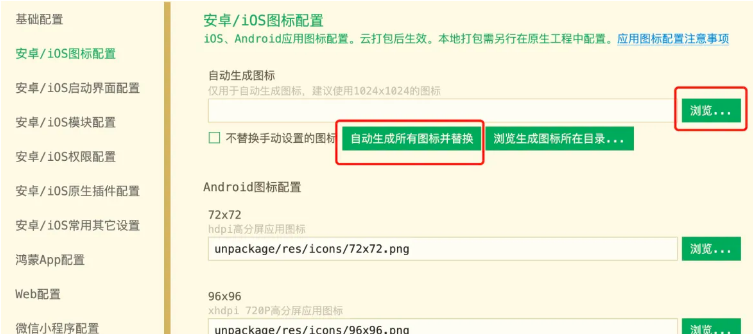
2.1 图标配置 这一步,可以使用自动生成所有图标的功能来生成,这里要注意的是,假如iphone发了新版,而你的程序是旧的,那么你可能需要重新更新hbuilderx,重新生成所有图标,因为新版iphone的尺寸可能会多了一种。
2.2 启动页修改
ios的启动页不是一个图片,而是需要生成一个启动页的zip文件,是一个比较复杂的xml文件。你可以在这个界面下载它的模板,自己修改一个zip包。不过里面的语法比较复杂,你可以使用yunedit这个工具去生成启动页zip包。
2.3 权限配置
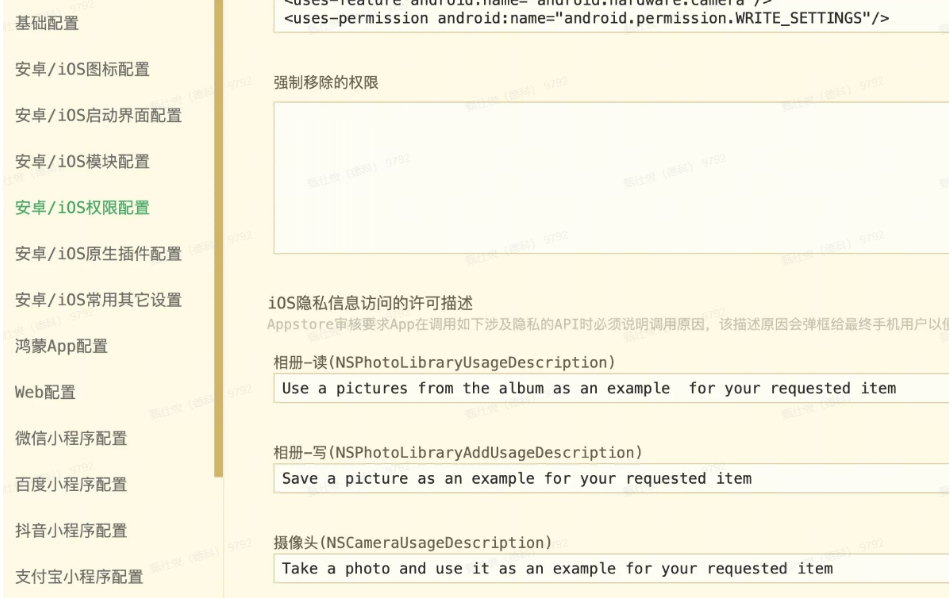
点击权限配置的标签,可以看到ios的权限配置,需要注意的是,使用了摄像头之类的权限,需要标注明使用了这些权限用于什么场景,如下图:
使用代码模式是这样:
{
  "app-plus": {
    "permissions": {
      "NSPhotoLibraryUsageDescription": "用于从相册选择图片",
      "NSPhotoLibraryAddUsageDescription": "用于将生成的图片保存到相册"
    }
  }
}
假如旧版的uniapp项目,配置是这样:
{
  "app-plus": {
    "distribute": {
      "ios": {
        "NSPhotoLibraryUsageDescription": "应用需要访问您的相册以选择图片"
      }
    }
  }
}
2.4 原生插件配置
这个在开发阶段就应该配置好了,这个就不多说明。
2.5 在发布菜单里找到云打包,进行云打包配置
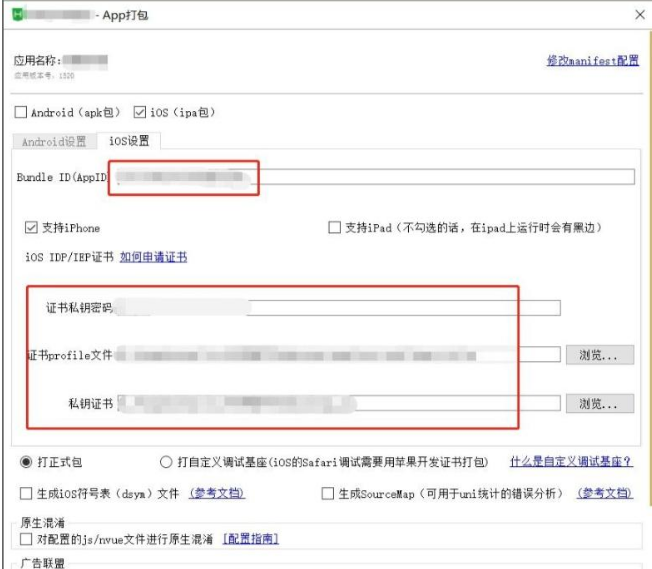
在云打包的配置页面,找到ios打包的标签页
会见到需要输入APPID,和提供打包证书和profile文件(描述文件)
这个APPID可以自定义,后面创建证书和描述文件的时候,在苹果开发者中心也需要创建APPID,要跟这个APPID一致。
3 生成p12打包私钥证书
到了生成证书这个步骤,前面申请的苹果开发者账号,就派上用场了。
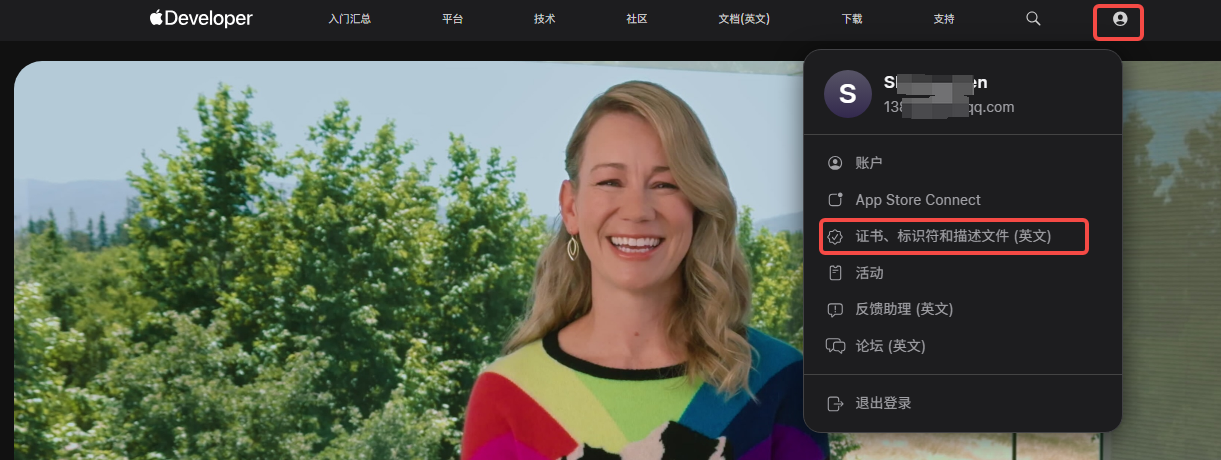
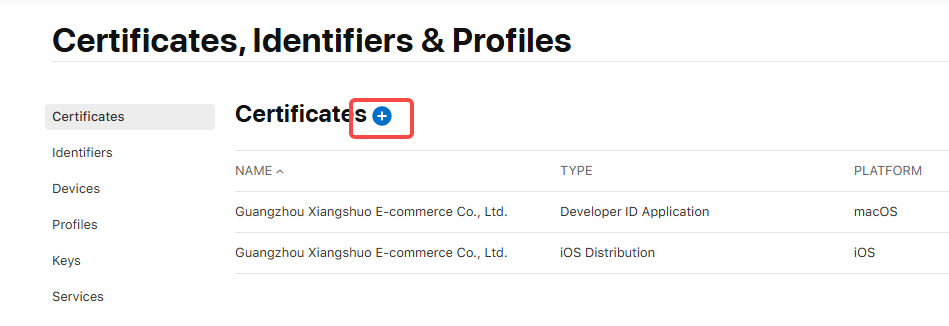
在苹果开发者中心,登录后,点击证书、标识和描述文件的菜单,进入证书创建页面。
在证书创建页面里面,点击创建证书:
然后它会要我们选择证书的类型。
这里我们固定选择IOS Distribution类型,注意是IOS开头的,不要选择了apple distribution。apple distribution不是用来做ios开发的。
然后点下一步,需要我们自己提供一个CSR文件
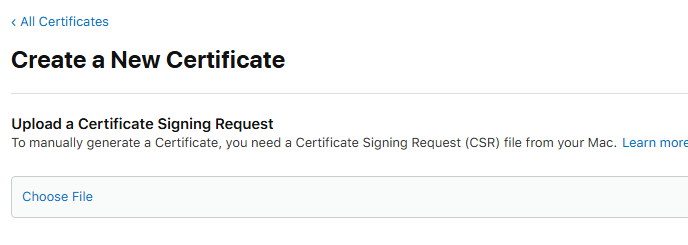
这个CSR文件,使用yunedit这个工具来生成,打开yunedit,创建一个csr文件,然后下载下来:

这样就可以在苹果开发者中心生成cer证书了。但这个证书还不是p12格式的,需要转换成p12格式。
重新回到yunedit这个工具,上传cer文件,就可以使用生成p12证书的功能,生成p12证书了。

4 生成描述文件(profile文件)
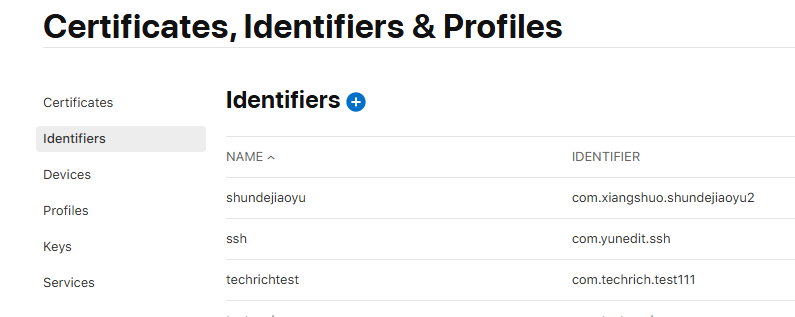
由于生成描述文件,需要绑定appId和绑定测试设备,因此,我们需要在Identifiers菜单先创建appId,然后再在Devices菜单先把所有需要参与测试的iphone手机的udid添加到Devices里。下面是详细的过程:
4.1 添加APPID
这里将你包名(appID)添加上来就行了,很简单。
4.2 添加devices
假如你的APP不需要测试,直接上架,可以不做这一步,但是测试一般都是需要的,因此这一步几乎也是必须的。
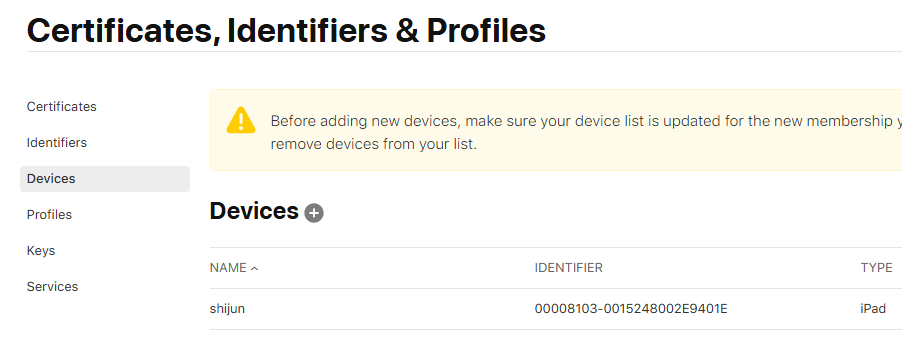
那么上面的00008103-xxxxxxxxxxxxx那一串iphone的udid如何获取呢?
可以使用yunedit里获取udid的工具来获取,在yunedit这个工具的顶部,找到获取udid的工具,用手机扫码进入获取udid的工具:

4.3 创建描述文件
这里,我们需要创建两种描述文件,一种是测试类型的描述文件,一种是上架类型的描述文件。
当测试的时候,使用测试类型的描述文件打包,当上架的时候,使用上架类型的描述文件打包。因此,创建描述文件我们需要创建两次,如下图:
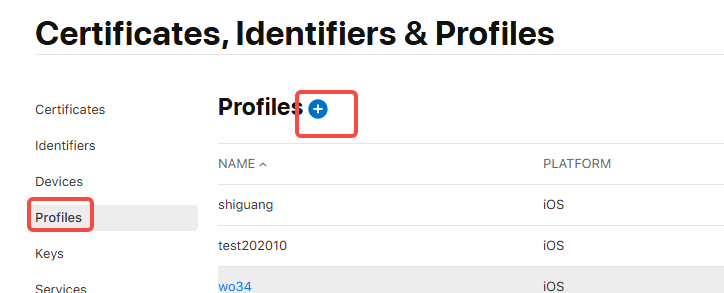
第一步需要选择类型:
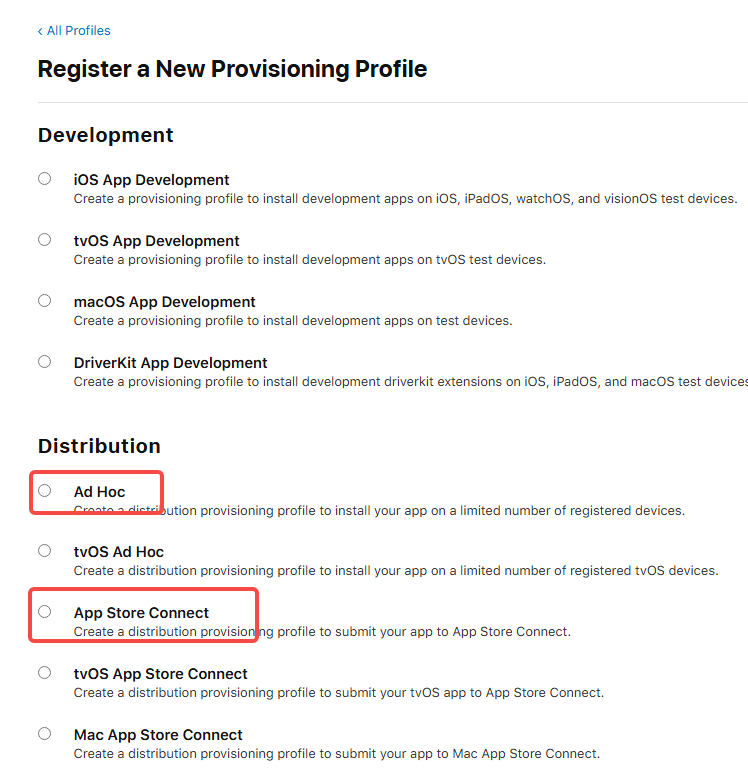
创建测试类型的时候,类型选择ad hoc 创建上架类型的时候,类型选择app store connect
然后期间下一步,还需要我们选择appId,再下一步,又要我们选择证书,选择证书的时候假如你有多个证书,不要选错证书,假如选错了证书p12证书就跟描述文件不匹配,如下图:
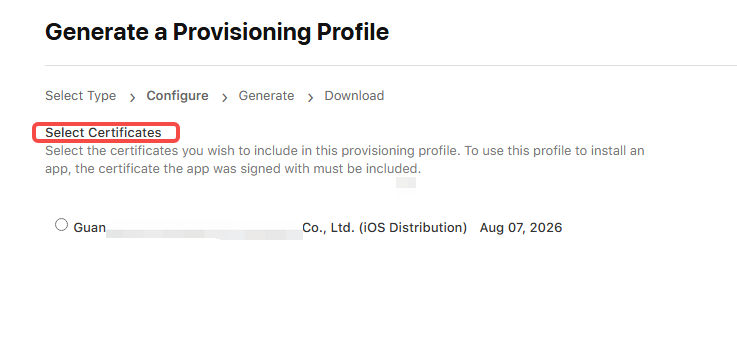
由于我的例子只创建了一个证书,因此这里只能见到一个证书可以选择。
接着下一步,假如你选择的是ad hoc类型,它还会要求我们绑定测试设备(绑定Devices),假如之前选择的是app store 类型,则直接就完成描述文件的创建了。选择devices的界面如下图:
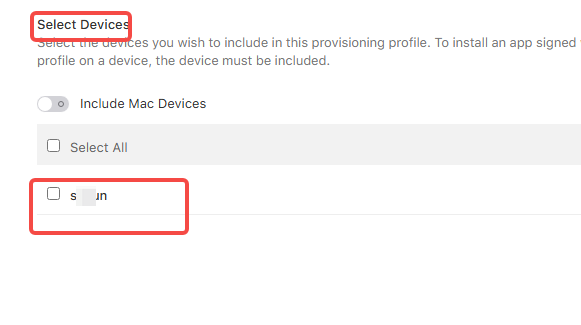
由于我这个例子只创建了一个测试设备,因此你只见到一个测试设备可以选,假如你需要测试,你一定要勾选全部需要测试的设备。
好了,到这里,描述文件也创建完毕。
5 测试
前面生成了证书,使用hbuilderx的云打包,就可以打包出ipa文件了。 这个ipa文件要安装测试,有三种方法:
方法一:使用数据线连接手机,然后在pc电脑安装手机助手,通过手机助手安装到iphone。不过现在这种需要数据线安装的方式比较落后,一般已经不怎么使用。
方式二:自己搭建ipa下载服务器,由于自己搭建ipa下载服务器,需要编写描述文件,这个技术门槛比较高。
方式三:使用第三方的工具,比如yunedit,将ipa包上传到yunedit的app安装测试模块了,yunedit就可以帮你自动生成一个扫码下载的二维码,团队可以扫码安装。
6 ipa正式上线到app store
ipa正式上线到app store,苹果应用商店,也是在苹果开发者中心完成,登录后,找到app store的入口,如下图:
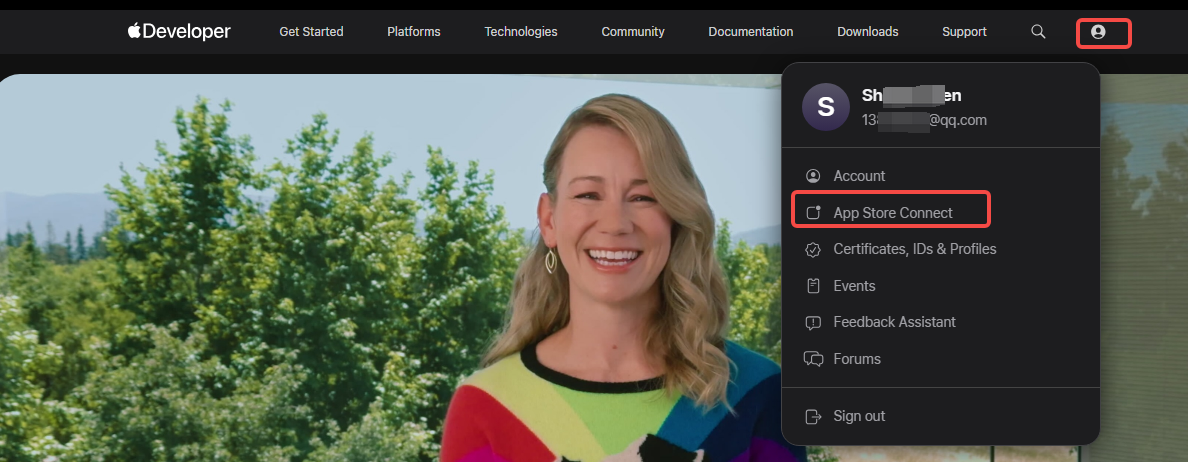
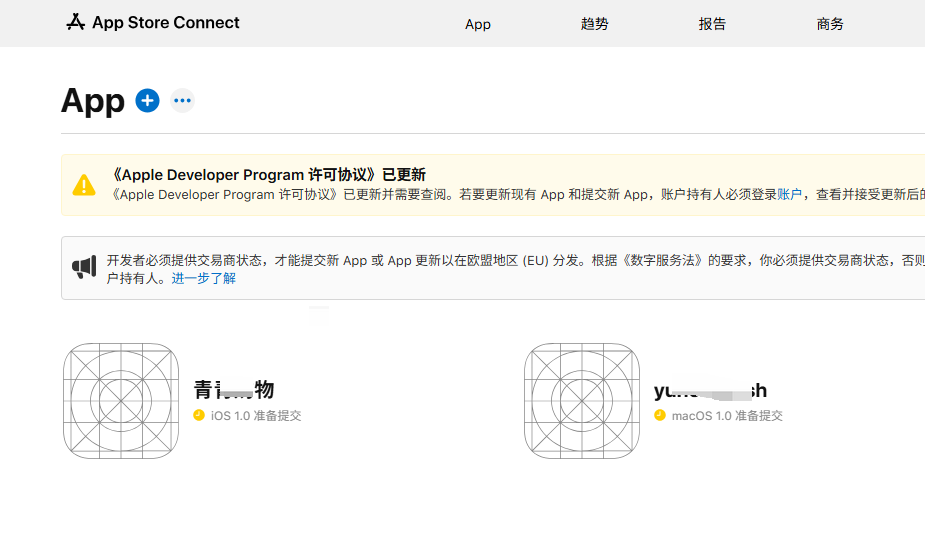
假如是首次上架,先新建一个app,然后点击app进去上架即可:
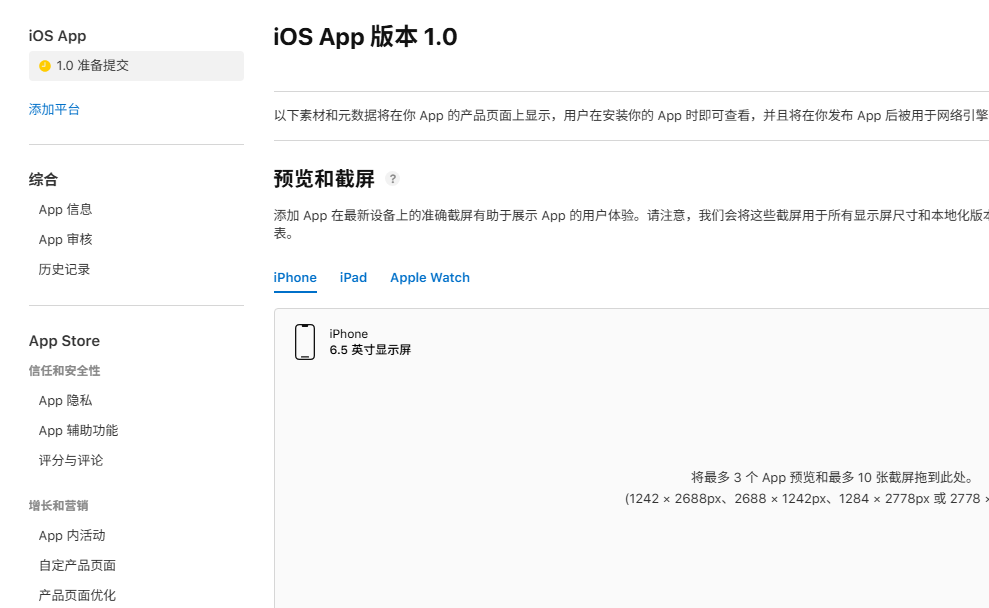
首先,看到看到在第一个资料,是比较麻烦的资料,需要我们提供应用截图,还限定了尺寸,一般这些尺寸要是是最新型号的iphone或ipad
假如我们没有最新的iphone或者ipad,也可以使用yunedit生成截图的功能去生成。
然后拉下去,需要我们填写很多app的基本信息,按照app的真实情况填写即可,如下图:
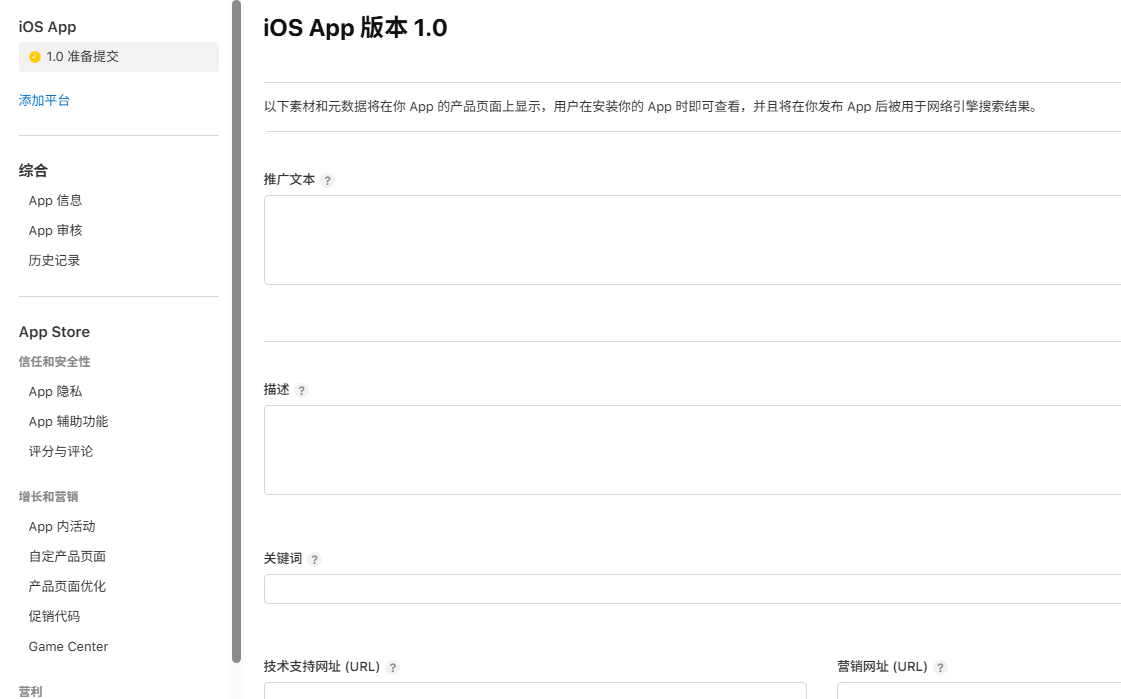
再拉下去,需要选择构建版本,这里是需要使用上传工具先上传,才能看到下图的蓝色加号的:
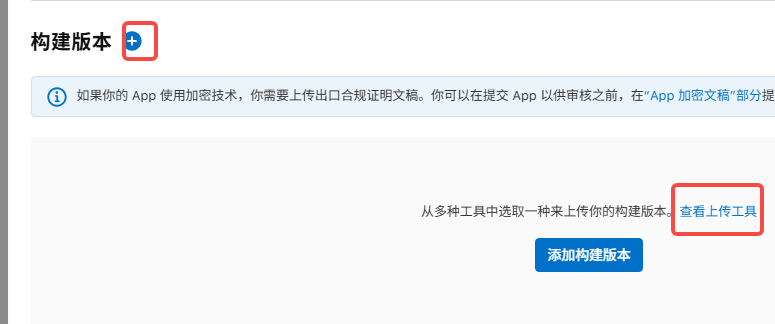
这里点击查看上传,它推荐的工具,比如xcode那些工具都是mac系统的工具,假如你的是mac电脑可以下载这些工具。
假如是windows电脑,可以使用yunedit来上传。
需要使用上面提到的上传工具,先将ipa文件上传到app store的构建版本上,上架界面才能出现蓝色加号,可以选择构建版本,点击蓝色加号后,如下图所示:
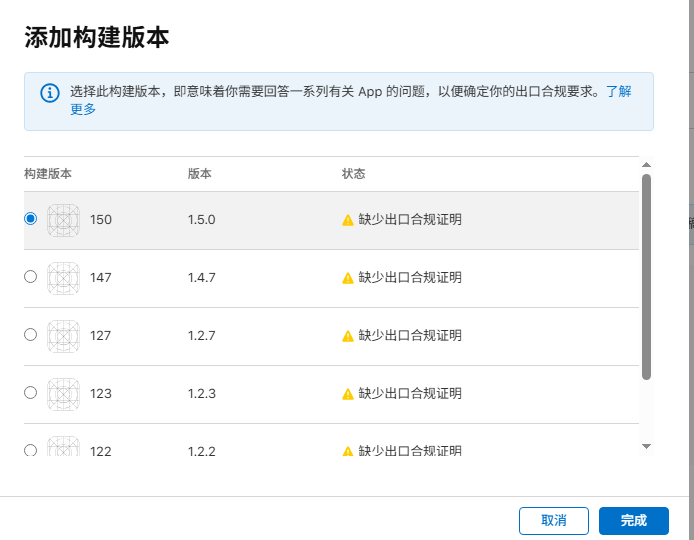
选择一个构建版本,用来上架。
然后,所有资料填写好,就可以将滚动拉上去,点击提交人工审核上架啦。
好了,全部流程介绍完毕啦。
原创声明:本文系作者授权腾讯云开发者社区发表,未经许可,不得转载。
如有侵权,请联系 cloudcommunity@tencent.com 删除。
目录
腾讯云开发者

Copyright © 2013 - 2026 Tencent Cloud. All Rights Reserved. 腾讯云 版权所有
深圳市腾讯计算机系统有限公司 ICP备案/许可证号:粤B2-20090059  粤公网安备44030502008569号
腾讯云计算(北京)有限责任公司 京ICP证150476号 | 京ICP备11018762号