[开源]一个 Rust 库搞定 macOS/Windows/Linux 三端 OCR:uniOCR 的 6 个使用要点

[开源]一个 Rust 库搞定 macOS/Windows/Linux 三端 OCR:uniOCR 的 6 个使用要点

DevLlama
发布于 2026-06-15 14:35:51
发布于 2026-06-15 14:35:51
一、它到底解决什么问题?
每天打开电脑,需求很简单:把一张图里的文字抠出来。
但写过的人都知道这事并不简单:
- • macOS 上想用最快的方式,得调 Vision Kit 的 Swift API
- • Windows 上得调 Windows.Media.Ocr,C# / WinRT 一套接口
- • Linux 上没得选,只能装 Tesseract,再处理一堆动态链接和模型路径
- • 接入云服务商(Google、AWS、Azure),又是另一套 SDK 和鉴权
结果就是:一个 OCR 功能,三端三套代码,加上云端能扩到第四套。
uniOCR 就是为了这件事而生的——一个 Rust crate,把上面这些底层差异全部封进同一个 OcrEngine 接口。你写一次代码,三端跑通,云端切换只换枚举值。
今天这篇,给你 6 个使用要点,照着做就能跑。
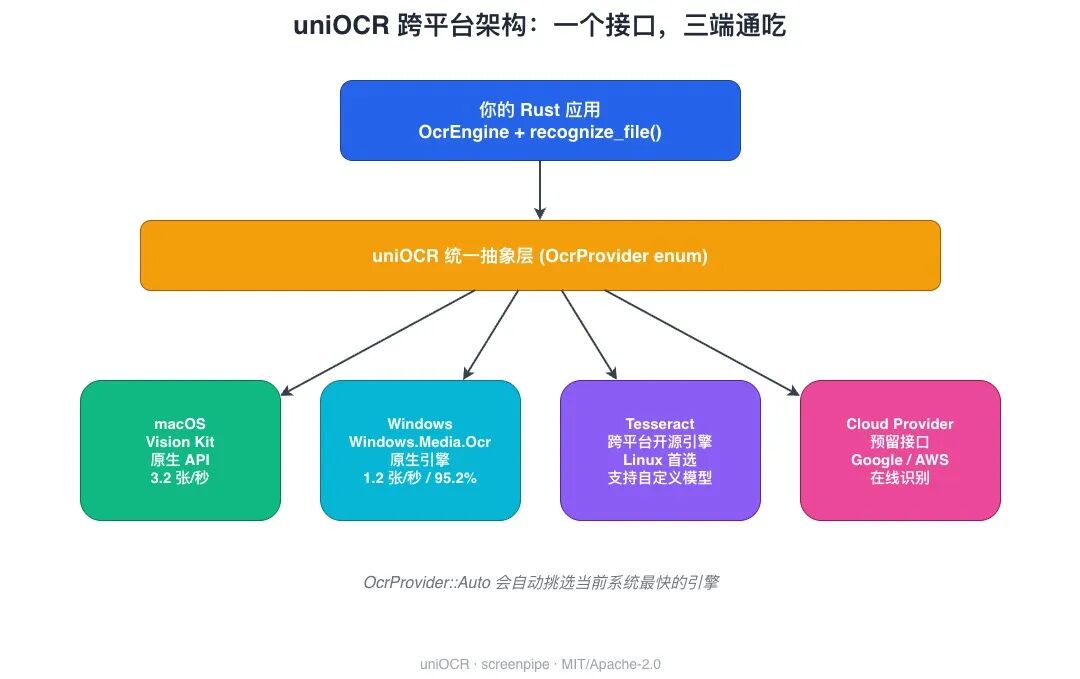
uniOCR 跨平台架构示意
二、5 秒看懂 uniOCR 的定位
先把它放进表格里,避免选型踩坑:
维度 | uniOCR | Tesseract 直调 | 云端 OCR API |
|---|---|---|---|
跨平台 | ✅ macOS/Win/Linux | ✅ 但要装环境 | ✅ 但要联网 |
离线能力 | ✅ 原生引擎离线 | ✅ | ❌ |
调用语言 | Rust 一行代码 | C++/绑定层 | HTTP/SDK |
平均速度(M4 Max) | 1.2–3.2 张/秒 | 视模型而定 | 受网络制约 |
上手成本 | 加一行 Cargo 依赖 | 装库+编译 | 注册+鉴权 |
一句话总结:本地优先、跨平台、Rust 原生,适合放进客户端、桌面 Agent、Screenshot pipeline。
三、上手清单:6 个使用要点
要点 1:加依赖,一行搞定
打开你的 Cargo.toml,在 [dependencies] 下加一行:
[dependencies]
uni-ocr = { git = "https://github.com/mediar-ai/uniocr.git" }
tokio = { version = "1", features = ["full"] }
anyhow = "1"
注意两点:
- 1. crates.io 上发布名是
uni-ocr(中划线),import 时是uniocr(无连字符),别写错 - 2. 它依赖 tokio 异步运行时,记得一并加好
要点 2:3 行代码完成第一次 OCR
最小可运行示例,复制即用:
use uniocr::{OcrEngine, OcrProvider};
use anyhow::Result;

#[tokio::main]
async fn main() -> Result<()> {
    let engine = OcrEngine::new(OcrProvider::Auto)?;
    let text = engine.recognize_file("path/to/image.png").await?;
    println!("extracted text: {}", text);
    Ok(())
}
关键点:
- •
OcrProvider::Auto会自动挑当前系统最快的引擎(macOS → Vision,Windows → Win OCR,Linux → Tesseract) - • 整个 API 是
async,方便嵌进现有异步管线 - • 返回的就是
String,不用再解析中间结构
如果你只是想"识别一张图",到这里就结束了。下面的要点是给真要把它放进生产代码的人看的。
要点 3:根据场景选 Provider,别全交给 Auto
Auto 适合 demo,但生产环境建议显式指定:
// 强制走 macOS 原生 Vision(精度 90%,速度 3.2 张/秒)
let engine = OcrEngine::new(OcrProvider::MacOS)?;

// 强制走 Windows 原生引擎(精度 95.2%,速度 1.2 张/秒)
let engine = OcrEngine::new(OcrProvider::Windows)?;

// 跨平台保底:走 Tesseract
let engine = OcrEngine::new(OcrProvider::Tesseract)?;
选型口诀:
- • 要速度 → macOS 原生
- • 要精度 → Windows 原生
- • 要可移植 / Linux 服务器 → Tesseract
- • 要批量识别 + 不在意成本 → Cloud(仓库里预留了接口)
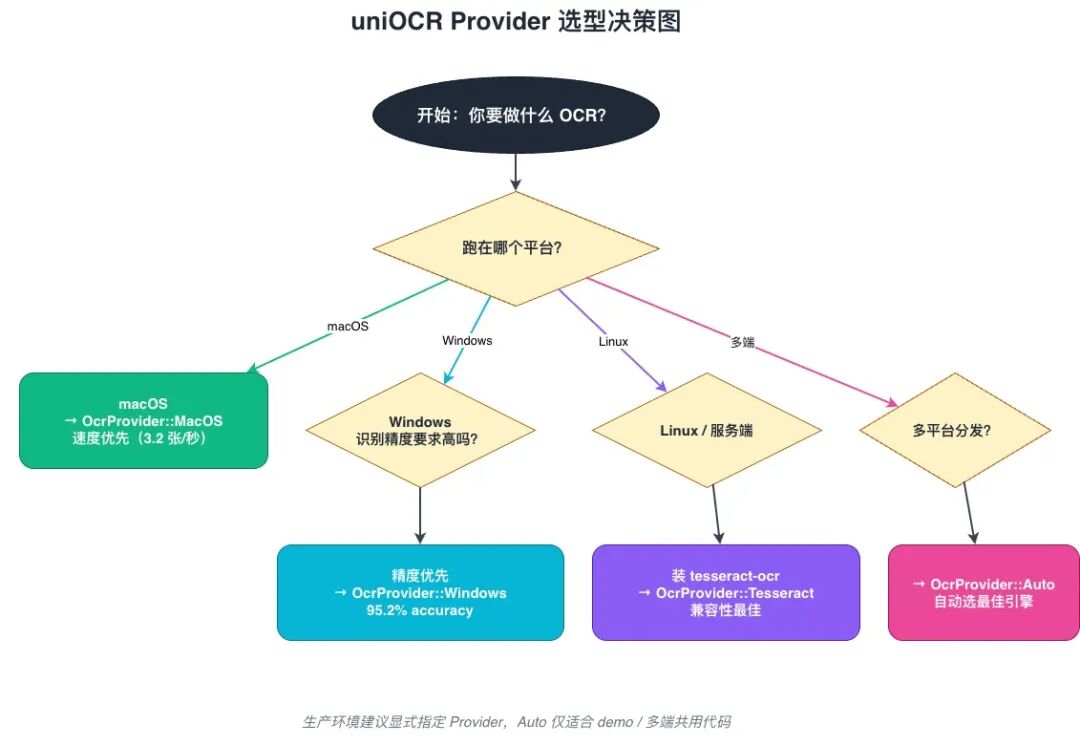
Provider 选型决策图
要点 4:用 OcrOptions 调优识别效果
光会喊"识别"不够,真实业务里你要做的事是:
- • 限定语言(多语言扫描时尤其关键)
- • 设置置信度阈值,过滤垃圾结果
- • 加超时,防止挂住主线程
uniOCR 给了一套链式 API:
use uni_ocr::{OcrEngine, OcrProvider, OcrOptions};

let options = OcrOptions::default()
    .languages(vec!["eng", "fra"])
    .confidence_threshold(0.8)
    .timeout(std::time::Duration::from_secs(30));

let engine = OcrEngine::new(OcrProvider::Auto)?
    .with_options(options);
经验值参考:
场景 | 推荐 confidence | 备注 |
|---|---|---|
截图笔记 | 0.6–0.7 | 容忍小错,召回优先 |
表格/数字 | 0.85+ | 错一个数据就完蛋 |
多语言混排 | 0.7 | 配合 languages() 列举 |
要点 5:批量识别走 recognize_batch,别自己写循环
如果你一次要处理 N 张图(典型场景:屏幕录制后切帧、PDF 页转图),别 for 循环 + await:
let images = vec!["img1.png", "img2.png", "img3.png"];
let results = engine.recognize_batch(images).await?;
recognize_batch 内部做了并行调度,根据 README 说法是"async/await + parallel processing + memory efficient",并强调了"unsafe 部分是经过内存泄漏压力测试的"。
实测建议:
- • 批次大小:单批 50–100 张是甜点区,太大反而 GC/内存压力大
- • 顺序无关:返回顺序与输入顺序对齐,可放心用 index 关联原始数据
- • 失败容忍:当前版本一张失败可能影响整批,重要任务可分批重试
要点 6:装好平台依赖,再去跑你的代码
很多人第一次跑出错,不是代码问题,是环境没装齐。一份对照清单:
平台 | 是否需要额外安装 | 命令 |
|---|---|---|
macOS | 不需要(系统自带 Vision Kit) | —— |
Windows 10+ | 不需要(系统自带 OCR) | —— |
Tesseract / Linux | 需要 | apt-get install tesseract-ocr |
Tesseract / macOS | 需要 | brew install tesseract |
Tesseract / Windows | 需要 | winget install tesseract |
⚠️ 用 Tesseract 时记得装语言包(中文要 tesseract-ocr-chi-sim,否则识别中文一团乱码)。
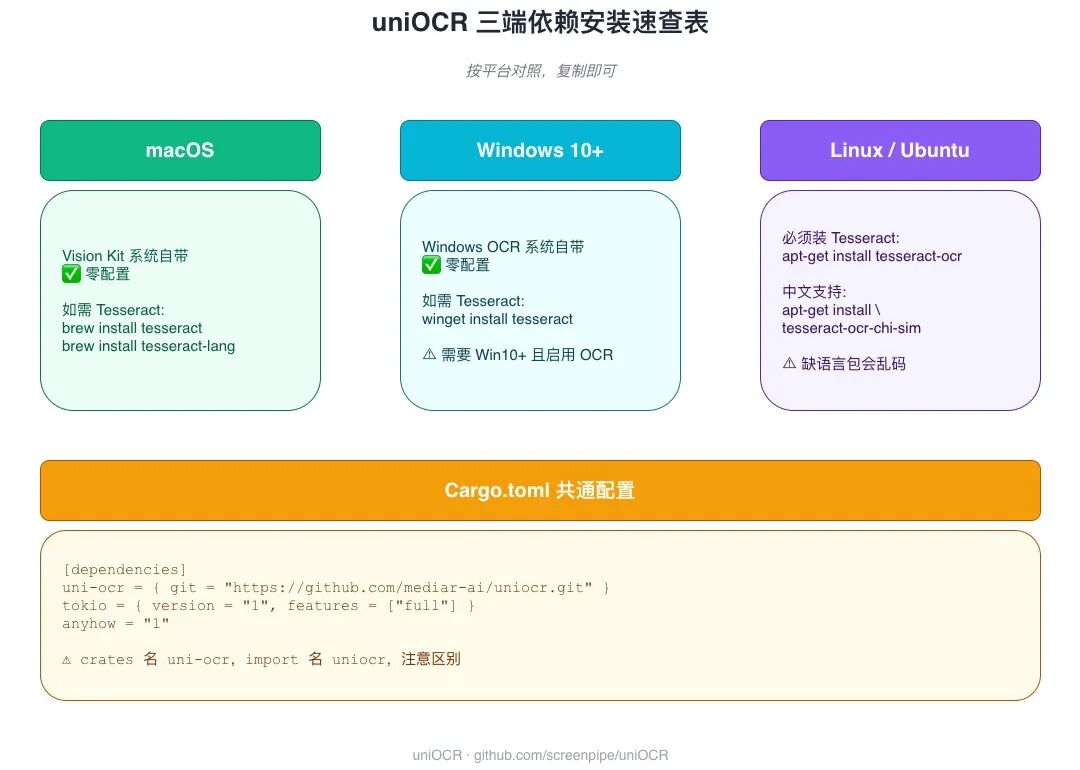
三端依赖安装速查表
四、性能数据:什么时候选哪个引擎?
仓库里给出的 benchmark 是在 M4 MacBook Pro Max 上跑的(单位:images/second):
Provider | 速度 | 精度 |
|---|---|---|
macOS Vision | 3.2 | 90.0% |
Windows OCR | 1.2 | 95.2% |
Tesseract | TBD | TBD |
Google Cloud | TBD | TBD |
读这张表的正确姿势:
- 1. macOS 上要快,就别想 Tesseract——Vision 是这个量级里最快的
- 2. Windows 慢但准——95.2% 的精度对凭证、账单类场景是降维打击
- 3. Tesseract 数据 TBD——但工程经验上,它在 Linux 上是唯一答案
- 4. 数字会变——M4 是顶配,自家机器上请重新跑
cargo run --example basic
五、4 个官方示例,照着改最快
仓库 examples/ 目录提供了 4 个 ready-to-run 程序:
# 1. 基础:单张识别
cargo run --example basic

# 2. 批量:多张并行
cargo run --example batch_processing

# 3. 选项:自定义参数
cargo run --example custom_options

# 4. 平台:强制指定 provider
cargo run --example platform_specific
推荐学习路径:
- 1. 先跑
basic,确认环境 OK - 2. 再读
custom_options,理解 OcrOptions 的链式调用 - 3. 业务真要批量处理,去抄
batch_processing的并发结构 - 4. 跨平台分发产品,看
platform_specific处理 cfg 分支
六、什么场景值得引入它?什么不值得?
最后给一份选型 checklist,避免你装回去又删掉:
值得引入:
- • ✅ 你在写 Rust 桌面/CLI 工具,需要 OCR 能力但不想绑死某个 OS
- • ✅ 你做 Screenshot Pipeline、屏幕录制内容索引(screenpipe 自家场景)
- • ✅ 你在意离线能力,不能把图片传到云端
- • ✅ 你想要一个统一抽象,未来把 Tesseract 换成 PaddleOCR 时只改一行
不值得引入:
- • ❌ 你写的是 Web 服务,目标平台只有 Linux —— 直接用 Tesseract 或 PaddleOCR 绑定即可
- • ❌ 你只搞中文古籍/表格 OCR —— 专业模型(PaddleOCR / TrOCR)效果更好
- • ❌ 你需要版面分析、表格还原、公式识别 —— uniOCR 当前定位是"纯文字提取",复杂结构不在 scope 内
七、总结清单
把今天这篇浓缩成 6 行,可以截图保存:
- 1. 加依赖:
uni-ocr(git) +tokio+anyhow,一次到位 - 2. 写最少代码:
OcrEngine::new(Auto)+recognize_file()三行跑通 - 3. 生产环境别 Auto:按平台和精度需求显式选 Provider
- 4. 用 OcrOptions:语言、置信度、超时三件套,缺一不可
- 5. 批量走 batch:别 for + await,
recognize_batch自带并行 - 6. 环境清单:macOS/Windows 零配置,Linux/Tesseract 装包别忘语言包
从今天开始,先做第一步:在你 next 的 Rust 小项目里把这一行加进去:
uni-ocr = { git = "https://github.com/mediar-ai/uniocr.git" }跑通 basic 例子,再考虑要不要替换掉你已有的 OCR 调用。
项目地址:https://github.com/screenpipe/uniOCR 截至 2026 年 6 月:Star 224 / Fork 20 / 主语言 Rust / License MIT
如果你有更好的跨平台 OCR 方案,或者用 uniOCR 做出了有意思的项目,欢迎在评论区告诉我。
今天的分享就到这里。后续我会持续为大家带来实用的技术干货和前沿的技术资讯。如果你对工具链探索感兴趣,我会持续分享前端工程化、构建优化等实战经验,欢迎关注,不要错过任何精彩内容!
本文参与 腾讯云自媒体同步曝光计划,分享自微信公众号。
原始发表:2026-06-13,如有侵权请联系 cloudcommunity@tencent.com 删除
目录
腾讯云开发者

Copyright © 2013 - 2026 Tencent Cloud. All Rights Reserved. 腾讯云 版权所有
深圳市腾讯计算机系统有限公司 ICP备案/许可证号:粤B2-20090059  粤公网安备44030502008569号
腾讯云计算(北京)有限责任公司 京ICP证150476号 | 京ICP备11018762号