3天攻克影刀RPA:自媒体数据采集行业自动化全流程(01)Excel读写操作教程

3天攻克影刀RPA:自媒体数据采集行业自动化全流程(01)Excel读写操作教程

代码简单说
发布于 2026-06-16 08:40:18
发布于 2026-06-16 08:40:18
3天攻克影刀RPA:自媒体数据采集行业自动化全流程(01)Excel读写操作教程
SEO关键词
影刀RPA、影刀Excel读写、RPA自动化教程、Excel自动化处理、影刀数据采集、RPA自媒体采集、Excel批量写入、影刀工作表遍历、RPA办公自动化、影刀实战教程
文章标签
影刀RPA RPA自动化 Excel自动化 数据采集 办公自动化 Excel读写 自媒体运营 机器人流程自动化
大家好 这里是「代码简单说」,欢迎大家关注同名公众号,不定时更新更多实用有趣的教程 也欢迎大家在评论区一起讨论交流!~
在自媒体数据采集、竞品分析、商品信息收集、企业数据整理等自动化场景中,Excel几乎是最常见的数据载体。
无论是从Excel读取关键词批量搜索,还是将网页采集到的数据批量写入Excel,都是影刀RPA项目中的高频操作。

在这里插入图片描述
本篇作为《3天攻克影刀RPA:自媒体数据采集行业自动化全流程》系列第一课,将详细讲解影刀RPA中的Excel读写操作。
详细视频教程:https://pan.quark.cn/s/d8e78c15f070
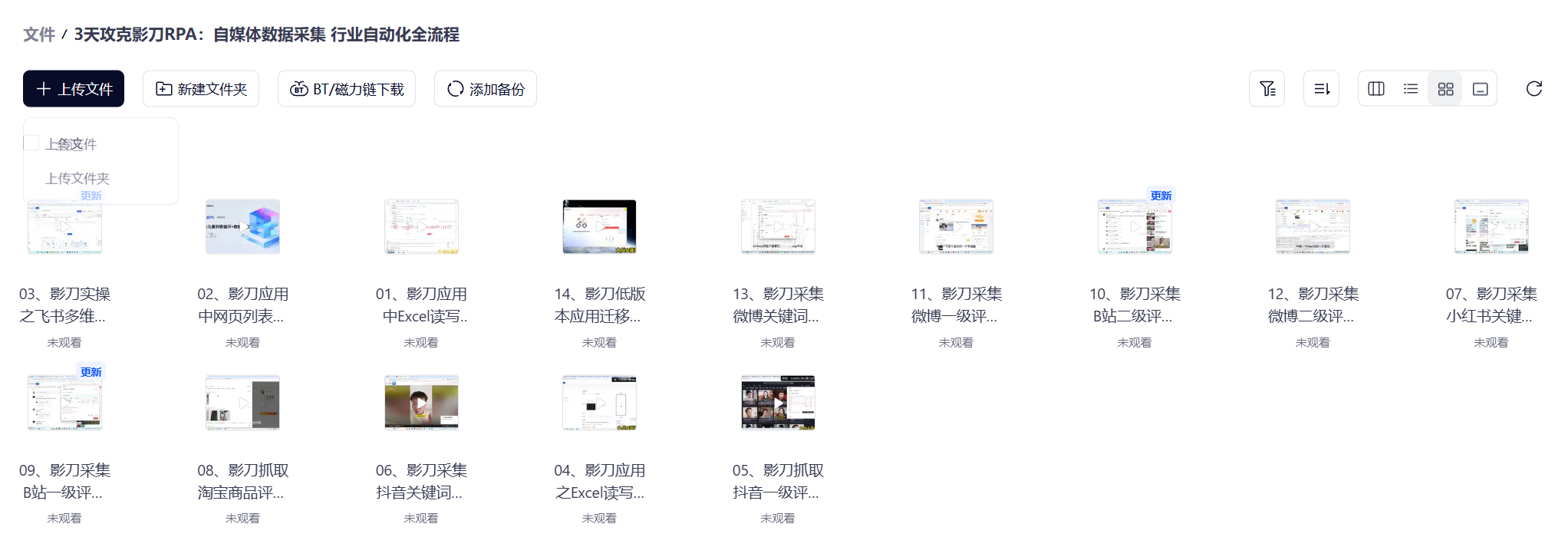
在这里插入图片描述
前言
在实际项目中,经常会遇到以下需求:
- 从Excel读取关键词批量搜索
- 从Excel读取账号信息自动登录
- 将采集到的数据保存到Excel
- 批量处理多个Sheet工作表
- 自动生成数据报表
因此,掌握Excel读写操作是学习影刀RPA必须掌握的基础技能。
一、Excel读取操作
1、读取指定单元格
最简单的读取方式就是获取某个固定单元格的数据。
例如:
单元格 | 内容 |
|---|---|
A1 | 关键词 |
A2 | ChatGPT |
A3 | DeepSeek |
读取A2即可获得:
ChatGPT影刀支持通过:
- 行号
- 列号
- Sheet名称
进行精确定位读取。
例如:
第2行
第1列
对应:
A22、读取指定工作表
一个Excel文件可能包含多个Sheet页:
Sheet1
Sheet2
数据统计
关键词库
默认读取的是当前激活工作表。
如果需要读取其它工作表,可以指定:
工作表名称例如:
关键词库这样即可跨Sheet读取数据。
3、循环读取Excel行数据
实际项目中最常见的是批量读取数据。
例如关键词表:
序号 | 关键词 |
|---|---|
1 | ChatGPT |
2 | DeepSeek |
3 | Claude |
4 | Gemini |
此时可以使用:
循环读取Excel行功能。
设置:
开始行:2
结束行:最后一行
即可跳过表头。
返回结果
读取后会自动生成:
当前行数据
当前行号
例如:
["1","ChatGPT"]读取关键词:
当前行数据[2]即可获得:
ChatGPT4、读取已使用区域
如果不知道数据有多少行,可以直接读取:
已使用区域例如:
ID | 名称 |
|---|---|
1 | A |
2 | B |
3 | C |
影刀会自动识别:
A1:B4范围。
适用于:
- 数据导入
- 批量分析
- 数据转换
二、Excel写入操作
读取只是第一步。
真正的数据采集项目中,更重要的是把数据保存下来。
1、单元格写入
直接指定:
行号
列号
内容
即可完成写入。
例如:
第2行
第3列
写入:
1000结果:
A | B | C |
|---|---|---|
商品 | 销量 | 点赞 |
商品A | 500 | 1000 |
2、获取第一个可用行
采集项目最怕覆盖原有数据。
因此推荐使用:
获取第一个可用行例如:
当前数据:
A列 |
|---|
标题 |
数据1 |
数据2 |
执行后返回:
4表示第4行为可写入位置。
然后写入:
标题
作者
点赞数
即可实现自动追加。
3、批量写入数据
当采集的数据较多时,不建议逐个单元格写入。
推荐:
列表批量写入例如:
[
["标题1","作者1","100"],
["标题2","作者2","200"],
["标题3","作者3","300"]
]
一次写入即可完成。
优点:
- 速度快
- 稳定性高
- 减少Excel调用次数
4、获取第一个可用列
除了纵向写入,还可以横向扩展数据。
例如:
当前:
日期 | 访问量 |
|---|---|
6月1日 | 100 |
获取可用列后:
第3列写入:
转化率结果:
日期 | 访问量 | 转化率 |
|---|---|---|
6月1日 | 100 | 8% |
三、For循环遍历Sheet页
很多企业报表会存在多个Sheet页。
例如:
部门A
部门B
部门C
CT统计
汇总
如果逐个处理非常麻烦。
此时可以使用:
获取所有Sheet页返回:
[
"部门A",
"部门B",
"部门C",
"CT统计",
"汇总"
]
然后通过:
ForEach循环遍历处理。
循环逻辑
ForEach Sheet名称
    读取数据
    数据处理
    写入结果
End
日志输出
建议增加日志:
打印日志例如:
当前处理Sheet:部门A
当前处理Sheet:部门B
当前处理Sheet:部门C
方便后期排查问题。
四、匹配指定CT工作表
实际项目中并非所有Sheet都需要处理。
例如:
部门A
部门B
CT数据
CT统计
测试页
只需要处理CT相关数据。
方式一:包含匹配
如果 Sheet名称 包含 CT匹配结果:
CT数据
CT统计
方式二:前缀匹配
Sheet名称 开头为 CT例如:
CT001
CT002
CT报表
全部匹配成功。
方式三:精确匹配
Sheet名称 = CT统计仅处理指定Sheet。
多条件组合
例如:
包含CT
且
不包含测试
逻辑:
IF
包含CT
AND
不包含测试
即可实现精准筛选。
五、Excel实战案例
案例:采集抖音作品数据
Excel关键词:
关键词 |
|---|
ChatGPT |
DeepSeek |
AI工具 |
第一步
循环读取关键词:
ChatGPT
DeepSeek
AI工具
第二步
打开网页搜索。
第三步
采集:
- 标题
- 作者
- 点赞
- 收藏
- 评论
第四步
将结果保存到列表:
数据列表第五步
批量写入Excel:
标题
作者
点赞
评论
发布时间
最终形成自动化采集报表。
六、性能优化技巧
减少Sheet切换
频繁切换Sheet会降低执行效率。
建议:
一次读取
集中处理
统一写入
批量读取
推荐:
区域读取不要:
循环读取单元格效率差异非常明显。
批量写入
推荐:
列表批量写入避免:
逐个单元格写入增加异常处理
例如:
Sheet不存在
文件被占用
路径错误
建议增加:
Try Catch异常处理逻辑。
知识总结
功能 | 用途 |
|---|---|
单元格读取 | 获取固定位置数据 |
行循环读取 | 批量读取Excel内容 |
区域读取 | 获取整个数据区域 |
单元格写入 | 写入固定位置 |
获取可用行 | 自动追加数据 |
获取可用列 | 横向扩展数据 |
批量写入 | 高性能数据保存 |
获取所有Sheet | 多工作表处理 |
ForEach循环 | 遍历Sheet页 |
条件匹配 | 筛选目标Sheet |
结语
Excel读写是影刀RPA自动化流程中最基础也是最重要的能力之一。无论是自媒体数据采集、电商商品监控、企业报表处理还是数据分析项目,都离不开Excel数据交互。
掌握本文介绍的单元格读取、循环读取、批量写入、Sheet遍历等技巧后,就已经具备搭建基础RPA流程的能力。
下一篇将继续讲解:
《3天攻克影刀RPA:自媒体数据采集行业自动化全流程(02)影刀应用中网页列表元素循环处理数据抓取教程》
本文参与 腾讯云自媒体同步曝光计划,分享自作者个人站点/博客。
原始发表:2026-06-15,如有侵权请联系 cloudcommunity@tencent.com 删除
评论
登录后参与评论
推荐阅读
目录
腾讯云开发者

Copyright © 2013 - 2026 Tencent Cloud. All Rights Reserved. 腾讯云 版权所有
深圳市腾讯计算机系统有限公司 ICP备案/许可证号:粤B2-20090059  粤公网安备44030502008569号
腾讯云计算(北京)有限责任公司 京ICP证150476号 | 京ICP备11018762号