Codex接入DeepSeek教程:使用CC-Switch配置API渠道(图文详解)

Codex接入DeepSeek教程:使用CC-Switch配置API渠道(图文详解)

代码简单说
发布于 2026-06-16 08:50:14
发布于 2026-06-16 08:50:14
Codex接入DeepSeek教程:使用CC-Switch配置API渠道(图文详解)
大家好 这里是「代码简单说」`,欢迎大家关注同名公众号,不定时更新更多实用有趣的教程 也欢迎大家在评论区一起讨论交流!~
在这里插入图片描述
DeepSeek API、Codex客户端、CC-Switch、AI编程助手
最近不少开发者都在体验 OpenAI 推出的 Codex 客户端,不过由于网络环境和接口配置等原因,很多朋友希望能够直接通过 DeepSeek API 来驱动 Codex。
今天分享一个比较简单的方案,通过 CC-Switch 实现 Codex 客户端接入 DeepSeek API,全程几分钟即可完成配置。
一、准备工作
首先需要下载两个软件:
软件 | 下载地址 |
|---|---|
Codex客户端 | https://codexdown.cn/ |
CC-Switch | https://pan.quark.cn/s/d348a6526104 |
下载完成后分别安装。
二、获取DeepSeek API Key
DeepSeek 官方API管理地址:
https://platform.deepseek.com/api_keys打开后登录账号。
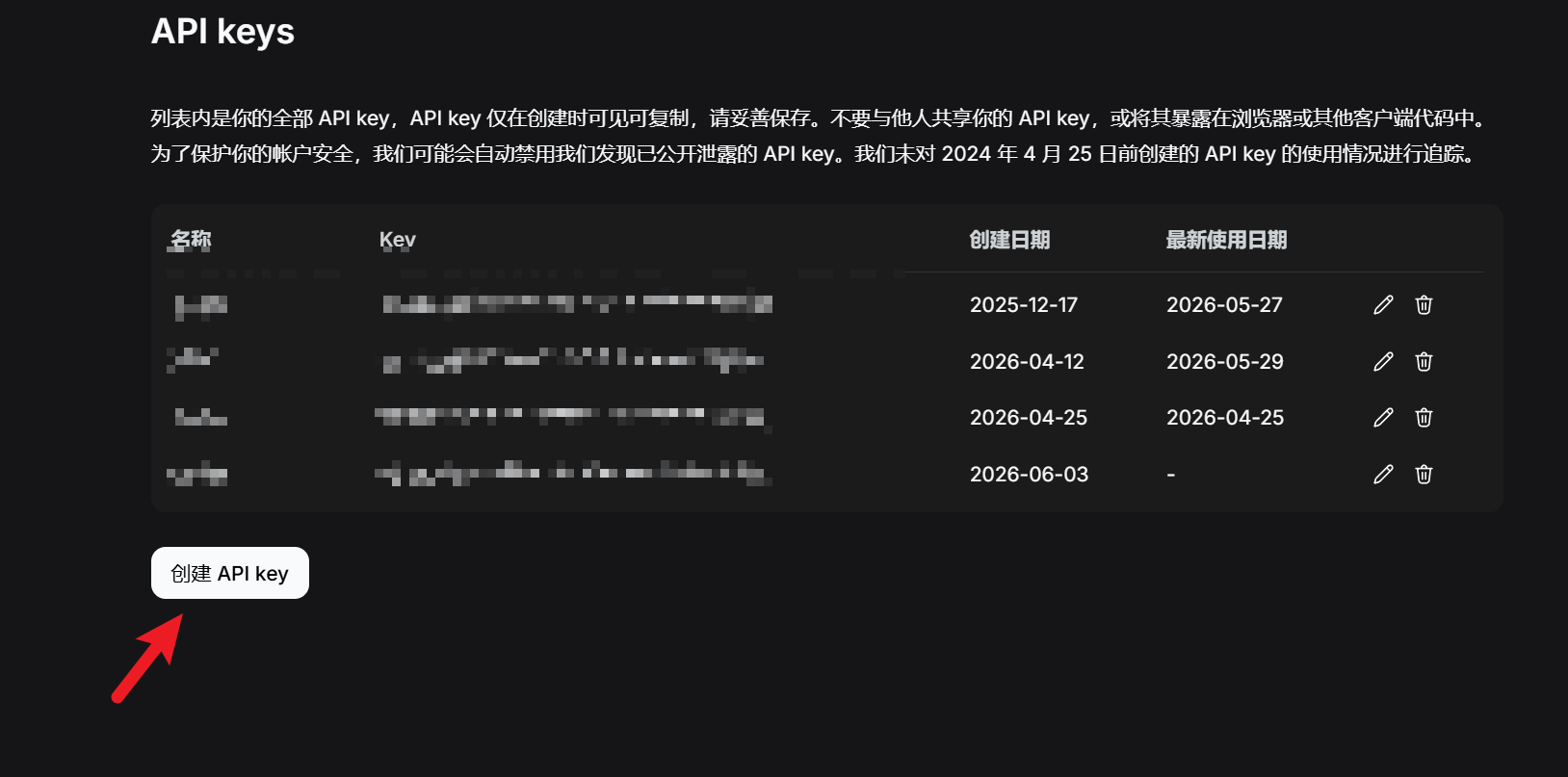
如果之前没有创建过 API Key:
在这里插入图片描述
点击:
创建 API Key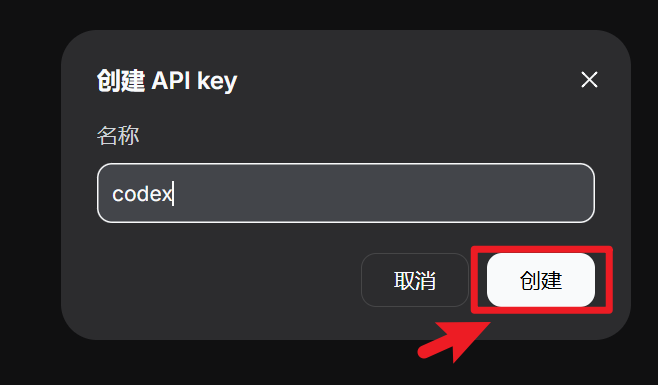
在这里插入图片描述
填写一个名称 创建后会得到类似:
sk-xxxxxxxxxxxxxxxxxxxx格式的密钥。
注意事项
API Key 只会在创建的时候完整显示一次。
因此创建后务必立即保存到本地,例如:
记事本
密码管理工具
浏览器安全笔记
如果忘记保存,只能删除重新创建新的 API Key。
三、配置CC-Switch
安装并打开 CC-Switch。
进入软件后:
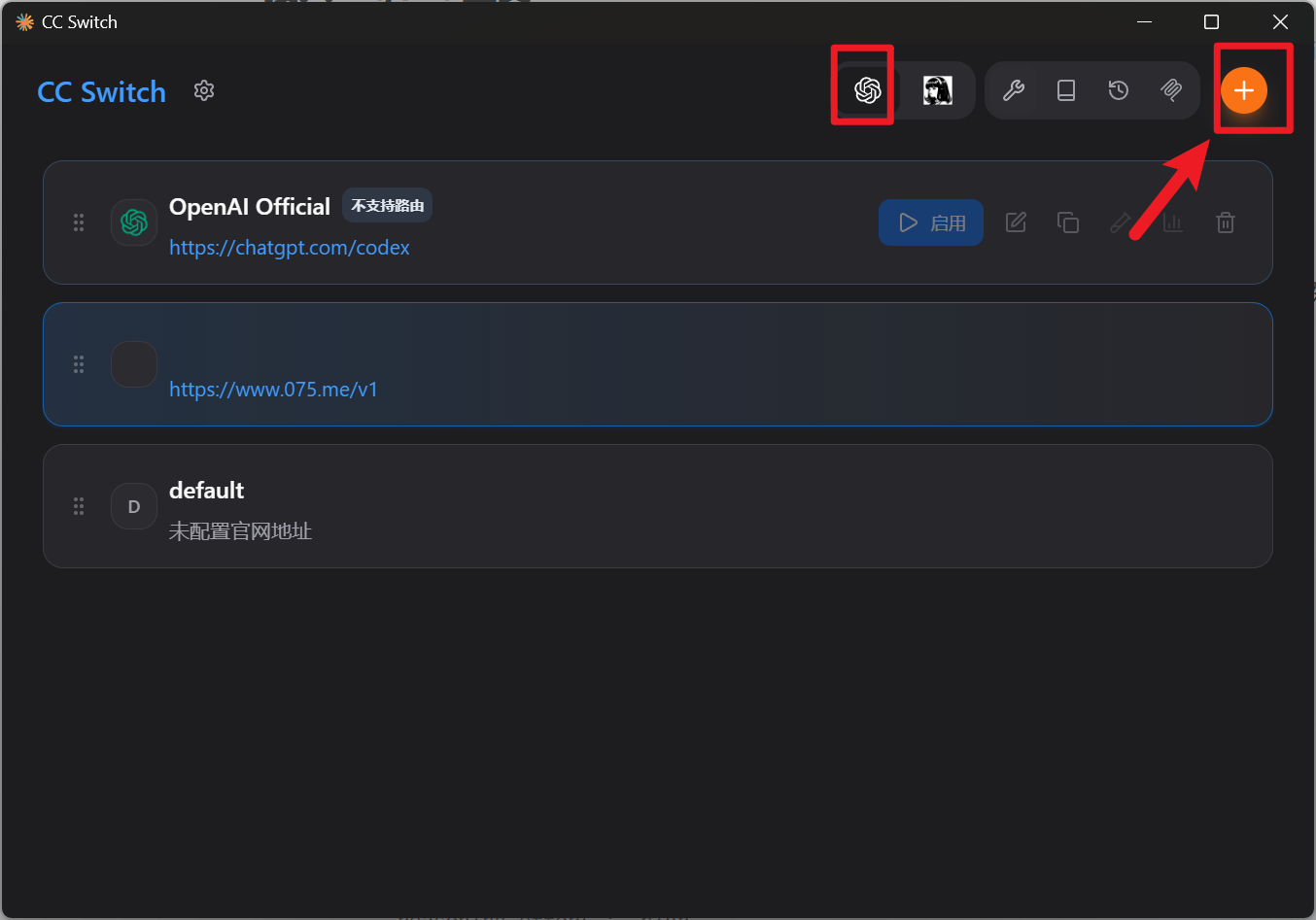
点击顶部:
OpenAI 图标如下图所示:
在这里插入图片描述
然后点击右上角:
+新增一个渠道。
四、创建DeepSeek供应商
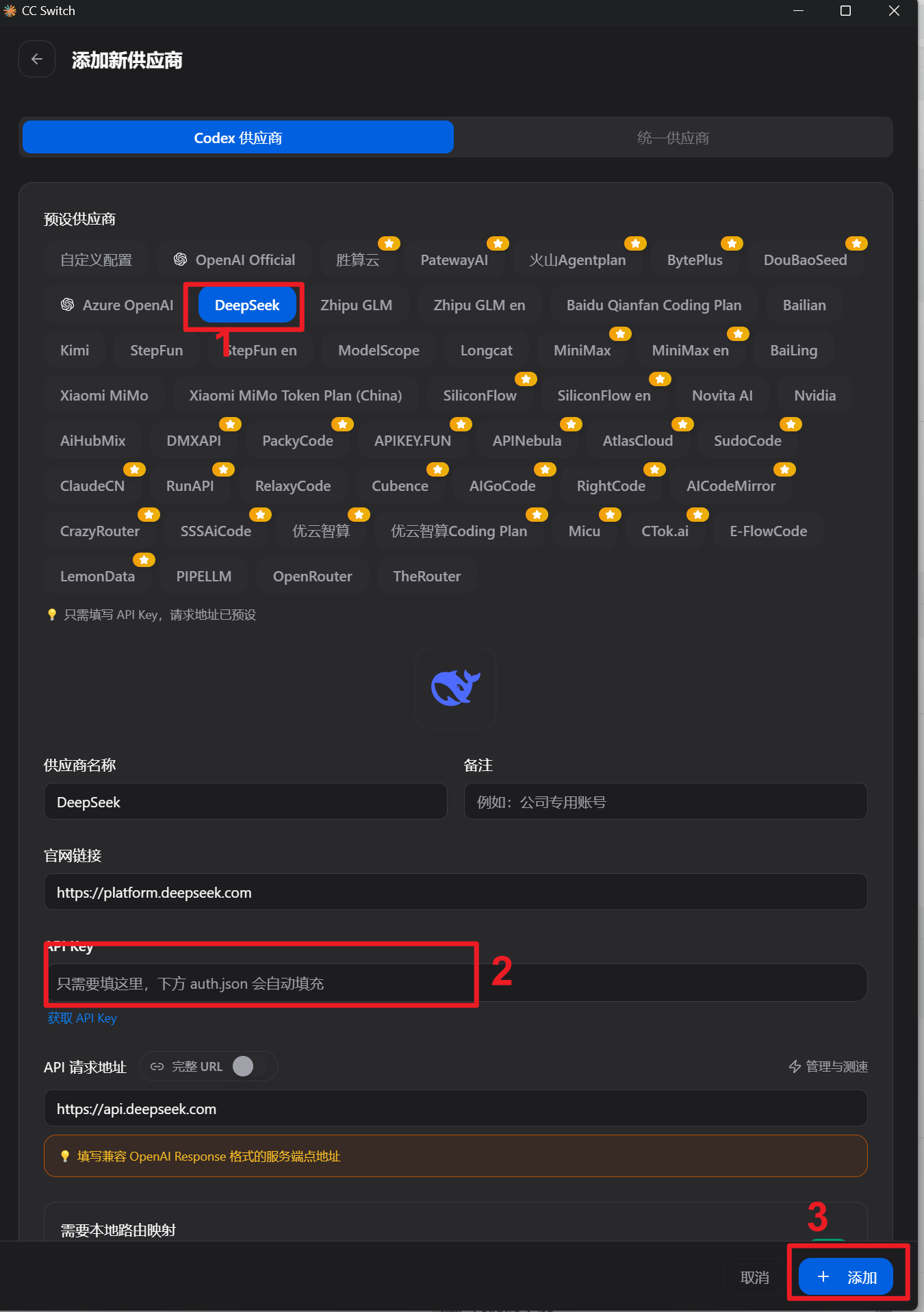
在这里插入图片描述
在预设供应商位置选择:
DeepSeek选择完成后向下滚动。
找到:
API Key输入框。
将刚刚获取的 DeepSeek API Key 粘贴进去。
例如:
sk-xxxxxxxxxxxxxxxxxxxx填写完成后点击:
保存五、开启本地路由
很多朋友配置完成后发现 Codex 无法调用。
原因通常是本地路由没有开启。
进入:
设置找到:
本地路由进入后开启以下两个开关:
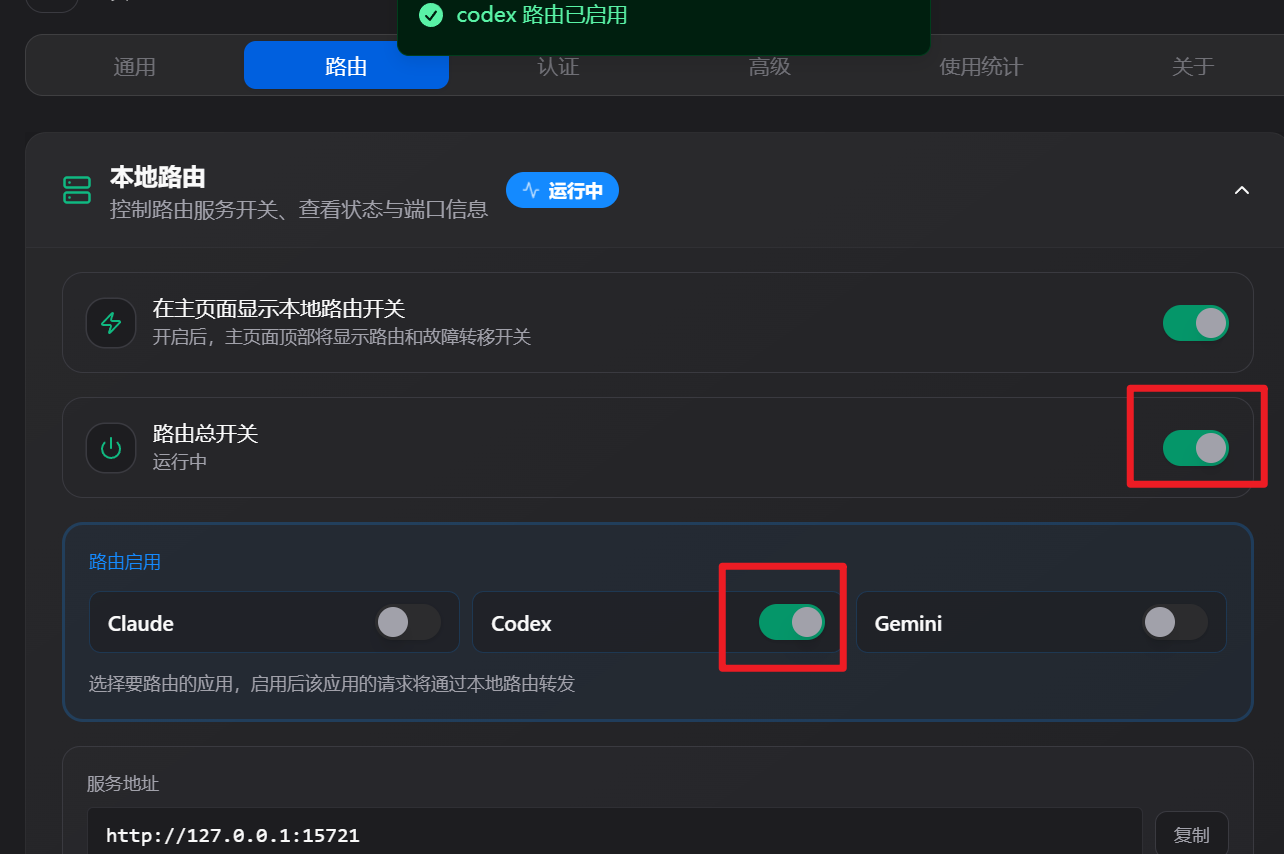
在这里插入图片描述
路由总开关
开启Codex开关
开启如下:
设置
 └── 本地路由
      ├── 路由总开关(开启)
      └── Codex(开启)
这一步非常关键。
如果没有打开,Codex 将无法通过 CC-Switch 转发请求。
六、切换到DeepSeek渠道
回到 CC-Switch 主界面。
在渠道列表中选择刚刚创建的:
DeepSeek确认当前激活渠道已经切换成功。
七、重启Codex客户端
完成上述配置后:
关闭 Codex 客户端。
然后重新启动。
退出 Codex
↓
重新打开
重启后客户端会重新读取本地代理配置。
此时即可通过 DeepSeek API 进行调用。
八、常见问题
1、提示API Key无效
检查:
- API Key是否复制完整
- 是否多复制了空格
- 是否使用了已删除的Key
建议重新创建一个新的 API Key 测试。
2、Codex没有响应
优先检查:
设置
→ 本地路由
确认:
- 路由总开关已开启
- Codex开关已开启
3、配置完成仍然无法连接
尝试:
切换渠道
↓
保存
↓
重启CC-Switch
↓
重启Codex
多数情况下即可恢复正常。
配置流程总结
整个配置流程实际上非常简单:
安装Codex
↓
安装CC-Switch
↓
获取DeepSeek API Key
↓
CC-Switch新增DeepSeek渠道
↓
填写API Key
↓
开启本地路由
↓
开启Codex开关
↓
切换到DeepSeek渠道
↓
重启Codex
完成以上步骤后,Codex 客户端即可通过 CC-Switch 调用 DeepSeek API,实现更加灵活的模型接入方案。对于经常使用 AI 编程助手进行代码生成、调试、重构和项目开发的开发者来说,这种方式配置简单且兼容性较好,几分钟即可完成全部部署。
本文参与 腾讯云自媒体同步曝光计划,分享自作者个人站点/博客。
原始发表:2026-06-03,如有侵权请联系 cloudcommunity@tencent.com 删除
评论
登录后参与评论
推荐阅读
目录
腾讯云开发者

Copyright © 2013 - 2026 Tencent Cloud. All Rights Reserved. 腾讯云 版权所有
深圳市腾讯计算机系统有限公司 ICP备案/许可证号:粤B2-20090059  粤公网安备44030502008569号
腾讯云计算(北京)有限责任公司 京ICP证150476号 | 京ICP备11018762号