DIY硬件折腾之路:小米/米家温湿度计刷机刷入定制固件教程


小米/米家温湿度计刷机刷入定制固件的教程
之前在网上闲逛时,偶然发现这个米家温湿度计居然可以通过刷入定制固件解锁更多隐藏功能,于是便有了这篇文章。刷机后温度单位、轮换显示日期电量、蓝牙广播间隔、广播功率都能自定义 DIY爱好者的福音有没有!
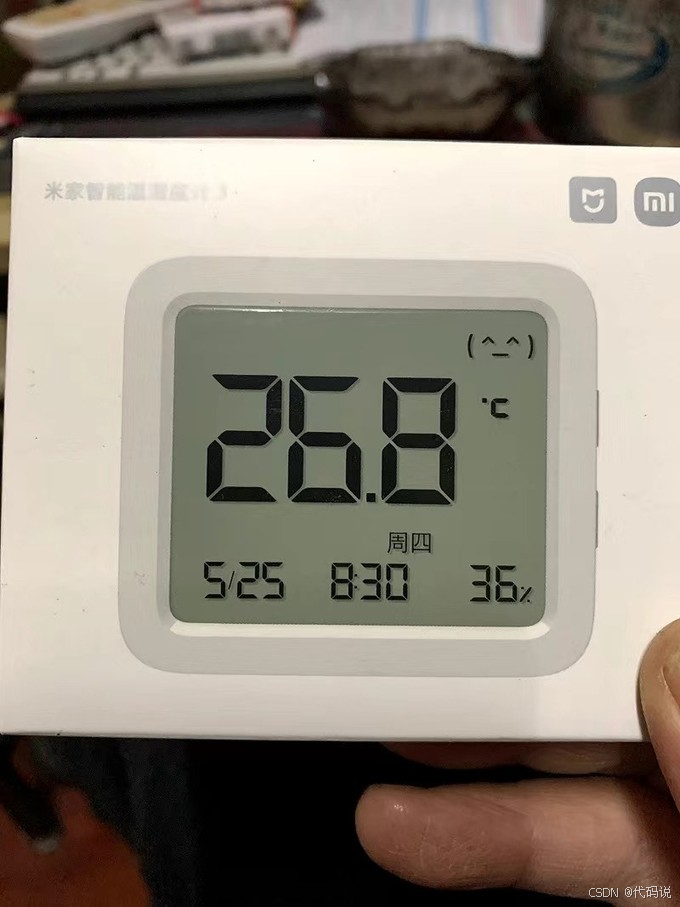
在这里插入图片描述
刷入固件的方式类似原生OTA,无需拆机或使用编程器,只要有一台带蓝牙的电脑就行。不过要注意,刷入定制固件后,原本的米家app就无法连接了,但如果玩腻了,还可以用同样的方法刷回原厂固件,灵活性很高。
定制固件支持三款小米/米家温湿度计,型号分别为LYWSD03MMC、MHO - C401、CGG1 - Mijia。其中,LYWSD03MMC(小米温湿度计2)性价比超高,某🐟上很容易找到50元以下还包邮的卖家。
1. 第一步:准备工作
温湿度计本身无需特殊设置,只要放在电脑蓝牙接收器附近就好。在电脑上,用现代浏览器打开这个网址。如果是Linux系统,需要使用Chrome浏览器,并打开chrome://flags/#enable-experimental-web-platform-features这个开关,然后重启电脑才能进行下一步操作。
2. 刷入固件
点击网页上的Connect按钮开始连接,在浏览器弹出的蓝牙设备选择框中选中正确的设备,然后点击配对。有时候搜索设备可能会花费较长时间,原厂米家温湿度计2的设备名一般是LYWSD03MMC。
如果是原厂固件的话,还需要点击一次Do Acivation按钮,此时网页会变成如下图所示的样子(我的设备已刷入定制固件了,所以没有Do Acivation按钮)。
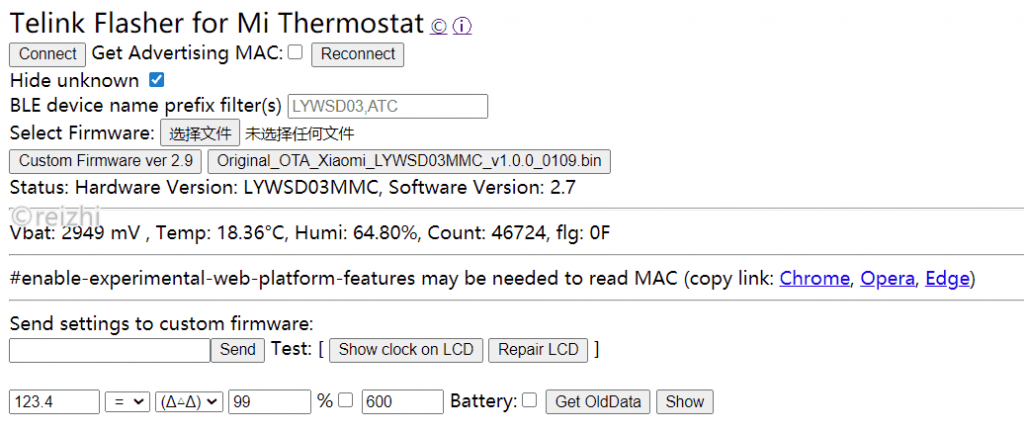
点击Do Acivation按钮后的网页界面
点击Custom Firmware,再点击Start Flashing,就可以将定制固件刷入米家温湿度计了。刷写完成后,需要重新点击Connect来连接设备。
3. 固件设置
重新连接到米家温湿度计后,就可以利用这个网页定制许多隐藏设置了。
比如温度单位、轮换显示日期电量、蓝牙广播间隔、广播功率等都能直接在网页上修改,修改后点击Send Config就能将设置上传到温湿度计中保存。还可以点击Get Config下载当前设置值,或者使用Set default恢复默认设置。
为了弥补不能连接米家app的不足,网页上的GraphMemo.html链接提供了读取历史数据并绘图的功能。当然,也可以在页面上选择下载所有温湿度数据到本地保存。
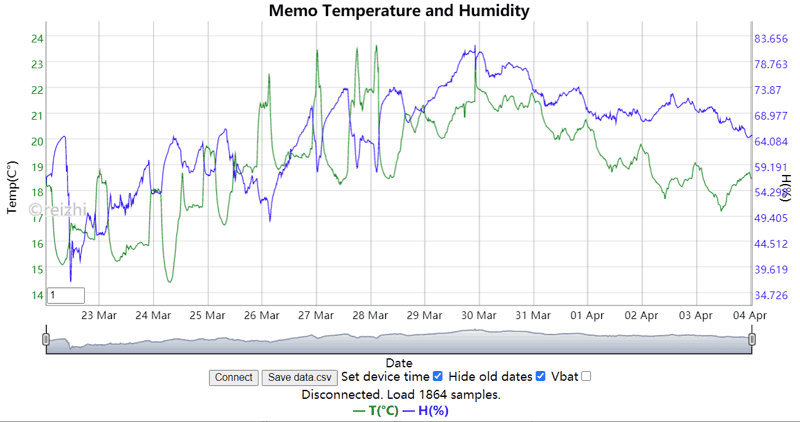
GraphMemo.html链接提供的功能
由于定制固件默认开启了蓝牙广播温湿度数据的功能,耗电量相比原厂固件可能会稍有增加。不过,与蓝牙连接方式相比,蓝牙广播消耗的电量还是更少的。关于如何监听并保存蓝牙广播数据的教程,我会在下一篇文章中分享。
相关项目:https://github.com/pvvx/ATC_MiThermometer
本文参与 腾讯云自媒体同步曝光计划,分享自作者个人站点/博客。
原始发表:2024-11-24,如有侵权请联系 cloudcommunity@tencent.com 删除
评论
登录后参与评论
推荐阅读
目录
腾讯云开发者

Copyright © 2013 - 2026 Tencent Cloud. All Rights Reserved. 腾讯云 版权所有
深圳市腾讯计算机系统有限公司 ICP备案/许可证号:粤B2-20090059  粤公网安备44030502008569号
腾讯云计算(北京)有限责任公司 京ICP证150476号 | 京ICP备11018762号