【一文搞定】超详细!三大系统快速安装Docker教程 Linux、Windows MacOS系统通用!

【一文搞定】超详细!三大系统快速安装Docker教程 Linux、Windows MacOS系统通用!

代码简单说
发布于 2026-06-16 13:58:53
发布于 2026-06-16 13:58:53
超详细!三大主流操作系统快速安装Docker教程 Linux、Windows MacOS系统通用!

在这里插入图片描述
一、引言
Docker作为一种开源的应用容器引擎,能够让开发者将应用及其依赖项打包成一个可移植的容器,从而实现快速部署和运行。无论是在Linux、Windows还是MacOS系统上,掌握Docker的安装方法都变得愈发重要。本文将详细介绍在这三种主流操作系统上安装Docker的步骤,并附带配置镜像源的方法,同时还会介绍如何查找Docker镜像,让你轻松上手Docker技术。
二、Linux系统安装Docker
(一)一键安装脚本命令
在Linux终端中,执行以下命令即可安装Docker:
sudo curl -fsSL https://gitee.com/tech-shrimp/docker_installer/releases/download/latest/linux.sh | bash -s docker --mirror Aliyun此命令会从指定的镜像源下载安装脚本并执行安装,安装过程中会自动处理依赖关系。
(二)配置Docker镜像源
为了加快镜像的下载速度,我们需要配置Docker镜像源。在终端执行以下命令编辑配置文件:
sudo tee /etc/docker/daemon.json <<-'EOF'
{
  "registry-mirrors": ["https://hub.geekery.cn/",
                       "https://ghcr.geekery.cn"
                       ]
}
EOF
配置完成后,重新启动Docker服务使配置生效:
sudo systemctl restart docker三、Windows系统安装Docker
(一)选择合适的安装版本并下载
- 国内用户优先下载地址:https://github.com/tech-shrimp/docker_installer/releases/download/latest/docker_desktop_installer_windows_x86_64.exe
- 适用于Windows的Docker桌面 – x86_64:https://desktop.docker.com/win/main/amd64/Docker%20Desktop%20Installer.exe?utm_source=docker&utm_medium=webreferral&utm_campaign=docs-driven-download-win-amd64&_gl=1rjke9f_gcl_auMjAxNTA4ODQwMy4xNzI1ODYzMTMx_gaMTc3ODM4NTkyMy4xNzI0MDM2OTcw_ga_XJWPQMJYHQ*MTczMDI2OTA1NC42LjEuMTczMDI2OTQwNC4zOC4wLjA.
- 适用于Windows的Docker Desktop Arm(测试版):https://desktop.docker.com/win/main/arm64/Docker%20Desktop%20Installer.exe?utm_source=docker&utm_medium=webreferral&utm_campaign=docs-driven-download-win-arm64&_gl=118eu5gs_gcl_auMjAxNTA4ODQwMy4xNzI1ODYzMTMx_gaMTc3ODM4NTkyMy4xNzI0MDM2OTcw_ga_XJWPQMJYHQ*MTczMDI2OTA1NC42LjEuMTczMDI2OTQwNi4zNi4wLj
(二)可选:指定安装目录
如果你想自定义安装位置,可以使用命令行方式,例如:
start /w "" "Docker Desktop Installer.exe" install --installation-dir=D:\Docker(三)启用相关系统功能
- 使用任务栏搜索功能,启用“适用于Linux的Windows子系统”和“虚拟机平台”,如图所示:
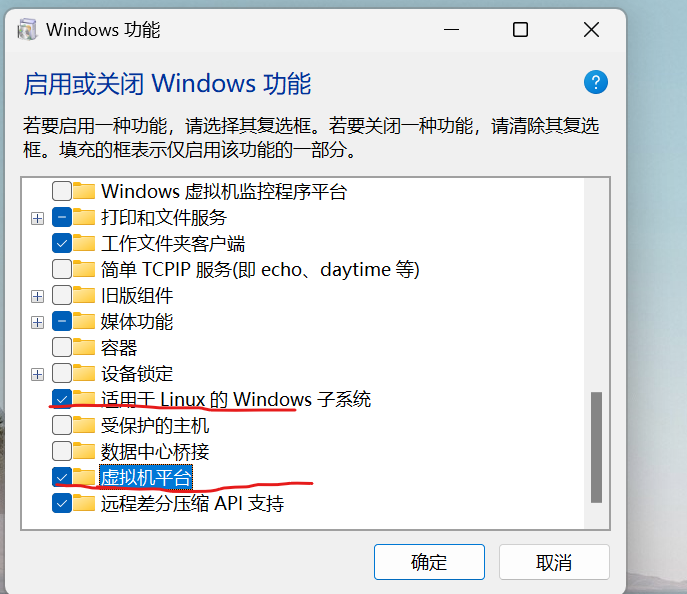
启用系统功能
- 以管理员权限打开命令提示符,安装wsl2:
wsl --set-default-version 2
wsl --update --web-download
等待wsl安装成功,安装过程如图所示:

wsl安装过程
(四)Windows配置镜像站
如果没有访问国外网站条件,可以手动配置镜像站。在Docker设置中,找到“Docker Engine”,添加上换源的配置,如下图所示:
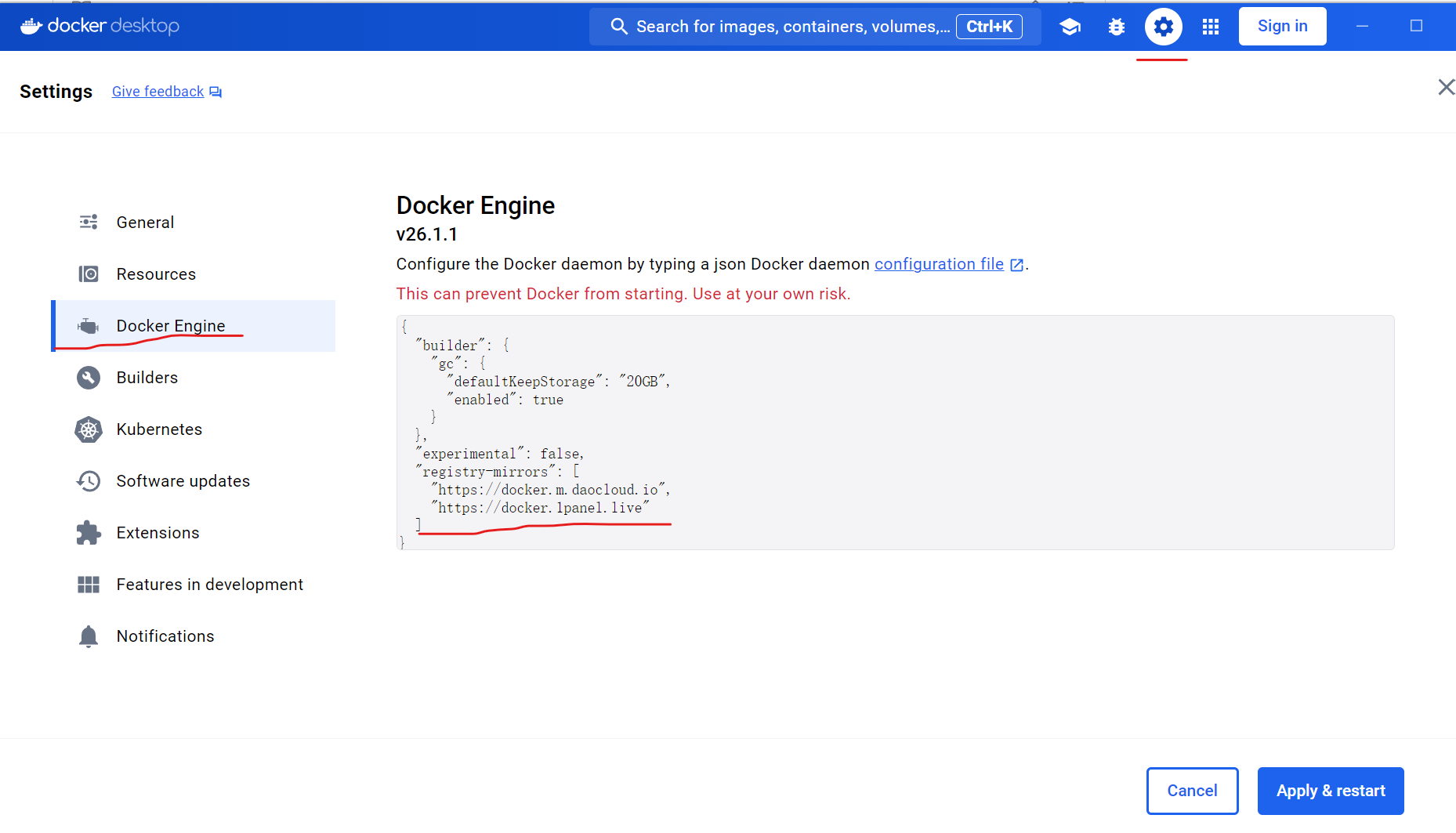
Windows配置镜像站
保存后即可正常使用Docker。
四、MacOS系统安装Docker
(一)下载安装包
进入项目的Release页面https://github.com/tech-shrimp/docker_installer/releases,根据你的Mac电脑芯片类型选择下载安装包,Intel芯片选择x86_64,苹果芯片选择arm64。下载完成后,双击安装包即可开始安装。
(二)Mac配置镜像站
安装完成后,打开Docker设置,找到“Docker Engine”,添加上换源的配置,如下图所示:
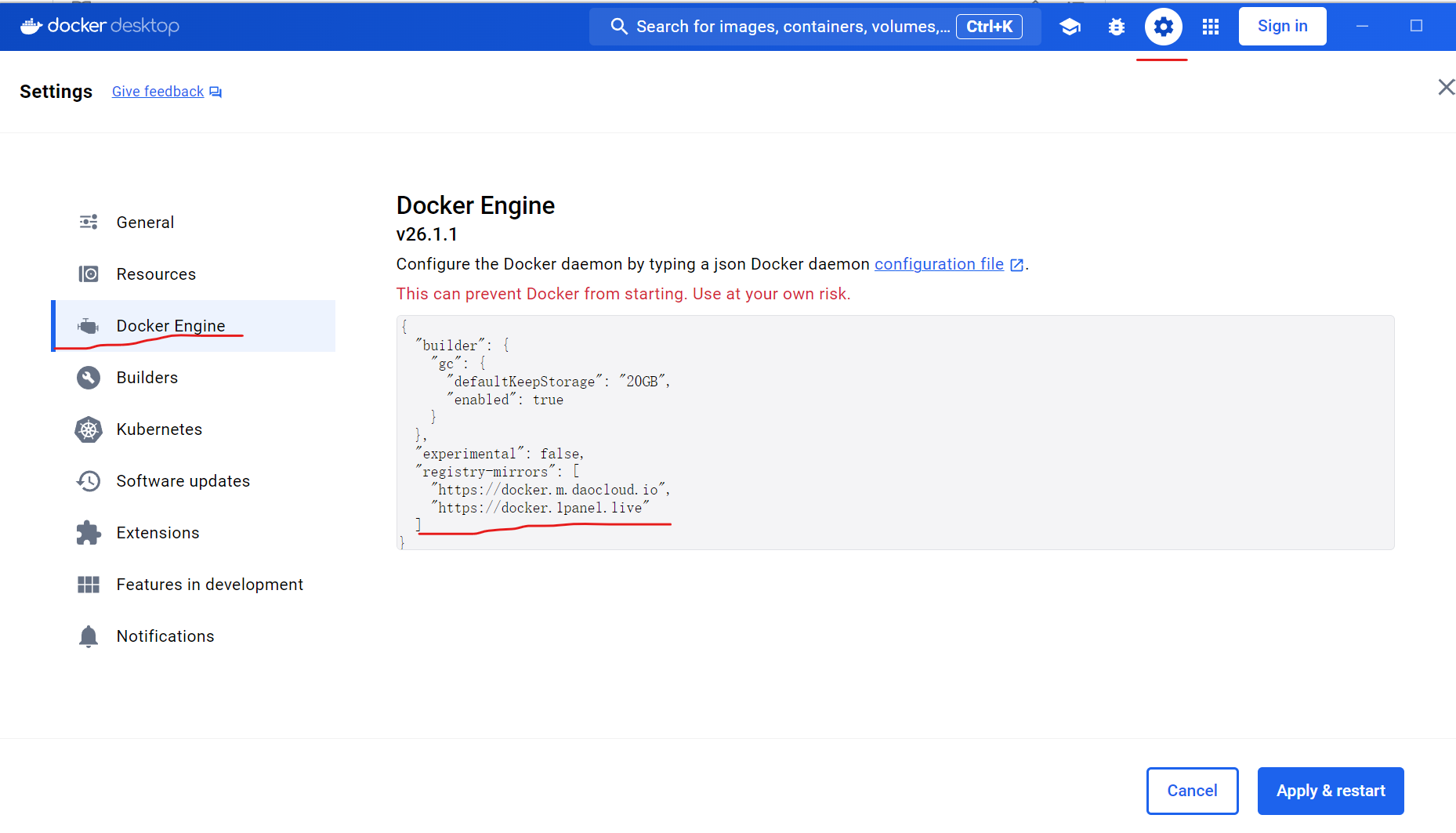
Mac配置镜像站
保存后即可正常使用Docker。
五、Docker镜像查找
在使用Docker时,我们常常需要查找所需的镜像。你可以在https://docker.fxxk.dedyn.io/这个链接中搜索想要的镜像,搜索页面如图所示:
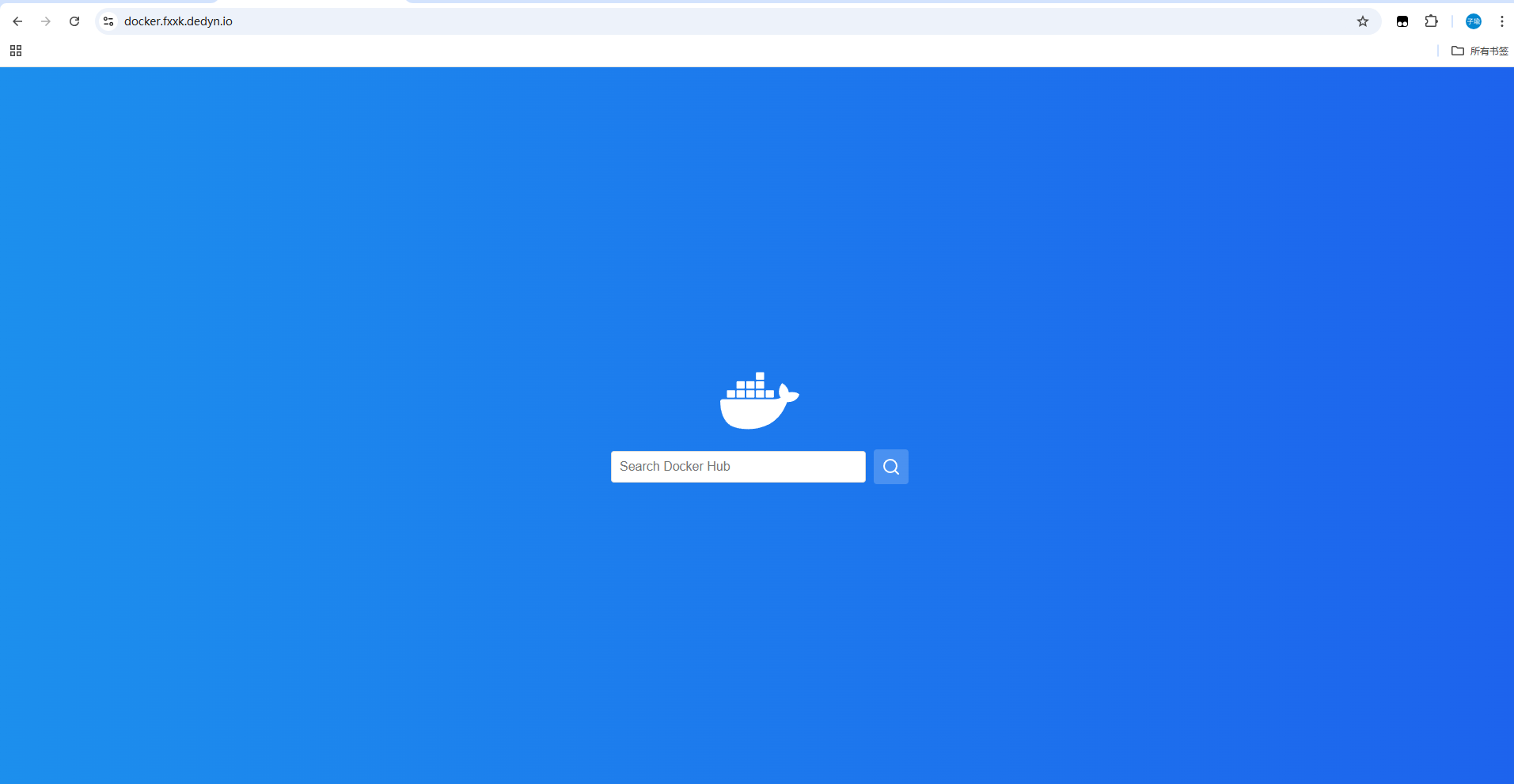
Docker镜像查找
六、总结
通过本文的介绍,相信你已经掌握了在Linux、Windows和MacOS系统上安装Docker的方法,以及如何配置镜像源和查找Docker镜像。Docker的应用场景非常广泛,无论是在开发、测试还是部署环节,都能大大提高效率。希望你在后续的学习和工作中,能够充分利用Docker的优势,提升自己的技术能力。如果在安装过程中遇到任何问题,欢迎在评论区留言交流。
本文参与 腾讯云自媒体同步曝光计划,分享自作者个人站点/博客。
原始发表:2024-11-28,如有侵权请联系 cloudcommunity@tencent.com 删除
目录
腾讯云开发者

Copyright © 2013 - 2026 Tencent Cloud. All Rights Reserved. 腾讯云 版权所有
深圳市腾讯计算机系统有限公司 ICP备案/许可证号:粤B2-20090059  粤公网安备44030502008569号
腾讯云计算(北京)有限责任公司 京ICP证150476号 | 京ICP备11018762号