移动办公必备 Windows远程桌面:结合VNC与Cpolar实现无需公网ip远程连接功能

移动办公必备 Windows远程桌面:结合VNC与Cpolar实现无需公网ip远程连接功能

代码简单说
发布于 2026-06-16 14:05:34
发布于 2026-06-16 14:05:34
前言
在追求高效、便捷的数字化办公与生活的今天,远程桌面服务成为了连接不同地点、不同设备之间的重要桥梁。然而,并非所有的Windows设备都能享受到系统自带的远程桌面服务的便利。当面对某些设备因系统限制、配置要求或安全策略而无法启用该功能时,我们往往需要寻找一种既可靠又灵活的替代方案。
VNC(Virtual Network Computing),作为一种广泛应用的远程桌面协议,以其跨平台、易用性和安全性,成为了众多用户的首选。它允许用户通过网络远程访问和控制另一台计算机的桌面环境,无论该计算机运行的是Windows、Linux还是macOS。对于那些无法使用Windows自带远程桌面服务的设备而言,安装VNC Server无疑是一个明智的选择。
然而,仅仅安装VNC Server还不足以实现远程访问的全部潜力。由于VNC Server默认只能在局域网内使用,若要在公网上实现远程桌面连接,就需要借助内网穿透技术。Cpolar,作为一款功能强大的内网穿透工具,以其简洁的操作界面、稳定的连接性能和强大的安全特性,为用户提供了将内网服务安全暴露到公网上的便捷途径。通过Cpolar,用户可以轻松地将VNC Server的端口映射到公网上,从而突破地域限制,实现远程桌面的自由访问。
1. 安装TightVNC服务端
在“被远程的设备”上,我们安装TightVNC。首先,点击进入下载页面:TightVNC下载,选择64位版本进行下载。
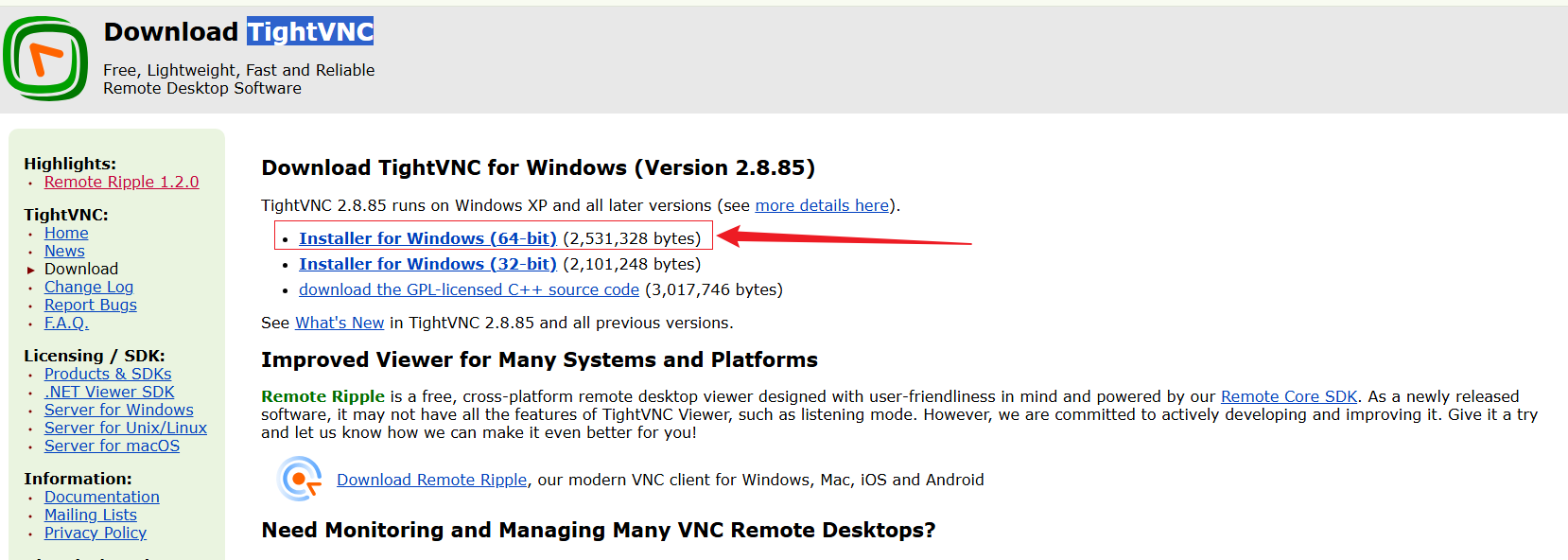
TightVNC下载
下载后,双击安装包开始安装,勾选同意协议,选择“轻量级安装”。
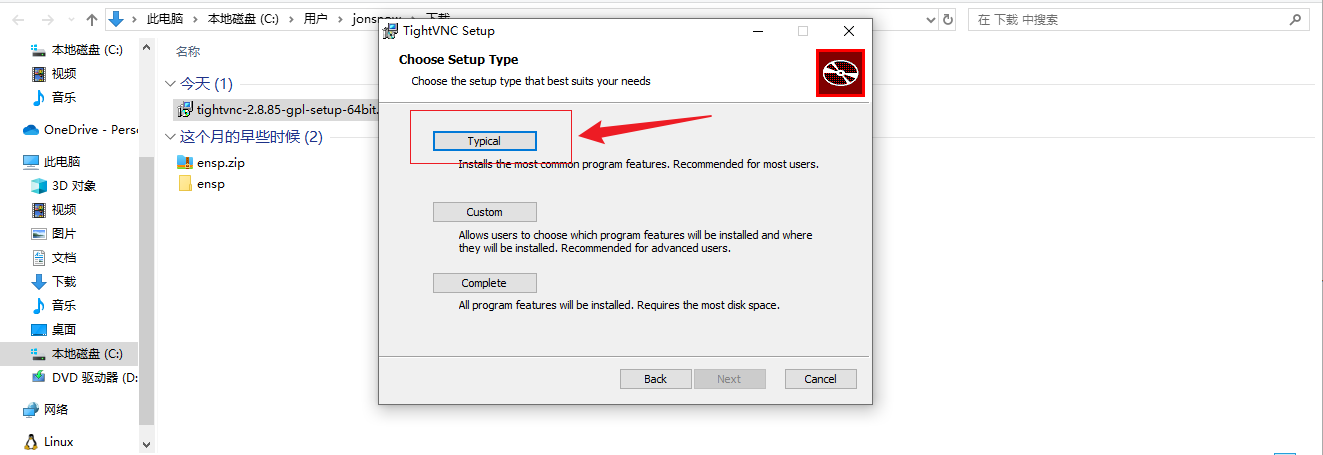
安装协议
接着,默认点击Next。
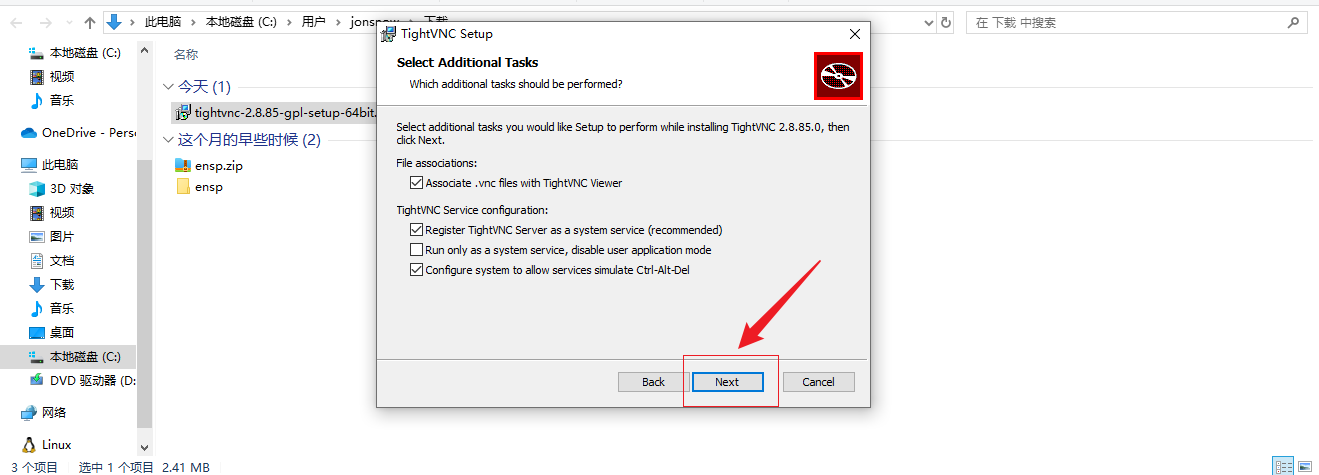
默认设置
安装完成后,系统会弹出一个提示框要求设置VNC连接密码。建议设置一个复杂的密码,并确保记住它,因为在连接时需要输入这个密码。点击OK,完成安装。
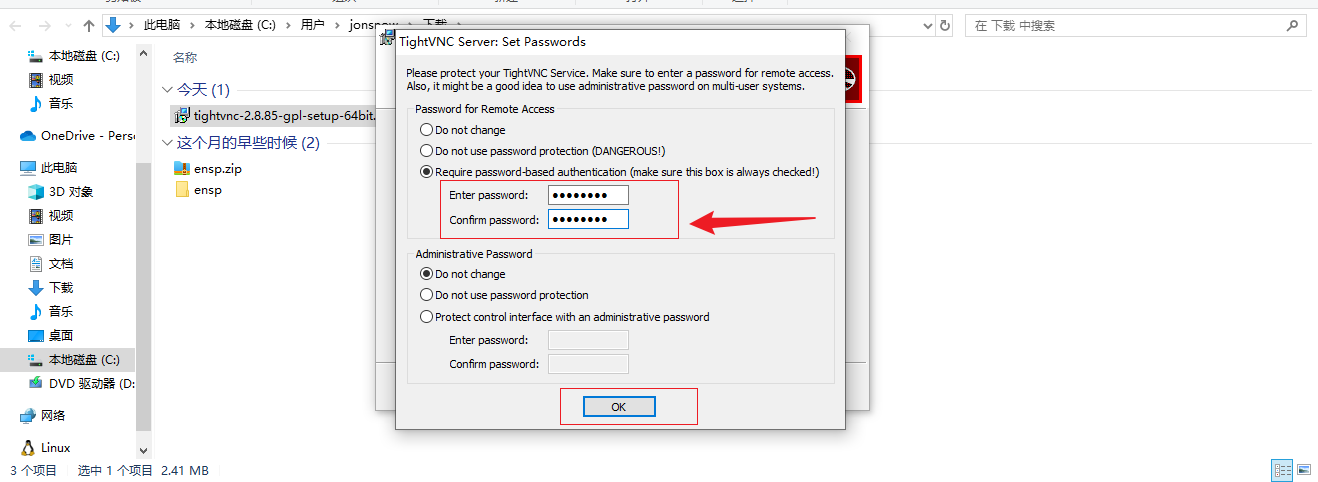
设置密码
安装完成后,点击右下角的VNC图标,查看VNC是否正在运行。默认的VNC端口是5900,下面我们进行局域网内远程连接测试。
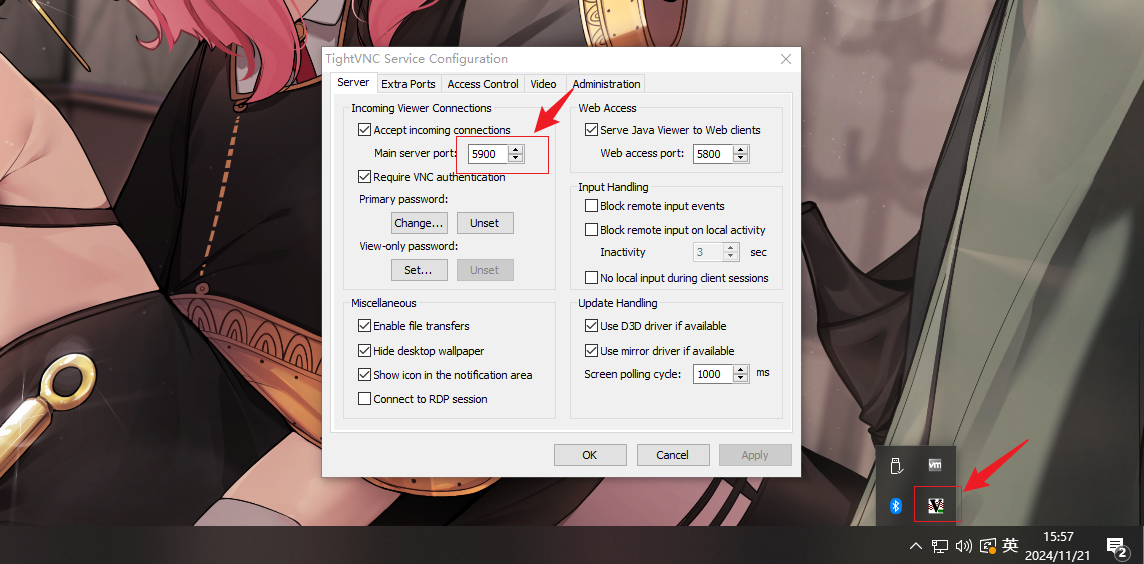
VNC运行
2. 局域网VNC远程测试
安装好VNC服务端后,现在我们在“远程设备”上安装VNC客户端。首先,点击链接:RealVNC客户端下载,下载适合自己操作系统版本的客户端。

下载客户端
安装后,打开客户端,输入“被远程设备的局域网IP”,然后回车。
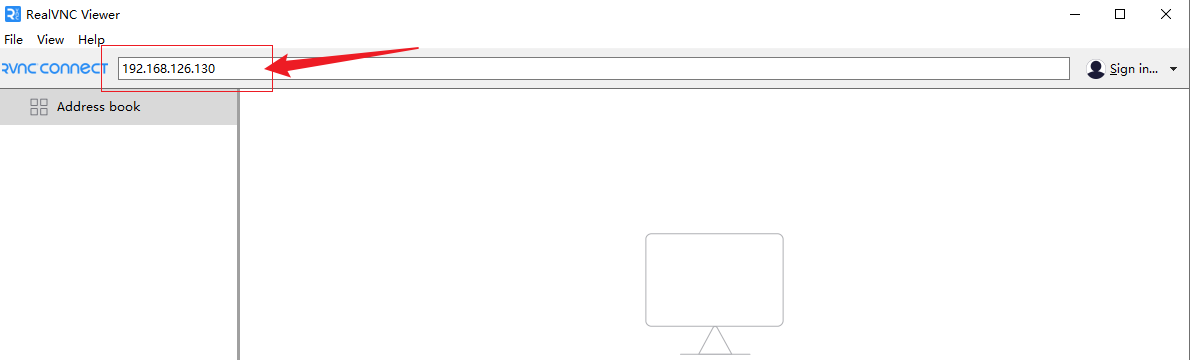
输入IP
勾选“不再提示”,点击“继续”按钮。
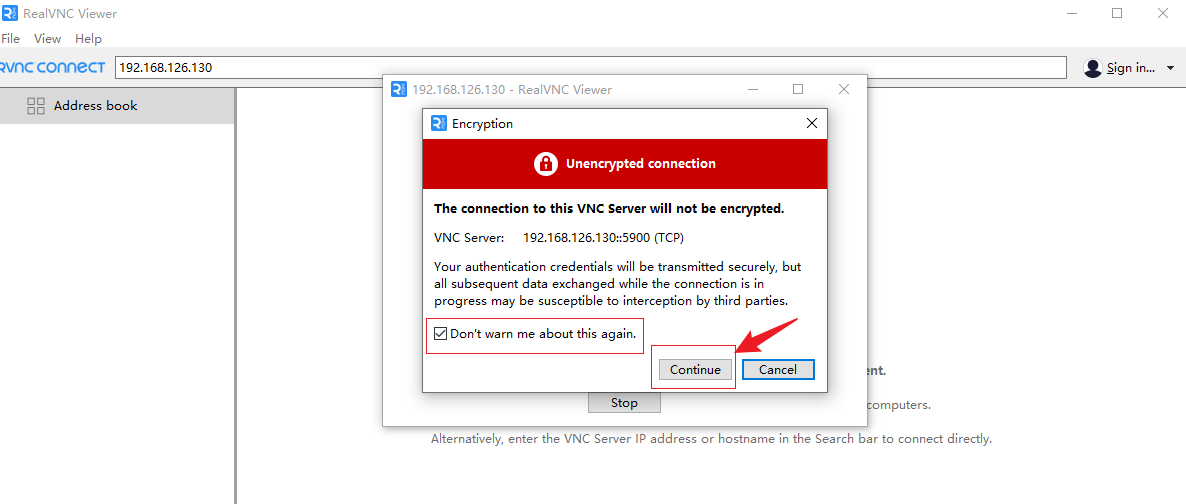
继续连接
输入之前设置的VNC密码,点击OK。
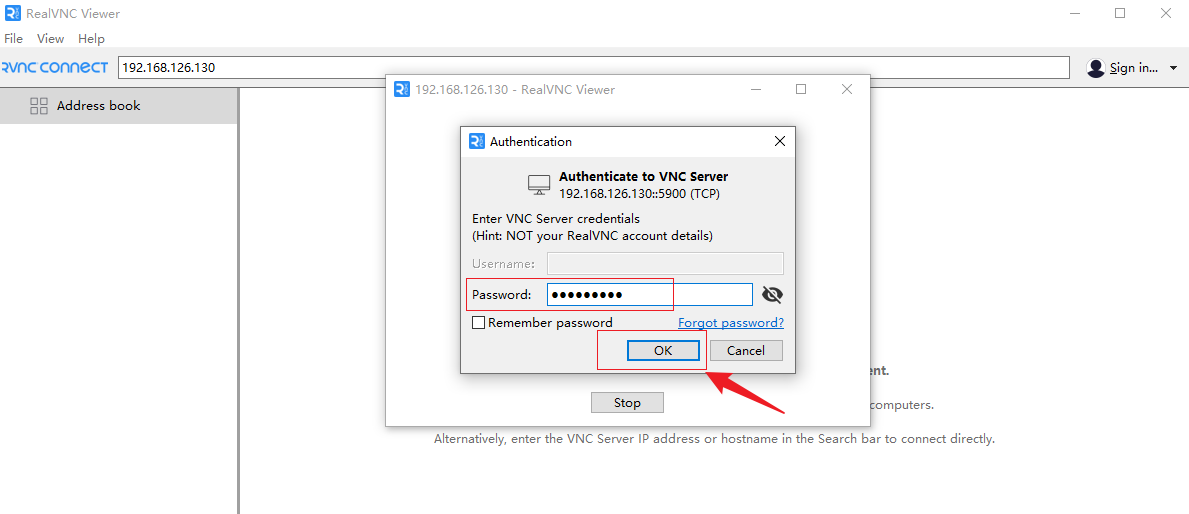
输入密码
此时,成功连接到远程Windows设备。如果无法连接,请检查防火墙设置,并尝试关闭防火墙。局域网内的连接测试就此完成,接下来我们将安装Cpolar工具实现远程连接。
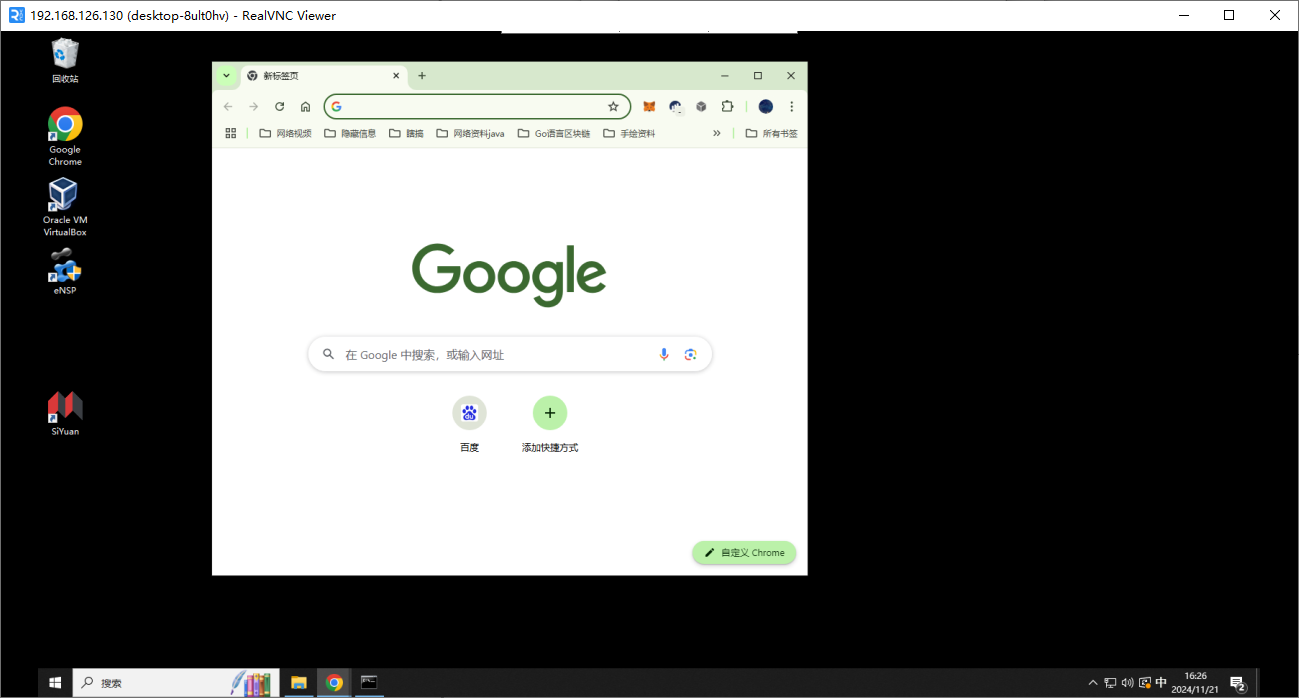
连接成功
3. Win安装Cpolar工具
接下来,我们回到“被远程设备”,安装Cpolar内网穿透工具。首先,访问Cpolar官网进行注册并下载客户端。
- Windows系统:下载并双击安装包,选择默认设置完成安装。
安装成功后,访问本地9200端口:http://localhost:9200,使用Cpolar账号登录,即可进入Cpolar管理界面,所有配置均可在此完成。
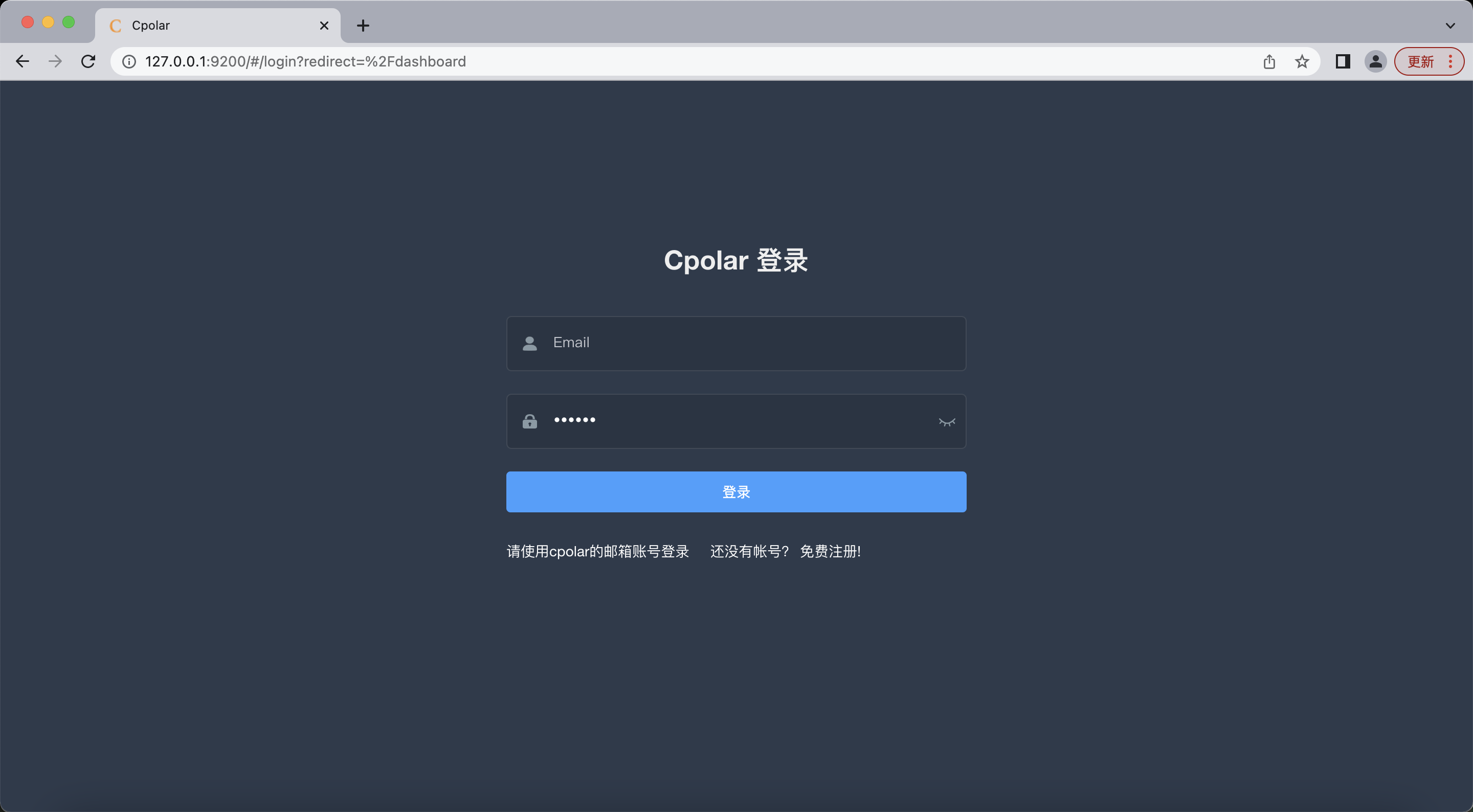
Cpolar管理界面
4. 配置VNC远程地址
在Cpolar Web UI管理界面,点击左侧的“隧道管理”——“创建隧道”:
- 隧道名称:自定义名称,避免与已有隧道名称重复。
- 协议:选择“TCP”。
- 本地地址:填写
192.168.XXX.XXX:5900(即被远程设备的局域网IP和端口)。 - 域名类型:选择“临时随机TCP端口”(首次使用时选择随机地址)。
- 地区:选择“China vip”。
点击创建。
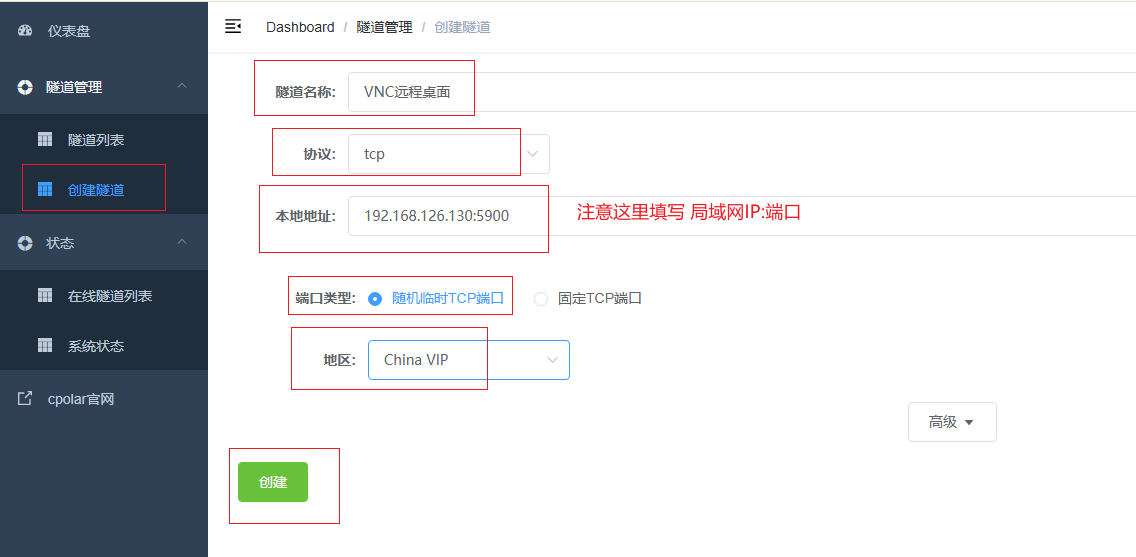
创建隧道
然后,在“在线隧道”列表中,查看刚创建的隧道,复制生成的远程TCP连接地址。在其他设备的VNC客户端中,输入此地址即可连接。
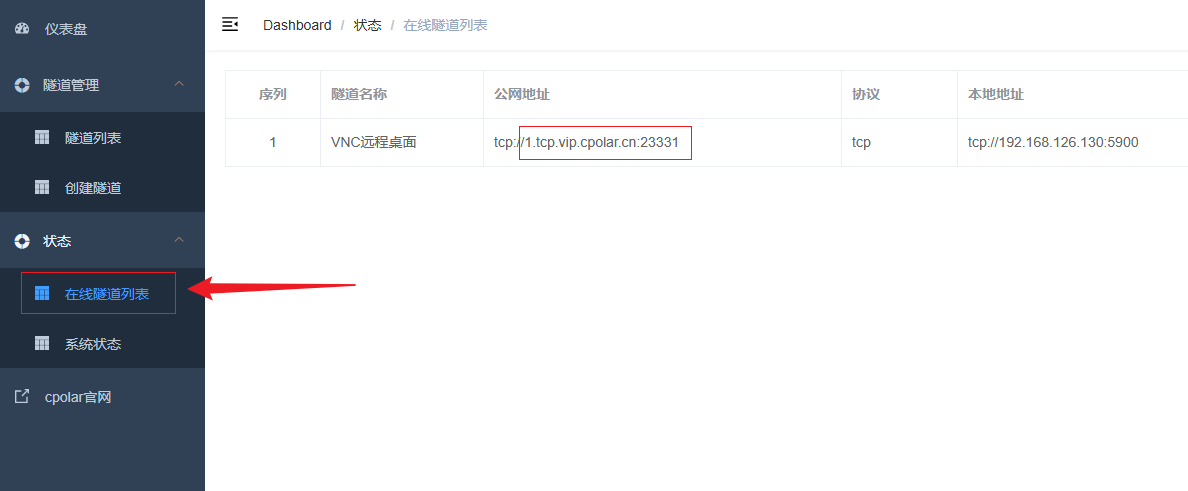
隧道列表
5. VNC远程桌面连接
在远程设备的RealVNC Viewer客户端中,输入Cpolar生成的公网TCP地址,点击回车。
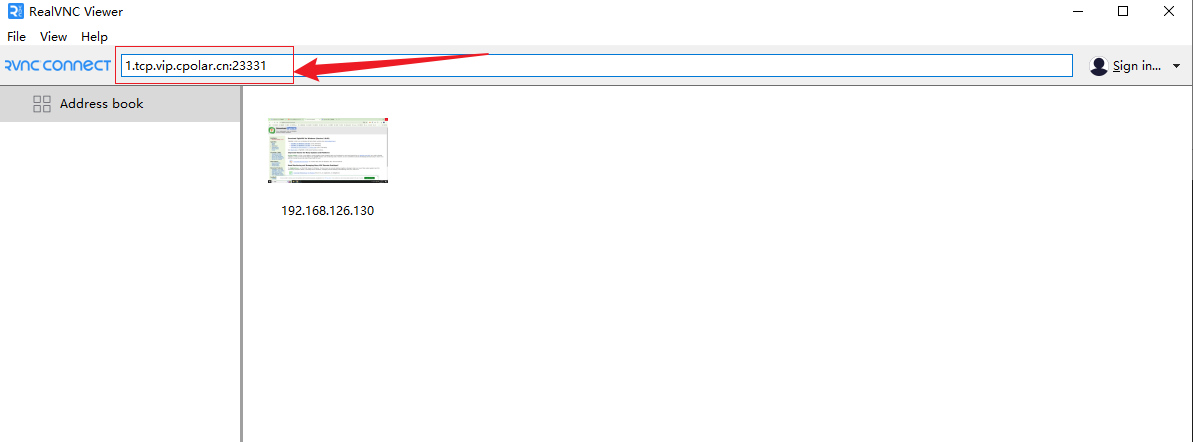
输入公网地址
选择“继续”。
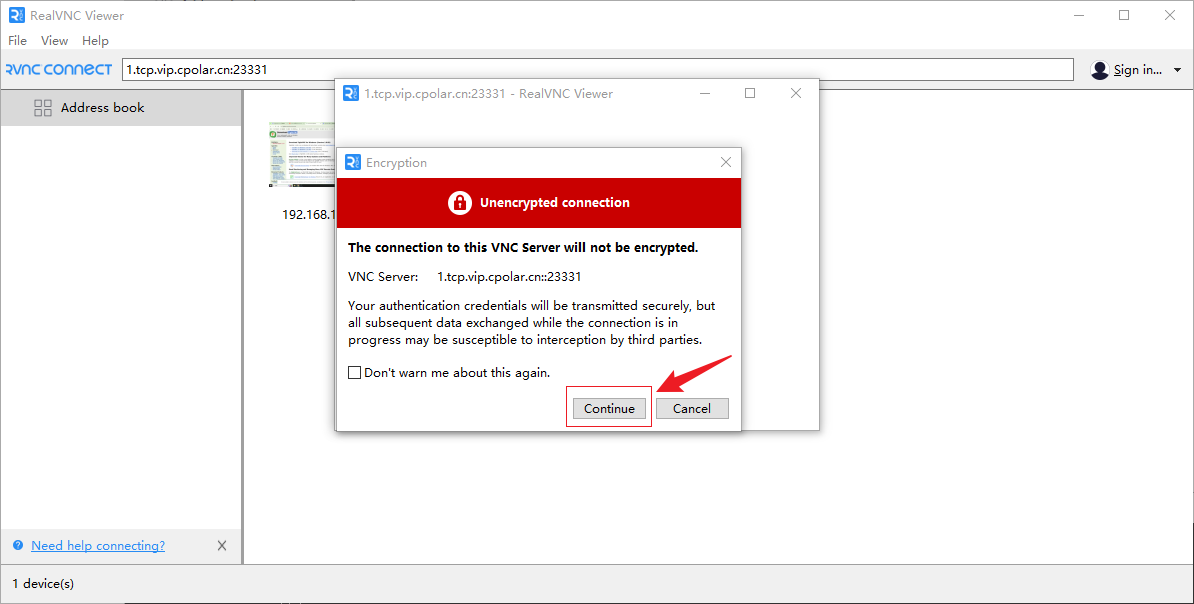
继续连接
输入VNC密码,点击OK。
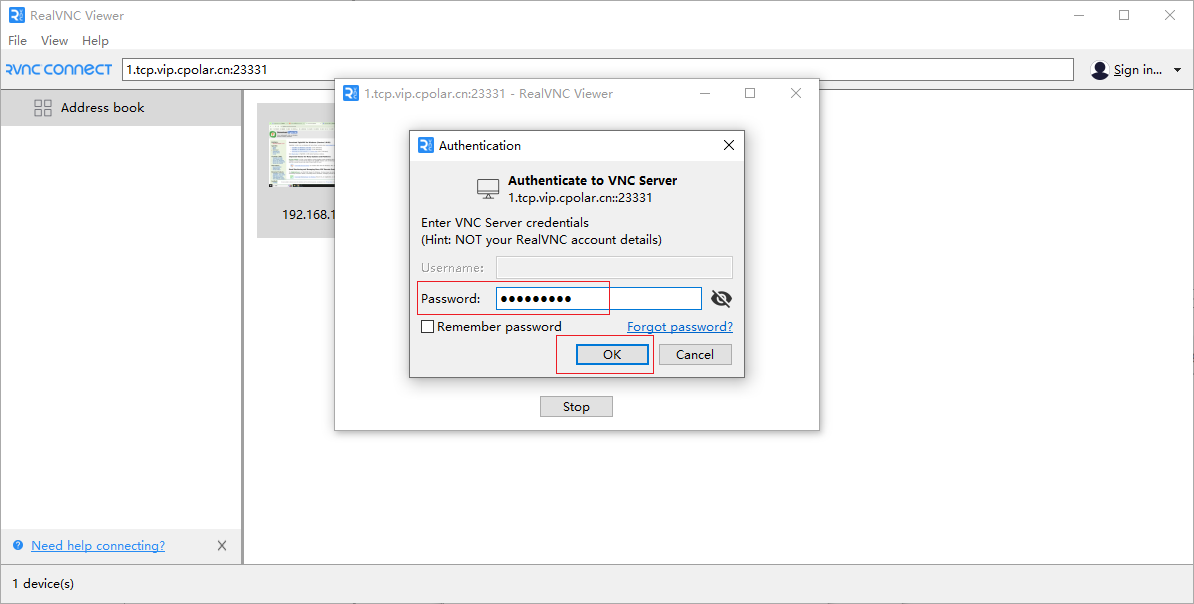
输入密码
成功连接后,即可远程操作Windows设备,突破地域限制,实现远程桌面的自由访问。

远程桌面
小结
通过使用Cpolar生成的隧道,我们实现了VNC远程桌面的连接。若您使用随机生成的公网地址,连接将立即生效,但该地址在24小时内会变化。对于长期使用,建议使用固定的TCP端口地址,避免地址变动。
6. 固定VNC远程地址
如果您需要长期使用固定公网地址进行连接,可以升级到Cpolar的专业版套餐,获取固定的TCP端口地址。
在Cpolar官网点击“预留”,选择固定的TCP地址并保留。

保留TCP地址
配置成功后,复制固定公网地址,返回Cpolar管理界面,编辑隧道配置,将地址更新为固定公网地址。
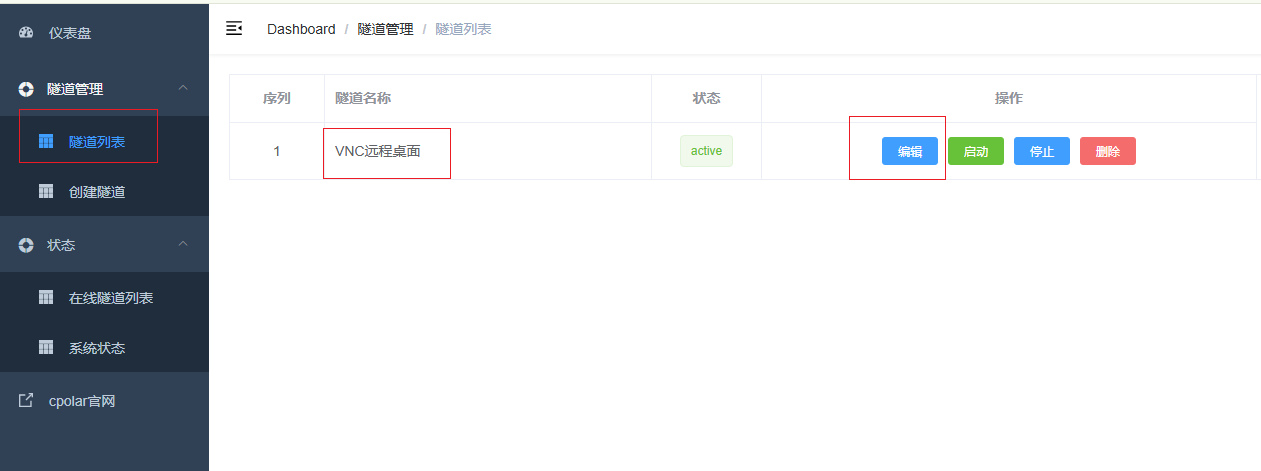
更新隧道
点击更新。
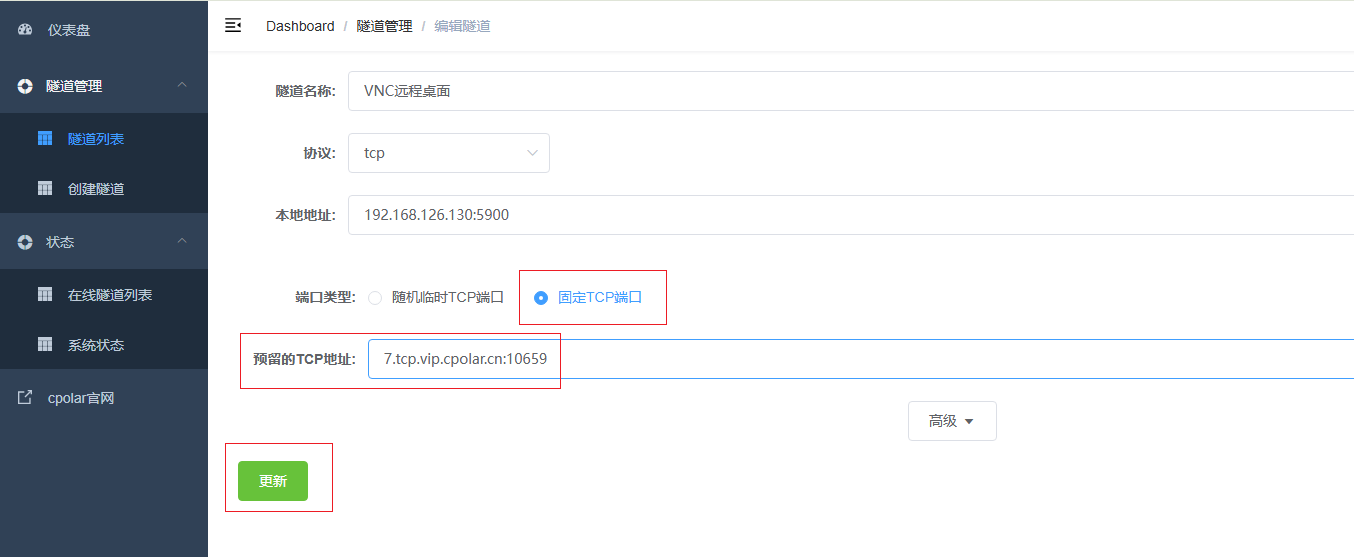
更新成功
7. 固定VNC地址测试
更新隧道配置后,返回RealVNC Viewer客户端,输入固定公网TCP地址进行连接。
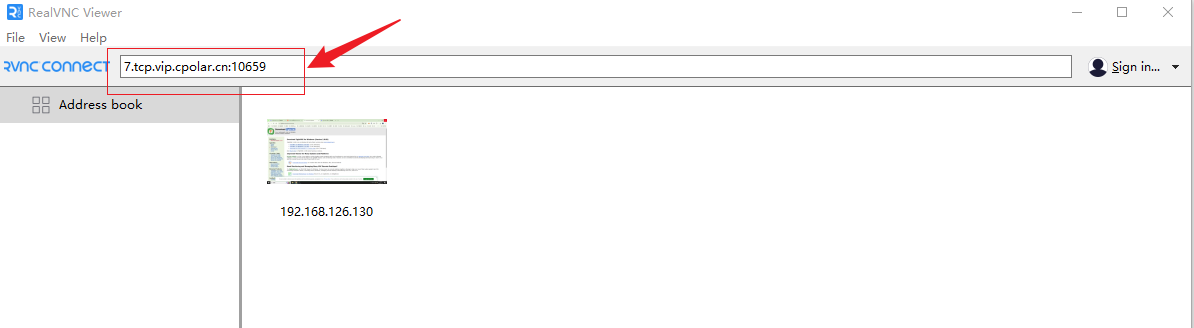
输入固定地址
连接成功后,您将获得一个稳定、不变的VNC远程桌面公网地址,随时随地都能连接。
通过Cpolar与VNC的结合,您可以轻松地实现跨地域的远程桌面访问,摆脱局域网的限制,享受高效的远程办公体验。
本文参与 腾讯云自媒体同步曝光计划,分享自作者个人站点/博客。
原始发表:2026-06-15,如有侵权请联系 cloudcommunity@tencent.com 删除
目录
腾讯云开发者

Copyright © 2013 - 2026 Tencent Cloud. All Rights Reserved. 腾讯云 版权所有
深圳市腾讯计算机系统有限公司 ICP备案/许可证号:粤B2-20090059  粤公网安备44030502008569号
腾讯云计算(北京)有限责任公司 京ICP证150476号 | 京ICP备11018762号