2025最新教程Auto.js-VSCodeExt 插件下架后如何在 VSCode 调试 Auto.js pro9脚本?

2025最新教程Auto.js-VSCodeExt 插件下架后如何在 VSCode 调试 Auto.js pro9脚本?

代码简单说
发布于 2026-06-16 15:33:01
发布于 2026-06-16 15:33:01
2025最新教程Auto.js-VSCodeExt 插件下架后如何在 VSCode 调试 Auto.js脚本?
autojs pro9.3免登录版下载 : 下载地址
在这里插入图片描述
背景故事
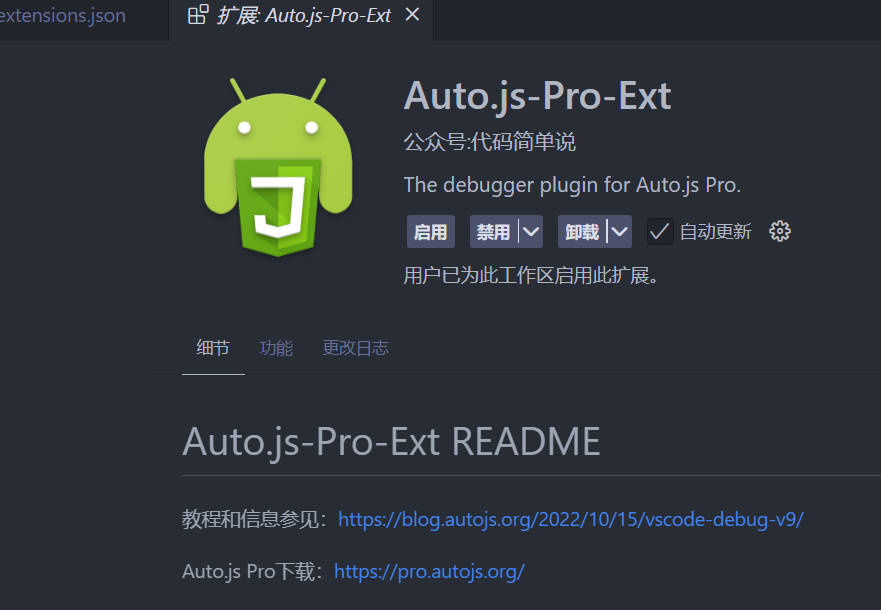
最近用 Auto.js 写脚本时,想在 VSCode 中实现断点调试,结果发现 Auto.js-VSCodeExt 插件已经被原作者删除,完全没法从官方渠道下载。这让我一度陷入了“没有调试插件,如何愉快开发”的窘境。后来翻出了我之前备份的插件文件,成功解决了问题。
如果你也遇到了同样的问题,可以试试以下方法。
插件文件准备

在这里插入图片描述
插件文件地址:见文末
下载后解压备用。
配置步骤
1. 解压插件文件
将下载的插件文件解压到路径:
C:\Users\你的用户名\.vscode\extensions注意:把 你的用户名 替换成你电脑的实际用户名。
解压后的目录结构应该是:
C:\Users\你的用户名\.vscode\extensions\hyb1996.auto-js-pro-ext-9.0.92. 编辑 extensions.json
打开文件:
C:\Users\你的用户名\.vscode\extensions\extensions.json如果这个文件不存在,可以直接创建一个。
在这里插入图片描述
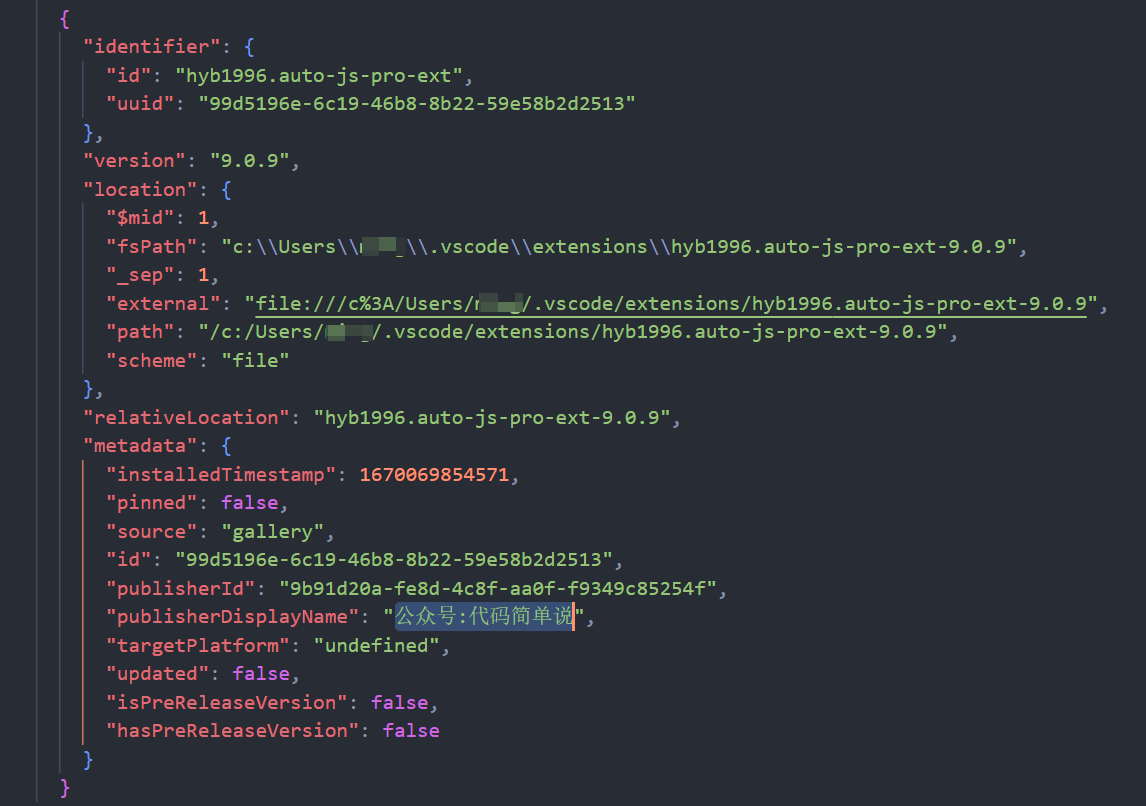
在文件最后添加以下配置:
{
  "identifier": {
    "id": "hyb1996.auto-js-pro-ext",
    "uuid": "99d5196e-6c19-46b8-8b22-59e58b2d2513"
  },
  "version": "9.0.9",
  "location": {
    "$mid": 1,
    "fsPath": "c:\\Users\\<你的用户名>\\.vscode\\extensions\\hyb1996.auto-js-pro-ext-9.0.9",
    "_sep": 1,
    "external": "file:///c%3A/Users/<你的用户名>/.vscode/extensions/hyb1996.auto-js-pro-ext-9.0.9",
    "path": "/c:/Users/<你的用户名>/.vscode/extensions/hyb1996.auto-js-pro-ext-9.0.9",
    "scheme": "file"
  },
  "relativeLocation": "hyb1996.auto-js-pro-ext-9.0.9",
  "metadata": {
    "installedTimestamp": 1670069854571,
    "pinned": false,
    "source": "gallery",
    "id": "99d5196e-6c19-46b8-8b22-59e58b2d2513",
    "publisherId": "9b91d20a-fe8d-4c8f-aa0f-f9349c85254f",
    "publisherDisplayName": "公众号:代码简单说",
    "targetPlatform": "undefined",
    "updated": false,
    "isPreReleaseVersion": false,
    "hasPreReleaseVersion": false
  }
}
同样,把 <你的用户名> 替换成你的实际用户名。
3. 重启 VSCode
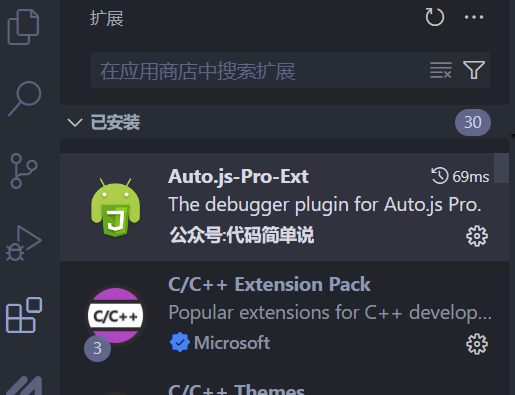
保存文件后,重启 VSCode。插件应该已经成功加载。
在这里插入图片描述
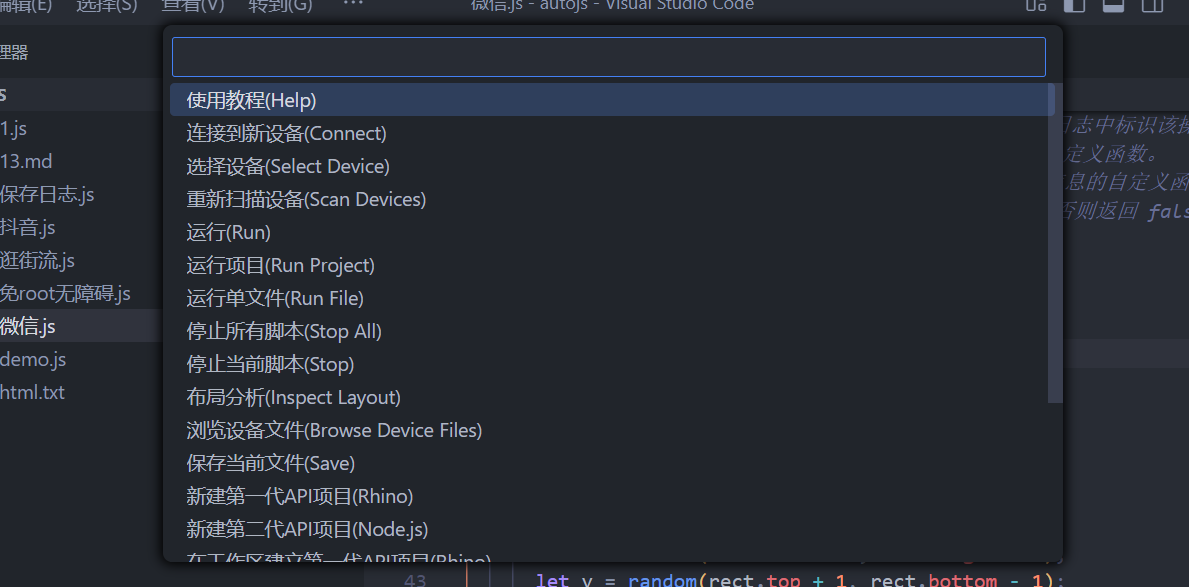
测试插件是否正常工作
- 打开一个 Auto.js 项目文件。
- 尝试设置断点并运行脚本。
- 如果一切正常,你就可以愉快地调试了!
在这里插入图片描述
总结
虽然 Auto.js-VSCodeExt 插件已经下架,但通过手动安装备份文件的方法,依然可以让 VSCode 成为强大的 Auto.js 开发工具。
记住,重要的文件一定要备份,技术的路上总会遇到小问题,但解决问题的过程同样让人充满成就感。
本文参与 腾讯云自媒体同步曝光计划,分享自作者个人站点/博客。
原始发表:2026-06-15,如有侵权请联系 cloudcommunity@tencent.com 删除
目录
腾讯云开发者

Copyright © 2013 - 2026 Tencent Cloud. All Rights Reserved. 腾讯云 版权所有
深圳市腾讯计算机系统有限公司 ICP备案/许可证号:粤B2-20090059  粤公网安备44030502008569号
腾讯云计算(北京)有限责任公司 京ICP证150476号 | 京ICP备11018762号