Codex配置第三方API教程|Codex CLI使用、接入API、VSCode联动

Codex配置第三方API教程|Codex CLI使用、接入API、VSCode联动

代码简单说
发布于 2026-06-16 16:01:00
发布于 2026-06-16 16:01:00
Codex配置第三方API教程|Codex CLI使用、接入API、VSCode联动
标签:Codex教程、Codex CLI配置、AI编程助手、接入第三方API、VSCode Codex、gpt-5 codex 使用
Trae内测版下载 win/mac安装包 支持自定义BaseURL的配置教程:2分钟实现阿里云百炼/第三方自定义api模型接入
在这里插入图片描述
我最近在折腾 AI 自动改代码 这件事。 真实感受是:现在写新功能的时间,真的已经没有「理解旧代码 + 改动 + 验证」花得多。
直到我把 Codex CLI 跑起来之后,开发体验发生了明显变化。
这篇文章把 Codex + 第三方API完整配置流程 全部整理出来,从安装到实战使用,一步不省。
一、Codex 是什么?为什么值得装
在现代软件开发中:
- 项目体量越来越大
- 技术栈越来越复杂
- 花时间最多的不是写代码,而是理解代码
Codex CLI 的定位不是聊天机器人,而是:
一个在终端运行、可以直接读写项目源码的 AI 编程搭档
它能做的事包括:
- 读取项目结构
- 理解代码依赖
- 修改文件并生成 patch
- 执行终端命令
- 分步骤完成开发任务
简单理解:
能力 | ChatGPT | Codex CLI |
|---|---|---|
聊天问答 | ✔ | ✔ |
读取本地代码 | ✖ | ✔ |
自动改文件 | ✖ | ✔ |
运行终端命令 | ✖ | ✔ |
二、安装前准备
所有系统通用:
- Node.js ≥ 22
- npm ≥ 10
- 稳定网络
Windows 建议使用 WSL 环境,稳定性更好。
三、安装 Codex CLI
Windows / macOS
npm install -g @openai/codex
codex --version
macOS 若权限报错:
sudo npm install -g @openai/codexHomebrew 也可安装:
brew install codexLinux
sudo npm install -g @openai/codex
codex --version
四、接入第三方API(重点)
在这里插入图片描述
Codex CLI 会读取 本地配置文件:
~/.codex/需要创建两个文件:
文件 | 作用 |
|---|---|
auth.json | 存 API Key |
config.toml | 存模型与网关配置 |
1)Windows 配置路径
C:\Users\用户名\.codex注意:这是隐藏目录,需要开启“显示隐藏文件”。
创建:
auth.json
config.toml
2)auth.json
{
  "OPENAI_API_KEY": "sk-xxx"
}
替换为你的第三方 API Key。
3)config.toml(核心)
进入 https://api.shenfengwl.fun/?ref=BAE3A5D64396E0F6注册
model_provider = "mycodex"
model = "gpt-5.4"
review_model = "gpt-5.4"
model_reasoning_effort = "xhigh"
disable_response_storage = true
network_access = "enabled"
windows_wsl_setup_acknowledged = true
model_context_window = 1000000
model_auto_compact_token_limit = 900000

[model_providers.mycodex]
name = "mycodex"
base_url = "https://api.shenfengwl.fun"
wire_api = "responses"
requires_openai_auth = true
关键点:
字段 | 含义 |
|---|---|
model_provider | 使用的服务商 |
model | 使用模型 |
base_url | API 网关地址 |
wire_api | 必须是 responses |
⚠️ provider 名字必须一致
model_provider = "whatai"
[model_providers.whatai]
否则配置不会生效。
macOS / Linux 创建命令
mkdir -p ~/.codex
touch ~/.codex/auth.json
touch ~/.codex/config.toml
配置完成必须重启终端
这是很多人失败的原因。
五、启动 Codex
进入项目目录:
cd your-project
codex
直接给任务:
codex "Explain this codebase to me"六、推荐使用方式(非常关键)
实践下来最有效的工作流:
1)先让它扫描项目
示例:
先扫描项目结构,给出修改计划,不要直接动代码2)小步任务
不要一次性给大需求:
❌ 帮我重构整个项目 ✔ 修复登录接口 bug
3)配合 Git 使用
官方建议:
git commit -m "checkpoint"让 Codex 前后都有回滚点。
七、Slash 命令(隐藏高效技巧)
在交互界面输入 /
常用命令:
命令 | 功能 |
|---|---|
/status | 查看当前配置 |
/new | 新会话 |
/model | 切换模型 |
/init | 初始化 |
终端命令直接执行
很多版本支持:
!git status
!ls
减少来回切换。
八、VS Code 插件使用
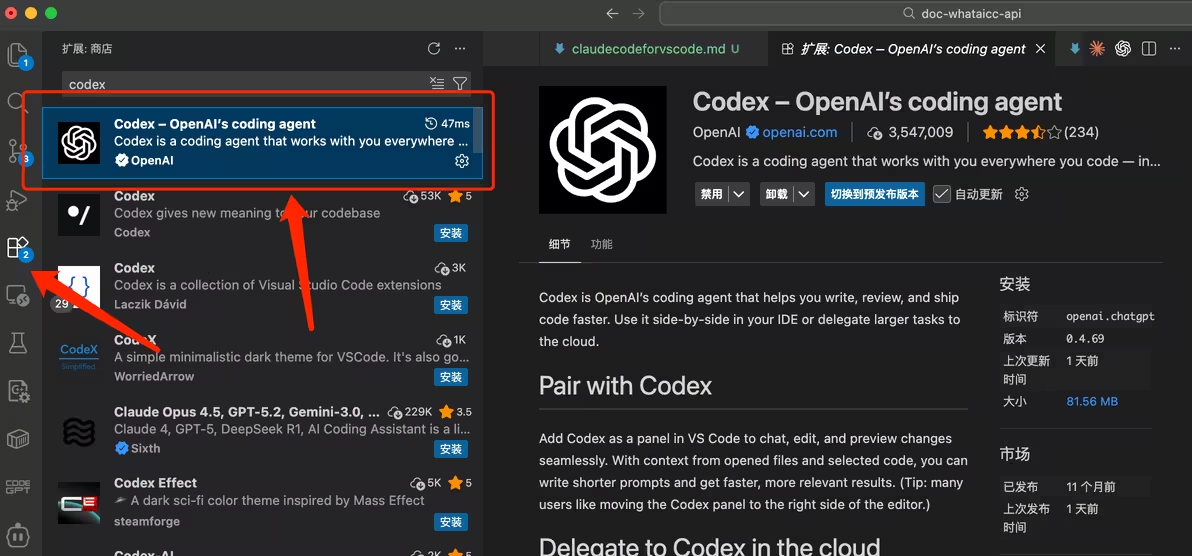
完成 .codex 配置后:
- 打开 VSCode 扩展市场
- 搜索 codex
- 安装插件
安装后会出现在侧边栏。
终端 + IDE 双端联动。
九、常见问题排查
1)codex 找不到命令
codex --version
npm install -g @openai/codex
通常是 PATH 问题。
2)Linux/macOS 权限错误
sudo npm install -g @openai/codex3)配置了 key 仍 401
检查:
{"OPENAI_API_KEY": "sk-xxx"}然后 重启终端
4)模型不存在
优先尝试:
gpt-5-codex模型名必须与服务商提供一致。
5)config.toml 无效
最常见:
model_provider 名字不一致6)如何升级 Codex
npm i -g @openai/codex@latest十、总结
Codex CLI 本质是:
终端里的 AI 编程搭档
完整能力:
- 理解项目
- 自动改代码
- 执行命令
- 分步完成开发任务
当你把第三方 API 接入后,它才真正进入 可日常使用状态。
如果你日常写代码时间 > 6 小时,强烈建议配置一次。
本文参与 腾讯云自媒体同步曝光计划,分享自作者个人站点/博客。
原始发表:2026-06-01,如有侵权请联系 cloudcommunity@tencent.com 删除
评论
登录后参与评论
推荐阅读
目录
腾讯云开发者

Copyright © 2013 - 2026 Tencent Cloud. All Rights Reserved. 腾讯云 版权所有
深圳市腾讯计算机系统有限公司 ICP备案/许可证号:粤B2-20090059  粤公网安备44030502008569号
腾讯云计算(北京)有限责任公司 京ICP证150476号 | 京ICP备11018762号