使用BiliDownloader下载B站视频的教程(Windows版)B站视频下载、BiliDownloader、BV号下载、AV号下载、B站视频下载工具、Windows下载B站视频

使用BiliDownloader下载B站视频的教程(Windows版)B站视频下载、BiliDownloader、BV号下载、AV号下载、B站视频下载工具、Windows下载B站视频

代码简单说
发布于 2026-06-16 16:05:35
发布于 2026-06-16 16:05:35
使用BiliDownloader下载B站视频的教程(Windows版)
关键词:B站视频下载、BiliDownloader、BV号下载、AV号下载、B站视频下载工具、Windows下载B站视频
做技术分享时,经常会遇到一个问题: 有些 B站教程视频、学习资料或者素材,希望保存到本地反复观看,但浏览器缓存方式既不方便管理,也难以离线观看。
前段时间在整理本地学习资料时,我发现一个比较简单实用的工具 —— BiliDownloader。 这个工具在 Windows 上安装即可使用,界面简单,不需要复杂配置,就可以下载B站视频。
这篇文章记录一下 BiliDownloader 下载B站视频的完整使用方法。
一、BiliDownloader介绍
在这里插入图片描述
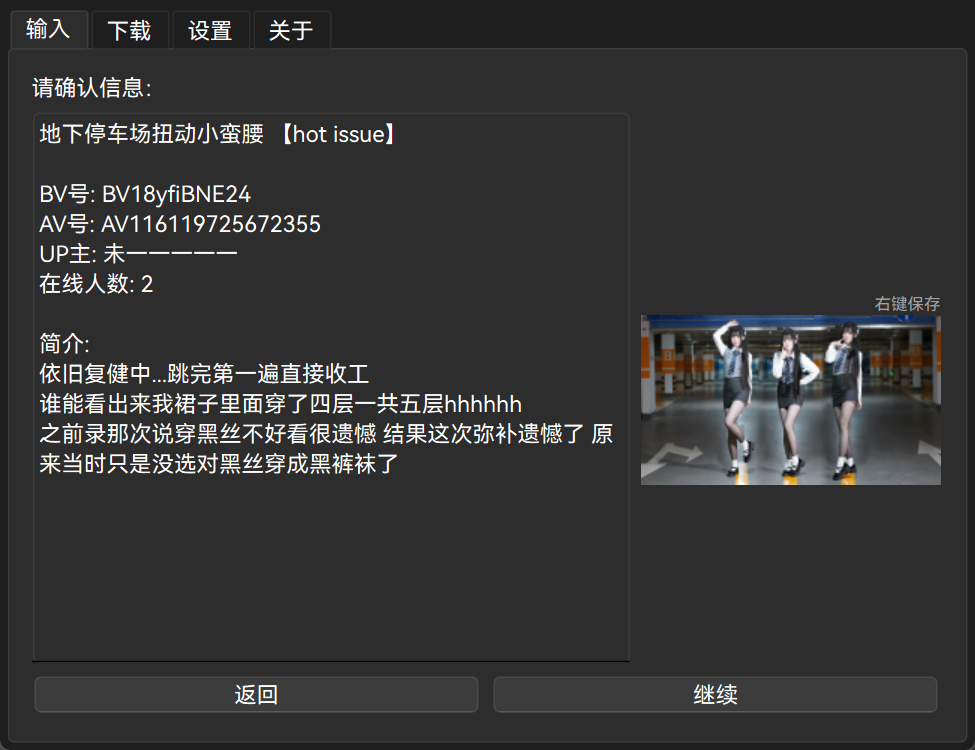
BiliDownloader 是一个用于下载B站视频的桌面工具,支持通过多种视频编号直接获取视频信息。
支持的输入方式包括:
- BV号
- AV号
- MD号(番剧详情页的
mdxxxx) - EP号
只需要输入对应编号,即可解析视频并下载。
例如:
BV1xxxxxxx
av123456
md28234567
ep123456
其中:
- BV号 / AV号:普通视频
- MD号:番剧详情页编号
- EP号:具体剧集编号
BiliDownloader工具下载地址https://pan.quark.cn/s/df7b5cc6caa2
二、Windows安装BiliDownloader
在这里插入图片描述
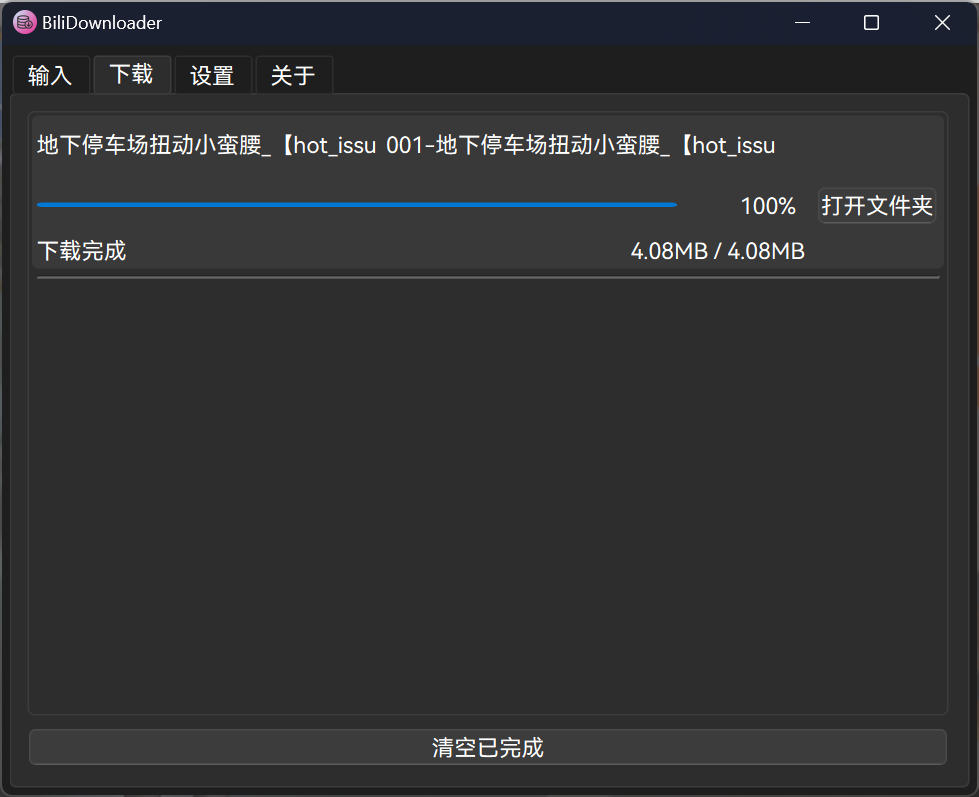
BiliDownloader 是 Windows桌面程序,下载后直接安装即可使用。
安装完成后启动软件,可以看到主界面:
主要功能包括:
- 输入视频编号
- 获取视频信息
- 选择分集
- 选择清晰度
- 设置下载目录
整体逻辑非常简单。
三、设置下载路径
在使用前,可以先进入 设置界面,配置视频保存位置。
步骤:
- 打开软件
- 进入 设置
- 设置 下载保存路径
例如:
D:\BiliVideo这样下载的视频会自动保存到该目录。
四、输入视频编号获取视频
在主界面输入视频编号,例如:
BV号
AV号
MD号
EP号
点击 获取视频信息 后,软件会自动解析视频内容。
如果是番剧,可以通过 MD号 获取整部番剧的信息。
说明:
MD号是番剧详情页面链接中的
mdxxxx。
例如:
https://www.bilibili.com/bangumi/media/md28234567其中:
md28234567就是 MD号。
五、选择分集下载
获取视频信息后,会进入 分集选择界面。
在这里可以看到:
- 视频标题
- 视频分集列表
下载方法:
- 在左侧 勾选需要下载的分集
- 点击 下一步
例如:
☑ 第1集
☑ 第2集
☐ 第3集
只会下载勾选的内容。
六、选择清晰度和视频编码
在下一步页面,需要选择:
- 视频清晰度
- 视频编码
- 保存路径(可临时修改)
常见清晰度例如:
360P
480P
720P
1080P
1080P+
同时可以选择视频编码,例如:
AVC
HEVC
如果需要临时修改保存位置,也可以在这里调整。
确认后点击:
提交即可开始下载。
七、登录账号下载部分资源
在部分情况下,需要登录B站账号才能下载视频。
例如:
- 部分高清视频
- 部分番剧
- 部分会员资源
登录方式:
- 打开 设置界面
- 选择 账号登录
- 使用 二维码扫码登录
登录完成后即可下载对应资源。
需要注意的是:
本应用 不提供会员资源的直接下载。
如果需要下载会员内容:
- 需要 登录拥有大会员的账号
- 才可以进行下载操作。
八、注意事项
使用 BiliDownloader 时,需要注意以下几点:
1 不支持杜比音效
目前暂不提供:
杜比音效资源下载2 部分视频需要大会员
部分视频需要 大会员 才能下载完整内容。
如果遇到无法下载完整视频,可以:
在设置中登录账号3 部分清晰度需要大会员
例如:
1080P+
4K
部分清晰度需要 大会员权限 才能下载。
同样需要:
在设置界面登录账号九、总结
整体来说,BiliDownloader 的使用非常简单:
完整流程:
- 安装软件
- 设置下载目录
- 输入 BV / AV / MD / EP 号
- 获取视频信息
- 选择分集
- 选择清晰度和编码
- 提交开始下载
适合用于:
- 下载学习教程
- 保存技术视频
- 离线观看
如果你平时也有 整理B站学习资料 的需求,这类工具会比较方便。
本文参与 腾讯云自媒体同步曝光计划,分享自作者个人站点/博客。
原始发表:2026-06-15,如有侵权请联系 cloudcommunity@tencent.com 删除
目录
腾讯云开发者

Copyright © 2013 - 2026 Tencent Cloud. All Rights Reserved. 腾讯云 版权所有
深圳市腾讯计算机系统有限公司 ICP备案/许可证号:粤B2-20090059  粤公网安备44030502008569号
腾讯云计算(北京)有限责任公司 京ICP证150476号 | 京ICP备11018762号