Windows任务栏固定程序添加启动参数的通用方法教程 Win7/Win10/Win11 都通用的解决办法

Windows任务栏固定程序添加启动参数的通用方法教程 Win7/Win10/Win11 都通用的解决办法

代码简单说
发布于 2026-06-16 16:23:24
发布于 2026-06-16 16:23:24
Windows任务栏固定程序添加启动参数的通用方法教程 Win7/Win10/Win11 都通用的解决办法

在这里插入图片描述
在折腾电脑的时候,我经常会遇到一个需求:给任务栏里固定的程序加启动参数。
比如我最近想给 Chrome 浏览器 增加一些启动参数(像 --disable-gpu、--user-data-dir 这种),但发现我在桌面快捷方式里加了参数,点任务栏上的图标启动时完全没生效。
这让我一度以为是系统不支持,后来深入研究了一下,才发现这里有个小坑。 下面我就分享一下 Win7/Win10/Win11 都通用的解决办法,大家遇到类似问题可以直接套用。
为什么任务栏的图标不走桌面快捷方式?
在 Windows 里,任务栏固定的应用图标并不是你桌面上那个快捷方式,而是系统自己保存的一个「应用快捷方式」。 这就导致了一个问题:
- 你修改了桌面上的快捷方式参数
- 任务栏启动用的却不是它
- 所以参数根本没生效
就好比你明明换了车钥匙,但任务栏却还在用旧的钥匙,启动时当然不会带你想要的配置。
正确的方法步骤
下面我用 Chrome 举个例子(其他程序完全一样):
先把程序固定到任务栏
- 打开 Chrome → 在任务栏图标上右键 → 选择「固定到任务栏」。
- 这样才能确保它已经在任务栏上。
关闭正在运行的程序
- 如果 Chrome 已经开着,先把它完全退出,不要留后台进程。
Shift+右键打开属性
- 按住 Shift,再右键点击任务栏上的 Chrome 图标(注意是点图标,而不是运行中的窗口)。
- 选择「属性」。
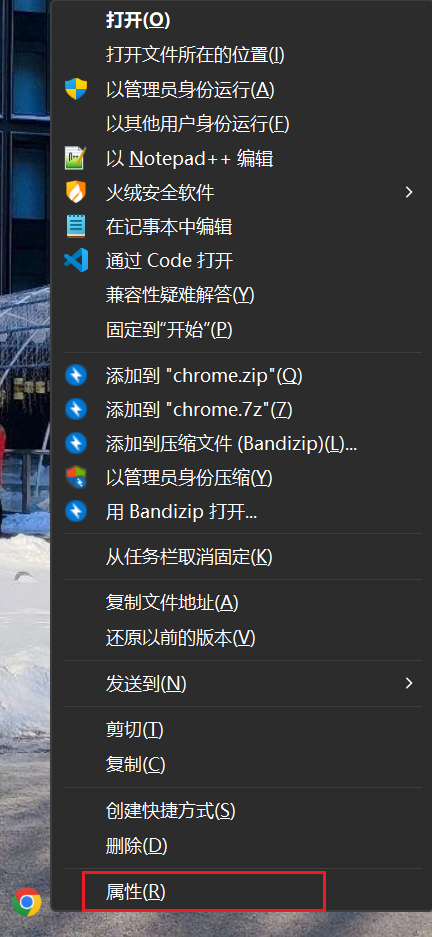
在这里插入图片描述
修改“目标”字段
在弹出的属性窗口里,你会看到类似:
"C:\Program Files\Google\Chrome\Application\chrome.exe"在后面添加你需要的参数,比如:
"C:\Program Files\Google\Chrome\Application\chrome.exe" --disable-gpu --user-data-dir="D:\ChromeData"
在这里插入图片描述
- 保存并重新启动
- 点击“确定”,然后重新点任务栏上的图标,就会带着参数启动了。
验证参数是否生效
以 Chrome 为例,你可以在地址栏输入:
chrome://version在打开的页面里查看启动参数,就能确认修改是否生效。 其他软件也可以通过观察行为变化(比如禁用 GPU 后渲染方式变化)来验证。
小结
其实 Win7、Win10、Win11 在这一点上机制都一样: 任务栏固定的图标是系统自己的快捷方式,不会跟你桌面快捷方式同步。 所以要加启动参数,必须在任务栏的快捷方式属性里修改。
我自己就是踩了这个坑,修改桌面快捷方式半天没用,后来才发现正确的入口是 Shift+右键 → 属性 → 修改目标。
以后大家要给任务栏上的程序加启动参数(不管是浏览器、IDE 还是其他软件),都可以直接用这个方法。
本文参与 腾讯云自媒体同步曝光计划,分享自作者个人站点/博客。
原始发表:2025-09-21,如有侵权请联系 cloudcommunity@tencent.com 删除
目录
腾讯云开发者

Copyright © 2013 - 2026 Tencent Cloud. All Rights Reserved. 腾讯云 版权所有
深圳市腾讯计算机系统有限公司 ICP备案/许可证号:粤B2-20090059  粤公网安备44030502008569号
腾讯云计算(北京)有限责任公司 京ICP证150476号 | 京ICP备11018762号