windows使用CloudDrive挂载115网盘+4XVR实现VR眼镜在线看网盘VR电影 115网盘VR播放、CloudDrive挂载115教程、4XVR播放网盘视频、VR眼镜在线看网盘电影、We

windows使用CloudDrive挂载115网盘+4XVR实现VR眼镜在线看网盘VR电影 115网盘VR播放、CloudDrive挂载115教程、4XVR播放网盘视频、VR眼镜在线看网盘电影、We

代码简单说
发布于 2026-06-16 16:29:28
发布于 2026-06-16 16:29:28
windows使用CloudDrive挂载115网盘+4XVR实现VR眼镜在线看网盘VR电影
关键词:115网盘VR播放、CloudDrive挂载115教程、4XVR播放网盘视频、VR眼镜在线看网盘电影、WebDAV挂载115、115网盘VR解决方案
在这里插入图片描述
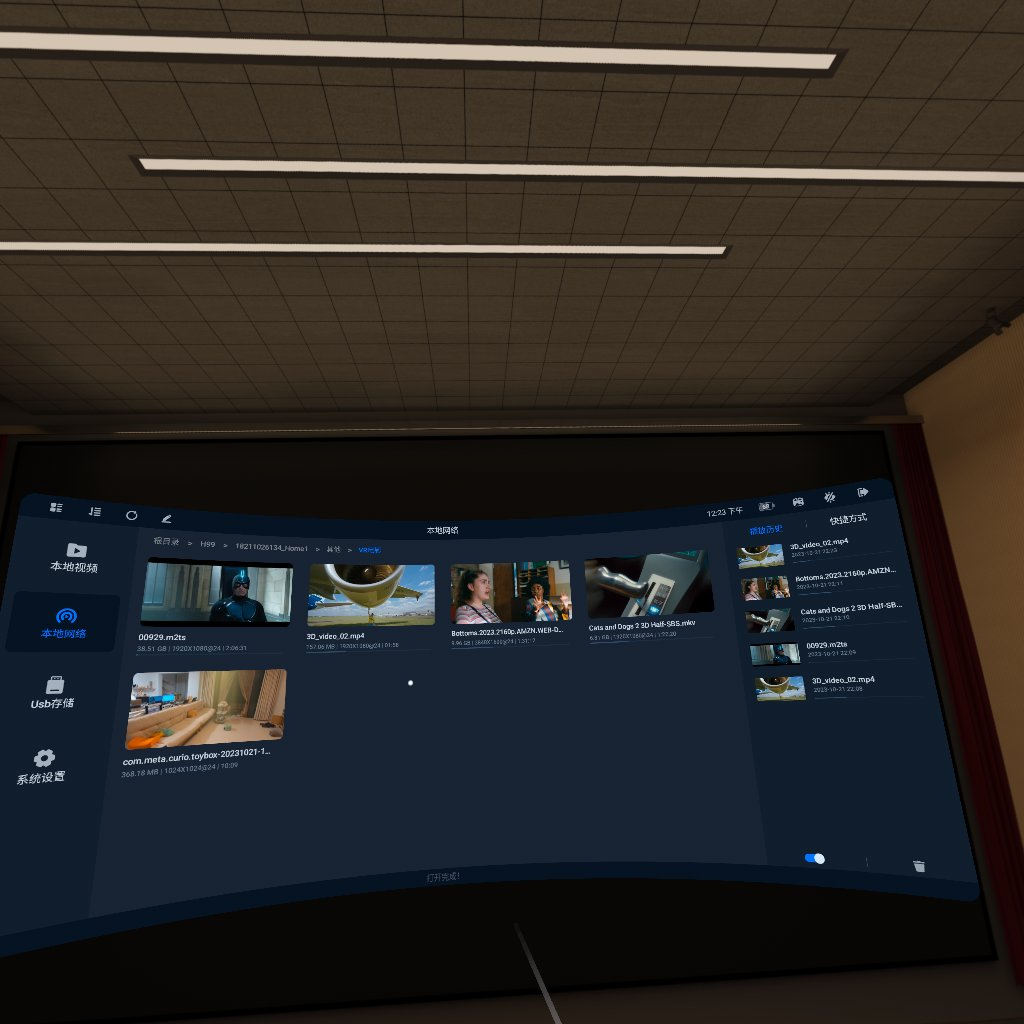
最近在折腾 VR眼镜看电影,尤其是一些 VR全景电影 / 3D电影。 如果每次都要 先下载到电脑,再拷贝到VR设备,流程非常麻烦,而且很多VR电影体积都很大,一个文件动不动 几十GB。
刚好我平时一直在用 115网盘存电影,于是就想: 有没有办法直接在VR眼镜里播放115网盘里的视频?
研究了一下,115本身并没有官方VR App,不过可以通过 CloudDrive + WebDAV + 4XVR 的方式实现:
VR眼镜直接在线播放115网盘视频,不需要下载到本地。
整个方案其实非常简单,核心思路是:
115网盘 → CloudDrive挂载 → WebDAV共享 → VR眼镜4XVR播放下面把完整步骤整理出来。
一、下载并安装 CloudDrive2
首先需要安装 CloudDrive2。
CloudDrive2下载地址: https://pan.quark.cn/s/0ec6b46195ad
4XVR下载地址: https://pan.quark.cn/s/8d9659c30deb
进入官网后,根据自己的系统下载对应版本(Windows / Mac / Linux)。
下载完成后直接安装即可。
二、登录 CloudDrive 并添加115网盘
安装完成后,启动 CloudDrive2。
然后在浏览器打开管理后台:
http://localhost:19798/进入 CloudDrive 管理界面。
在 文件浏览器 页面:
- 点击 添加
- 选择 115 open
- 按提示完成授权登录
界面示例:
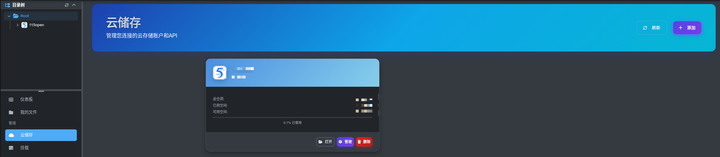
登录成功后,就可以在 CloudDrive 中看到 115网盘里的文件目录了。
三、开启 WebDAV 服务
接下来需要开启 WebDAV服务,让VR设备可以访问电脑里的 CloudDrive。
打开以下地址:
http://localhost:19798/?page=webdav检查 WebDAV Server 是否已经启用。
如果没有启用:
点击 Enable 开启默认端口一般是:
19798WebDAV地址格式:
http://电脑IP:19798/dav四、查看电脑IP地址
VR设备需要通过 局域网访问电脑,所以需要查询电脑IP。
在Windows命令行执行:
ipconfig找到本机IP,例如:
192.168.1.10那么最终 WebDAV 地址就是:
http://192.168.1.10:19798/dav五、在VR眼镜中使用4XVR连接
接下来在 VR眼镜 中操作。
打开 4XVR播放器。
添加网络存储:
选择 WebDAV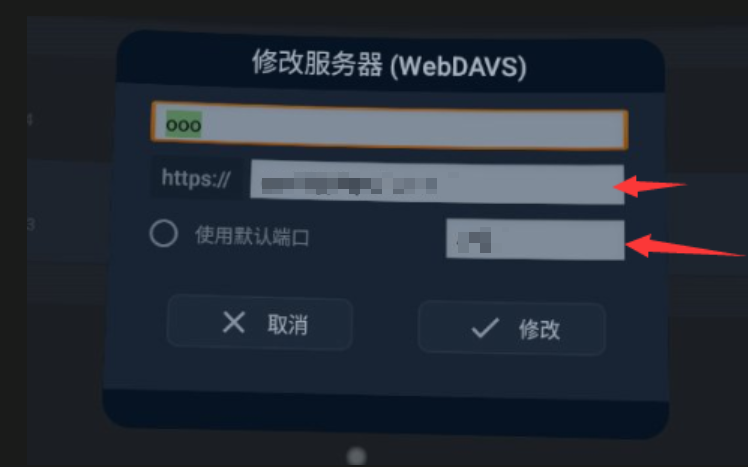
在这里插入图片描述
填写参数:
参数 | 内容 |
|---|---|
地址 | http://电脑IP:19798/dav |
用户名 | CloudDrive账号 |
密码 | CloudDrive密码 |
例如:
地址
http://192.168.1.10:19798/dav

用户名
CloudDrive账号

密码
CloudDrive密码
连接成功后,就可以看到 115网盘里的所有文件目录。
六、直接播放115网盘VR电影
连接成功后:
- 进入网盘目录
- 找到VR电影
- 点击播放
4XVR会直接流媒体播放网盘视频。
优点非常明显:
- 不需要下载到本地
- 不需要拷贝到VR设备
- 大体积VR电影可以直接播放
- 支持3D / 180° / 360° VR视频
体验基本和本地播放差不多。
七、整体架构示意
整个流程其实非常简单:
115网盘
   │
   │ CloudDrive 挂载
   ▼
CloudDrive
   │
   │ WebDAV共享
   ▼
VR眼镜(4XVR)
   │
   ▼
在线播放VR电影
只要 电脑和VR设备在同一个局域网,就可以稳定播放。
八、使用体验
实际使用下来有几个感受:
优点
- 不需要下载大文件
- 不占VR设备存储
- 管理文件方便
- 可以直接播放网盘内容
需要注意
- 电脑需要一直开着
- VR设备必须和电脑在同一局域网
- 网络速度会影响播放流畅度
如果家里是 千兆网络 + WiFi6路由器,基本可以流畅播放 几十GB的VR电影。
九、总结
如果你也有以下需求:
- VR眼镜播放网盘电影
- 不想下载到本地
- VR电影体积太大
- 想直接在线播放
那么 CloudDrive + WebDAV + 4XVR 是一个非常实用的方案。
简单总结:
CloudDrive 挂载115
↓
开启 WebDAV
↓
VR眼镜4XVR连接
↓
直接播放网盘VR电影
配置一次之后,以后基本就是 打开VR → 选电影 → 直接看。
如果后面有时间,我再整理一篇:
《CloudDrive挂载更多网盘的完整教程》,包括:
- 阿里云盘
- OneDrive
- Google Drive
- 本地NAS
把VR观影体验彻底打通。
本文参与 腾讯云自媒体同步曝光计划,分享自作者个人站点/博客。
原始发表:2026-06-15,如有侵权请联系 cloudcommunity@tencent.com 删除
评论
登录后参与评论
推荐阅读
目录
腾讯云开发者

Copyright © 2013 - 2026 Tencent Cloud. All Rights Reserved. 腾讯云 版权所有
深圳市腾讯计算机系统有限公司 ICP备案/许可证号:粤B2-20090059  粤公网安备44030502008569号
腾讯云计算(北京)有限责任公司 京ICP证150476号 | 京ICP备11018762号