Z-image LoRA 训练整合包下载与使用教程(详细图文教程)

Z-image LoRA 训练整合包下载与使用教程(详细图文教程)

代码简单说
发布于 2026-06-16 16:54:08
发布于 2026-06-16 16:54:08
Z-image LoRA 训练整合包下载与使用教程(详细图文教程)
标签:Z-image、LoRA训练、AI绘图、AI模型训练、Z-image本地部署、LoRA微调、Stable Diffusion LoRA、Z-image整合包
在这里插入图片描述
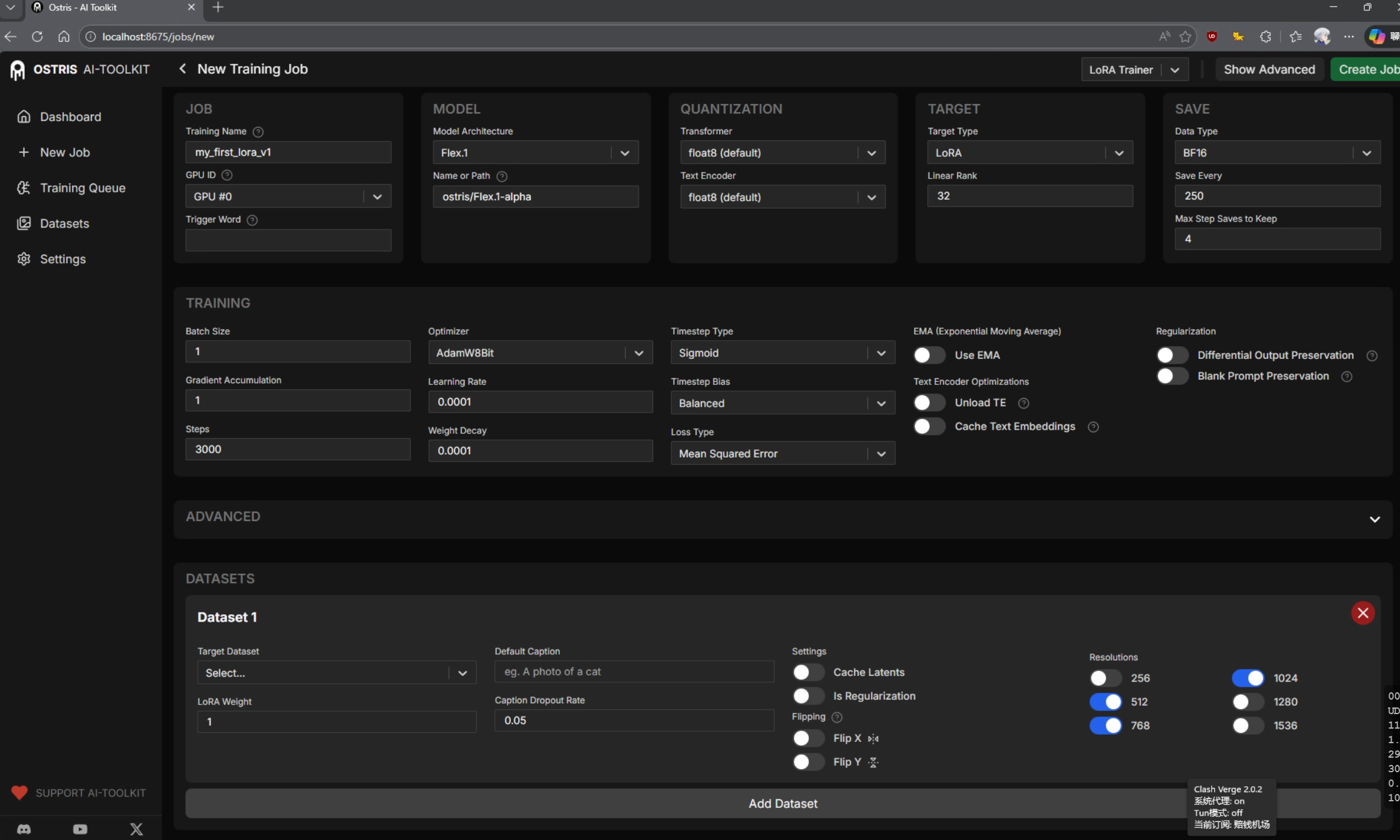
最近后台有不少小伙伴问我:Z-image 的 LoRA 训练怎么快速上手?有没有现成的整合环境? 作为程序员,我也喜欢一键式的爽感,于是我花了点时间,把 Z-image 的训练环境做成了一个 零配置整合包 —— 下载后解压就能直接跑。
为了方便大家,我先把资源放在这里👇
📁 一、Z-image LoRA 训练整合包下载地址
网盘下载地址:https://pan.quark.cn/s/d889b2d7c3d0 https://pan.quark.cn/s/d889b2d7c3d0
下载完成后,直接解压即可使用,无需额外配置环境。
🛠 二、整合包包含的内容(免配置环境)
在这里插入图片描述
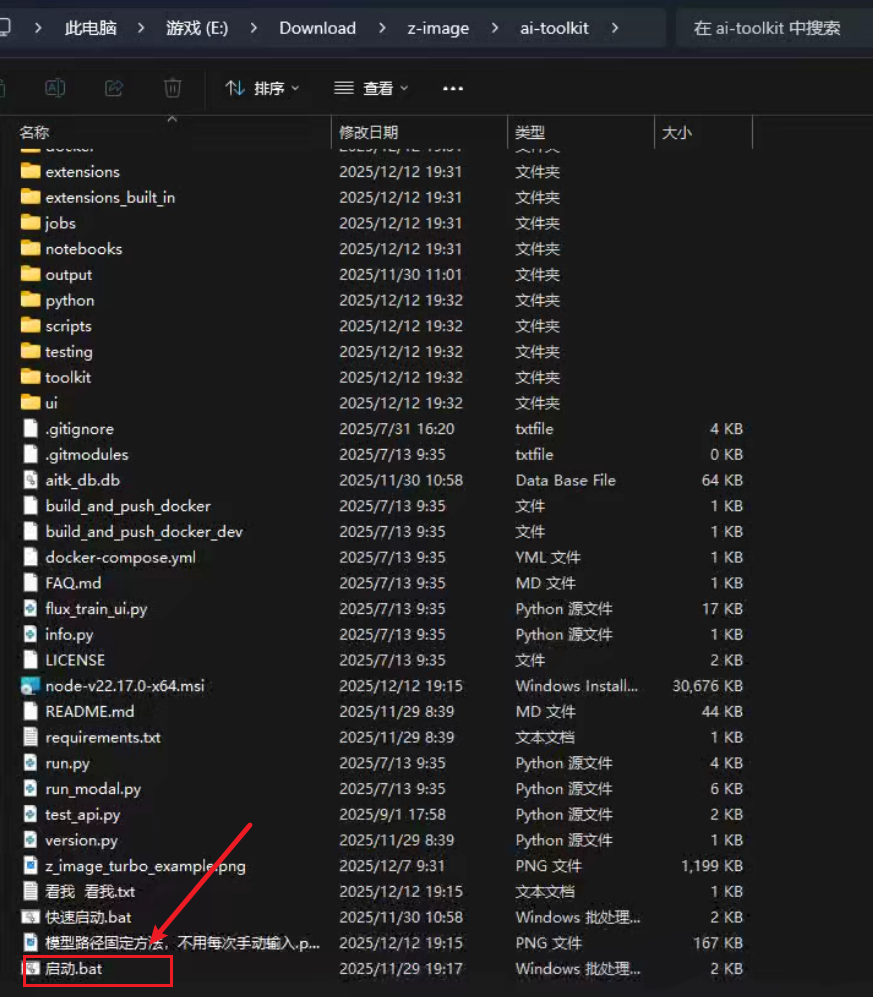
为了让大家更方便,我把整个训练环境都已经打包:
- Node.js 运行环境(可选装)
- Z-image 的前后端项目
- 一键启动脚本
启动.bat - 默认训练模板与目录结构
- Web 管理界面
整个流程所有依赖我已经帮你装好了,只需要:
✔ 解压 ✔ 双击
启动.bat
就能跑起来。
🚀 三、如何启动 Z-image LoRA 训练环境
📌 1. 解压整合包
别放在中文路径下(Windows 很容易抽风)。
📌 2. 双击运行 启动.bat
在这里插入图片描述
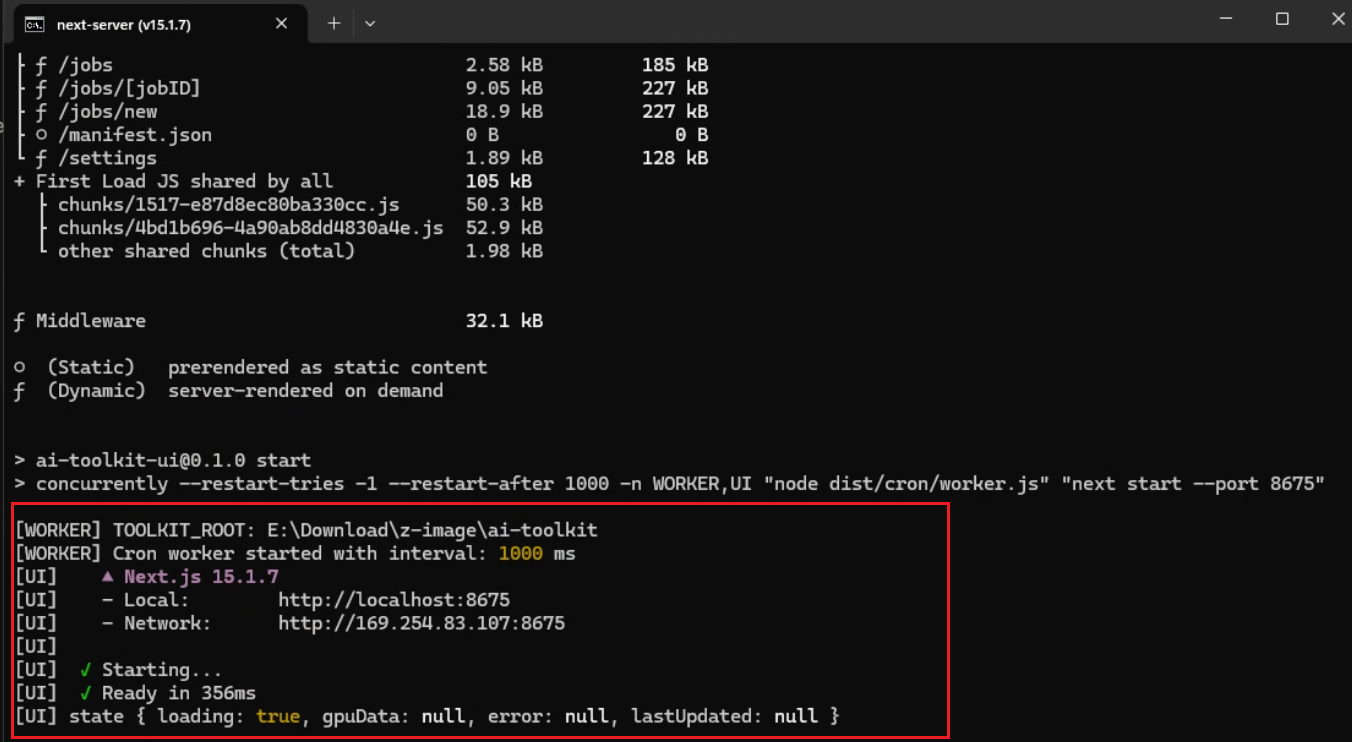
如果你看到下面这段内容,就说明环境已经成功启动了:
[WORKER] Cron worker started with interval: 1000 ms
[UI]    ▲ Next.js 15.1.7
[UI]    - Local:        http://localhost:8675
[UI]    - Network:      http://169.254.83.107:8675
[UI]
[UI]  ✓ Starting...
[UI]  ✓ Ready in 356ms
[UI] state { loading: true, gpuData: null, error: null, lastUpdated: null }如果你出现的是这几行,恭喜你:Z-image 服务已经成功跑起来了。
🌐 四、访问 Web UI 管理界面
启动后并不会自动打开网页,因此你需要手动访问:
访问后就能进入 Z-image 的 Web 控制台,里面可以管理数据集、预处理图片、开始 LoRA 训练等操作。
(下一篇文章我会讲:如何在这个界面里一步步完成 LoRA 微调训练)
⚠ 五、可能遇到的问题 & 解决方法
❗1. 双击启动后窗口秒退?
这是因为你本地缺少 Node.js 运行环境。
解决方法: 安装整合包附带的 node安装包(我已经放在压缩包里了)。
装完之后再运行 启动.bat 即可。
📌 六、下一篇内容预告
为了让你更快掌握完整训练流程,下一篇我会讲:
《如何使用 Z-image Web 界面完成 LoRA 训练(手把手教学)》
包括:
- 如何导入训练素材
- 如何清洗数据集
- 如何设置参数
- 如何启动训练
- 如何导出 LoRA
如果你已经成功打开了 http://localhost:8675/ ,那你已经万事俱备。
本文参与 腾讯云自媒体同步曝光计划,分享自作者个人站点/博客。
原始发表:2026-06-15,如有侵权请联系 cloudcommunity@tencent.com 删除
目录
腾讯云开发者

Copyright © 2013 - 2026 Tencent Cloud. All Rights Reserved. 腾讯云 版权所有
深圳市腾讯计算机系统有限公司 ICP备案/许可证号:粤B2-20090059  粤公网安备44030502008569号
腾讯云计算(北京)有限责任公司 京ICP证150476号 | 京ICP备11018762号