【Mac使用Z-Image生图教程】Draw Things配置方法与真实测试效果 Mac 下如何使用 Z-Image-Turbo?从安装到生图的完整教程

【Mac使用Z-Image生图教程】Draw Things配置方法与真实测试效果 Mac 下如何使用 Z-Image-Turbo?从安装到生图的完整教程

代码简单说
发布于 2026-06-16 17:34:02
发布于 2026-06-16 17:34:02
【Mac使用Z-Image生图教程】Draw Things配置方法与真实测试效果
关键词:Z-Image Turbo、Mac生图教程、Draw Things配置、阿里通义、AI绘图模型、Mac本地AI画图、AI生成图片、模型安装、Z Image Turbo使用方法
作为一名程序员,我天生对「大模型本地能不能跑起来」有一种莫名固执。尤其是我这台 MacBook,按理说本地跑个轻量模型应该问题不大。
当时我尝试用 ComfyUI 跑 Z-Image,结果——生成全黑图。
折腾了一下午没解决,我只能承认:有些时候,你得换个工具。
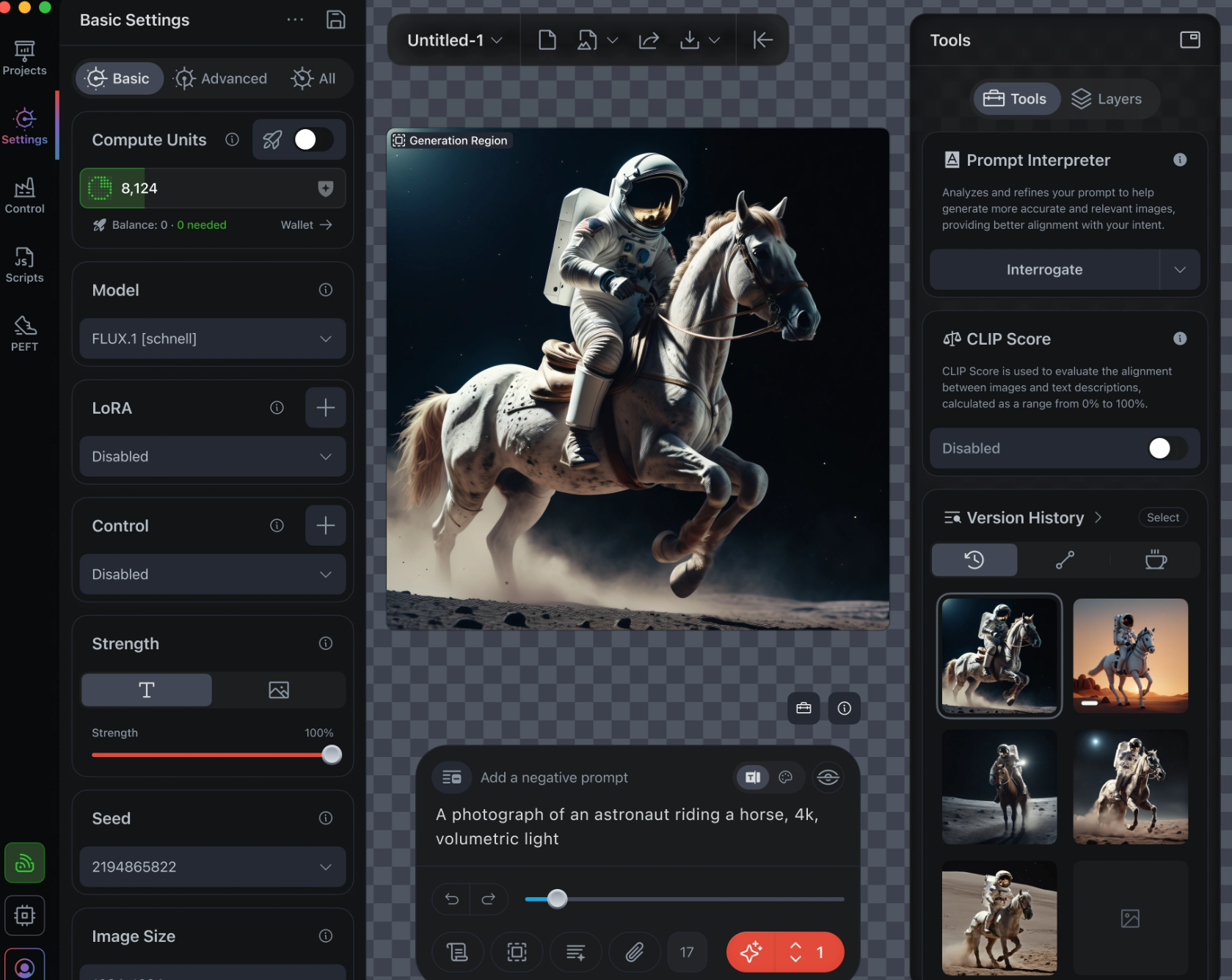
直到最近看到阿里通义实验室开源的 Z-Image-Turbo,并注意到 Draw Things 最新版本已经原生支持,经过一位博主上手测试。这次终于顺利跑起来了,而且效果比我预期好得多。
今天这篇文章,就是给所有 Mac 用户、想本地生图的创作者的一份「从安装到生图」的完整教程。
在这里插入图片描述
一、Z-Image-Turbo 是什么?
Z-Image-Turbo 是阿里通义实验室推出的高质量图像生成模型,有一个特点特别打动我:
门槛极低,一台普通笔记本就能跑。
官方模型地址: 🔗 https://huggingface.co/Tongyi-MAI/Z-Image-Turbo
它的亮点我简单总结一下,让没接触过的朋友快速理解:
1. 极低硬件需求
最轻量版本 Q6p 量化模型只需 6GB 显存 就能运行。 这意味着:
- MacBook M 系列 ✔
- 游戏本 ✔
- 老显卡用户(如 1660/2060)✔
真正的平民友好。
2. 生成速度快
采用 8 步采样技术,不需要漫长等待。 我测试下来:
- Mac M4:约 80~90 秒一张图
对于本地模型而言,这个速度可以接受。
3. 图像质量出色
在 6B 参数量的情况下,皮肤细节、光影效果都相当真实。
4. 中文理解能力强
中文提示词能很好地理解,被用户称为「中文最强开源图像模型」。
二、Mac 下如何使用 Z-Image-Turbo?
在 Mac 上跑本地模型,我推荐 Draw Things。
在 ComfyUI 上踩坑成黑图之后,立刻切到 Draw Things,结果一试直接成功,过程几乎零成本。
1. 下载 Draw Things
下载地址:
🔗 https://pan.quark.cn/s/be33d23e7e58
当前最新版本:1.20251207.0 已经内置支持 Z-Image 模型。
2. 安装并打开软件
第一次打开时,Draw Things 会让你选择想下载的模型。
你只需要勾选:
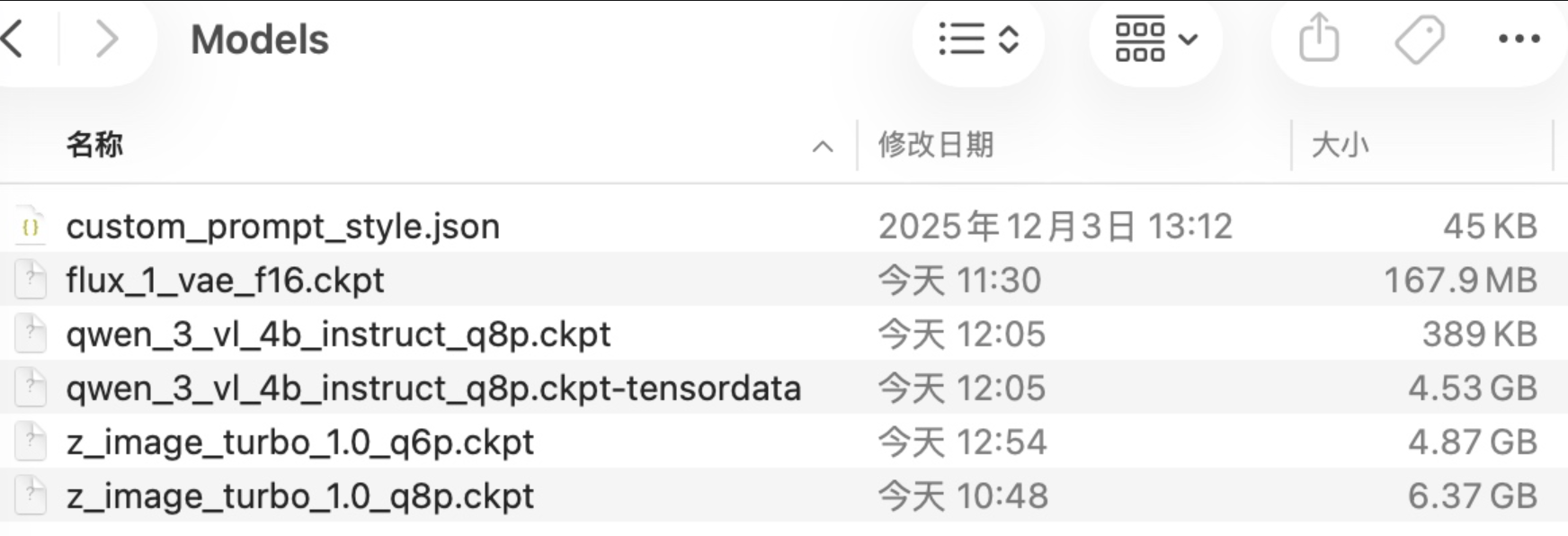
- z_image_turbo_1.0_q6p.ckpt(4.6GB) → 轻量版
- z_image_turbo_1.0_q8p.ckpt(6GB) → 标准版
- qwen_3_vl_4b_instruct_q8p.ckpt(4.5GB) → 文本理解器(必须)
3. 模型文件存放路径
模型会被下载到:
/Users/你的账号名/Library/Containers/com.liuliu.draw-things/Data/Documents如下图:
在这里插入图片描述
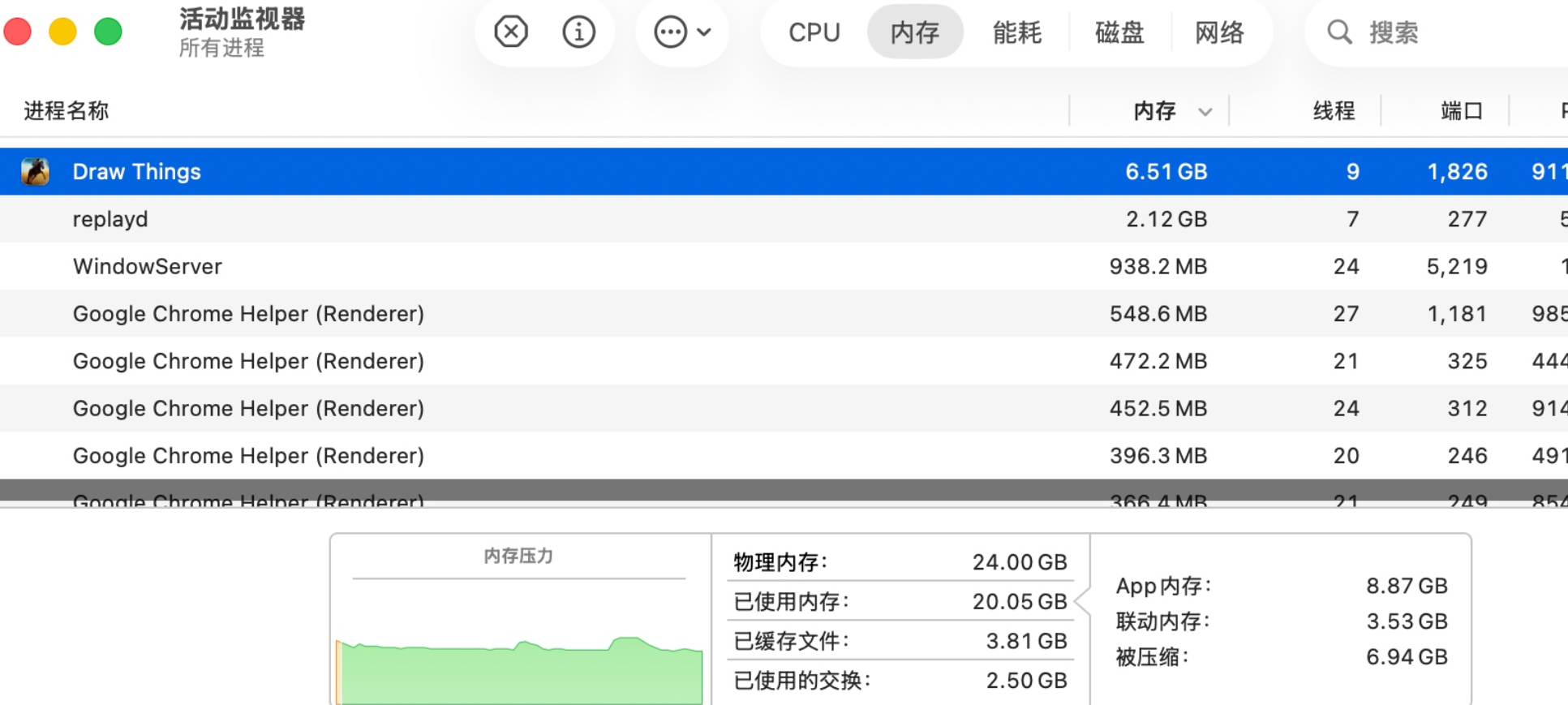
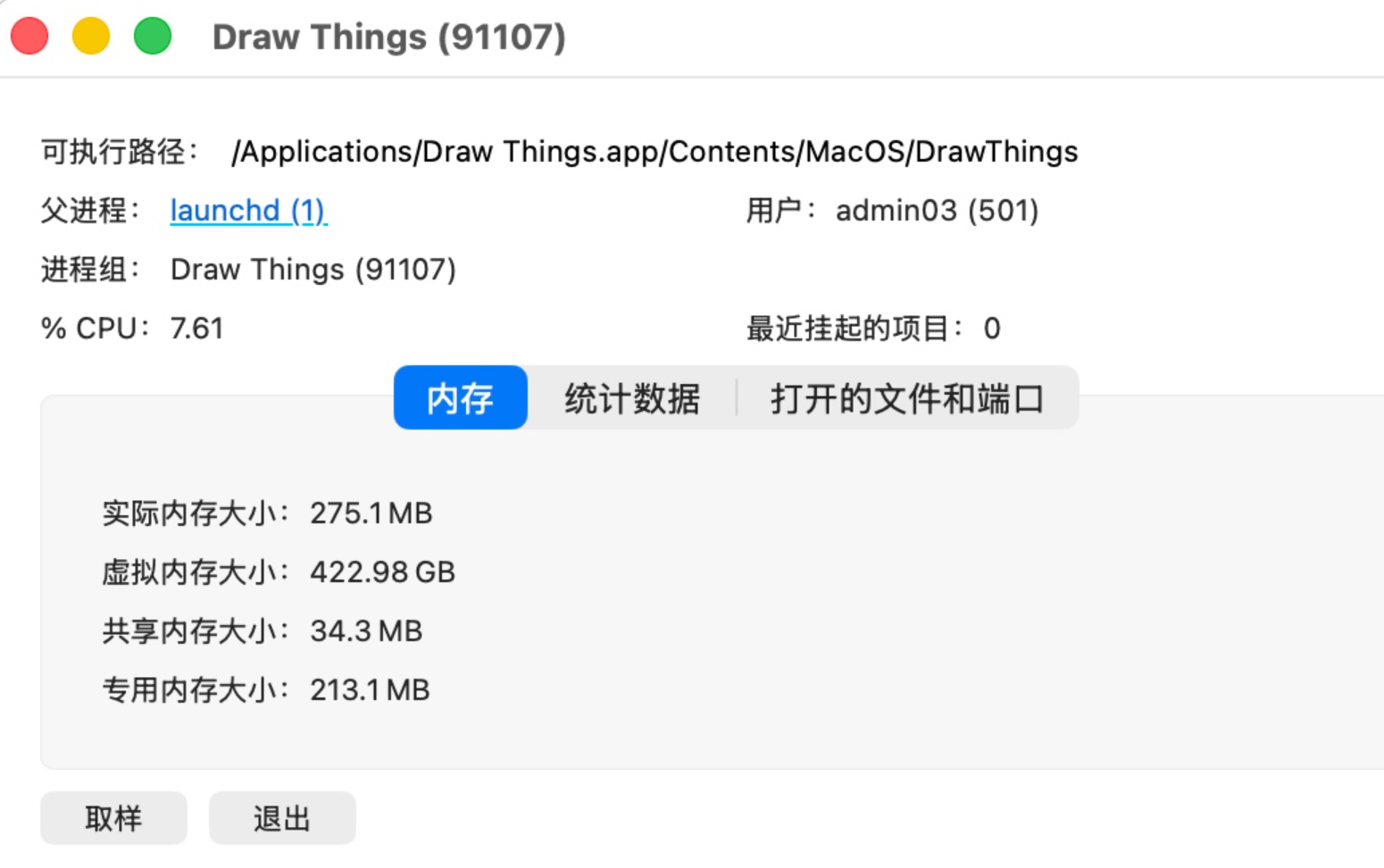
4. 运行时资源占用情况
Draw Things 的资源控制做得不错。
内存占用约 6GB
在这里插入图片描述
CPU/GPU负载不高
在这里插入图片描述
对于 Mac 用户来说,这就意味着: 不需要外置显卡、不需要OpenXLA复杂配置,本地直接能用。
三、Z-Image-Turbo 真实测试效果(Mac M4 实测)
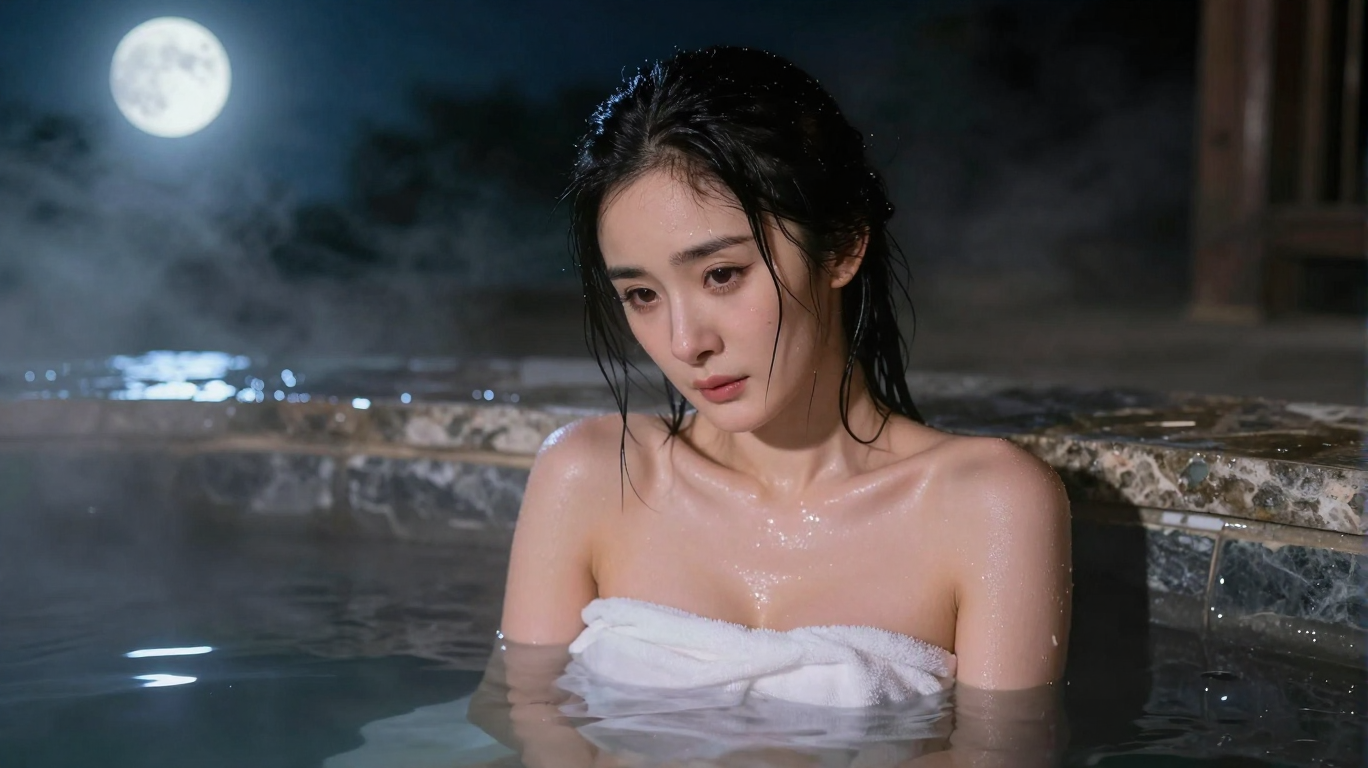
以下所有图片均为我在 Mac 本机实际生成,保持原图不改动。
人像测试(6-bit)
提示词:
一位年轻亚洲女子(演员:杨幂)在夜晚的温泉中放松身心…
耗时:89.07秒
在这里插入图片描述
四、体验总
从这次完整的测试过程来看,我觉得 Z-Image-Turbo 最大的价值并不只是“效果不错”:
它真正让普通用户也能在本地实现高质量 AI 生图,门槛极低。
Mac 用户不再被排除在外, 不用显卡、不过度依赖云服务, 也不用面对几十GB的模型文件。
只需要:
- 安装 Draw Things
- 下载三个模型文件
- 写提示词
- 点击生成
就能得到稳定、可控、质量不错的图片。
虽然测试中确实有些小瑕疵(比如数字变形、某些视角没理解到),但整体体验——特别是在 Mac 上——是非常值得肯定的。
如果你正在找 本地生图方案,又希望 操作简单、效果好、成本低, 那 Z-Image-Turbo + Draw Things 会是非常适合的组合。
本文参与 腾讯云自媒体同步曝光计划,分享自作者个人站点/博客。
原始发表:2026-06-15,如有侵权请联系 cloudcommunity@tencent.com 删除
目录
腾讯云开发者

Copyright © 2013 - 2026 Tencent Cloud. All Rights Reserved. 腾讯云 版权所有
深圳市腾讯计算机系统有限公司 ICP备案/许可证号:粤B2-20090059  粤公网安备44030502008569号
腾讯云计算(北京)有限责任公司 京ICP证150476号 | 京ICP备11018762号