云端大脑+本地手脚:混合部署让OpenClaw真的能操控我的电脑

云端大脑+本地手脚:混合部署让OpenClaw真的能操控我的电脑

俊哥AI
发布于 2026-06-18 13:23:48
发布于 2026-06-18 13:23:48
说个事儿。
我最近一直在折腾一个叫 OpenClaw 的东西。
它是啥呢?简单说,就是一个开源的AI助手框架,你可以把 Claude、GPT 这些大模型,接到你的微信、Telegram、QQ、飞书、企微上。
然后它就变成了你的私人AI助手。
7×24小时在线那种。
听着好像没啥特别的对吧?市面上一堆套壳ChatGPT的产品。
但 OpenClaw 有个东西,让我直接起飞了。
它能远程控制你的电脑。
对,你没看错。
我在手机上跟它说"帮我打开桌面上那个文件",它真的就把我 Windows 电脑上的文件打开了。。。
卧槽。
这个体验。。。怎么说呢。。。
就像你雇了一个24小时在线的远程助理,它不仅能跟你聊天、帮你搜东西、帮你写代码,还能直接操作你的电脑。
三种部署方式,你选哪个?
OpenClaw 的部署方式其实就三种,我一个一个说。
第一种:本地部署
最简单,三行命令:
npm i -g openclaw
openclaw setup
openclaw gateway
完事了。
你的电脑上就跑起来了一个 AI 助手。
适合谁? 想体验一下、开发调试用的。
缺点? 你电脑一关,它就没了。
就像你雇了一个员工,但这个员工只在你开着电脑的时候上班。
那不就是个兼职嘛。。。
我要的是全职啊。
第二种:云端部署
买一台云服务器,把 OpenClaw 装上去。
我用的是腾讯云,一台轻量服务器,一年几百块。
ssh root@你的服务器IP
npm i -g openclaw
openclaw setup
openclaw gateway start
这样它就 7×24 在线了。
你把 Telegram Bot、QQ 机器人、企业微信、飞书全接上去,随时随地跟它聊。
凌晨3点给它发消息,秒回。
不请假、不摸鱼、不抱怨。
完美。
但是,有个问题。
它只能在服务器上干活。
服务器是 Linux 系统,它能帮你跑脚本、搜东西、写代码、部署网站。
但它碰不到你的电脑。
你说"帮我看看桌面上的文件",它说"我看不到"。
这就很蛋疼了。
因为我的日常工作,很多都在 Windows 电脑上——文档、代码、各种本地工具。
如果 AI 助手只能活在服务器上,那它就只是个"云端脑子",没有"手脚"。
所以,就有了第三种方式。
第三种:混合部署(重点来了)
云端当大脑,本地当手脚。
这个才是我目前在用的,也是我觉得最牛的架构。
简单说就是:
- 云服务器上跑 Gateway(大脑),接所有聊天渠道
- Windows 电脑上跑 Node(手脚),执行本地操作
- 两者通过 SSH 隧道打通
你在 Telegram 上跟 AI 说"帮我打开记事本",消息先到云服务器,云服务器再把指令发给你的 Windows,Windows 就真的把记事本打开了。
这个链路你品品:
手机 → Telegram → 云服务器(AI大脑) → SSH隧道 → Windows电脑 → 打开记事本
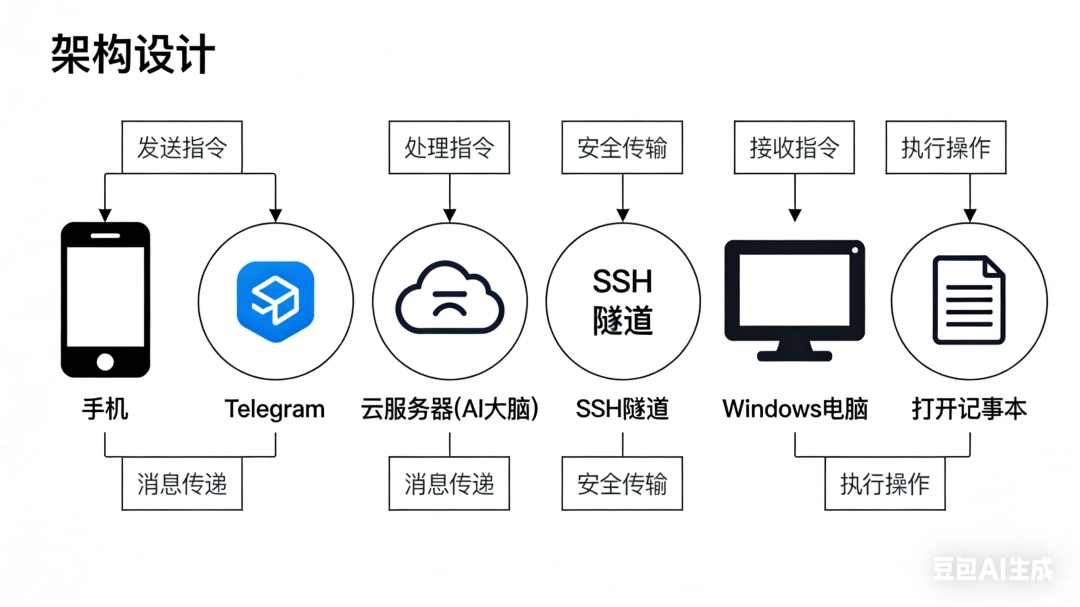
骚不骚?骚。
下面我手把手教你怎么搞。
混合部署完整教程
前提条件
你需要:
1.一台云服务器(已经装好 OpenClaw 并跑起来了)
2.一台 Windows 电脑(装了 Node.js)
3.云服务器的 SSH 登录权限
第一步:Windows 上安装 OpenClaw
打开 PowerShell:
npm i -g openclaw如果你还没装 Node.js,先去 nodejs.org 下载 LTS 版本装上。
第二步:查你的 Gateway Token
这个 Token 是你 Windows 连接云服务器的"钥匙"。
在云服务器上,配置文件在 ~/.openclaw/openclaw.json,里面有一行:
"auth": {
  "token": "你的token在这里"
}
记下来,等下要用。
第三步:建 SSH 隧道
这一步是关键。
因为云服务器上的 Gateway 默认只监听本地端口,外面连不上。所以我们需要用 SSH 隧道把它"引"出来。
在 Windows PowerShell 里执行:
ssh -N -L 18790:127.0.0.1:18789 -p 你的SSH端口 root@你的服务器IP解释一下这行命令:
ssh -N:建立隧道,不执行远程命令-L 18790:127.0.0.1:18789:把本地 18790 端口映射到服务器的 18789 端口-p 你的SSH端口:SSH 端口,默认是 22,如果改过就填改后的root@你的服务器IP:你的服务器地址
执行后它会让你输密码,输完之后。。。
屏幕上啥也没有。
别慌,这是正常的。ssh -N 就是这样,没有输出 = 隧道建立成功。
这个窗口不要关!一关隧道就断了。
第四步:启动 Node 连接
另开一个新的 PowerShell 窗口(注意,是新的窗口,别关上一个),执行:
$env:OPENCLAW_GATEWAY_TOKEN="你的gateway token"
openclaw node run --host 127.0.0.1 --port 18790 --display-name "我的Windows"
如果看到类似这样的输出:
🦞 OpenClaw 2026.x.x — Your messages, your servers, your control.
node host PATH: C:\Users\...
恭喜,连上了。
第五步:审批配对
第一次连接需要在服务器端审批。
服务器上执行:
openclaw devices list你会看到一个 pending 的设备请求,审批它:
openclaw devices approve 请求ID第六步:配置执行权限
默认情况下,OpenClaw 出于安全考虑,每次在你电脑上执行命令都需要审批。
如果你信任这个连接(毕竟是你自己的电脑),可以直接开放权限:
在 Windows 上执行:
openclaw approvals allowlist add "cmd.exe"
openclaw approvals allowlist add "powershell.exe"
openclaw approvals allowlist add "notepad.exe"
或者更粗暴一点,在服务器端直接设置全放行。
第七步:配置 Gateway 指向 Node
在服务器上,告诉 Gateway "以后执行命令默认走 Windows":
这一步可以通过修改配置实现,在 openclaw.json 的 tools 里加上:
"exec": {
  "host": "node",
  "node": "我的Windows",
  "security": "full"
}
重启 Gateway 生效。
第八步:验证
现在,在 Telegram 上跟你的 AI 助手说:
"帮我打开记事本"
如果你看到 Windows 电脑上弹出了记事本。。。
那就成了。
你的 AI 助手,正式拥有了"手脚"。
踩坑记录(血泪经验)
别看上面写得很顺,我搞的时候踩了一堆坑,给你们提前避雷:
坑1:openclaw node pair 不存在
我一开始傻乎乎地执行 openclaw node pair,结果报错 "unknown command"。
正确的命令是 openclaw node run。pair 是老版本的命令,现在已经没了。。。
坑2:SSH 隧道输密码时没有任何显示
输密码的时候屏幕上一个字符都不显示,我以为键盘坏了,反复输了好几遍。
这是 Linux 的安全机制,密码不回显,盲打就行。
坑3:Gateway 重启后 Node 连接会断
每次改配置重启 Gateway,Windows 那边的连接就断了,必须重新执行 SSH 隧道 + node run。
所以改配置的时候要想好了再改,别没事就重启。。。
坑4:权限审批的坑
Windows 上加了白名单,服务器端还是报 "approval required"。
原因是 Gateway 端也有自己的安全策略,两边都得放行才行。
最终解决:服务器端配置 security: "full",Windows 端白名单设为 *。
坑5:中文乱码
用 cmd.exe 执行 dir 命令,返回的中文全是乱码。
解决方案:用 PowerShell 代替 cmd,并且加上 [Console]::OutputEncoding = [System.Text.Encoding]::UTF8。
这套架构到底有多爽?
说几个我实际在用的场景:
1. 远程查文件
出门在外,突然想看电脑上某个文档,直接 Telegram 问 AI:"帮我看看桌面上的那个 txt 文件写了啥"。
它直接把文件内容读出来发给我。
不用远程桌面,不用 VPN,不用开电脑。
2. 远程管理服务器
AI 既能操作云服务器(它本身就跑在上面),又能操作我的 Windows,等于同时管两台机器。
"帮我看看服务器的磁盘空间" —— 直接查 "帮我看看 Windows 上 Docker 跑了几个容器" —— 也能查
一个入口,管所有机器。
3. 跨平台协作
我在 Telegram 上说"把这段代码部署到 Cloudflare",AI 在服务器上帮我执行部署。
然后我说"帮我在 Windows 上用浏览器打开看看效果",它又跑到 Windows 上打开浏览器。
这个来回切换的感觉。。。真的像有一个全能助理坐在那里。
最后说点掏心窝的
很多人觉得 AI 助手就是个聊天机器人,问一句答一句,跟搜索引擎差不多。
我之前也这么觉得。
直到我把它部署成"云端大脑 + 本地手脚"的混合架构之后,我才真正理解了一件事:
AI 助手的价值,不在于它多聪明。
而在于它能触及多少东西。
当它只能聊天的时候,它就是个聊天工具。
当它能访问你的文件、操作你的电脑、管理你的服务器、帮你部署代码的时候——
它就是一个真正的员工。
一个 24 小时在线、不请假、不摸鱼、随叫随到的员工。
而这一切的成本,就是一台云服务器的钱。
一年几百块。
你去招个实习生试试?
如果这篇文章对你有帮助,点个赞再走呗。
有问题评论区见,我看到都会回。
本文参与 腾讯云自媒体同步曝光计划,分享自微信公众号。
原始发表:2026-02-15,如有侵权请联系 cloudcommunity@tencent.com 删除
腾讯云开发者

Copyright © 2013 - 2026 Tencent Cloud. All Rights Reserved. 腾讯云 版权所有
深圳市腾讯计算机系统有限公司 ICP备案/许可证号:粤B2-20090059  粤公网安备44030502008569号
腾讯云计算(北京)有限责任公司 京ICP证150476号 | 京ICP备11018762号