周末在外面疯玩,客户的方案 PPT 已经在家里做完了——我用微信"指挥"了一回 WorkBuddy
原创
周末在外面疯玩,客户的方案 PPT 已经在家里做完了——我用微信"指挥"了一回 WorkBuddy
原创
云帆沧海
发布于 2026-06-18 20:45:48
发布于 2026-06-18 20:45:48
出门玩这件事,对很多打工人来说从来没那么纯粹。要么背着电脑出门,整个行程都像没真正离开工位;要么干脆不带电脑,然后全程提心吊胆,手机不敢调静音,心里一直绷着一根线,随时准备一旦消息来了就找借口提前撤。
上周六下午,我去野餐,和朋友们玩的正起劲的时候,我突然收到了一个做汇报PPT的需求,要是以前我都提前结束这段欢乐的时间和朋友说再见,然后回家开始做PPT但是现在不是了,现在我直接复制需求,加上我对PPT的理解和设计,已经做PPT的文件依据所在的路径发给微信ClwaBot,不一会就返回了一个PPT,我稍微修改一下直接就提交了,全过程不到15min,没有影响我和朋友们的野餐和游戏。
具体怎么做到的请继续往下看
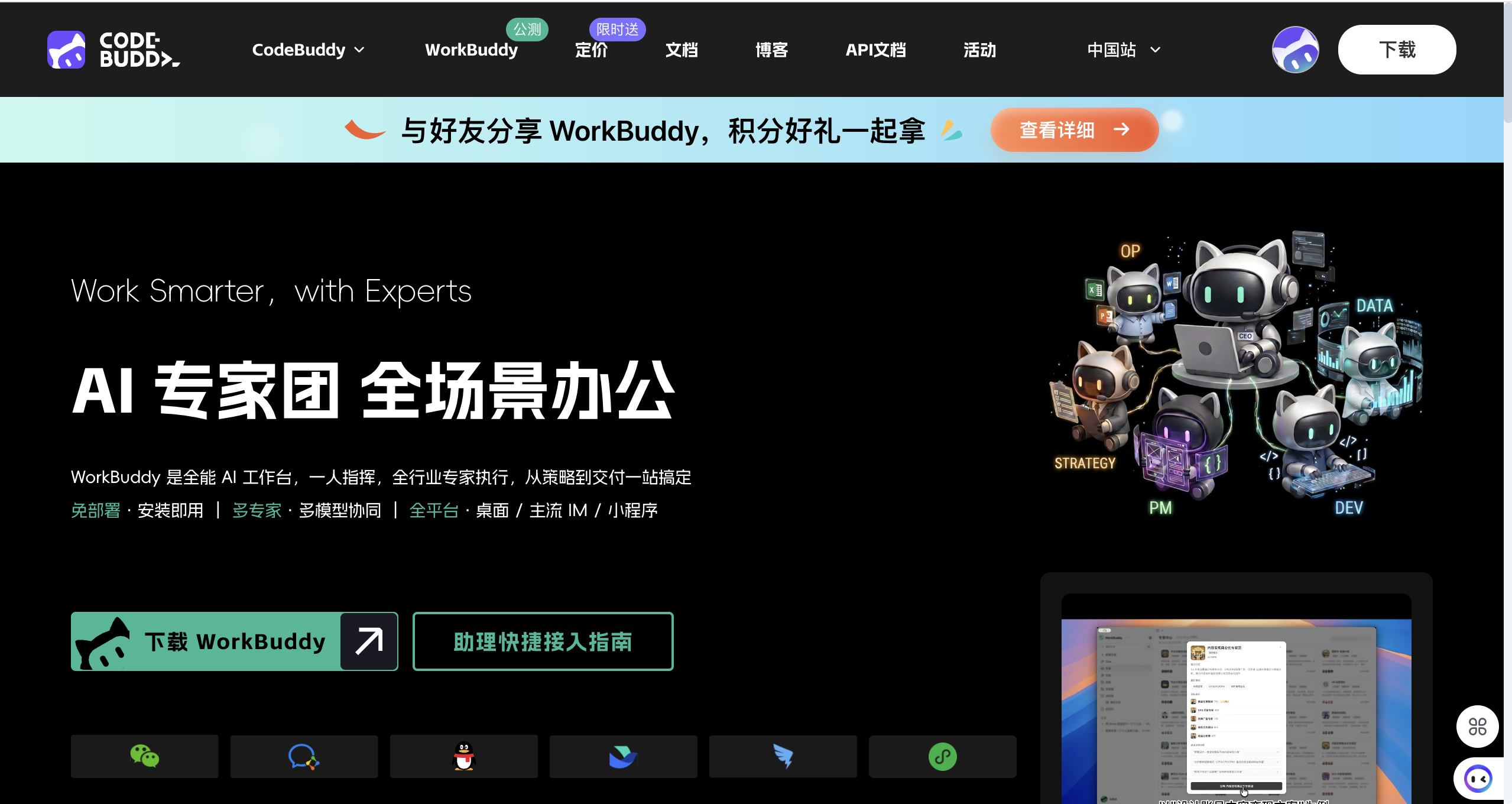
第一步安装WorkBuddy
安装本身没什么难度,官网下载安装包装好打开,第一次会引导你做一遍基础设置,选好默认用的大模型就能直接对话了。
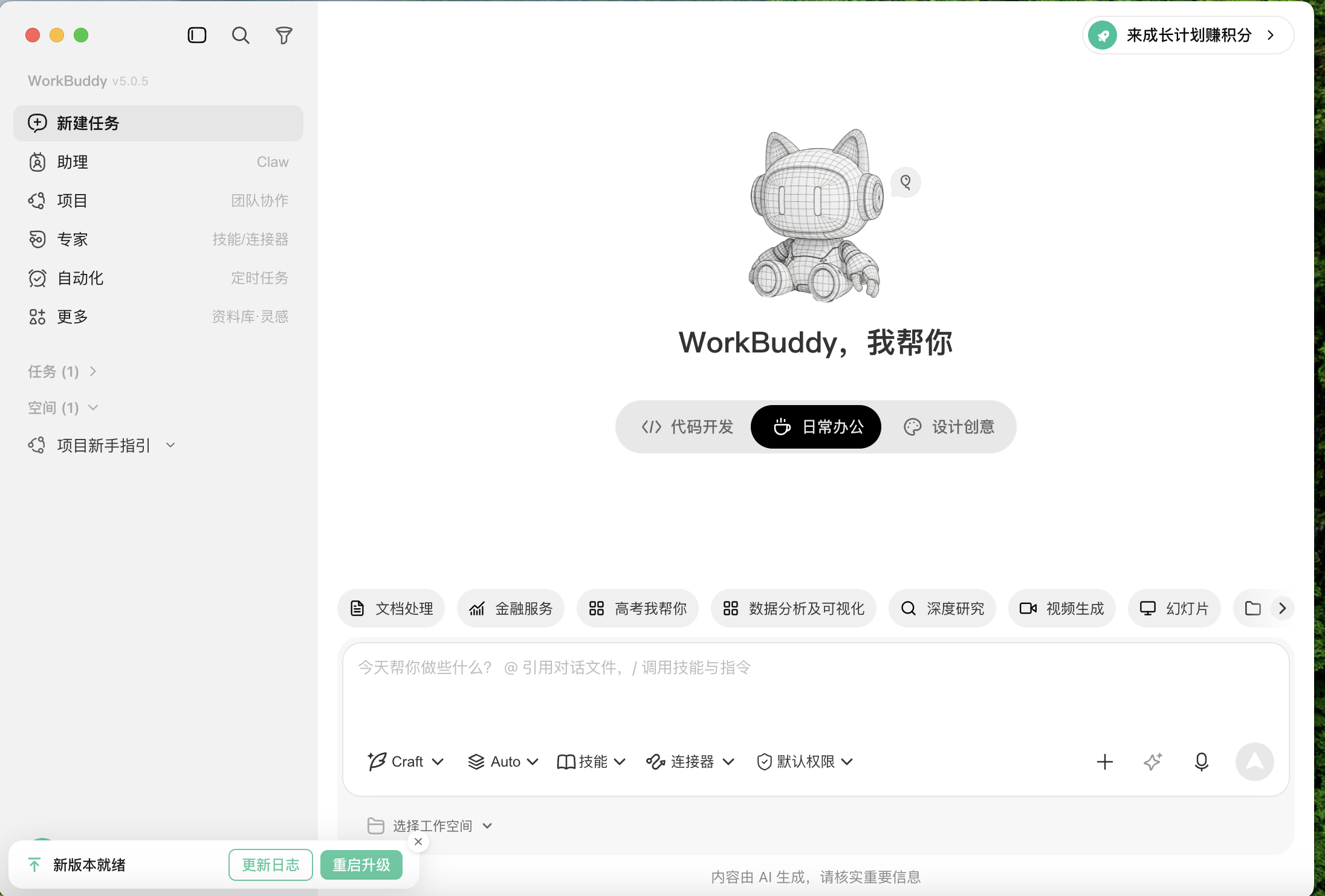
安装完成之后的效果如下:
第二步绑定微信
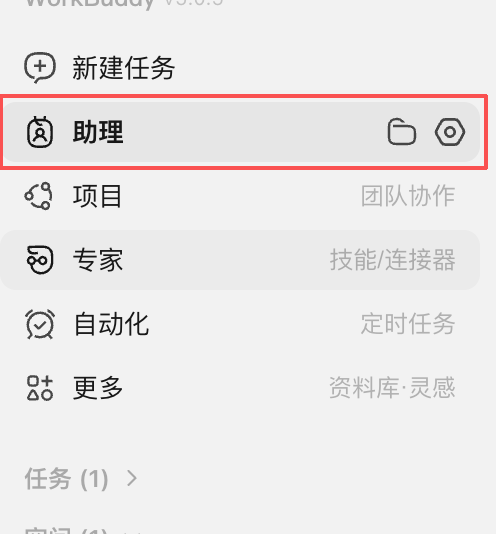
点击主页面助理 六边形按钮
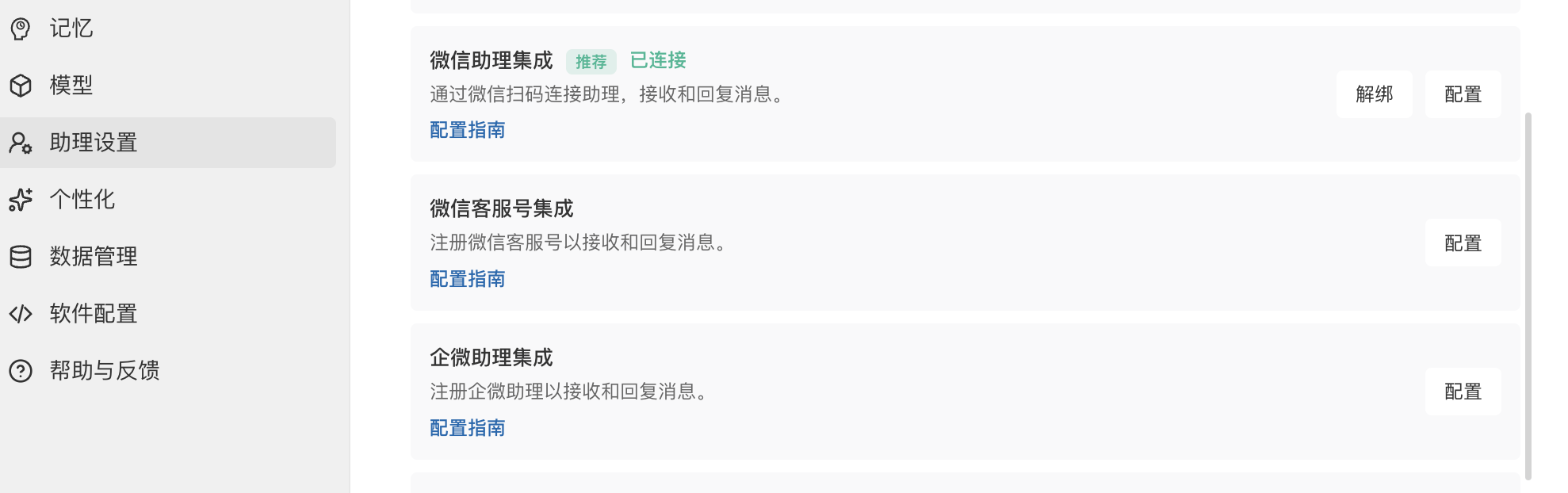
进入之后点击助力设置,选择微信助理集成扫码就可以绑定了
实战效果
首先要保证电脑开机并且WorkBuddy启动
向ClawBot发送需求,下面是我发做PPT的需求
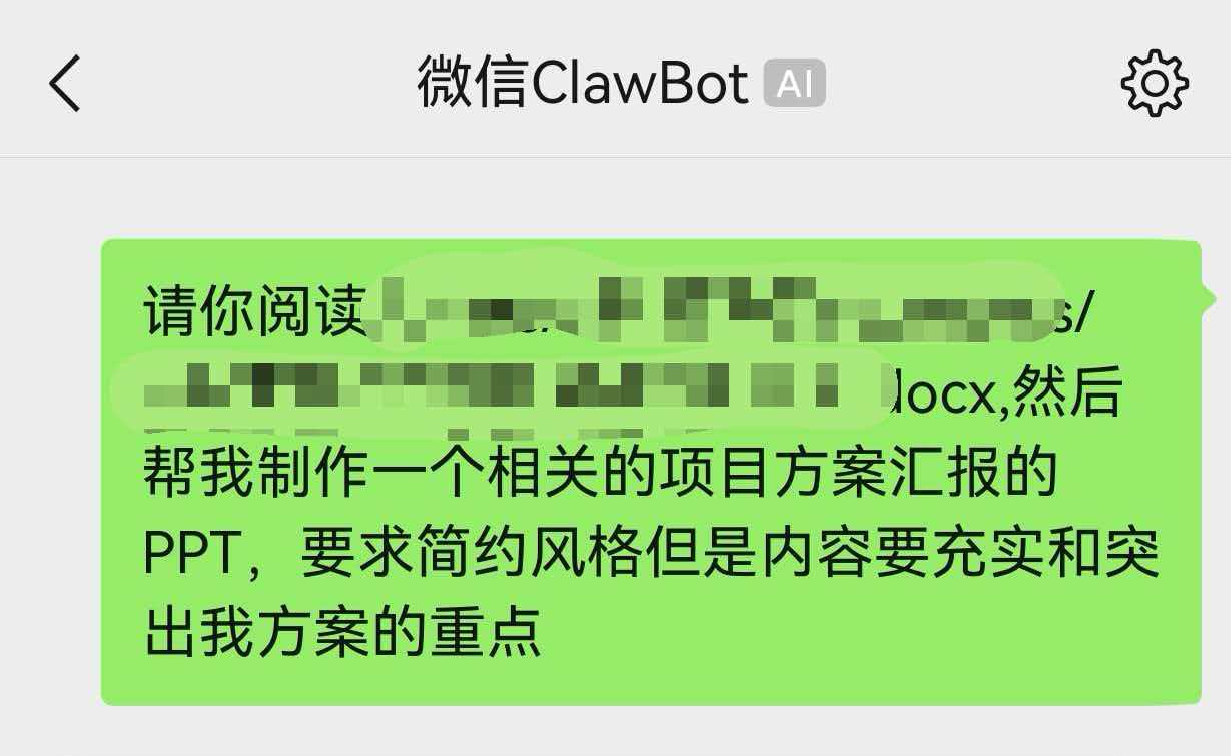
不一会生成的PPT直接返回到我的微信上
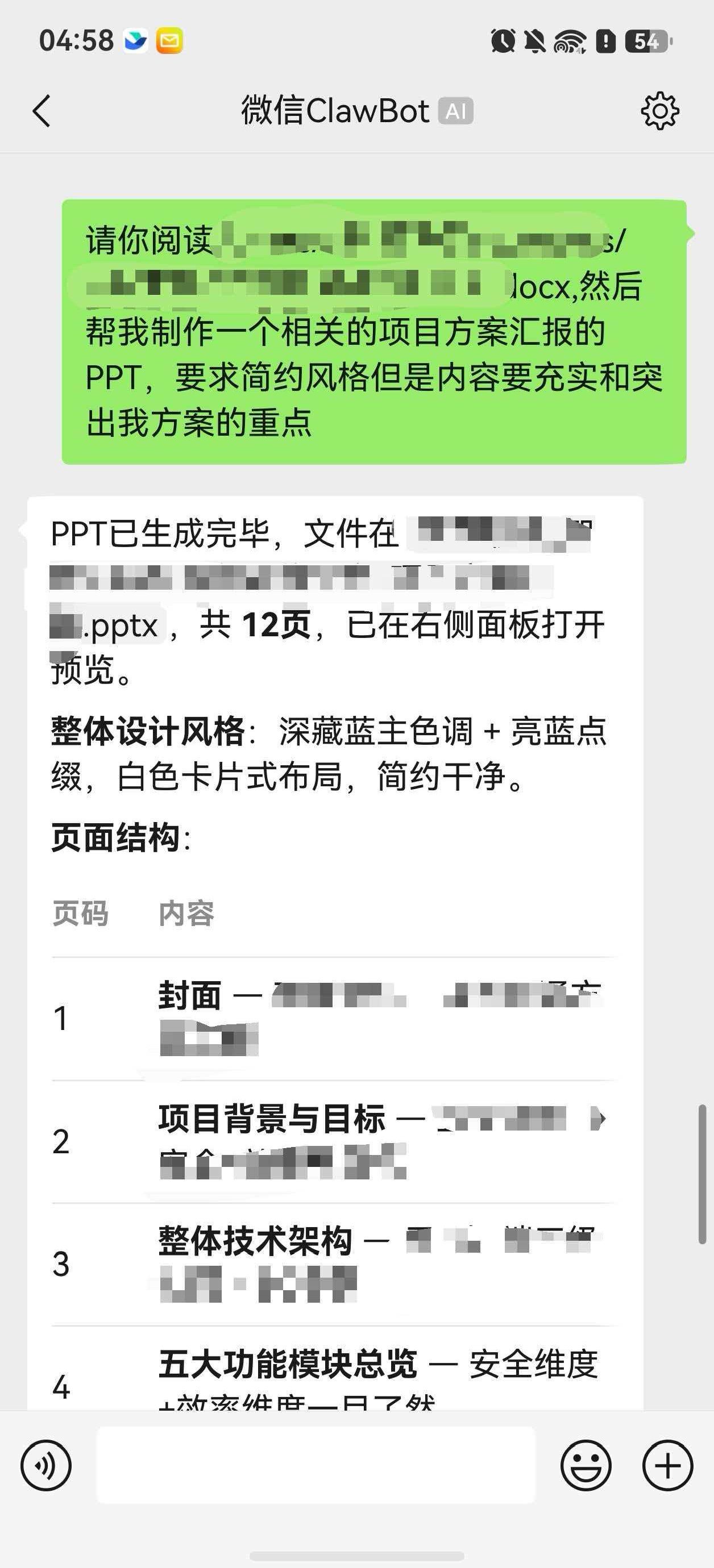
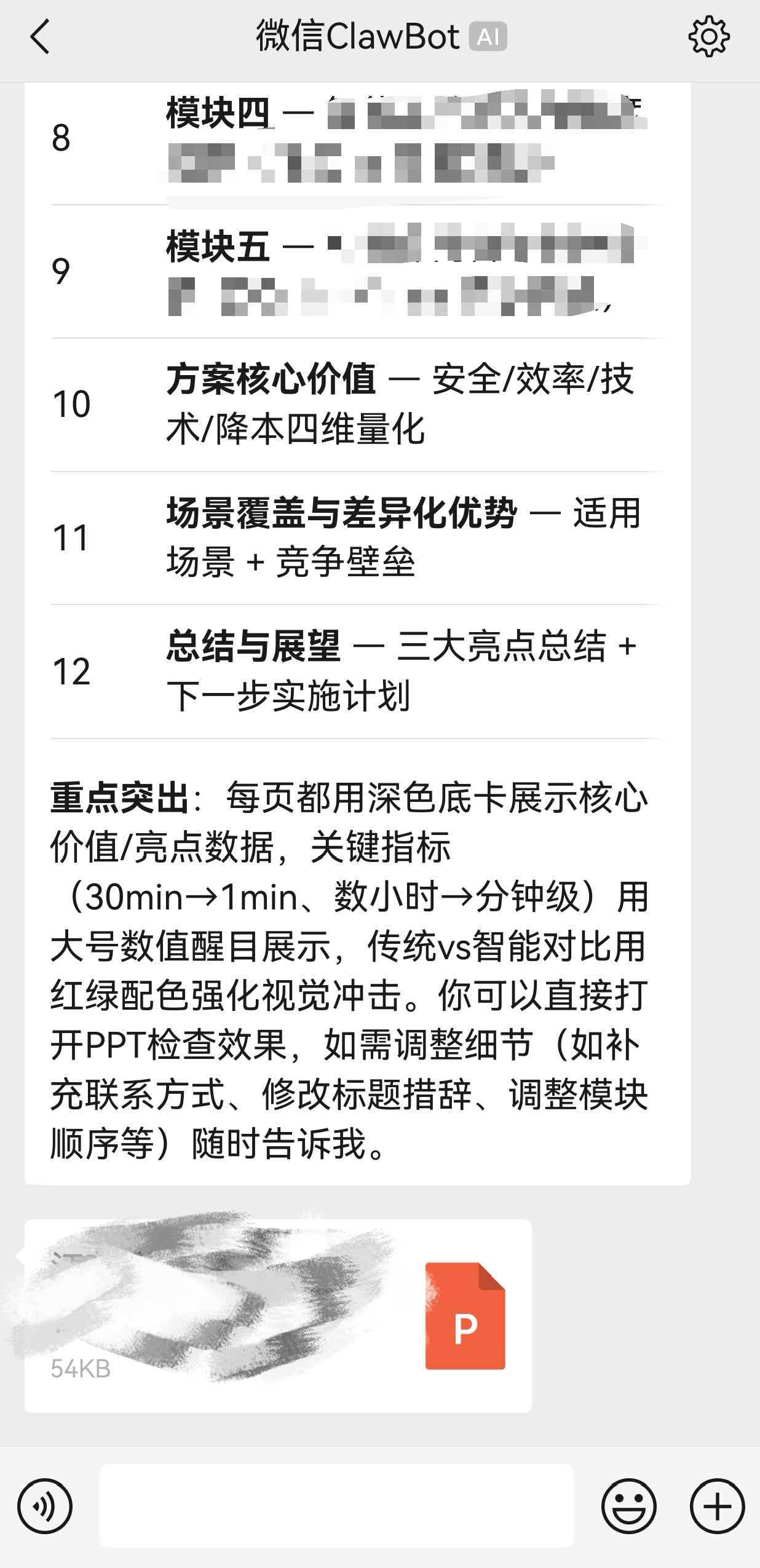
我加的一个创新点:提前给这个客户搭一套"应急响应"模板
跑完一次之后我意识到,如果每次都让 AI 从零理解这个客户的背景,效率会打折扣。所以我做了一件事:把这个客户过去的方案、报价单、品牌调性要求,固定成一个可复用的技能包/模板,绑定到这个客户名下。下次再有突发需求,我甚至不用再说"参考之前的资料",直接说"按 XX 客户的标准模板做一份"就行。
这一步本质上是把"临时救火"变成了"提前布好的雷区拆除方案"——突发需求依然突发,但响应它所需要的上下文已经提前准备好了。
这套玩法适合谁
经常需要随时响应客户、又不想被绑在工位上的自由职业者和 agency 从业者;频繁出差、需要"人在路上、活在后方"的销售和项目经理;还有那种周末也躲不开客户消息、但又想多留一点自己时间的打工人。
踩坑提醒
第一次绑定微信远程连接需要提前在家配置好,不要等到真的在外面才发现没绑定成功——这个一定要提前演练一遍。
碎片化的补充指令虽然方便,但每条指令最好还是带上具体的页码或对象,不然 AI 容易抓不住你说的是哪一部分。
涉及客户机密数据的方案,记得确认本地执行和存储路径符合你自己的保密要求,别图方便把敏感文件全丢进同一个文件夹。
不要跳过最后的人工审核这一步,远程指挥的便利不该建立在"内容没人看就发出去"的基础上。
这次体验下来,最让我有感触的不是"AI 又快又准",而是它把"工作"和"生活"之间那条非黑即白的线给模糊了一点。客户的需求确实没法躲,但响应它的方式可以不止一种——以前是放下手里的事冲回去,现在是发条消息然后继续把今天过完。是WorkBuddy给我一种在外面疯玩时候到底气和轻松感
原创声明:本文系作者授权腾讯云开发者社区发表,未经许可,不得转载。
如有侵权,请联系 cloudcommunity@tencent.com 删除。
目录
腾讯云开发者

Copyright © 2013 - 2026 Tencent Cloud. All Rights Reserved. 腾讯云 版权所有
深圳市腾讯计算机系统有限公司 ICP备案/许可证号:粤B2-20090059  粤公网安备44030502008569号
腾讯云计算(北京)有限责任公司 京ICP证150476号 | 京ICP备11018762号