Claude Code创始人内部分享:10个实战技巧

Claude Code创始人内部分享:10个实战技巧

用户11563501
发布于 2026-06-23 11:47:20
发布于 2026-06-23 11:47:20
Claude Code创始人Boris Cherny最近公开了团队内部使用这款AI编程工具的完整经验。这些建议来自团队真实开发场景,里面有些做法甚至与他自己的习惯不一样。
1. 并行处理:同时启动多个工作区
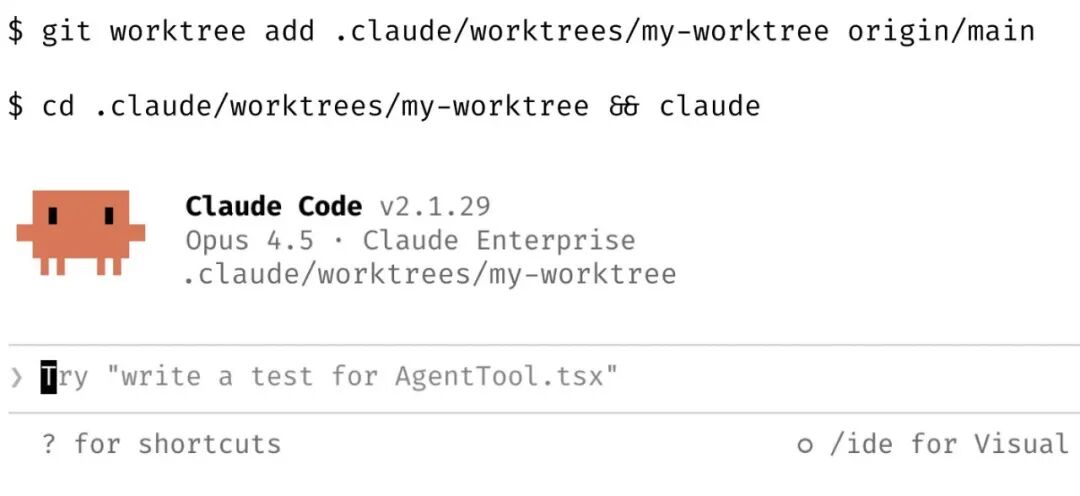
Claude Code并行工作界面
同时启动3-5个git工作树,每个运行独立的Claude会话。团队认为这是最大的生产力提升点。虽然Boris本人更倾向于使用多个git检出,但大多数团队成员更偏爱工作树方式。
2. 计划模式:先规划再执行
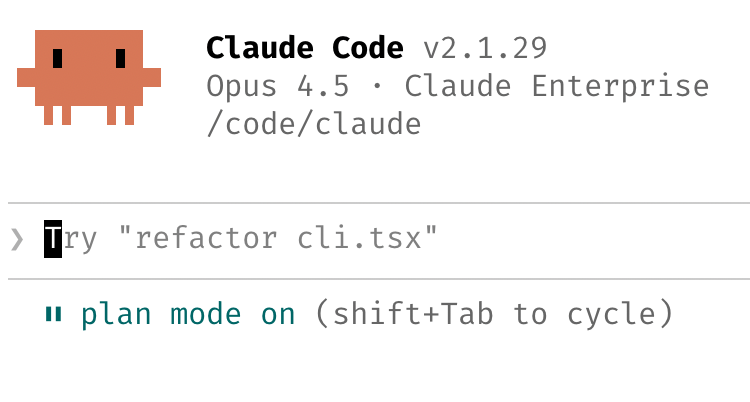
Claude Code计划模式
对于复杂任务,始终从计划模式开始。将精力集中在规划阶段,让Claude能够一次性完成实现。有人会先让一个Claude编写计划,然后启动第二个Claude以资深工程师的身份进行审查。
3. CLAUDE.md文件:让AI自我改进
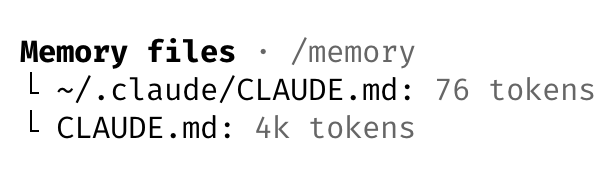
CLAUDE.md文件示例
持续投资CLAUDE.md文件。每次纠正错误后,以"更新你的CLAUDE.md,避免再犯相同错误"结束对话。Claude在为自己编写规则方面表现出色。团队建议无情地编辑CLAUDE.md文件,持续迭代改进。
4. 自定义技能:重复工作的解决方案
创建自定义技能并提交到git中,在各个项目中重复使用。团队经验:如果某个操作每天执行超过一次,就将其转化为技能或命令。比如构建一个/techdebt斜杠命令,在每次会话结束时运行,查找并消除重复代码。
5. 自动修复:让AI自主解决问题
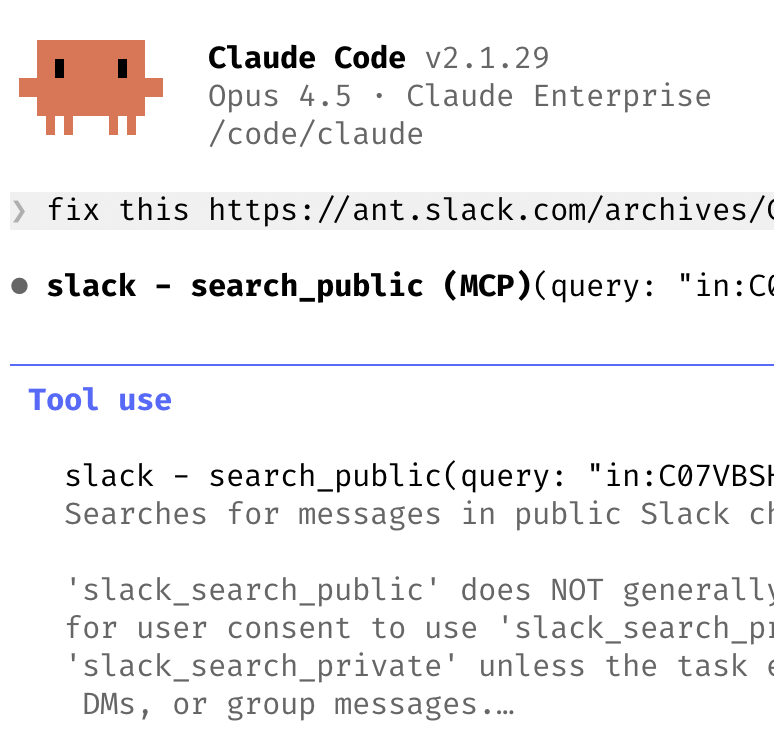
Claude Code自动修复功能
启用Slack MCP后,只需将Slack错误讨论串粘贴到Claude中并说"修复",无需上下文切换。或者直接告诉Claude"去修复失败的CI测试",不要微观管理。团队发现,指向docker日志通常就能让Claude自行找到解决方案。
6. 提升提示技巧
挑战Claude。说"严格审查这些更改,直到我通过你的测试才能提PR",让Claude成为你的审查员。或者说"证明给我看这个能工作",让Claude对比主分支和功能分支的行为差异。
7. 终端和环境设置
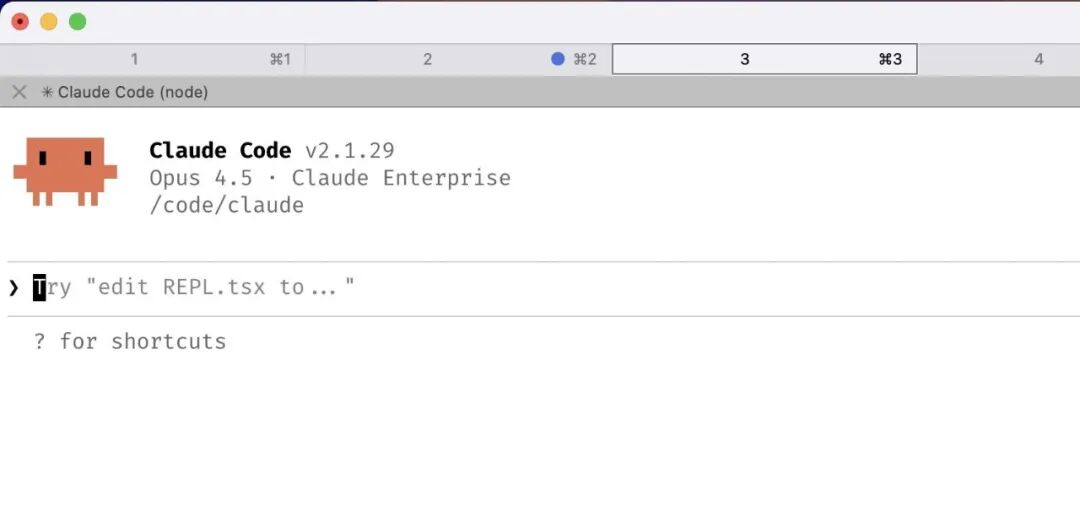
终端配置界面
团队喜欢Ghostty终端,多人认为它的同步渲染、24位色彩和完整Unicode支持很棒。为了更方便地管理Claude,使用/statusline自定义状态栏,始终显示上下文使用情况和当前git分支。
8. 使用子代理
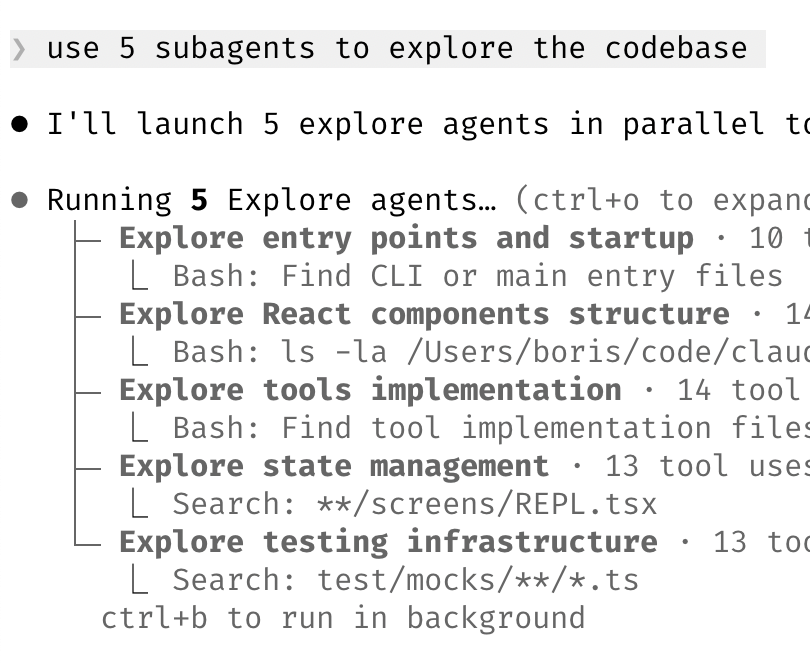
子代理功能界面
在任何需要Claude投入更多计算资源的请求后追加"使用子代理"。将单个任务分配给子代理,保持主代理的上下文窗口干净专注。通过钩子将权限请求路由到Opus 4.5。
9. 数据分析应用
让Claude Code使用"bq"CLI实时拉取和分析指标。团队在代码库中检入了BigQuery技能,每个人都在Claude Code中直接使用它进行分析查询。
10. 学习辅助
团队使用Claude Code学习的技巧:
- 在/config中启用"解释性"或"学习"输出样式,让Claude解释更改背后的原因
- 让Claude生成可视化HTML演示文稿,解释不熟悉的概念
不过,技巧终究是技巧,道大于术,理解其思想才是关键。正如Boris所说,没有唯一正确的方法,重要的是实验并找到适合自己的工作流程和模式。
本文参与 腾讯云自媒体同步曝光计划,分享自微信公众号。
原始发表:2026-02-02,如有侵权请联系 cloudcommunity@tencent.com 删除
评论
登录后参与评论
推荐阅读
目录
腾讯云开发者

Copyright © 2013 - 2026 Tencent Cloud. All Rights Reserved. 腾讯云 版权所有
深圳市腾讯计算机系统有限公司 ICP备案/许可证号:粤B2-20090059  粤公网安备44030502008569号
腾讯云计算(北京)有限责任公司 京ICP证150476号 | 京ICP备11018762号