谷歌悄悄上线了一个工具,名字平平无奇,叫 Google Colab CLI

谷歌悄悄上线了一个工具,名字平平无奇,叫 Google Colab CLI

Ai学习的老章
发布于 2026-06-24 11:04:56
发布于 2026-06-24 11:04:56
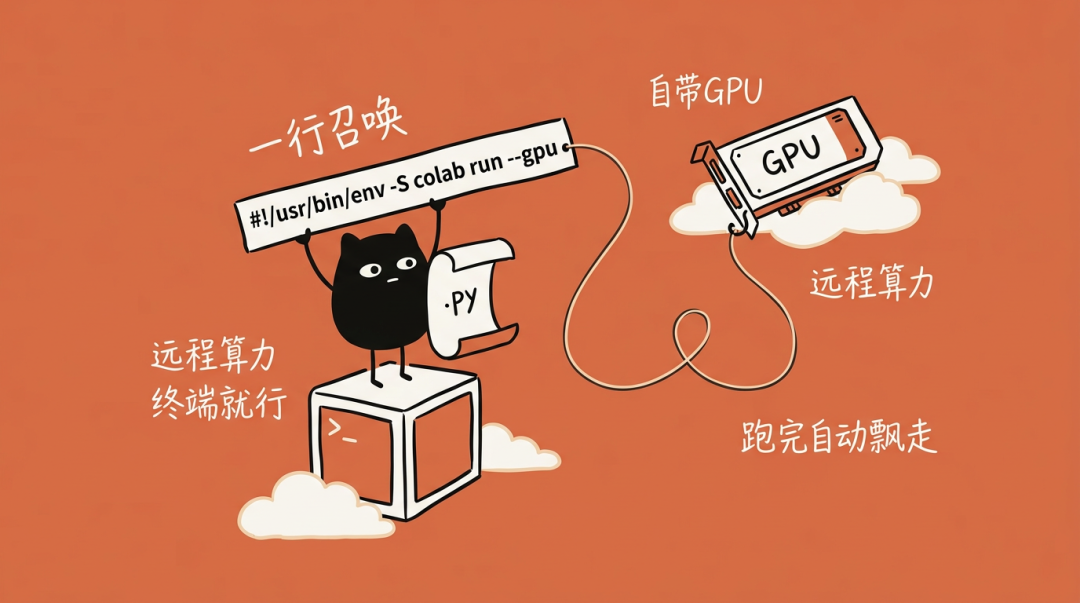
封面图片
大家好,我是 Ai 学习的老章
本文介绍谷歌悄悄上线的 Google Colab CLI
简介
一句话说清楚:Google Colab CLI 把那个用浏览器打开的 Colab 笔记本,搬到了终端里
之前用 Colab 是这么个流程:浏览器打开 colab.research.google.com → 新建笔记本 → 等 VM 分配 → 上传数据 → 在网页里敲代码 → 网页一刷新状态全没了,再来一次
现在直接在终端里:
colab new
echo "print('Hello from Google Colab!')" | colab exec
colab stop
三行命令,开 VM、跑代码、关 VM,一气呵成
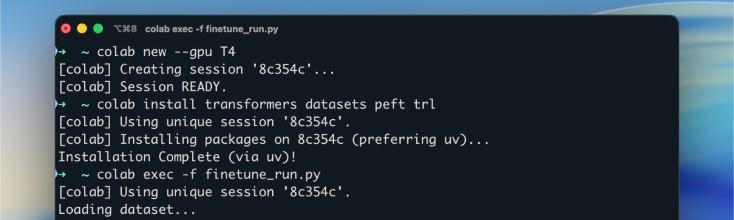
Colab CLI 命令行界面
Colab CLI 命令行界面
官方在博客里把它的定位写得很直白:为开发者生产力、headless 自动化、AI Agent 集成而生
翻译一下就是,这工具瞄准的是两类专业玩家(小白学 Python 不在画风里):
- AI Agent 工程师:让 Claude / Gemini / GPT 这些 Agent 能直接调云端 GPU 跑代码
- 写自动化脚本的人:CI/CD 里、shell 里、定时任务里,随时拿 GPU 不用开浏览器
核心功能与特点:
- 秒开 VM:CPU、GPU(T4 / L4 / G4 / H100 / A100)、TPU(v5e1 / v6e1)任选,一行命令搞定
- 本地代码远程跑:写在自己电脑上的
.py或.ipynb,直接在远程 kernel 上执行,不用先上传 - Kernel 状态会保留:同一个 session 里多次
colab exec,import 过的库、定义过的变量、加载好的模型,全都还在 - 后台守护进程自动续命:built-in keep-alive daemon 防止 VM 闲置被杀,不用挂着浏览器
- shebang 写法神奇:在
.py顶部写一行解释器声明,普通 Python 脚本直接变成「自带 GPU 的脚本」 - 历史可导出:交互记录可以一键导出成
.ipynb/.md/.jsonl,方便复盘和分享
安装
仅支持 Linux 和 macOS,Windows 用户先别激动(官方 README 写得很明白)
推荐用 uv 装(快、干净、不污染系统环境):
# 推荐:用 uv 安装
uv tool install google-colab-cli

# 也可以用 pip
pip install google-colab-cli
装完跑一下 colab version 验证
认证(这步坑最多)
CLI 默认用 ADC(Application Default Credentials),但 Colab 后端要求一个特定的 scope 集合,得用下面这条命令重新做认证:
gcloud auth application-default login \
  --scopes=openid,\
https://www. googleapis. com/auth/cloud-platform,\
https://www. googleapis. com/auth/userinfo.email,\
https://www. googleapis. com/auth/colaboratory
四个 scope 一个都不能少,少了直接 401 / 403
官方 Skill 文档里把这事讲得很细,给到 Agent 用的话,ADC 比 OAuth 靠谱得多(OAuth 第一次会弹浏览器,需要真人点)
如果你已经认证过、却老是报 403,可以跑 colab whoami(隐藏命令)一行看清楚当前 token 有哪些 scope
使用
最常用的三件套
# 1. 开个 CPU session(推荐起名字,不然系统给你随机 6 位 hex,后面命令对不上号)
colab new -s mywork

# 2. 跑本地脚本
colab exec -s mywork -f train.py

# 3. 跑完关掉(不关会一直烧 compute 单位)
colab stop -s mywork
❝划重点:不关 VM = 一直烧钱,24 小时上限内 keep-alive 会一直续,自己的 quota 自己心疼
一把梭:colab run
如果就跑一个脚本然后立马走人,用 colab run:
# 开 T4 GPU、跑 train.py、跑完自动关
colab run --gpu T4 train.py
这等于 new + exec + stop 三步合一,脚本异常退出 / sys.exit(N) 还能正确传 exit code 出来,CI 里写一行就行
我最喜欢的:shebang 写法
这个是真的让我眼前一亮的设计,让普通 Python 脚本变成"自带 GPU"的可执行文件:
#!/usr/bin/env -S colab run --gpu L4 --keep
import torch

print("L4 GPU Available:", torch.cuda.is_available())
print("Device Name:", torch.cuda.get_device_name(0))
chmod +x script.py 之后,直接 ./script.py,就跑在 L4 GPU 上
平时 Mac 本地都是用 mlx 跑、跑大模型 GPU 不够用?把脚本顶部加一行 shebang,本地命令一执行,自动租一台 GPU 跑完再还回去
这种把云端算力做成「Python 解释器」的玩法,比那种「打开网页 → 等环境 → 复制代码 → 跑」的工作流好太多了
下面这张图说清楚了 shebang 写法的整个调用链路:
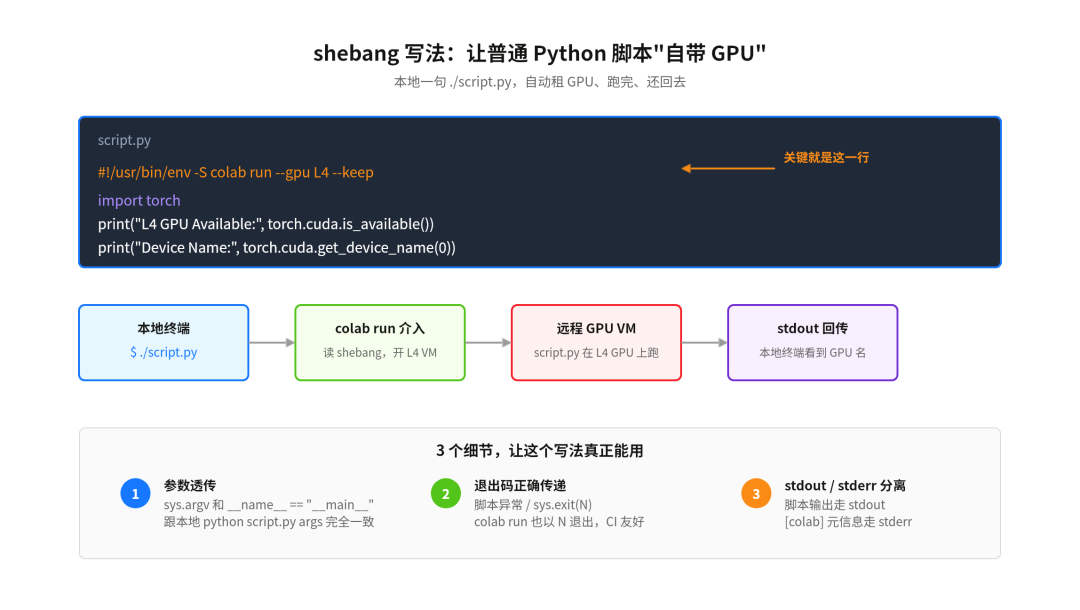
shebang 让 Python 脚本自带 GPU 的工作机制
shebang 让 Python 脚本自带 GPU 的工作机制
Kernel 状态持久化
同一个 session 里,前后两次 colab exec 共享同一个 Jupyter kernel:
# 第一次:导入和加载(慢)
colab exec -s mywork <<EOF
import torch
from transformers import AutoModelForCausalLM
model = AutoModelForCausalLM.from_pretrained("google/gemma-3-1b-it")
EOF

# 第二次:直接用(快)
colab exec -s mywork <<EOF
print(model.generate(...))
EOF
第二次 colab exec 不用重新 import、不用重新加载 model,直接接着用上次的状态
这点跟跑 Jupyter 完全一致,但比开浏览器轻量得多
只有两种情况会清空状态:colab stop(关 VM)或 colab restart-kernel(重启 kernel)
文件操作 + GCP / Drive 集成
colab ls -s mywork              # 看远程文件
colab upload -s mywork a.csv /content/a.csv  # 上传
colab download -s mywork checkpoints/m.bin ./m.bin  # 下载
colab drivemount -s mywork      # 挂 Google Drive
colab auth -s mywork            # 注入 GCP 凭证(BigQuery / GCS 用)
colab install -s mywork torch transformers   # 装包(uv 优先)
drivemount 和 auth 需要真人在终端点确认,Agent 自动化场景用不了,提前知道
实测:用它微调 Gemma 3-1B
仓库 examples 目录给了一个完整可跑的微调样例 finetune_run.py,做的是把 Gemma 3-1B 微调成 Text-to-SQL 模型
整个流程把 CLI 的几个特性串起来用:
# 1. 把本地的 HF_TOKEN 注入到 kernel
echo "import os; os.environ['HF_TOKEN'] = '$HF_TOKEN'" | colab exec

# 2. 验证一下
echo 'import os; print(bool(os.environ.get("HF_TOKEN")))' | colab exec
# → 应该输出 True

# 3. 跑微调脚本
colab exec -f finetune_run.py
脚本里用了 4-bit QLoRA + LoRA 适配器(r=16, alpha=32)+ SFTTrainer,60 步 demo 训练,跑完保存 adapter 到 ./gemma-3-1b-qlora-adapter,最后还做一次推理对比
数据集用的是 philschmid/gretel-synthetic-text-to-sql,每条样本带 SQL schema、问题、SQL 答案三个字段,喂给 SFTTrainer 让它学会「看 schema 写 SQL」
整个脚本写得相当克制,没什么花活,就是把 QLoRA 微调这套流程跑通了,真正的重点是 CLI 让你能在自己电脑上「一句命令」把这个事做完
跟 Colab MCP / Antigravity 的关系
这次 Google 一起放出来的还有:
工具 | 定位 | 适合场景 |
|---|---|---|
Colab CLI(本文) | 终端命令行 | 自动化脚本、CI/CD、Agent 集成 |
Colab MCP Server | 笔记本里的 Agent 协作 | 想要交互式、Agent 在 Notebook 里帮你写代码 |
Antigravity | Google 自己的 Agent IDE | 完整 Agent 工作流,多 agent 并行 |
三个工具走的是不同路线:CLI 给脚本和 Agent 用、MCP 给笔记本里的 Agent 用、Antigravity 是它的 Cursor
如果你是 Cursor / Claude Code 重度用户,优先看 CLI,让 AI Agent 在终端里调云 GPU
如果你还在 Colab 网页里写代码,可以试试 MCP
总结
适合谁:
- 跑 ML 实验、嫌 Notebook 笨重的人 ✅
- 写 AI Agent、想给 Agent 配云端算力的人 ✅
- Mac 用户没显卡、又想偶尔用一下 GPU 的人 ✅
- 已经在用 Colab Pro / Pro+ 订阅的人 ✅
不适合谁:
- Windows 用户 ❌(暂不支持)
- 没 Colab 订阅、想免费拿 GPU 的(accelerator 是 tier-gated 的,大多数账号只能开 CPU)
- 喜欢点点点的图形化操作派 ❌
值得吐槽的几个点:
- 认证流程对不熟 GCP 的人不友好,gcloud auth 那一长串 scope 一个都不能少
repl/console/auth/drivemount这几个命令需要真人 TTY,Agent 调用会卡死- Windows 用户被排除在外
本文参与 腾讯云自媒体同步曝光计划,分享自微信公众号。
原始发表:2026-06-13,如有侵权请联系 cloudcommunity@tencent.com 删除
目录
腾讯云开发者

Copyright © 2013 - 2026 Tencent Cloud. All Rights Reserved. 腾讯云 版权所有
深圳市腾讯计算机系统有限公司 ICP备案/许可证号:粤B2-20090059  粤公网安备44030502008569号
腾讯云计算(北京)有限责任公司 京ICP证150476号 | 京ICP备11018762号