OpenClaw 云端/本地环境部署-OpenClaw 从入门到精通指南【004】

OpenClaw 云端/本地环境部署-OpenClaw 从入门到精通指南【004】

PikeTalk
发布于 2026-06-26 13:56:21
发布于 2026-06-26 13:56:21
1、环境部署之云端部署
目前用云服务是性价比最优的方式,买个电脑好几千,一台云服务器先租个一个也也才二三十。
选个 2 核 2 G 就差不多了,像阿里云/腾讯云/火山或者任意 VPS 都可以支持。
我为了图省事,用的腾讯云新出的 Lighthouse,免去安装环境和依赖,直接就有 OpenClaw 模板(也就是说,你不需要再自己去下载OpenClaw了)。
例:腾讯云
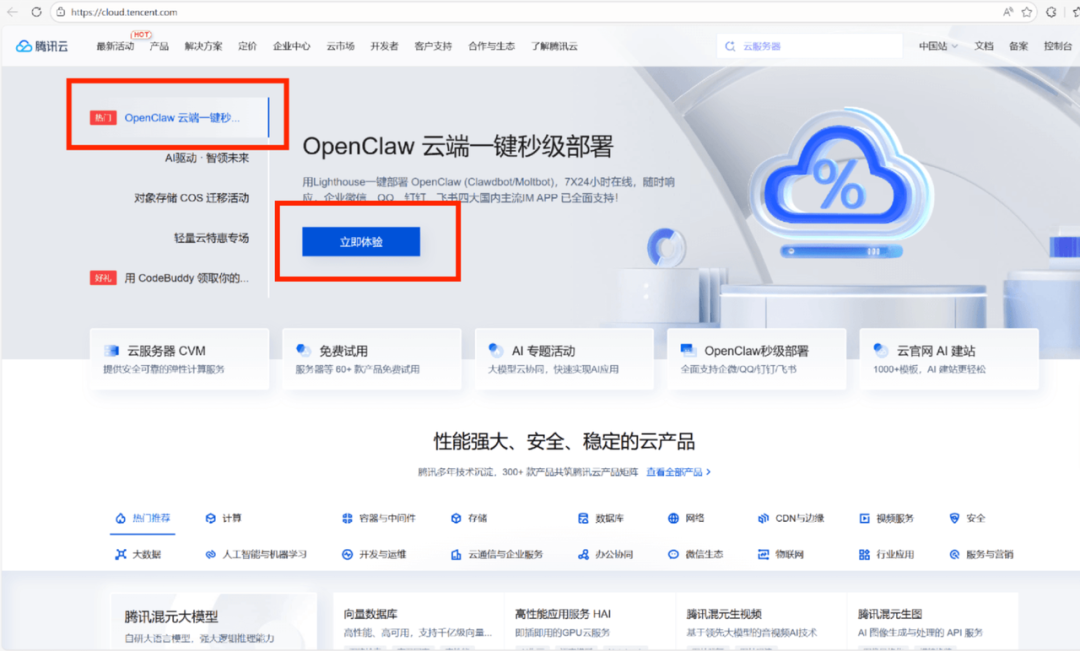
腾讯云网址:https://cloud.tencent.com/
点击”立刻体验“
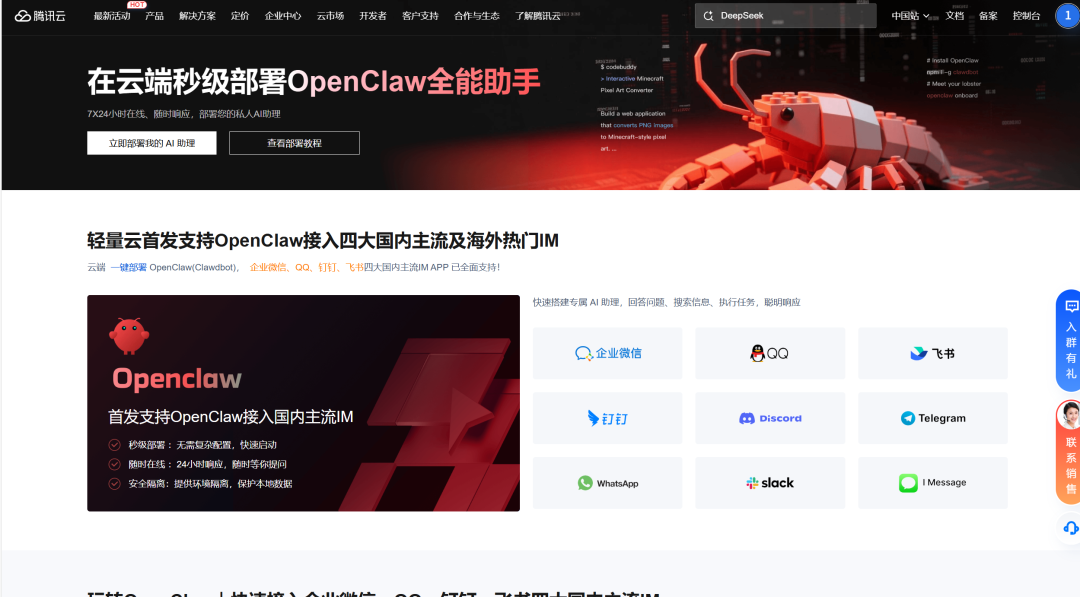
点击”立刻体验“后你会看到此界面,往下滑
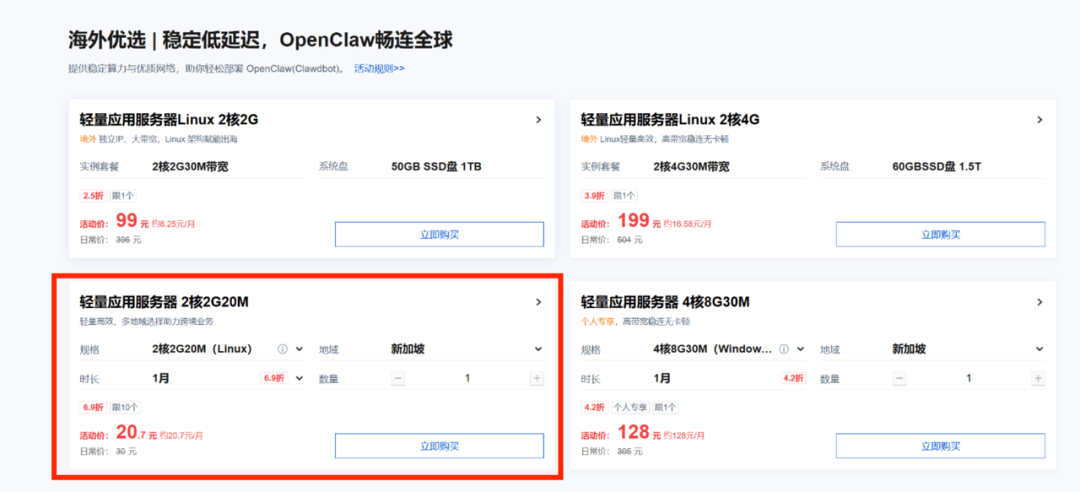
选左下角2核2G即可
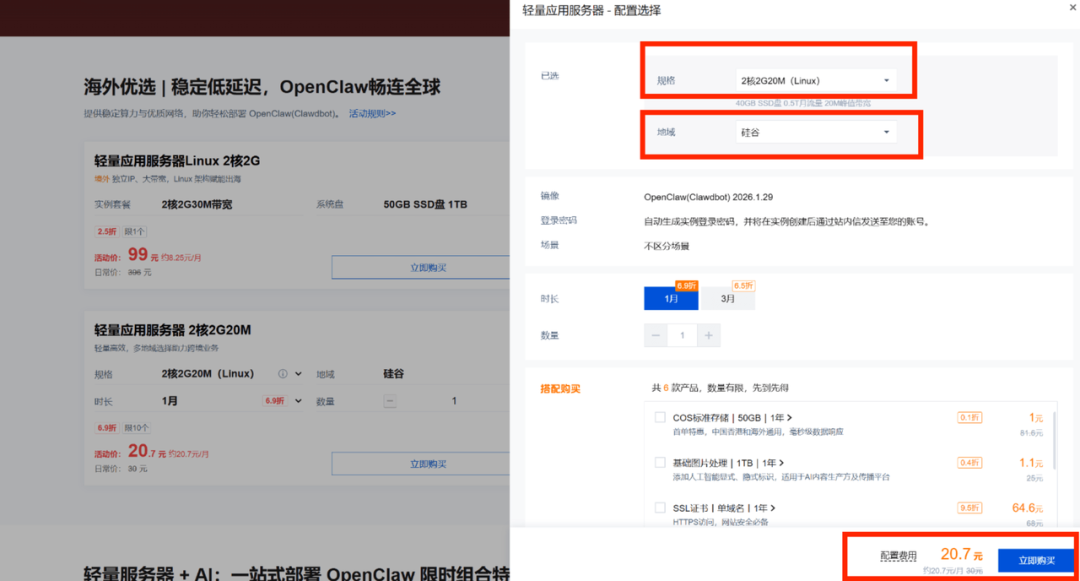
确认信息2核2G20M(Linux),地域选硅谷
点击立刻购买即可
你可以选择【关闭自动续费】。
购买完成后,1.先点击你的头像 2.再点开”站内信“查看你购买的服务器的公网IP地址,默认用户名和密码

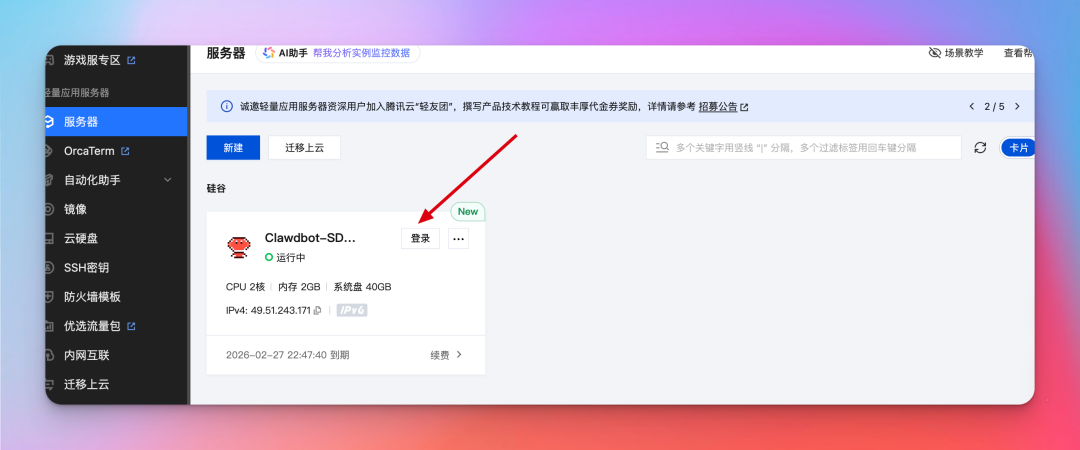
然后用 SSH 客户端连接服务器,我这里用的是 Xterminal。(后面我都将以它为例)
没有 SSH 客户端也可以直接点击页面这里的登录进去。
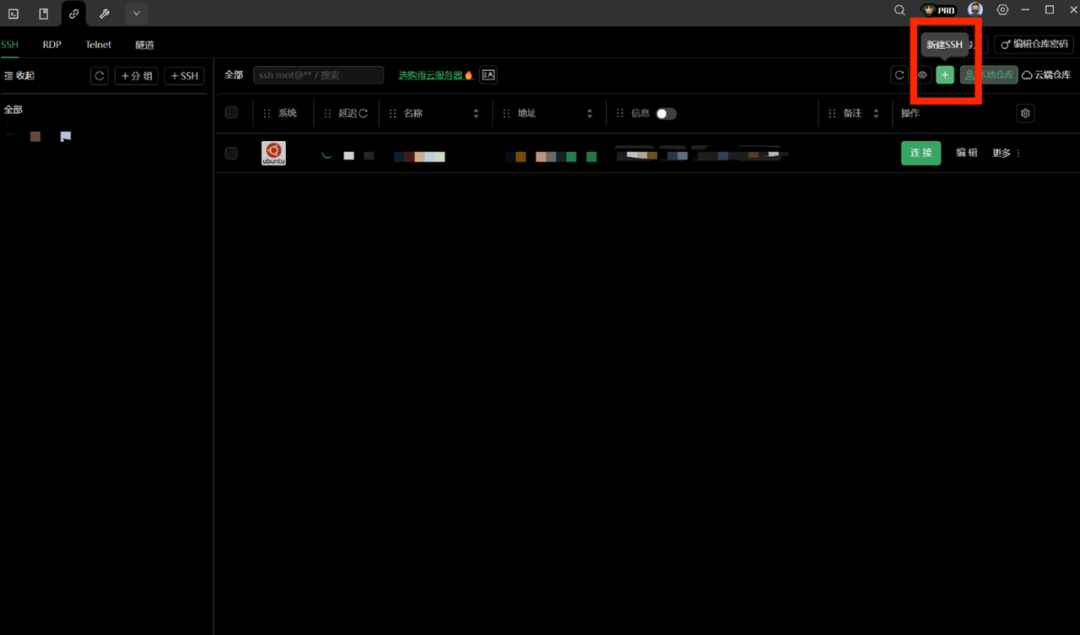
打开Xterminal软件,点击”新建SSH“
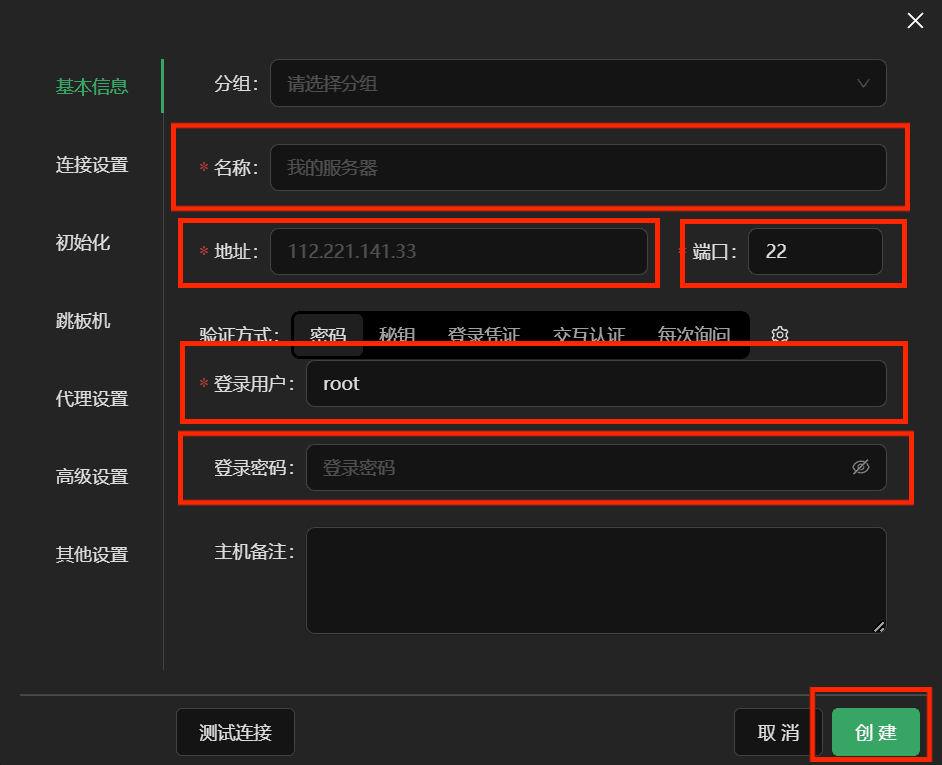
点击”新建SSH“后你会看到:
- 名称:随便取
- 地址:刚刚让你在”站内信“里找的”公网IP地址“
- 端口:默认22,不用管
- 登录用户:也是刚刚让你在”站内信“里找的”默认用户名“
- 登录密码:购买服务器时,你自己设置的
然后点击”创建“即可
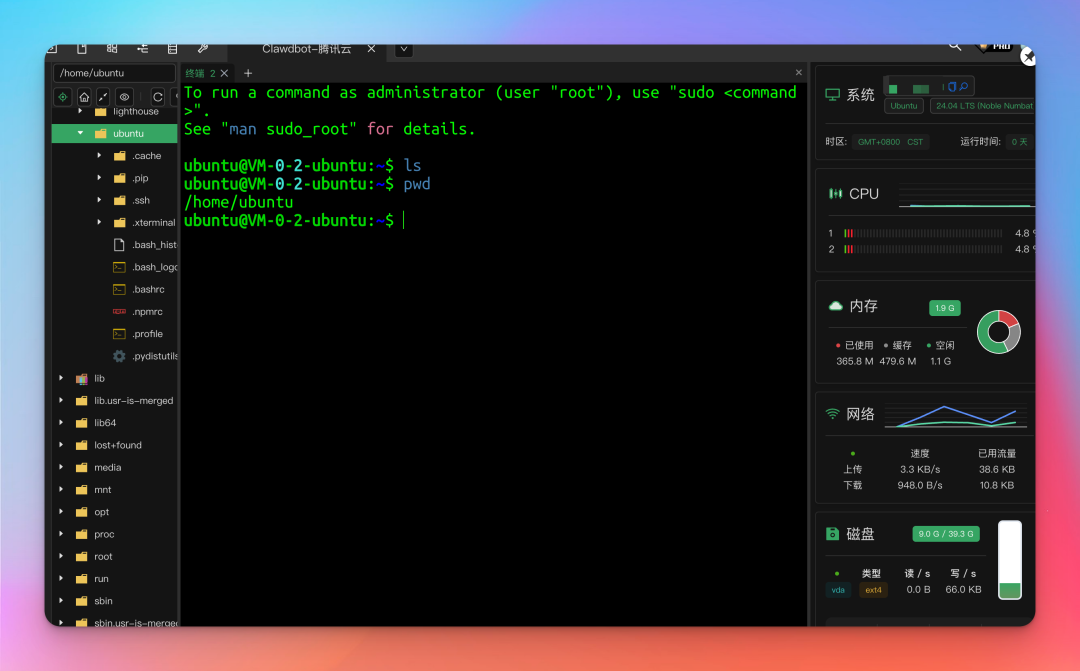
这里我用了腾讯云的应用模板就不需要再安装了,OpenClaw已经安装好了,只需要检查一下即可。
检查OpenClaw是否安装成功:输入如下命令查看 OpenClaw 版本:
clawdbot --version如果出现”2026.1.29“类似的一串数字,代表安装成功

好,至此”第一步:环境部署“完成,进入”第二步:配置模型“吧
后面是腾讯云薅羊毛教程,已经完成上面步骤的,直接看模型配置。
附:免费白嫖腾讯云教程(帮你省下20.7元)
需下载并登录codebuddy
codebuddy活动链接:
国际版:https://www.codebuddy.ai/promotion/?ref=lweelxalgm (谷歌/github账户注册)
国内版:https://www.codebuddy.cn/promotion/?ref=7zucxaz7zvqi (手机号注册)
(如果以前已经用过codebuddy,建议用新号注册)
我这里以国际版为例,打开网址你会看到,接着往下滑:
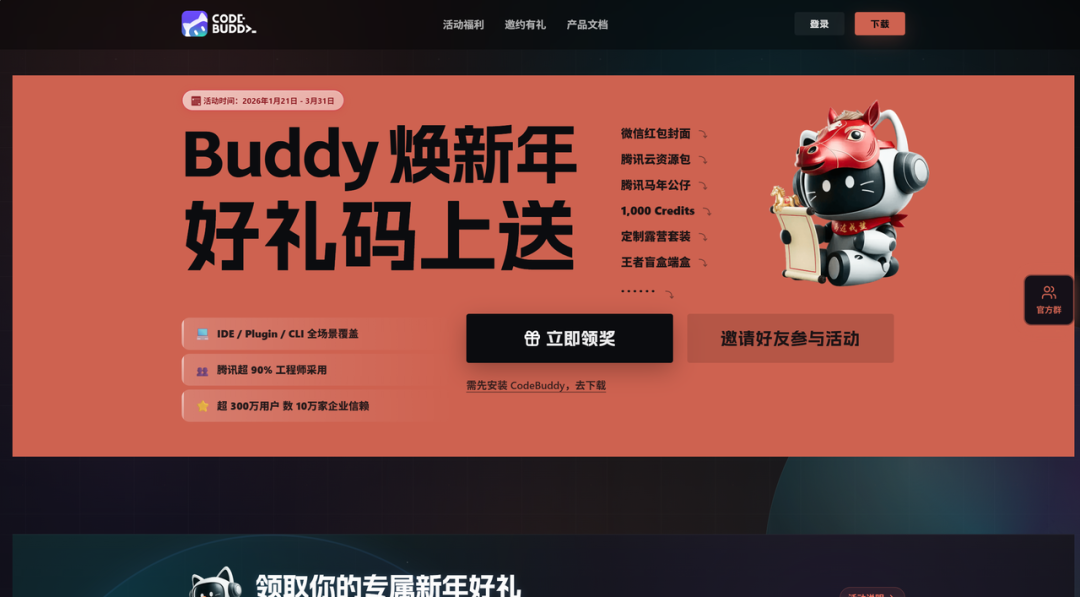
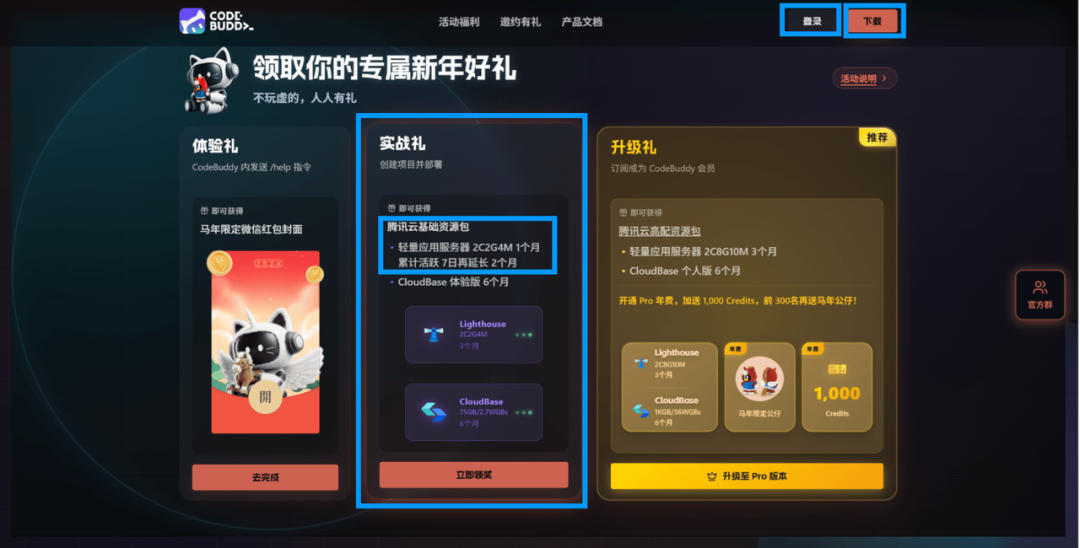
”登录“→注册账号
”下载“→登录账号
再点击”实战礼“”立刻领奖“
(它会送你一个月的,但如果你再”累计活跃7日 再延长 2个月“,只需要每天在codebuddy里面问候一下即可)
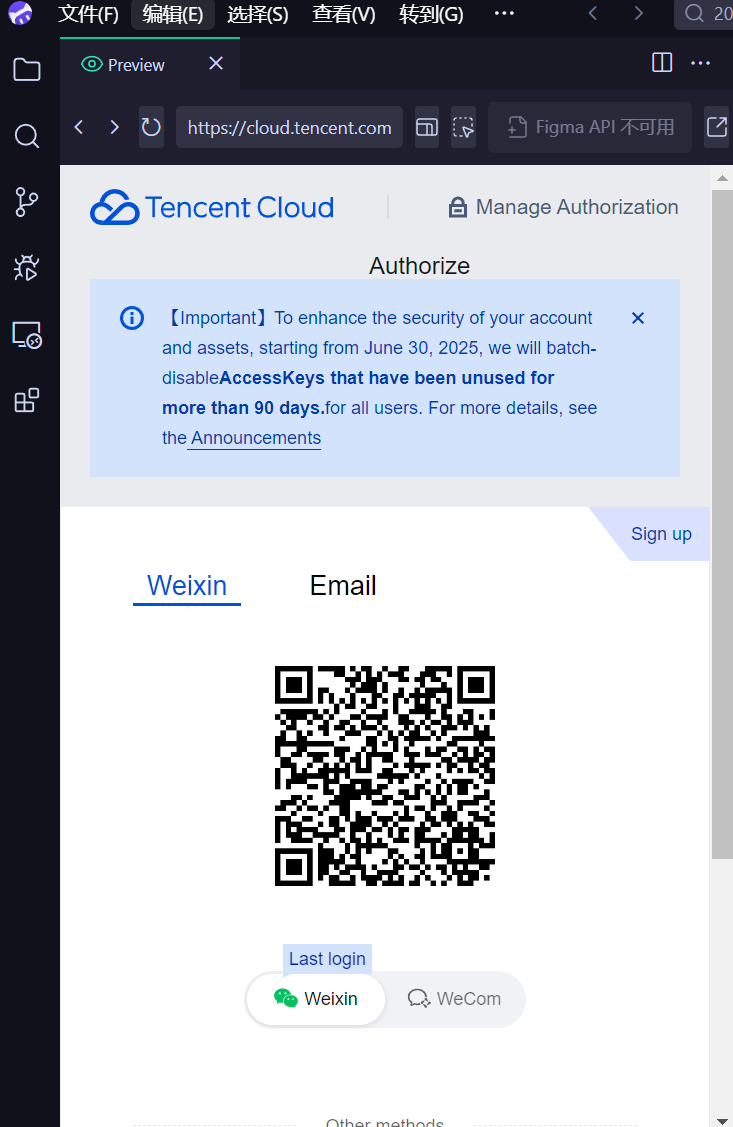
然后它会自动跳转到codebuddy软件,微信扫码登录
登陆成功后,往下滑一点,点击”立即领取“
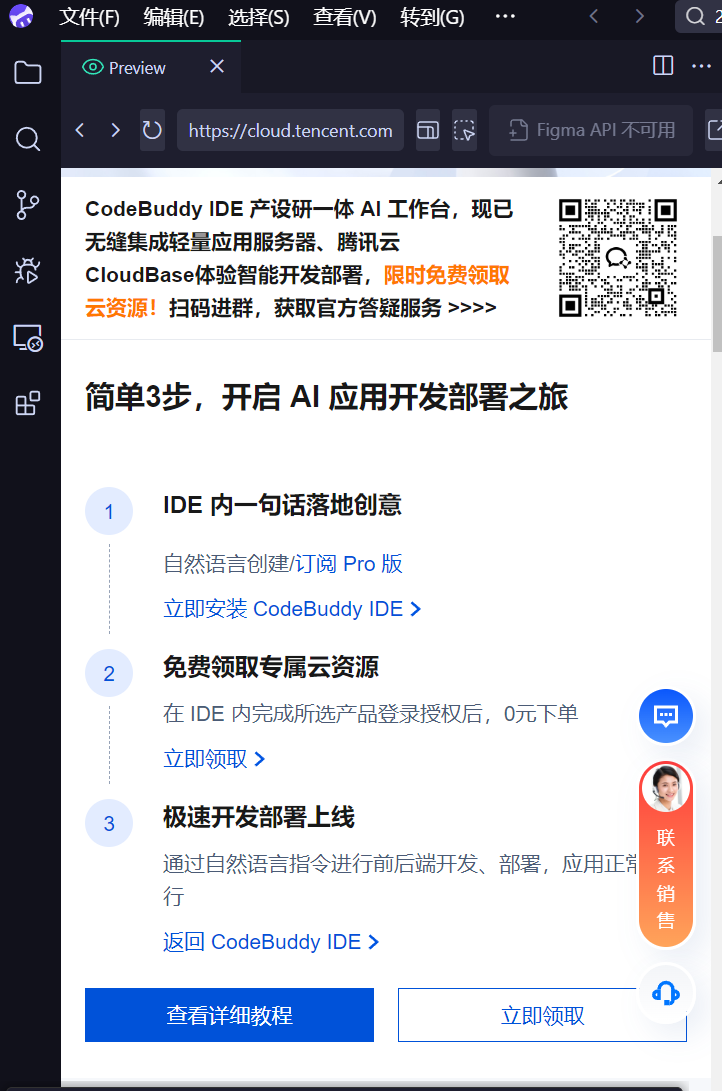
点击”立即购买“即可
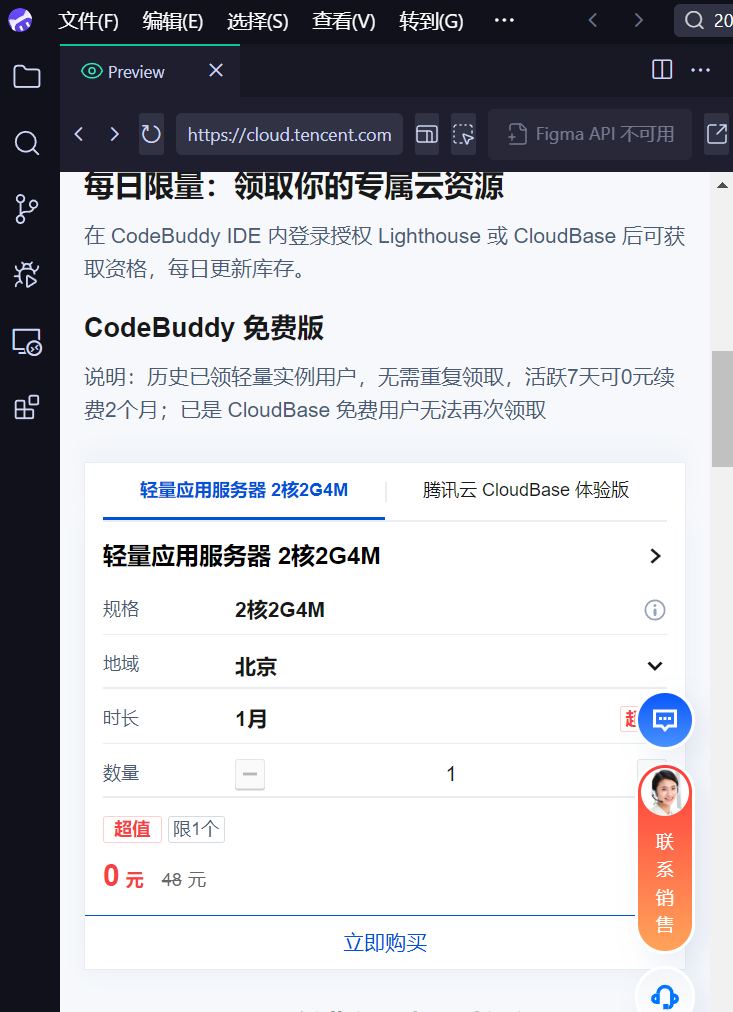
你可以选择【关闭自动续费】。
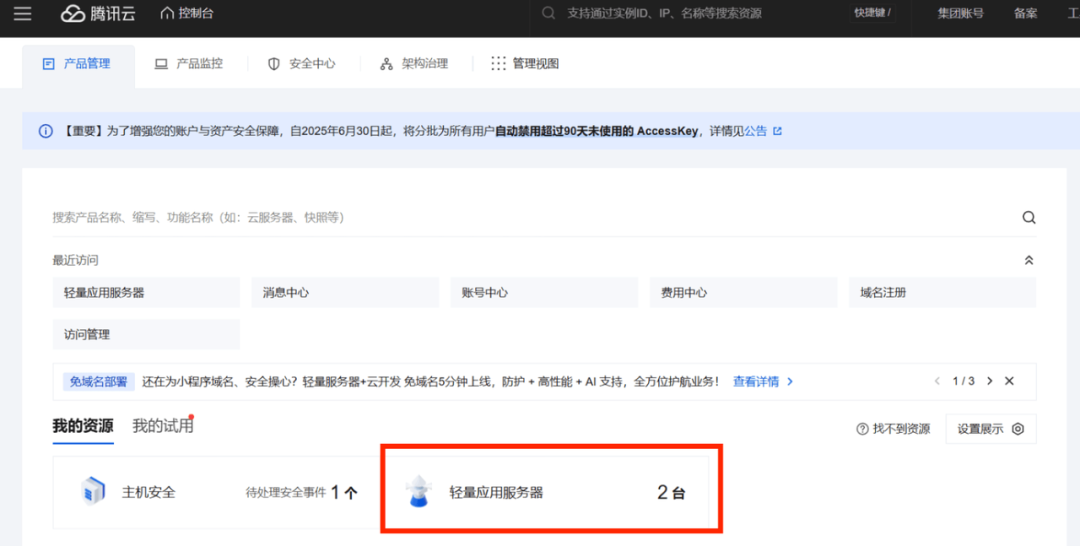
登录腾讯云:https://console.cloud.tencent.com/
点击”轻量应用服务器“
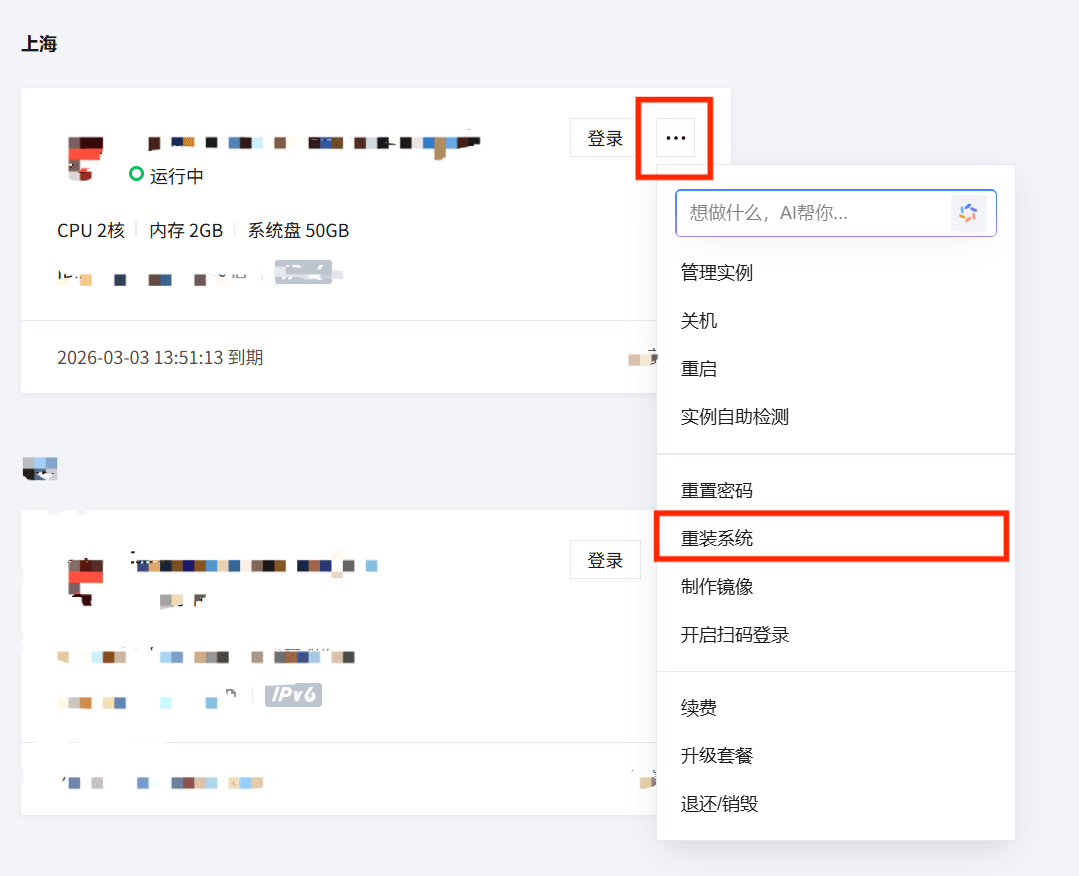
点击”重装系统“
点击”使用应用模板“
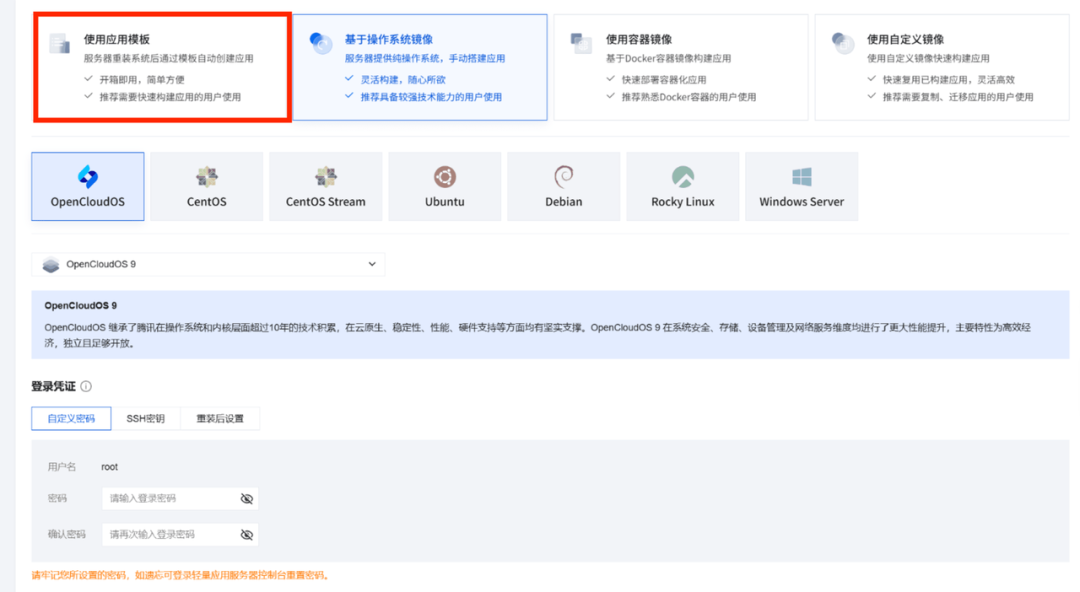
”OpenClaw“和”无需备份“,然后滑到下面点”确定“,重装即可。
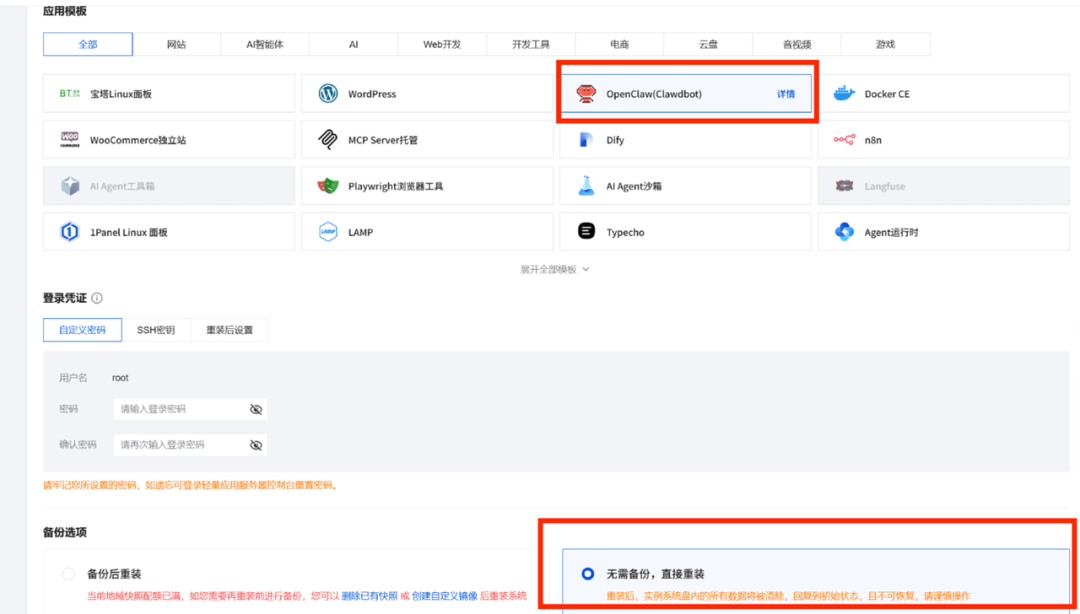
重装好之后,就相当于你买了腾讯云,所以后续操作请查看”例:腾讯云“购买服务器之后的部分
2、环境配置之本地部署
再次强调千万!千万!千万!不要用自己的主电脑部署,权限太高,风险太大。
你可以选择 Mac Mini/闲置主机进行部署
首先要打开本地电脑的终端,这跟你电脑的操作系统(Mac、Windows、Linux)有关,所以这里不详细说明。
若有其他具体的问题,尝试自己去问AI解决问题(一定要使用好AI工具啊!遇事不决,先问AI)
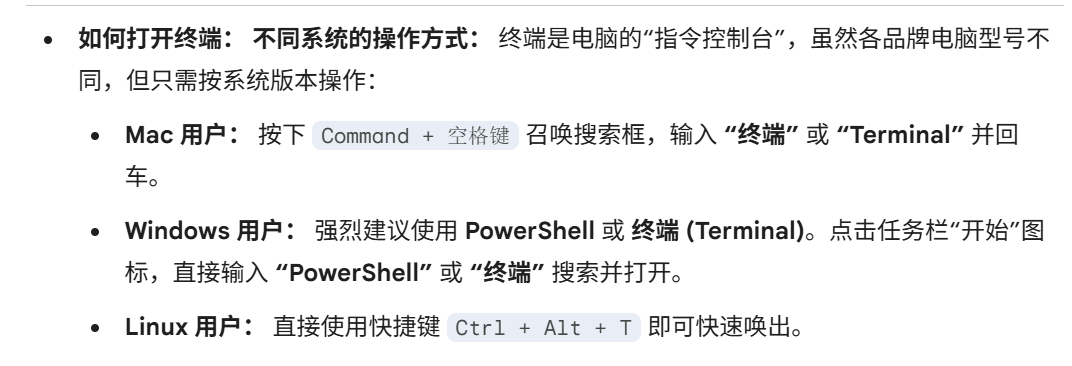
当然如果你下载了XTerminal,也可以用XTerminal软件打开本地电脑的终端(如果不会,去问AI)
打开终端之后,执行以下指令下载OpenClaw:
curl -fsSL https://clawd.bot/install.sh | bash下载完成之后,可以输入以下指令检查是否下载成功了。
检查OpenClaw是否安装成功:输入如下命令查看 OpenClaw 版本:
clawdbot --version 如果出现”2006.1.29“类似的一串数字,代表安装成功

好,至此”第一步:环境部署“完成,进入”第二步:配置模型“吧。
散会!
本文参与 腾讯云自媒体同步曝光计划,分享自微信公众号。
原始发表:2026-02-06,如有侵权请联系 cloudcommunity@tencent.com 删除
腾讯云开发者

Copyright © 2013 - 2026 Tencent Cloud. All Rights Reserved. 腾讯云 版权所有
深圳市腾讯计算机系统有限公司 ICP备案/许可证号:粤B2-20090059  粤公网安备44030502008569号
腾讯云计算(北京)有限责任公司 京ICP证150476号 | 京ICP备11018762号