Claude Code 完整指南:下载→安装→配置→加载Skills全流程实战

Claude Code 完整指南:下载→安装→配置→加载Skills全流程实战

安全风信子
发布于 2026-06-27 08:44:49
发布于 2026-06-27 08:44:49
作者: HOS(安全风信子) 日期: 2026-06-26 主要来源平台: GitHub 读完你能学到: 掌握Claude Code从0到1的完整部署流程,理解Skills系统的架构设计与加载机制,能独立完成技能安装与自定义开发
目录- 先看问题场景
- 本节核心收获
- 一、Claude Code 是什么?为什么值得学?
- 1.1 一句话定义
- 1.2 核心价值对比
- 1.3 谁最适合使用?
- 二、安装前置条件
- 2.1 系统要求
- 2.2 账户准备
- 2.3 网络环境
- 三、安装全流程(2026年最新版)
- 3.1 为什么不再推荐npm安装?
- 3.2 原生安装(官方推荐 ✅)
- Windows用户
- macOS/Linux用户
- 3.3 验证安装
- 3.4 版本更新
- 四、认证配置
- 4.1 首次启动认证
- 4.2 使用API Key认证
- 4.3 国内用户配置方案
- 五、基础配置与首次运行
- 5.1 配置文件体系
- 5.2 CLAUDE.md 项目记忆文件
- 5.3 settings.json 配置
- 5.4 第一次运行
- 六、Skills技能系统深度解析
- 6.1 什么是Skills?
- 6.2 Skills的存储位置
- 6.3 SKILL.md 文件格式
- Frontmatter字段说明
- 6.4 安装Skills的三种方法
- 方法一:使用Plugin浏览器(推荐)
- 方法二:一键安装命令
- 方法三:手动安装
- 6.5 创建自定义Skill
- 6.6 验证Skill加载
- 6.7 高级Skill模式
- 带辅助文件的Skill
- 限制工具访问的只读Skill
- 七、常见问题与排错
- 7.1 安装问题
- 7.2 认证问题
- 7.3 Skills问题
- 八、完整工作流总结
- 8.1 快速参考卡片
- 本文核心观点回顾
- 关键技术点来源
- A. 环境变量完整列表
- B. 常用斜杠命令速查
- C. 公式:上下文使用率计算
- 1.1 一句话定义
- 1.2 核心价值对比
- 1.3 谁最适合使用?
- 2.1 系统要求
- 2.2 账户准备
- 2.3 网络环境
- 3.1 为什么不再推荐npm安装?
- 3.2 原生安装(官方推荐 ✅)
- Windows用户
- macOS/Linux用户
- 3.3 验证安装
- 3.4 版本更新
- 4.1 首次启动认证
- 4.2 使用API Key认证
- 4.3 国内用户配置方案
- 5.1 配置文件体系
- 5.2 CLAUDE.md 项目记忆文件
- 5.3 settings.json 配置
- 5.4 第一次运行
- 6.1 什么是Skills?
- 6.2 Skills的存储位置
- 6.3 SKILL.md 文件格式
- Frontmatter字段说明
- 6.4 安装Skills的三种方法
- 方法一:使用Plugin浏览器(推荐)
- 方法二:一键安装命令
- 方法三:手动安装
- 6.5 创建自定义Skill
- 6.6 验证Skill加载
- 6.7 高级Skill模式
- 带辅助文件的Skill
- 限制工具访问的只读Skill
- 7.1 安装问题
- 7.2 认证问题
- 7.3 Skills问题
- 8.1 快速参考卡片
- 关键技术点来源
- A. 环境变量完整列表
- B. 常用斜杠命令速查
- C. 公式:上下文使用率计算
先看问题场景
你是否遇到过这样的场景:
- 想体验Anthropic最新的终端AI编程工具Claude Code,却被各种安装教程搞得晕头转向?
- 跟着网上的教程用npm安装,结果发现官方已经弃用了这种方式?
- 好不容易装好了,却不知道Skills系统怎么用,只能当普通聊天工具?
上周,我的一位同事就踩了这个坑。他按照三个月前的教程,花了半天时间配置Node.js环境、解决npm权限问题,最后发现官方早就推出了原生安装器——根本不需要Node.js。更遗憾的是,他完全不知道Claude Code的Skills系统,错过了80%的生产力提升。
今天这篇文章,我将带你从零开始,完整走通Claude Code的下载→安装→配置→加载Skills全流程。所有操作步骤均基于2026年6月最新官方文档验证,确保你一次成功。
本节核心收获
- ✅ 理解Claude Code的核心价值与适用场景
- ✅ 掌握Windows/macOS/Linux三平台的正确安装方式
- ✅ 完成认证配置与环境变量设置
- ✅ 深入理解Skills系统架构,能独立安装和创建技能
- ✅ 避开常见安装陷阱,节省数小时排查时间
一、Claude Code 是什么?为什么值得学?
1.1 一句话定义
Claude Code是Anthropic推出的终端AI编程代理(Agentic Coding Tool),它在你的命令行中运行,能理解整个项目、读写代码、执行Shell命令、搜索代码库,像一个不知疲倦的超级编程搭档。1
1.2 核心价值对比
能力维度 | 传统AI助手 | Claude Code |
|---|---|---|
代码理解范围 | 单文件/片段 | 整个项目仓库 |
文件操作 | 无法直接修改 | 直接读写编辑 |
命令执行 | 需要手动复制 | 终端内直接运行 |
上下文记忆 | 会话级 | 项目级(CLAUDE.md) |
扩展能力 | 有限 | Skills + MCP |
1.3 谁最适合使用?
- 日常开发者:需要快速理解陌生代码库、重构遗留代码
- 全栈工程师:跨前后端的多文件修改场景
- DevOps人员:自动化脚本编写与调试
- 安全研究员:代码审计与漏洞分析
本节核心收获:Claude Code不是普通的聊天机器人,而是能直接操作你项目的AI代理。它的核心价值在于"手伸进项目里干活",而非纸上谈兵。
二、安装前置条件
2.1 系统要求
根据官方文档2,Claude Code支持以下平台:
操作系统 | 最低版本 | 架构支持 |
|---|---|---|
macOS | 13.0+ | x64 / ARM64 |
Windows | 10 1809+ | x64 |
Ubuntu | 20.04+ | x64 / ARM64 |
Debian | 10+ | x64 / ARM64 |
Alpine Linux | 3.19+ | x64 / ARM64 |
硬件要求:
内存,互联网连接。
2.2 账户准备
Claude Code需要付费账户才能使用:
计划 | 月费 | Claude Code访问 | 使用量 |
|---|---|---|---|
Free | $0 | ❌ 有限 | 基础 |
Pro | $20 | ✅ 包含 | 5倍于Free |
Max | $100/$200 | ✅ 包含 | 20倍于Pro |
⚠️ 踩坑提醒:免费账户无法正常使用Claude Code,请先升级到Pro或Max计划。
2.3 网络环境
需要在Anthropic支持的国家/地区使用。中国大陆用户可能需要配置代理或使用第三方API服务。
三、安装全流程(2026年最新版)
3.1 为什么不再推荐npm安装?
2026年4月,Anthropic正式弃用了npm安装方式(npm install -g @anthropic-ai/claude-code)。主要原因包括:
- 供应链安全风险:npm生态存在恶意包投毒隐患
- 技术债务:摆脱Node.js运行时依赖
- 重大事故:2026年3月的Source Map源码泄露事件3
3.2 原生安装(官方推荐 ✅)
Windows用户
PowerShell(推荐):
# 来源: code.claude.com/docs/en/setup - Windows安装指南
# 版本: Claude Code 2.1.150+
irm https://claude.ai/install.ps1 | iex
如果遇到执行策略错误:
# 来源: code.claude.com/docs/en/setup - PowerShell执行策略
Set-ExecutionPolicy -ExecutionPolicy RemoteSigned -Scope CurrentUser
irm https://claude.ai/install.ps1 | iex
CMD用户:
:: 来源: code.claude.com/docs/en/setup - CMD安装指南
curl -fsSL https://claude.ai/install.cmd -o install.cmd && install.cmd && del install.cmd
WinGet方式:
# 来源: code.claude.com/docs/en/setup - WinGet安装
winget install Anthropic.ClaudeCode
macOS/Linux用户
# 来源: code.claude.com/docs/en/setup - macOS/Linux安装
# 适用于: macOS 13+, Ubuntu 20.04+, Debian 10+
curl -fsSL https://claude.ai/install.sh | bash
Homebrew(macOS):
# 来源: code.claude.com/docs/en/setup - Homebrew安装
brew install --cask claude-code
3.3 验证安装
# 验证安装是否成功
claude --version正常输出示例:claude-code/2.1.150
⚠️ 踩坑实录:安装后如果提示"command not found",请关闭并重新打开终端以重新加载PATH环境变量。这是新手最常遇到的问题。
3.4 版本更新
# 更新到最新版本
claude update

# 查看当前版本
claude --version
Claude Code原生安装器支持后台自动更新,确保你始终使用最新版本。
四、认证配置
4.1 首次启动认证
安装完成后,在项目目录中启动Claude Code:
cd your-project
claude
首次启动时,Claude Code会自动打开浏览器窗口进行Anthropic账户认证。按照提示完成登录即可。
4.2 使用API Key认证
如果你使用的是API Key而非订阅账户,需要配置环境变量:
# macOS/Linux
export ANTHROPIC_API_KEY="your-api-key-here"

# Windows PowerShell
$env:ANTHROPIC_API_KEY="your-api-key-here"
4.3 国内用户配置方案
对于中国大陆用户,可以通过配置第三方API服务来使用:
{
  "env": {
    "ANTHROPIC_BASE_URL": "https://api.minimaxi.com/anthropic",
    "ANTHROPIC_AUTH_TOKEN": "YOUR_API_KEY",
    "API_TIMEOUT_MS": "3000000",
    "CLAUDE_CODE_DISABLE_NONESSENTIAL_TRAFFIC": "1",
    "ANTHROPIC_MODEL": "MiniMax-M2.7",
    "ANTHROPIC_DEFAULT_SONNET_MODEL": "MiniMax-M2.7",
    "ANTHROPIC_DEFAULT_OPUS_MODEL": "MiniMax-M2.7",
    "hasCompletedOnboarding": true,
    "ANTHROPIC_DEFAULT_HAIKU_MODEL": "MiniMax-M2.7"
  }
}配置文件位置:~/.claude/settings.json
本节核心收获:认证配置是Claude Code可用的关键步骤。国内用户需要额外配置API代理,否则无法正常访问Anthropic服务。
五、基础配置与首次运行
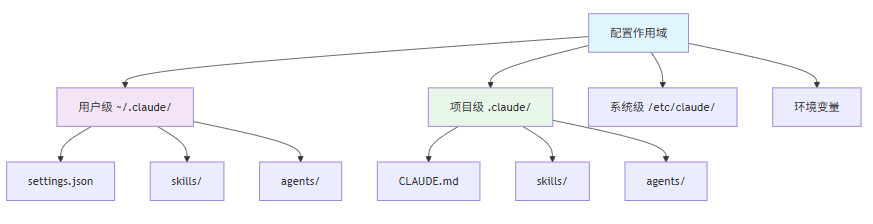
5.1 配置文件体系
Claude Code的配置采用四级作用域设计:
5.2 CLAUDE.md 项目记忆文件
在项目根目录创建CLAUDE.md文件,Claude Code会在每次会话开始时自动读取:
# 项目名称:My Awesome Project

## 技术栈
- Python 3.11 + FastAPI
- PostgreSQL + SQLAlchemy
- Redis 缓存

## 编码规范
- 使用类型注解
- 函数必须有文档字符串
- 遵循PEP 8规范

## 测试
- 运行测试:pytest tests/
- 覆盖率要求:> 80%
5.3 settings.json 配置
用户级配置文件位于~/.claude/settings.json:
{
  "env": {
    "ANTHROPIC_API_KEY": "sk-ant-...",
    "ANTHROPIC_BASE_URL": "https://api.anthropic.com"
  },
  "permissions": {
    "allow": ["Read", "Grep", "Glob"],
    "deny": ["Bash"]
  },
  "model": "sonnet"
}
5.4 第一次运行
# 进入项目目录
cd ~/projects/my-app

# 启动Claude Code
claude

# 首次对话
> 这个项目是做什么的?总结一下技术栈和目录结构。
Claude Code会:
- 索引项目文件(可能需要几秒到几分钟)
- 读取CLAUDE.md(如果存在)
- 分析代码结构
- 给出项目总结
六、Skills技能系统深度解析
6.1 什么是Skills?
Skills是Claude Code的可复用能力扩展系统。每个Skill是一个包含SKILL.md文件的目录,用于扩展Claude的功能。
与普通的斜杠命令不同,Skills具有以下特点:
- 自动发现:Claude会根据上下文自动调用相关Skill
- 按需加载:只有在使用时才加载到上下文窗口,节省Token
- 多文件支持:可以包含脚本、模板、参考文档等辅助文件
- 权限控制:可以限制Skill可使用的工具
6.2 Skills的存储位置
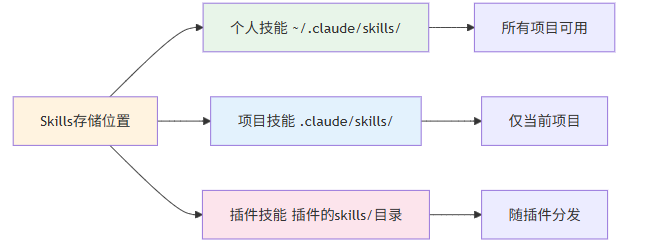
类型 | 位置 | 作用域 | 优先级 |
|---|---|---|---|
个人技能 | ~/.claude/skills/ | 所有项目 | 中 |
项目技能 | .claude/skills/ | 当前项目 | 高 |
插件技能 | 插件的skills/目录 | 随插件 | 低 |
6.3 SKILL.md 文件格式
每个Skill必须包含一个SKILL.md文件,格式如下:
---
name: skill-name
description: 清晰描述技能的作用和使用时机
allowed-tools: Read, Grep, Glob
disallowedTools:
  - WebSearch
  - WebFetch
effort: high
maxTurns: 10
model: sonnet
---

# 技能名称

## 使用说明

详细的操作步骤和指导...
Frontmatter字段说明
字段 | 必需 | 说明 | 示例 |
|---|---|---|---|
name | ✅ | 技能标识符(小写,连字符) | code-reviewer |
description | ✅ | 关键:描述作用和使用时机 | 用于代码审查... |
allowed-tools | ❌ | 允许使用的工具列表 | Read, Grep |
disallowedTools | ❌ | 禁止使用的工具 | WebSearch |
effort | ❌ | 努力程度 | low/medium/high |
maxTurns | ❌ | 最大对话轮次 | 10 |
model | ❌ | 指定使用的模型 | opus/sonnet/haiku |
⚠️ 关键提醒:
description字段是Claude发现技能的唯一依据。必须清晰描述做什么和何时使用,否则技能永远不会被调用。
6.4 安装Skills的三种方法
方法一:使用Plugin浏览器(推荐)
# 1. 启动Claude Code
claude

# 2. 打开插件浏览器
/plugin

# 3. 导航到Discover标签页
# 4. 找到想要的插件,按Enter安装
# 5. 选择作用域:User(个人)或 Project(项目)
添加社区市场:
# 添加社区技能市场
/plugin marketplace add alirezarezvani/claude-skills
方法二:一键安装命令
# macOS/Linux
mkdir -p ~/.claude/skills && curl -sL https://www.agensi.io/api/install/<slug> | tar xz -C ~/.claude/skills/

# Windows PowerShell
New-Item -ItemType Directory -Force -Path "$HOME\.claude\skills" | Out-Null
irm https://www.agensi.io/api/install/<slug> -OutFile skill.tar.gz
tar -xzf skill.tar.gz -C "$HOME\.claude\skills"
del skill.tar.gz
方法三:手动安装
# 1. 下载Skill压缩包
# 2. 解压到技能目录
unzip code-reviewer.zip -d ~/.claude/skills/

# 3. 验证目录结构
ls ~/.claude/skills/code-reviewer/
# 应该看到 SKILL.md 文件
6.5 创建自定义Skill
让我们创建一个简单的代码审查Skill:
# 创建Skill目录
mkdir -p ~/.claude/skills/code-reviewer

# 创建SKILL.md文件---
name: code-reviewer
description: 用于代码审查场景。当用户要求审查代码、检查代码质量、查找潜在Bug或提供改进建议时使用。支持多种编程语言。
allowed-tools: Read, Grep, Glob
effort: high
model: sonnet
---
# 代码审查专家
## 审查流程
1. **结构分析**:检查代码组织和模块划分
2. **潜在Bug**:查找边界条件和异常处理问题
3. **可读性**:评估命名、注释和代码风格
4. **性能**:识别潜在的性能瓶颈
5. **安全性**:检查常见安全漏洞
## 输出格式
对每个发现的问题,提供:
- 问题描述
- 严重程度(高/中/低)
- 修复建议
- 代码示例6.6 验证Skill加载
# 启动Claude Code后,运行以下命令验证
/skills

# 应该能看到已安装的技能列表
如果Skill没有生效,检查:
SKILL.md文件格式是否正确description字段是否清晰描述了使用时机- 目录结构是否正确(每个Skill必须在独立目录中)
6.7 高级Skill模式
带辅助文件的Skill
code-reviewer/
├── SKILL.md          # 主指令文件
├── CHECKLIST.md      # 审查清单
├── EXAMPLES.md       # 示例代码
└── scripts/
    └── analyze.py    # 辅助脚本
限制工具访问的只读Skill
---
name: security-audit
description: 用于安全审计场景。只读模式,不修改任何代码。
allowed-tools: Read, Grep, Glob
disallowedTools:
  - Write
  - Edit
  - Bash
---

# 安全审计员

你是安全审计专家。检查以下安全问题:
- SQL注入漏洞
- XSS攻击向量
- 暴露的凭证
- 不安全的依赖

**重要**:只读访问,报告发现但不修改代码。
七、常见问题与排错
7.1 安装问题
问题 | 原因 | 解决方案 |
|---|---|---|
command not found | PATH未更新 | 重启终端 |
irm is not recognized | 在CMD中运行PowerShell命令 | 切换到PowerShell |
权限错误 | 需要管理员权限 | 以管理员身份运行 |
npm安装失败 | 官方已弃用 | 使用原生安装器 |
7.2 认证问题
问题 | 解决方案 |
|---|---|
浏览器未打开 | 手动访问 https://console.anthropic.com/ 登录 |
API Key无效 | 检查Key格式:sk-ant-... |
网络超时 | 配置代理或使用国内API服务 |
7.3 Skills问题
问题 | 排查步骤 |
|---|---|
Skill不触发 | 检查description是否清晰描述使用时机 |
Skill被截断 | 检查description是否超过1024字符 |
工具权限错误 | 检查allowed-tools配置 |
本节核心收获:遇到问题时,先检查最常见的原因:PATH配置、PowerShell/CMD混淆、description字段格式。80%的问题都可以通过这三步解决。
八、完整工作流总结
让我们通过一个流程图来回顾整个流程:
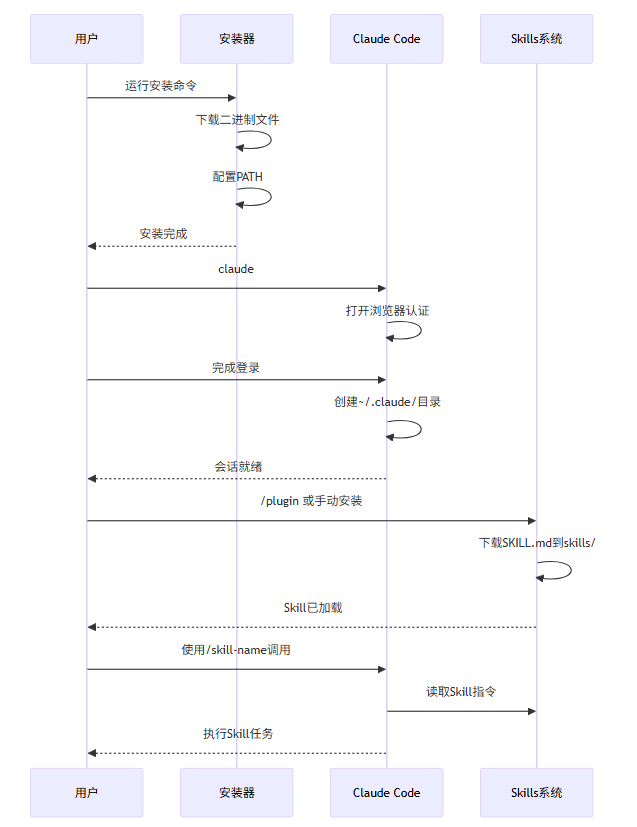
8.1 快速参考卡片
步骤 | 命令 | 说明 |
|---|---|---|
1. 安装 | irm https://claude.ai/install.ps1 | iex | Windows一键安装 |
2. 验证 | claude --version | 检查版本 |
3. 启动 | claude | 进入交互模式 |
4. 认证 | 浏览器登录 | 完成账户验证 |
5. 配置 | 编辑 ~/.claude/settings.json | 自定义设置 |
6. 安装Skill | /plugin 或手动下载 | 扩展功能 |
7. 验证Skill | /skills | 查看已加载技能 |
本文核心观点回顾
- 原生安装器是官方推荐方式:无需Node.js,自动更新,更稳定
- Skills是Claude Code的核心扩展机制:掌握Skills系统才能发挥80%以上的生产力
- description字段决定Skill是否生效:必须清晰描述"做什么"和"何时使用"
- 配置采用四级作用域设计:理解优先级关系,避免配置冲突
关键技术点来源
- Claude Code官方文档:https://code.claude.com/docs/en/2
- Skills系统文档:https://code.claude.com/docs/en/skills4
- Skill最佳实践:https://platform.claude.com/docs/en/agents-and-tools/agent-skills/best-practices5
- GitHub仓库:https://github.com/anthropics/claude-code6
参考链接:
- 主要来源:Claude Code官方文档 - Anthropic官方维护的最新文档
- Skills文档:Extend Claude with skills - Skills系统完整说明
- 最佳实践:Skill authoring best practices - Skill编写指南
- GitHub仓库:anthropics/claude-code - 源代码与Issue讨论
- 辅助来源:Agensi Skills安装指南 - 第三方安装方法
附录(Appendix):
A. 环境变量完整列表
变量名 | 说明 | 示例值 |
|---|---|---|
ANTHROPIC_API_KEY | API密钥 | sk-ant-... |
ANTHROPIC_BASE_URL | API基础URL | https://api.anthropic.com |
ANTHROPIC_MODEL | 默认模型 | sonnet |
API_TIMEOUT_MS | 超时时间(毫秒) | 3000000 |
CLAUDE_CODE_DISABLE_NONESSENTIAL_TRAFFIC | 禁用非必要流量 | 1 |
B. 常用斜杠命令速查
命令 | 功能 | 使用场景 |
|---|---|---|
/help | 显示帮助 | 忘记命令时 |
/clear | 清除上下文 | 上下文过多时 |
/compact | 压缩对话历史 | 上下文50-70%时 |
/plan | 规划模式 | 复杂任务开始前 |
/cost | 查看用量 | 监控费用 |
/model | 切换模型 | 需要不同能力时 |
/plugin | 插件浏览器 | 安装Skills时 |
/skills | 查看已加载技能 | 验证Skill状态 |
C. 公式:上下文使用率计算
建议操作阈值:
:自由工作
:准备压缩
:立即运行 /compact
:必须运行 /clear
关键词: Claude Code, 终端AI编程, Skills系统, 安装配置, 技能扩展, Anthropic, AI开发工具, 自动化编程

在这里插入图片描述
- Anthropic官方文档对Claude Code的定义:https://code.claude.com/docs/en/quickstart ↩︎
- Claude Code系统要求:https://code.claude.com/docs/en/setup ↩︎ ↩︎
- npm弃用原因分析:https://blog.csdn.net/weimeilayer/article/details/160353960 ↩︎
- Skills系统文档:https://code.claude.com/docs/en/skills ↩︎
- Skill编写最佳实践:https://platform.claude.com/docs/en/agents-and-tools/agent-skills/best-practices ↩︎
- GitHub仓库:https://github.com/anthropics/claude-code ↩︎
本文参与 腾讯云自媒体同步曝光计划,分享自作者个人站点/博客。
原始发表:2026-06-26,如有侵权请联系 cloudcommunity@tencent.com 删除
目录
腾讯云开发者

Copyright © 2013 - 2026 Tencent Cloud. All Rights Reserved. 腾讯云 版权所有
深圳市腾讯计算机系统有限公司 ICP备案/许可证号:粤B2-20090059  粤公网安备44030502008569号
腾讯云计算(北京)有限责任公司 京ICP证150476号 | 京ICP备11018762号