『NAS』把文件传输助手搬进NAS-wxchat


wxchat 主打文件传输助手本地私有化存储,数据全程不上传第三方。
我这次使用绿联 NAS 部署 wxchat,其他品牌的 NAS 操作步骤大同小异。
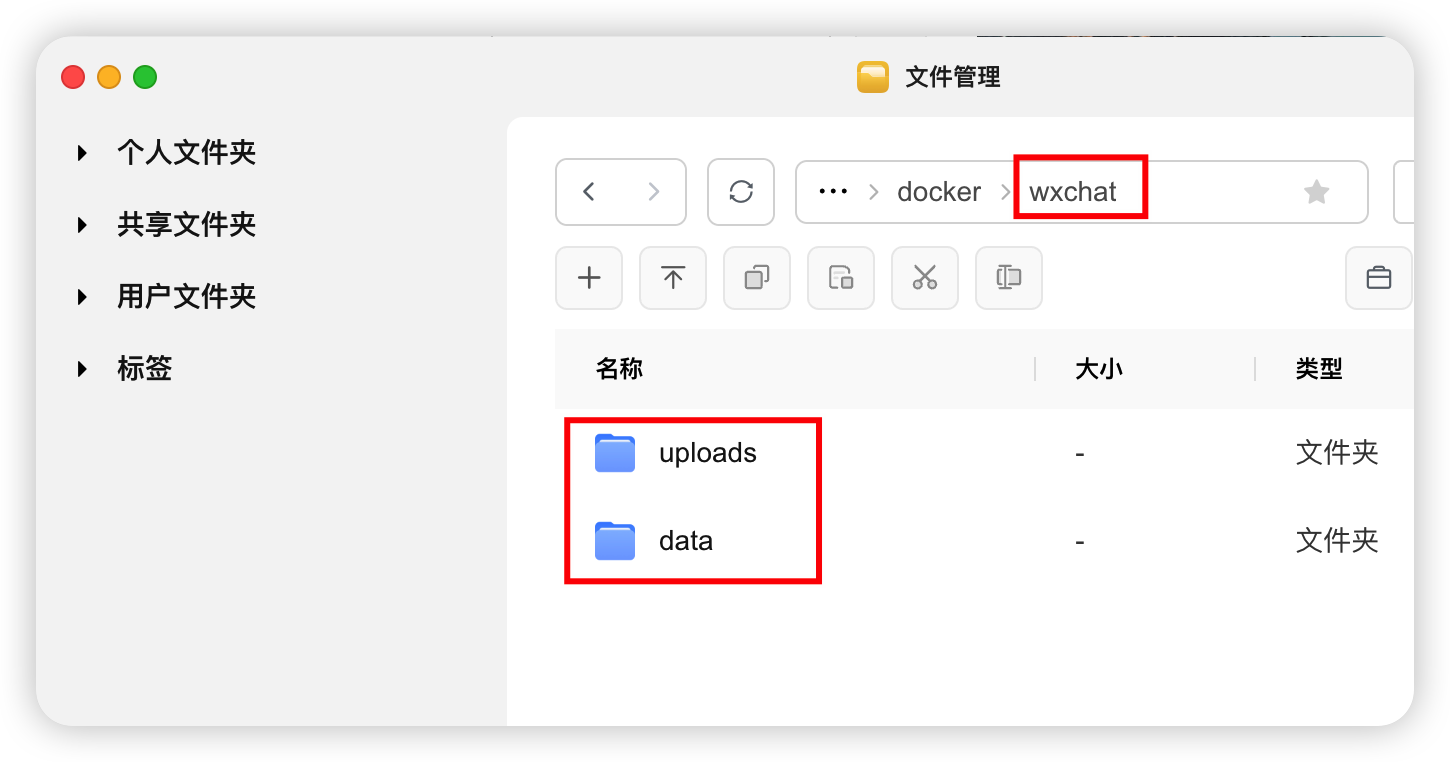
在“文件管理”里找个位置(我是在“docker”文件夹里操作),新建一个“wxchat”文件夹。
然后在“wxchat”文件夹下再创建2个文件夹:
- uploads:以后上传的文件都存到这里。
- data:数据库文件会存放在这里,也就是聊天记录。
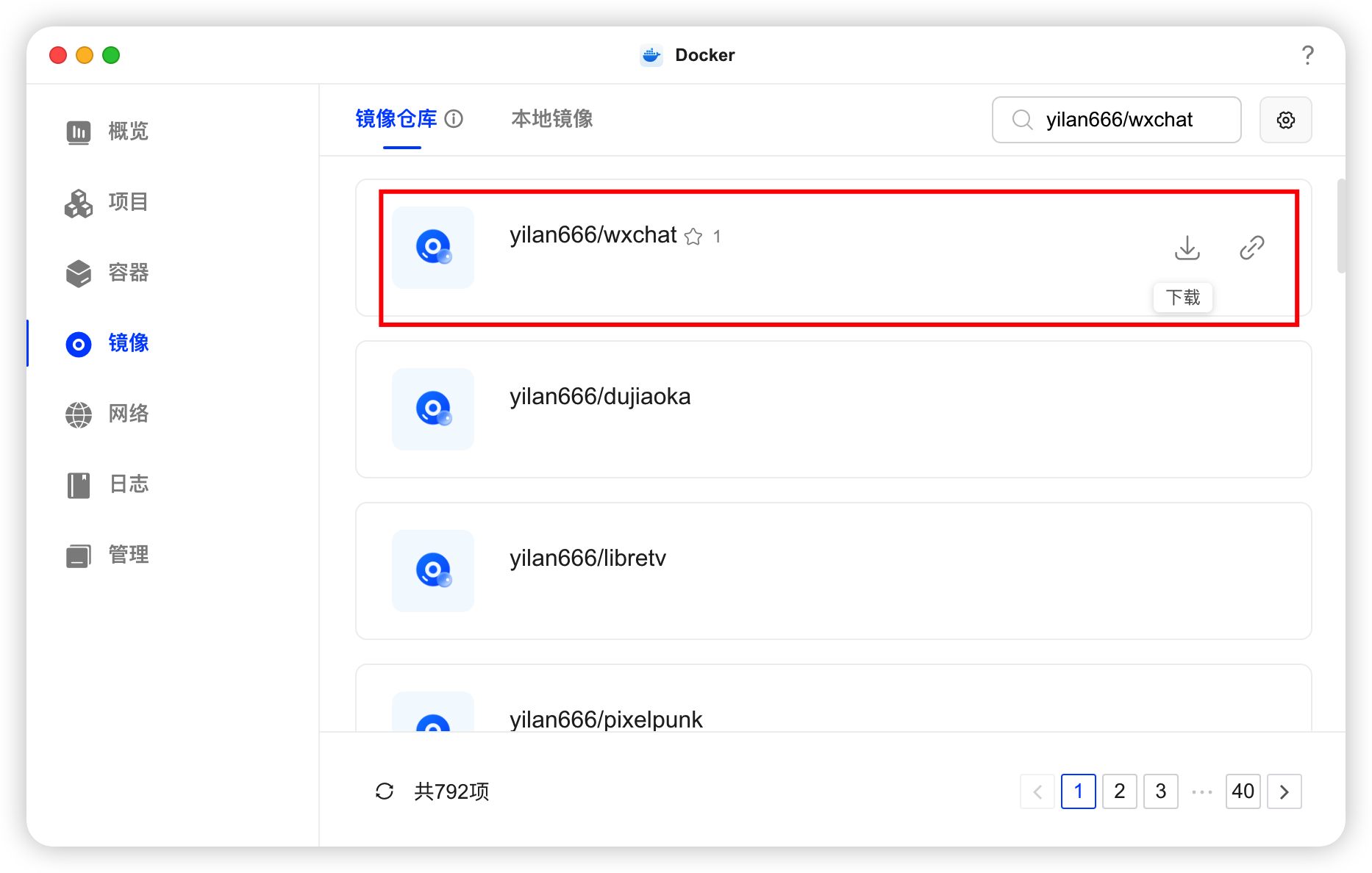
打开“Docker”,切换到「镜像」。
搜 yilan666/wxchat,找到红框那个,点击“下载”。
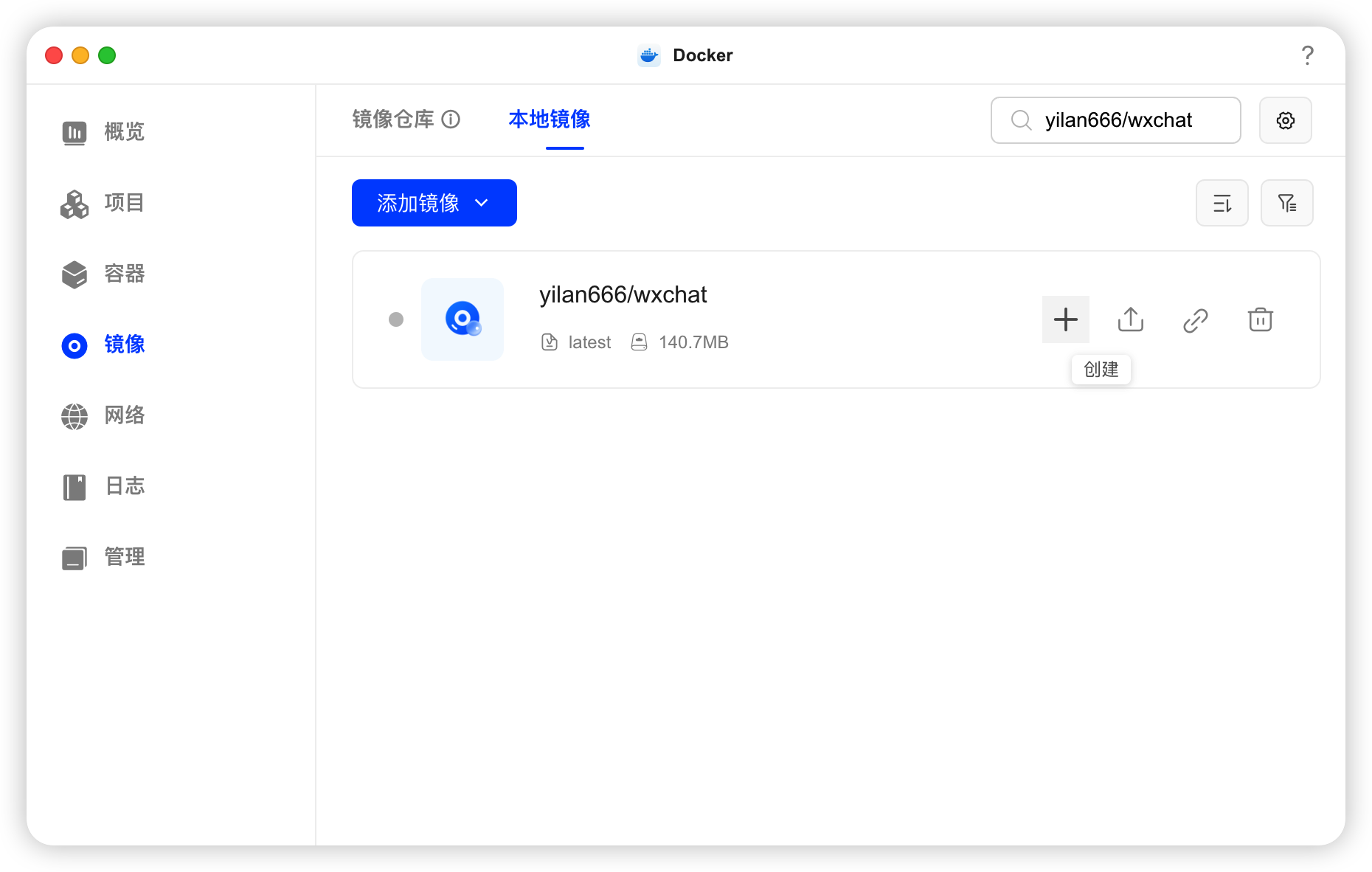
下载好之后,切换到「本地镜像」,点击它旁边的加号,创建一个容器。
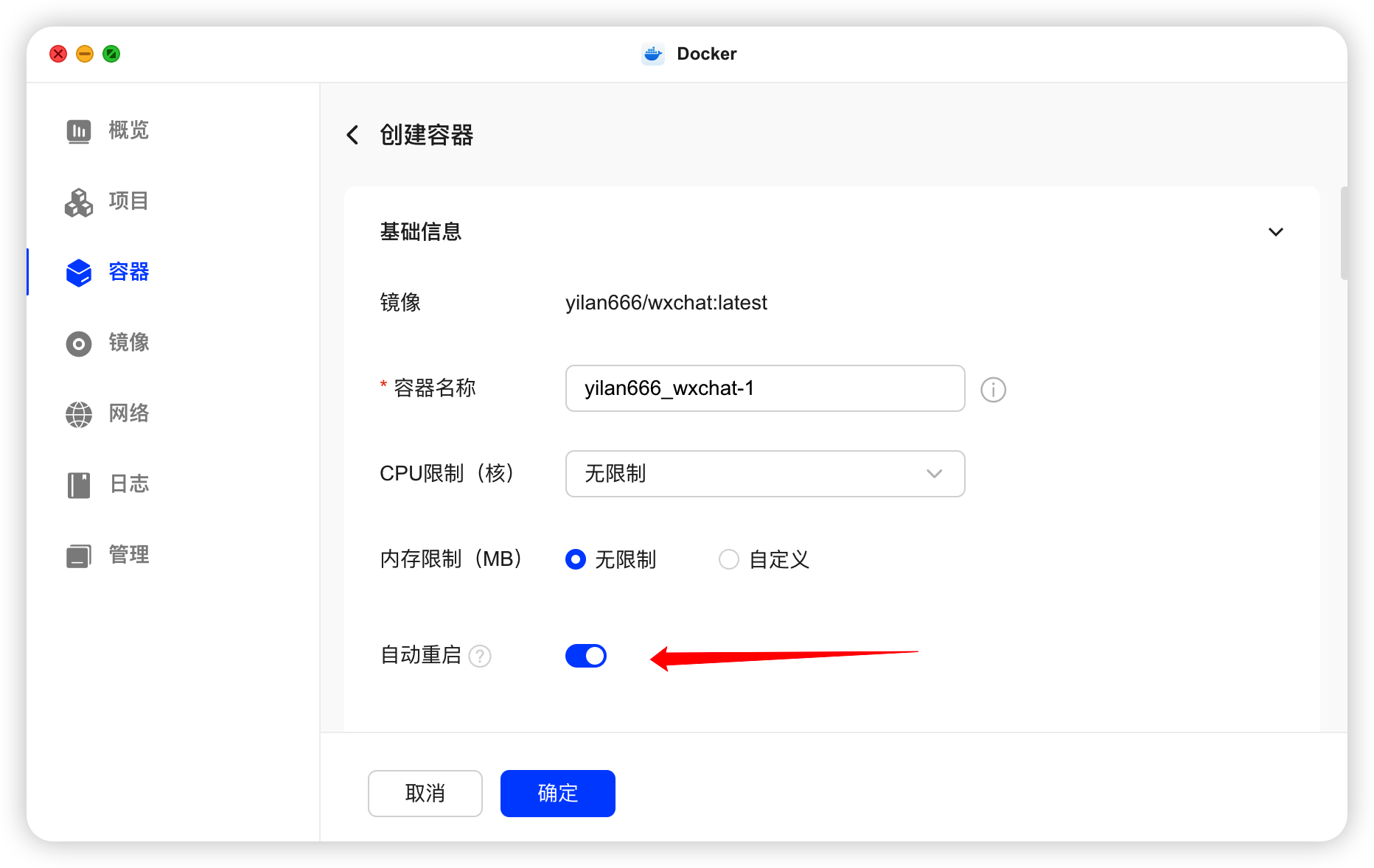
容器配置这边,可以开启“自动重启”。
然后往下滑,在环境变量这里添加3项:
- DATABASE_PATH:/app/data/wxchat.db
- UPLOAD_PATH:/app/uploads
- ACCESS_PASSWORD:密码,建议输入一个复杂点的,但你一定要记得住
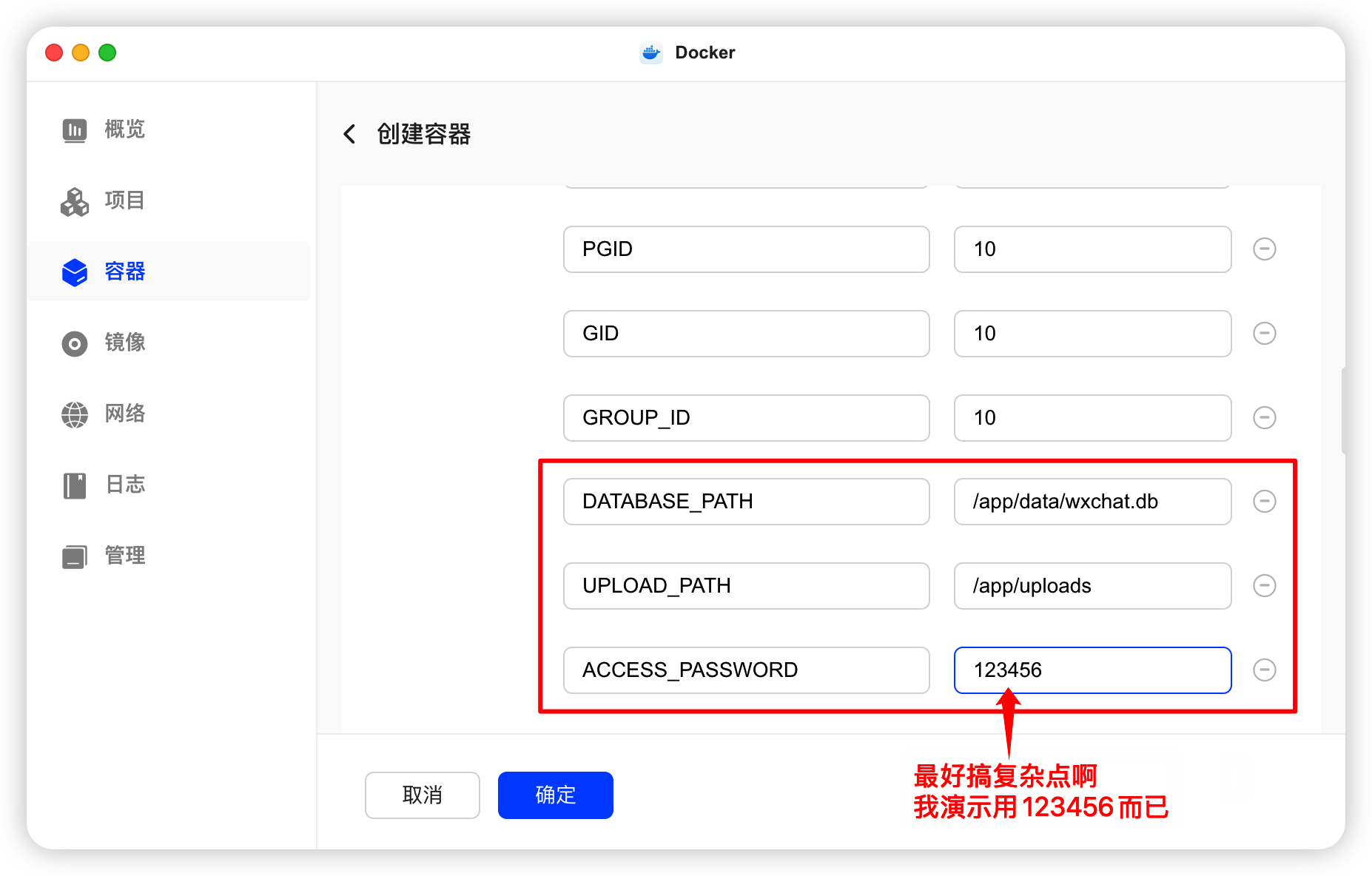
再往下滑动,在存储空间这里新增2项,分别指向刚刚你创建的那两个文件夹。权限都是“读写”。
- /app/data
- /app/uploads
继续往下滑,配置一个端口号,比如我这里给的是 42906。
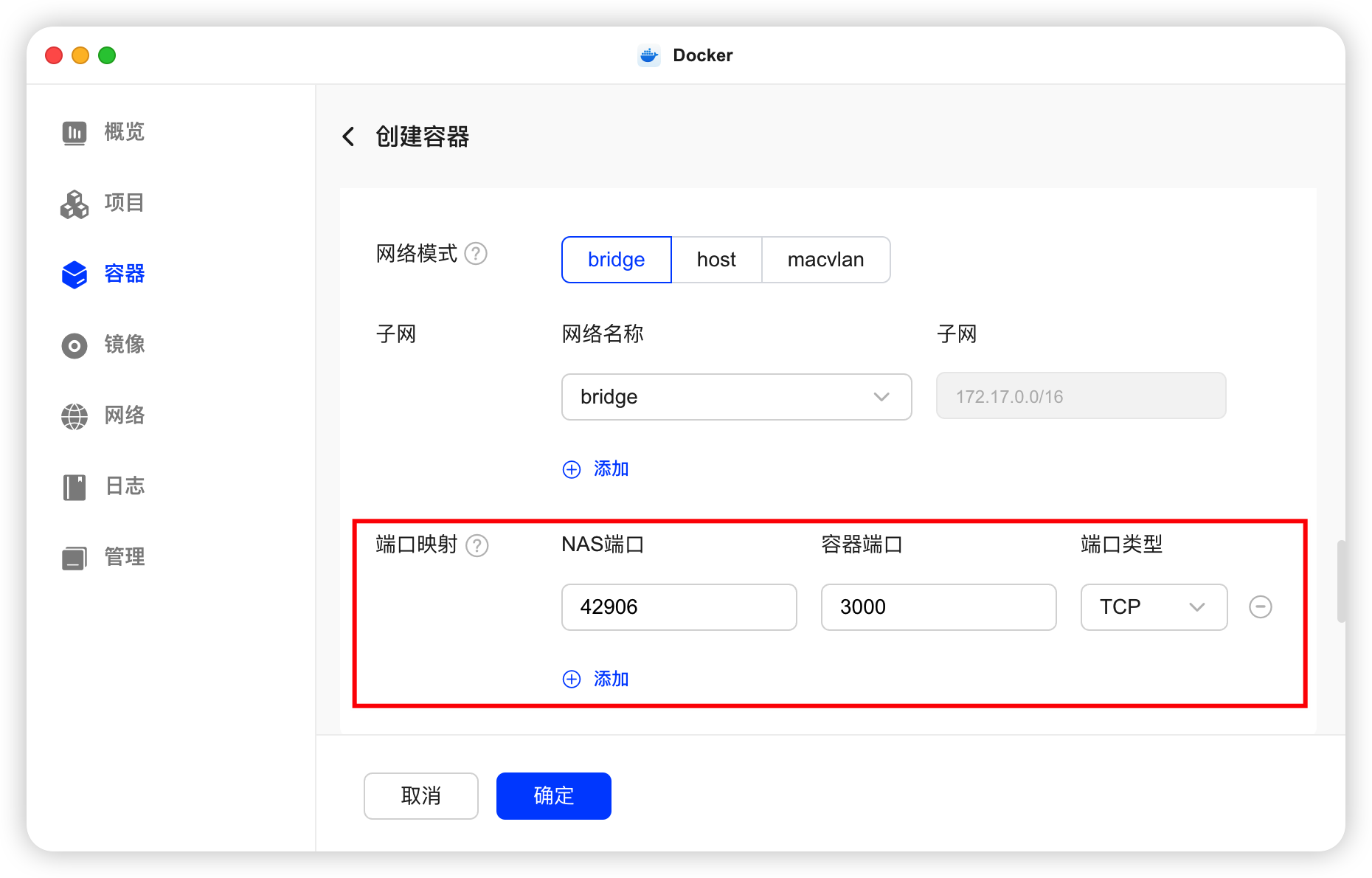
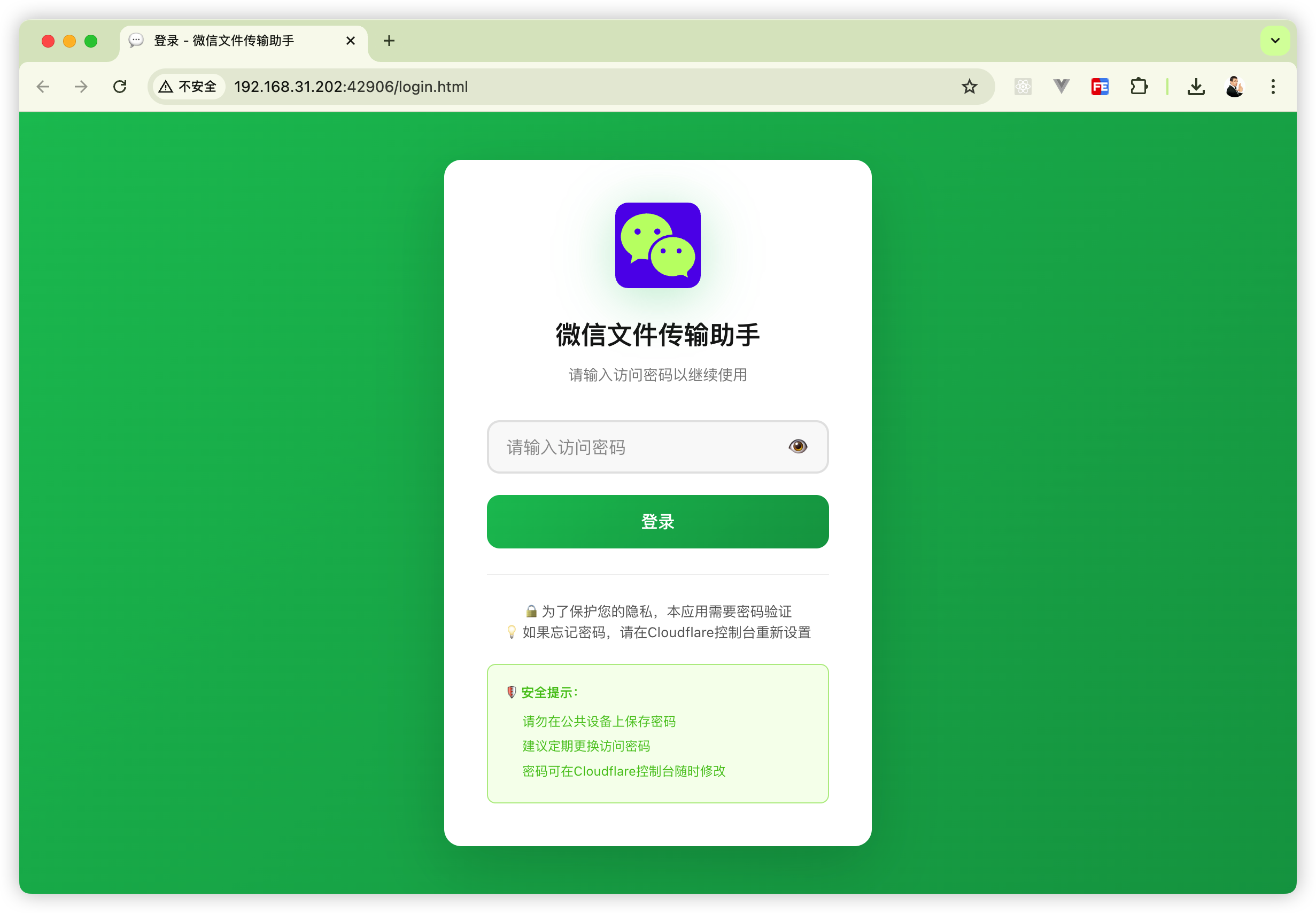
然后点击“确定“,等项目构建完成后,在浏览器输入 你NAS的IP:42906 就能用了。
首次打开需要输入密码,这个密码就是前面在环境变量里配的那个。
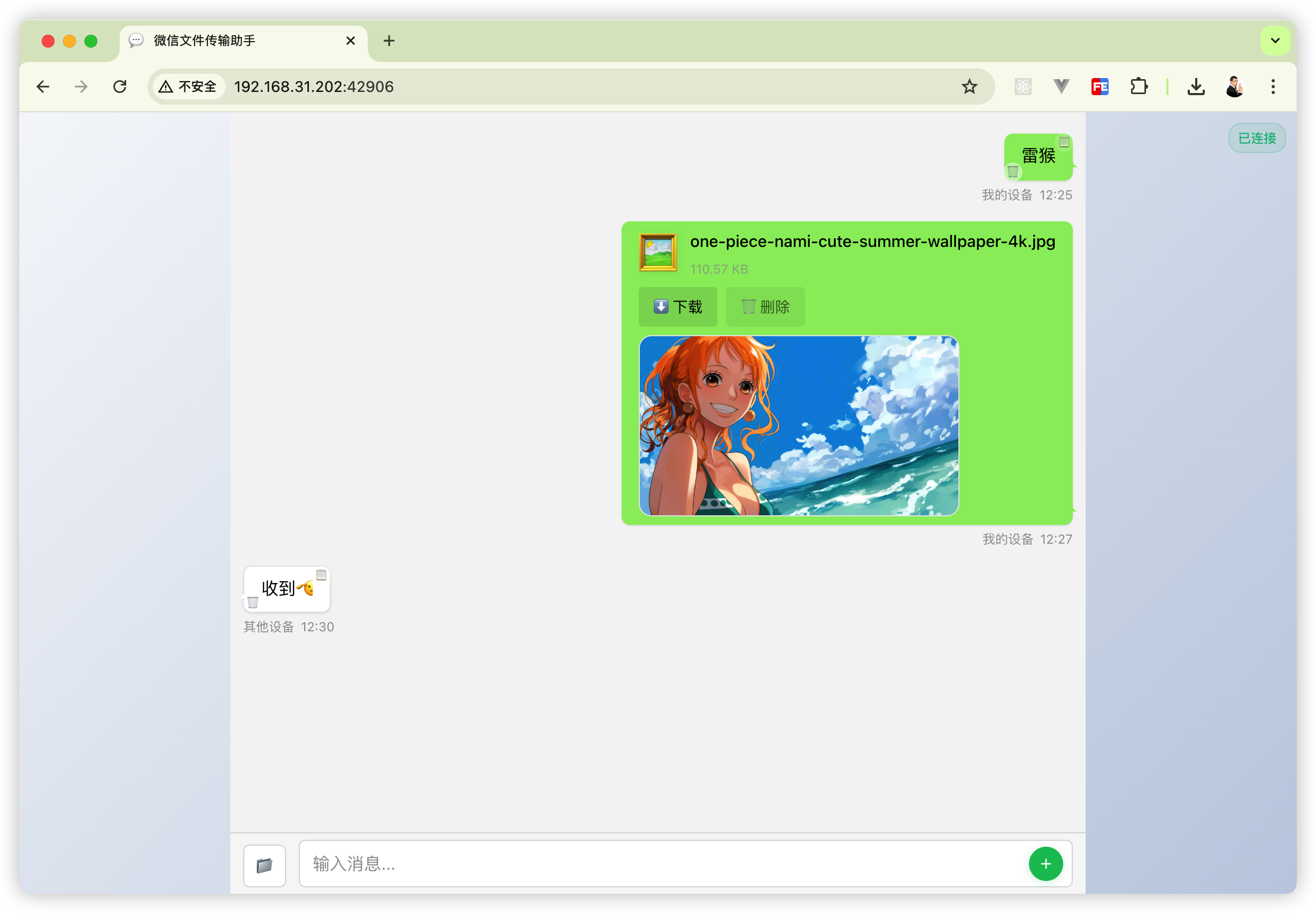
登录后就可以发消息了。文字、图片、其他文件都能发。
而且在手机端也能用。
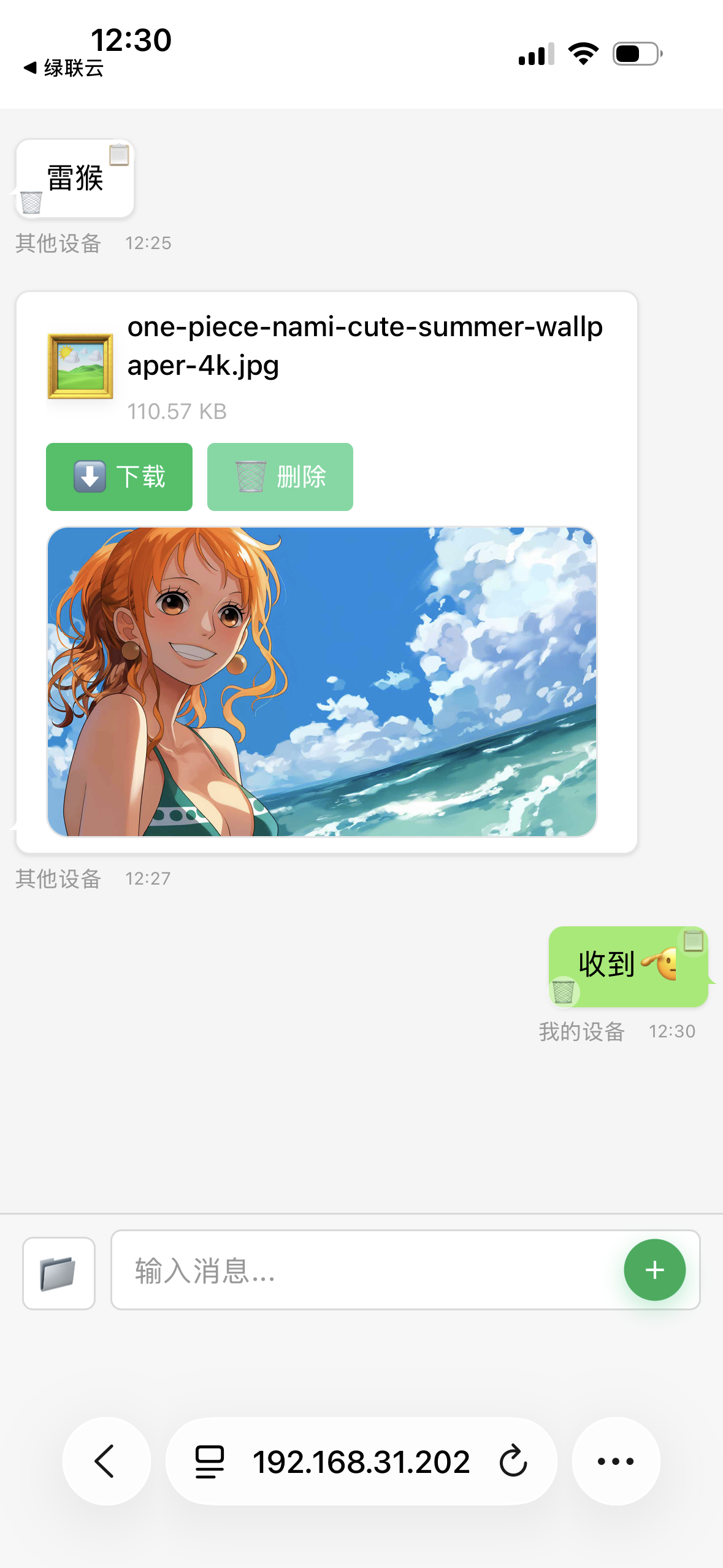
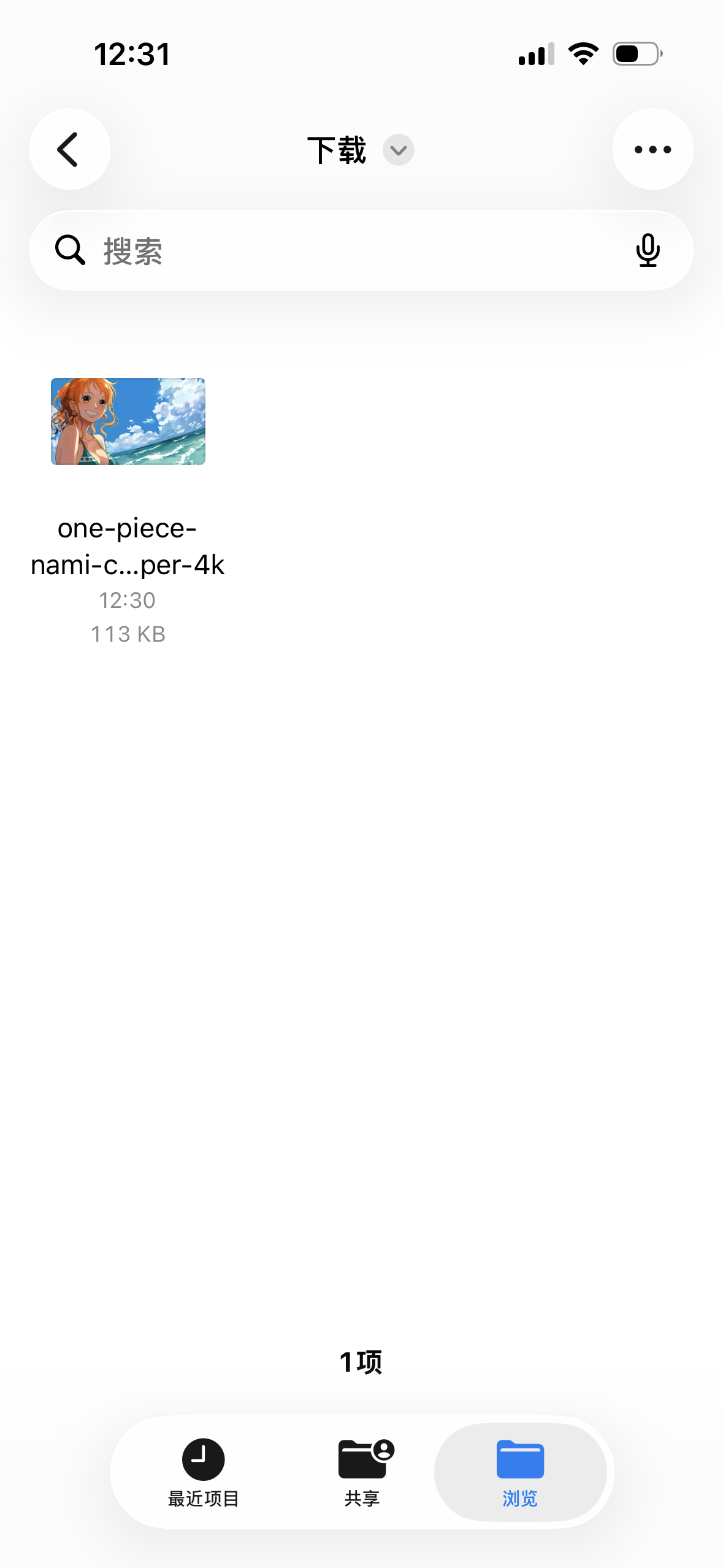
需要注意的是,iPhone这边下载的图片不是直接存放到相册里的,要在“文件”这个App里的“下载”文件夹里找。
以上就是本文的全部内容啦,有疑问可以在评论区讨论~
本文参与 腾讯云自媒体同步曝光计划,分享自作者个人站点/博客。
原始发表:2026-02-26,如有侵权请联系 cloudcommunity@tencent.com 删除
评论
登录后参与评论
推荐阅读
腾讯云开发者

Copyright © 2013 - 2026 Tencent Cloud. All Rights Reserved. 腾讯云 版权所有
深圳市腾讯计算机系统有限公司 ICP备案/许可证号:粤B2-20090059  粤公网安备44030502008569号
腾讯云计算(北京)有限责任公司 京ICP证150476号 | 京ICP备11018762号