好用的Windows Terminal能分屏

好用的Windows Terminal能分屏

小田测测看
发布于 2026-06-29 12:08:13
发布于 2026-06-29 12:08:13
作为一名测试,是否曾被 Windows 凌乱的窗口搞到崩溃? 左手一个 CMD,右手一个 Powershell,偶尔还要切到 Git Bash 看看代码,任务栏排满了密密麻麻的小图标。切换窗口像是在玩“大家来找茬”,不仅手抖,心更累。 虽然微软早就推出了 Windows Terminal,但很多人只是把它当成了“换了壳的 CMD”。其实,这个 GitHub 斩获 94k+ Star 的神级工具,藏着太多让人直呼“真香”的绝学。 在安利之前,先帮大家避个坑。市面上有很多第三方的终端工具(如 Cmder、Terminus),它们虽然功能花哨,但:
- • Cmder:启动慢,偶尔会有编码乱码。
- • Terminus:对 WSL 支持一般,且资源占用较高。 相比之下,Windows Terminal 作为“亲儿子”,响应速度极快且原生支持 WSL,绝对是目前的 No.1。
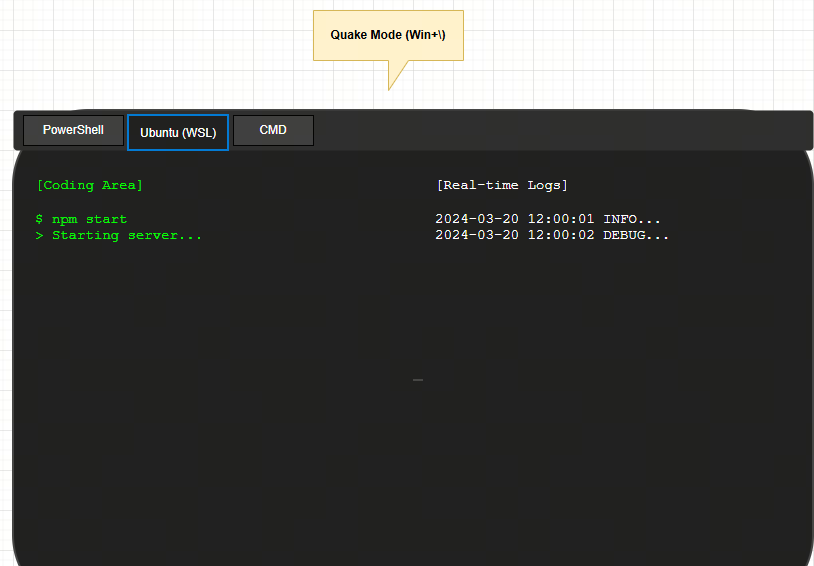
- 1. 一个窗口容纳所有:原生“全家桶”支持
Windows Terminal 最大的良心之处就在于它的包容性。 无论用传统的 CMD、现代的 PowerShell、搞前端必备的 Git Bash,还是硬核的 WSL(Ubuntu/Debian),它都能通过顶部的标签页一键开启。
- • 操作技巧:点击标题栏的
+号,就能在不同 Shell 间秒切,再也不用开一堆乱七八糟的窗口。
- 2. 分屏:这才是真正的生产力
- • 垂直分左右:
Shift + Alt + =(建议放日志) - • 水平分上下:
Shift + Alt + -(建议敲代码) - • 切换面板:
Alt + 方向键进阶小窍门:你可以按住Alt点击下拉菜单里的 Profiles(如 Ubuntu),它会自动在当前窗口侧边分屏打开该 Profile,连快捷键都省了。
- 3. 自定义配色与透明度:极客的浪漫
嫌弃黑底白字太单调?Terminal 支持完全自定义。
- • 亚克力效果:可以在设置里开启“透明背景”和“亚克力效果”,让终端背景呈现出磨砂玻璃的高级感。
- • 配色方案:支持导入 iTerm2 的主题文件,去 GitHub 搜一下
Windows Terminal Themes,上百种配色随你挑。
- 4. 强大的“行动模式”(Command Palette)
记不住快捷键,没关系。
- • 按下
Ctrl + Shift + P,会弹出一个类似 VS Code 的命令面板。 - • 在这里,你可以搜索所有的功能:分屏、改颜色、切换标签、查找字符……哪怕你是一个新手,也能像极客一样操作。
- 5. Quake 模式:随叫随到的“控制台”
这是我最喜欢的功能!
- • 按下
Win + \(需要先配置),Terminal 会像游戏《魔兽争霸》或《Quake》里的控制台一样,从屏幕顶部滑下。 - • 用完再按一下,它就消失。不占任务栏,不占屏幕空间,随叫随到,用完即走。
如果你还在用原生 CMD,赶紧去 Microsoft Store 搜一下 Windows Terminal。 win11自带哦, 相信我,换上它的那一刻,你的开发效率能提升不止一个档次!
官方文档:
https://github.com/microsoft/terminal
#windows #cmd #terminal
本文参与 腾讯云自媒体同步曝光计划,分享自微信公众号。
原始发表:2026-06-29,如有侵权请联系 cloudcommunity@tencent.com 删除
腾讯云开发者

Copyright © 2013 - 2026 Tencent Cloud. All Rights Reserved. 腾讯云 版权所有
深圳市腾讯计算机系统有限公司 ICP备案/许可证号:粤B2-20090059  粤公网安备44030502008569号
腾讯云计算(北京)有限责任公司 京ICP证150476号 | 京ICP备11018762号