RDPPlus v12 更新 -- 设备与系统设置

RDPPlus v12 更新 -- 设备与系统设置
科控物联
发布于 2026-06-29 12:48:11
发布于 2026-06-29 12:48:11
🛠️ RDPPlus 设备与系统设置
摄像头、蓝牙、磁盘清理、内存优化一应俱全 · 你的 Power User 生存工具箱
💡 不只是 RDP 工具,更是你的 Windows 全能助手
RDPPlus 系统工具菜单集成了十几项高频运维功能,让你告别繁琐的手动操作
功能速览
📷 设备管理
设备管理器 + 摄像头/蓝牙一键开关
⏸️ 更新控制
暂停更新至 2999 年,告别强制重启
🧠 内存优化
一键释放 + 自动优化引擎,永保流畅
💿 磁盘清理
一键扫除系统垃圾,释放 GB 级空间
🛡️ UAC 控制
从不通知/恢复默认/禁用/手动切换
👑 上帝模式
Windows 所有设置集中在一个文件夹
🔑 WIFI 密码
查看已保存的无线网络密码
🔧 实用工具
重启资源管理器 / 编辑 hosts / 卸载 OneDrive
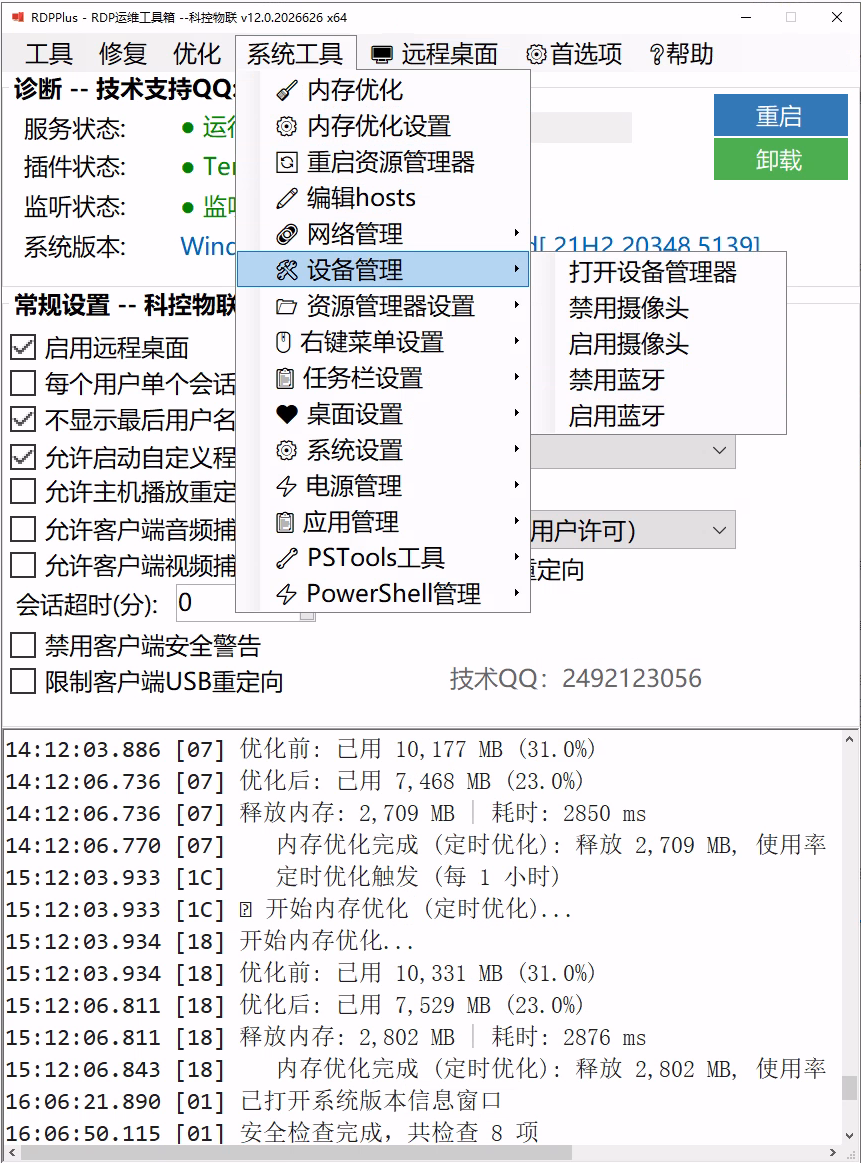
一、📷 设备管理
无论你是远程办公需要关掉摄像头保护隐私,还是排查蓝牙连接问题,设备管理都是高频刚需。但 Windows 原生设置入口深,操作步骤多——RDPPlus 帮你一键搞定。
📂 打开设备管理器
做什么:一键打开 Windows 设备管理器,查看所有硬件设备状态、驱动信息。
为什么需要:正常操作需要右键"此电脑"→"管理"→"设备管理器",至少 3 步。RDPPlus 菜单一键直达。
RDPPlus 怎么做:系统工具 → 打开设备管理器,1 秒打开。
🎥 禁用 / 启用摄像头
做什么:一键禁用或启用电脑摄像头设备,无需拔线、无需贴纸。
为什么需要:隐私安全第一!远程办公结束后、视频会议间隙,随时关掉摄像头。传统方式要在设备管理器里找到摄像头→右键→禁用,RDPPlus 一键切换。
RDPPlus 怎么做:系统工具 → 禁用摄像头 / 启用摄像头,即点即生效。
🔵 禁用 / 启用蓝牙
做什么:一键禁用或启用电脑蓝牙功能。
为什么需要:蓝牙开着费电、有安全风险(蓝牙漏洞攻击),不用时关掉更安心。传统方式需要进设置→蓝牙→开关,RDPPlus 一键完成。
RDPPlus 怎么做:系统工具 → 禁用蓝牙 / 启用蓝牙。
二、⚙️ 系统设置
系统设置是 Power User 的必修课。RDPPlus 把这些散落在控制面板、注册表、组策略里的设置集中到一个菜单,让你像操作手机一样方便地管理系统。
🤣 暂停 Windows 更新至 2999 年!
虽然是个玩笑式的功能名,但它解决的是真痛点——彻底阻止 Windows 强制更新和自动重启
⏸️ 暂停 Windows 更新至 2999 年
做什么:将 Windows Update 暂停截止日期设定到 2999 年 12 月 31 日,等同于永久暂停更新。
为什么需要:你是否有过这种经历?正在跑一个重要程序、远程连着客户服务器、正在开会投屏——Windows 突然弹出"即将重启"倒计时?暂停更新功能彻底终结这个问题。不用担心系统在你最不方便的时候自动重启,也不用担心更新后软件兼容性出问题。什么时候想更新了,随时可以恢复。
RDPPlus 怎么做:系统工具 → 暂停 Windows 更新至 2999 年。一键设置,无需改注册表、无需改组策略。
🔄 恢复 Windows 更新
做什么:将 Windows Update 恢复正常更新状态。
为什么需要:暂停更新后,如果想获取安全补丁或新功能,随时一键恢复。不用进设置一层层找。
RDPPlus 怎么做:系统工具 → 恢复 Windows 更新,即刻恢复。
🛡️ UAC(用户账户控制)管理
做什么:提供 4 种 UAC 通知级别的一键切换:从不通知、恢复默认、禁用、启用、手动调节。
为什么需要:UAC 弹窗虽然能提高安全性,但频繁弹出确实烦人。Power User 通常知道自己要做什么,可以按需降低或关闭 UAC。RDPPlus 提供比系统控制面板更细粒度的控制。
RDPPlus 怎么做:系统工具 → UAC 子菜单,按需选择级别。
👑 上帝模式(God Mode)
Windows 隐藏的终极控制台——所有 200+ 项系统设置集中在一个文件夹里
👑 上帝模式
做什么:一键创建 Windows "上帝模式"文件夹,将控制面板、管理工具、系统设置等 200+ 项功能入口集中在一个窗口中,按类别清晰排列。
为什么需要:Windows 设置越来越分散——控制面板、设置应用、管理工具各有各的入口,找个功能要在三四个界面之间跳转。"上帝模式"是微软留下的隐藏功能,把所有设置条目按字母/类别排列在一个文件夹里,想找什么直接搜。RDPPlus 一键为你打开,无需手动创建 {ED7BA470-8E54-465E-825C-99712043E01C} 这类神秘 GUID 文件夹。
RDPPlus 怎么做:系统工具 → 上帝模式,立即打开全功能设置面板。
🔑 查看 WIFI 密码
做什么:查看当前或历史连接过的所有 WIFI 密码。
为什么需要:朋友来家里问 WIFI 密码?新手机要连 WIFI?自己都忘了密码是多少?不用进路由器后台,不用翻小纸条,RDPPlus 一键显示所有保存的 WIFI 密码。
RDPPlus 怎么做:系统工具 → 查看 WIFI 密码,所有已保存网络及密码一目了然。
三、🧹 内存与磁盘
电脑越用越慢?内存占用越来越高?C 盘莫名变红?这三板斧帮你解决。
⚡ 内存优化引擎 —— 不只释放,更会智能托管
一键释放 + 自动监控 + 智能优化,就像给电脑装了一个永不疲倦的管家
💨 内存优化(一键释放)
做什么:一键调用系统 API 释放工作集内存,将空闲和待机内存立即回收。
为什么需要:程序关了不代表内存释放了。Windows 的内存管理偏保守,经常留着不用的数据在内存里"以备不时之需"。一键内存优化能强制回收这些空间,让当前运行的程序更流畅。实测常见可释放几百 MB 到 2GB。
RDPPlus 怎么做:系统工具 → 内存优化,进度条一闪即完成。
🤖 内存优化设置(自动优化引擎)
做什么:开启后,RDPPlus 后台持续监控 CPU 和内存使用率,达到阈值自动触发优化。
为什么需要:手动点"内存优化"虽然有效,但谁能记得每隔两小时点一下?自动优化引擎相当于给电脑装了"自动档"——内存占用超过设定阈值(如 80%)自动释放,CPU 温度过高自动提醒。特别适合运行大型软件(IDE、虚拟机、渲染器)的场景,让你专注于工作,内存管理交给 RDPPlus。
RDPPlus 怎么做:系统工具 → 内存优化设置,设定阈值和策略,开启自动引擎。支持设置内存占用阈值、优化间隔、CPU 监控开关。
💿 磁盘清理
做什么:一键打开 Windows 磁盘清理工具,扫描并清理临时文件、系统缓存、更新备份等。
为什么需要:C 盘空间告急?Windows 更新会留下数 GB 的备份文件,临时文件夹日积月累。正常路径:此电脑→C 盘右键→属性→磁盘清理→清理系统文件,共 5 步。RDPPlus 一键直达。
RDPPlus 怎么做:系统工具 → 磁盘清理,直接打开清理界面。
四、🔧 其他实用工具
除了设备、系统、内存三大板块,RDPPlus 还内置了几个运维场景下的高频小工具,每个都能帮你省下好几个点击。
🔄 重启资源管理器
做什么:一键重启 Windows 资源管理器进程(explorer.exe),刷新桌面和任务栏。
为什么需要:桌面假死、任务栏卡住、右键菜单不弹出?不用重启电脑,重启一下资源管理器就恢复。传统方法:Ctrl+Shift+Esc 开任务管理器 → 找到 explorer.exe → 右键重启,RDPPlus 一键搞定。
RDPPlus 怎么做:系统工具 → 重启资源管理器,桌面闪烁一下即完成。
📝 编辑 hosts 文件
做什么:以管理员权限打开 hosts 文件供编辑,用于域名到 IP 的自定义映射。
为什么需要:开发测试需要把域名指向测试服务器?想屏蔽某些广告域名?运维场景下经常需要改 hosts。传统方式:以管理员身份打开记事本 → 浏览到 C:\Windows\System32\drivers\etc\hosts → 改文件类型才能看见 → 打开编辑,步骤繁琐。RDPPlus 一键用系统默认文本编辑器以最高权限打开。
RDPPlus 怎么做:系统工具 → 编辑 hosts 文件,直接编辑保存。
🗑️ 卸载 OneDrive
做什么:一键彻底卸载 Windows 自带的 OneDrive。
为什么需要:很多用户不用 OneDrive,但它每天开机自启、占用资源、在资源管理器里占一个图标位。更烦的是,有时候它还会自动同步桌面文件到云端——不是所有人都想要这个功能。手动卸载需要执行命令行,RDPPlus 自动完成。
RDPPlus 怎么做:系统工具 → 卸载 OneDrive,自动停止进程并执行卸载。
📦 打开程序和功能
做什么:一键打开控制面板的"程序和功能"页面,查看、卸载、修改已安装的软件。
为什么需要:Win11 把软件管理藏得很深,设置→应用→已安装的应用路径长。控制面板的"程序和功能"更直观,列表更紧凑,还能修改安装项。RDPPlus 一键直达。
RDPPlus 怎么做:系统工具 → 程序和功能,打开经典的程序管理界面。
五、为什么这些功能都在 RDPPlus 里?
RDPPlus 的定位从一开始就不是"另一个 RDP 破解器"。它的全称是 RDP 运维工具箱——"运维"才是关键词。会用 RDP 远程桌面的用户,大概率也是电脑的重度使用者、IT 从业者、技术爱好者。这些用户每天面对的系统问题,RDPPlus 顺手帮你解决。
用一句话总结:不用装一堆零散的小工具,一个 RDPPlus 搞定远程桌面 + 系统运维。
⚠️ 使用提示 · 部分功能需要管理员权限运行 RDPPlus · 暂停 Windows 更新后如需安全补丁,请手动恢复更新 · 自动内存优化引擎为可选功能,不会影响正常使用 · 卸载 OneDrive 前请确认你没有使用它同步重要文件
🛒 获取 RDPPlus v12
RDPPlus - RDP运维工具箱 v12
远程桌面管理 · 系统运维 · 一站搞定
© 2026 科控物联
本文参与 腾讯云自媒体同步曝光计划,分享自微信公众号。
原始发表:2026-06-28,如有侵权请联系 cloudcommunity@tencent.com 删除
目录
腾讯云开发者

Copyright © 2013 - 2026 Tencent Cloud. All Rights Reserved. 腾讯云 版权所有
深圳市腾讯计算机系统有限公司 ICP备案/许可证号:粤B2-20090059  粤公网安备44030502008569号
腾讯云计算(北京)有限责任公司 京ICP证150476号 | 京ICP备11018762号