C盘又红了?别急着删!这5款“磁盘CT机”帮你精准定位,3秒揪出空间杀手

C盘又红了?别急着删!这5款“磁盘CT机”帮你精准定位,3秒揪出空间杀手

程序那些事儿
发布于 2026-07-01 20:24:53
发布于 2026-07-01 20:24:53
兄弟们,是不是又被C盘爆红的提示搞得头皮发麻?
明明软件都装D盘了,电影也没往C盘放,可那个蓝色的进度条就是一天比一天短。打开资源管理器一个个文件夹翻,翻到手抽筋也找不出到底是谁在“偷空间”。
别慌。今天这篇不是让你乱删文件的“作死指南”,而是一份磁盘空间“CT机”选购清单。这5款工具,每一款都是精准定位“空间杀手”的利器,看完你就能对症下药,选最适合自己的那一把“手术刀”。
WizTree:速度之王,3秒扫描1TB的“透视眼”
如果你追求极致的效率,WizTree绝对是首选。
别的工具还在老老实实挨个文件夹“敲门问你家多大”时,WizTree直接去物业公司调取了整栋楼的“房产总册”——也就是NTFS文件系统的主文件表(MFT) 。这种“作弊”式的扫描方式,让它扫描一个1TB的硬盘只需要短短几秒钟。
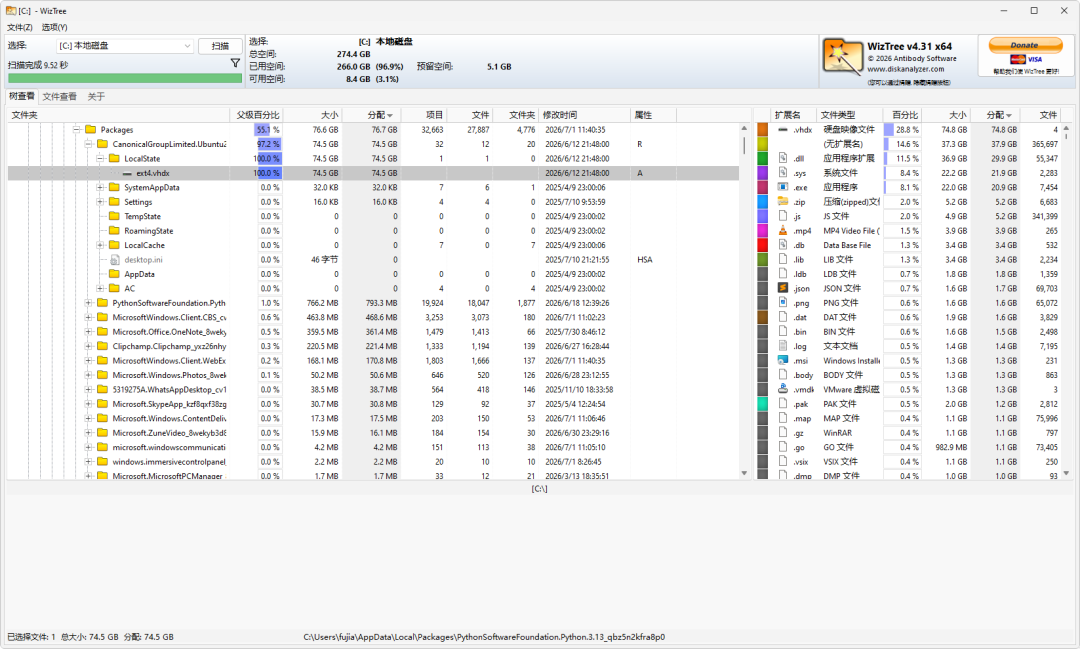
扫描完成后,它会用彩色方块图(Treemap) 直观展示每个文件的大小,红色越深代表文件越“肥胖”。你一眼就能看出是谁在“偷吃”你的C盘空间。
适合谁:追求极致速度、喜欢可视化图表的老司机。亮点:个人完全免费,还有免安装的便携版,解压即用。一句话总结:磁盘分析界的“闪电侠”,快到你怀疑人生。
TreeSize:德国老牌,专业级的“空间管家”
如果说WizTree是闪电战,那TreeSize就是稳扎稳打的正规军。
这款来自德国的老牌工具,同样支持读取MFT表,速度飞快。它的界面长得特别像Windows资源管理器,上手门槛极低。扫描完成后,它会以树状图的形式,把每个文件夹的大小和占比列得清清楚楚。
免费版对于日常查找大文件已经足够,但如果你有更高需求(比如查找重复文件、导出报告),它的付费版功能强大到可以管理企业级服务器。
适合谁:习惯资源管理器操作、需要深度管理的进阶用户。亮点:界面友好,功能全面,专业版支持扫描网络驱动器和云端存储。一句话总结:磁盘界的“瑞士军刀”,专业且可靠。
SpaceSniffer:可视化王者,把硬盘变成“探险地图”
喜欢视觉冲击?那SpaceSniffer一定能让你眼前一亮。
这款工具只有2.3MB,免安装,打开就能用。它同样采用方块图展示空间占用,但交互性更强——双击任意一个方块,就能“钻”进这个文件夹内部,看到里面的子文件分布。按一下退格键,又能退回到上一层。
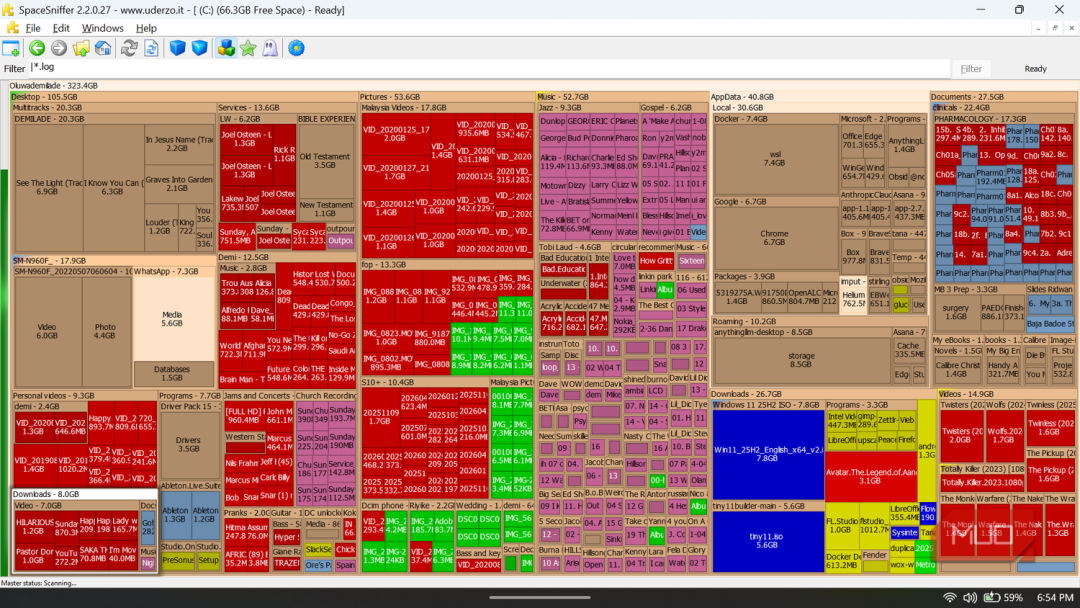
I carry this free Windows tool on a USB drive — it's the fastest way to find what's wasting space on any PC
你还可以在顶部的筛选框里输入 >500MB,屏幕上瞬间只剩下大于500MB的文件。这种“探险”式的操作体验,是其他工具给不了的。
适合谁:喜欢直观视觉、需要探索式查找的设计党和普通用户。亮点:完全免费、绿色免安装、动态钻取功能独一无二。一句话总结:把枯燥的磁盘空间变成了一幅彩色“寻宝图”。
WinDirStat:经典开源,彩色方块图的“祖师爷”
WinDirStat是很多人的“磁盘分析初恋”。
作为一款开源免费的经典工具,它同样用彩色方块来展示文件分布。它的界面分为三个区域:左上角是目录树,右上角是文件类型统计,下方是彩色矩形图。每种颜色代表一种文件类型,哪种颜色占的面积最大,就知道哪种文件最“吃空间”。
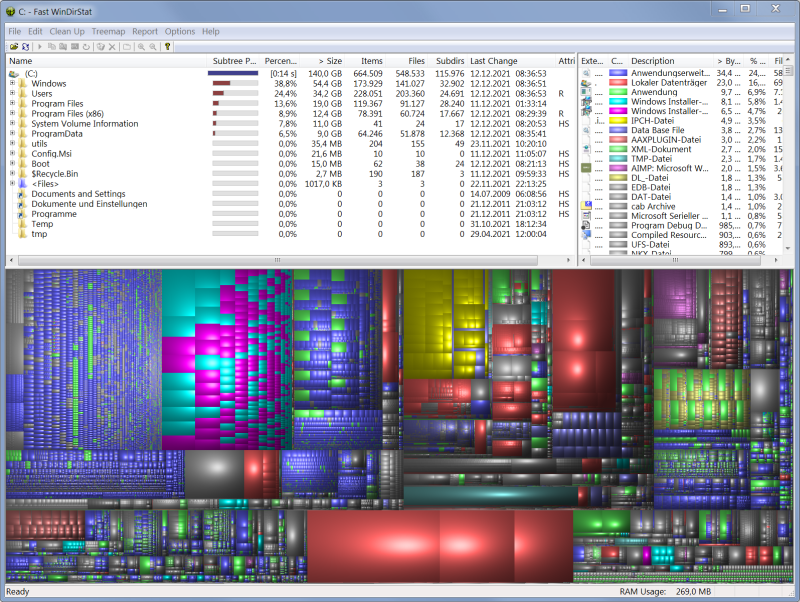
不过它的缺点也很明显:扫描速度偏慢,分析大容量硬盘可能需要好几分钟。
适合谁:喜欢开源软件、习惯经典界面的老用户。亮点:完全免费开源,文件类型分布一目了然。一句话总结:经典永不过时,但速度确实有点“老”了。
Files Inspector:小白福音,自动分类的“智能管家”
如果你对上面的“方块图”“树状图”看得一头雾水,那Files Inspector就是为你量身定制的。
它免安装,双击即用,打开后会自动扫描全盘,然后把所有文件自动分成图片、视频、音乐、下载、应用等几个类别。每个类别占了多少空间,一目了然。它还自带应用卸载器,比控制面板卸载得更彻底。
适合谁:电脑小白、不敢乱动系统文件的“保守派”。亮点:自动分类、界面清爽、误删可回收站找回。一句话总结:像手机清理软件一样简单,闭着眼都能用。
总结:我该选哪个?
你的需求 | 首选工具 | 理由 |
|---|---|---|
追求最快速度 | WizTree | 3秒扫完1TB,快到你不敢相信 |
习惯资源管理器操作 | TreeSize | 界面像资源管理器,上手零门槛 |
喜欢直观视觉探索 | SpaceSniffer | 彩色方块图+动态钻取,像玩游戏一样找文件 |
需要分析文件类型分布 | WinDirStat | 不同颜色代表不同文件类型,一眼看懂 |
电脑小白、不想动脑 | Files Inspector | 自动分类,像手机清理软件一样简单 |
额外提醒:
- 以管理员身份运行:否则有些系统文件夹扫不到。
- 找到“元凶”后,先别急着删——微信/QQ的聊天缓存、Windows更新备份,往往是最大的“空间杀手”。不确定的文件,先搜索一下再动手。
- 养成好习惯:软件别默认装C盘,微信聊天文件手动改到其他盘。
C盘空间告急不可怕,可怕的是你不知道空间去哪了。 选一款工具,花3分钟扫一遍,让那些“偷空间”的元凶无处遁形。
本文参与 腾讯云自媒体同步曝光计划,分享自微信公众号。
原始发表:2026-07-01,如有侵权请联系 cloudcommunity@tencent.com 删除
目录
腾讯云开发者

Copyright © 2013 - 2026 Tencent Cloud. All Rights Reserved. 腾讯云 版权所有
深圳市腾讯计算机系统有限公司 ICP备案/许可证号:粤B2-20090059  粤公网安备44030502008569号
腾讯云计算(北京)有限责任公司 京ICP证150476号 | 京ICP备11018762号