RDPPlus v12 更新 -- 系统RDP优化

RDPPlus v12 更新 -- 系统RDP优化

科控物联
发布于 2026-07-03 16:55:29
发布于 2026-07-03 16:55:29
⚡ RDPPlus 系统优化
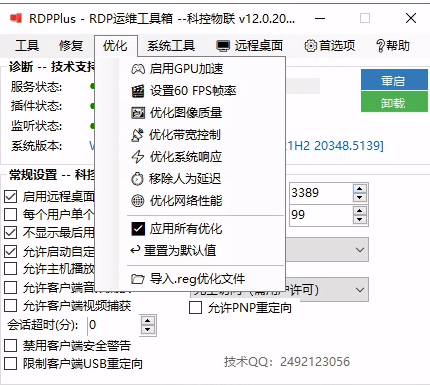
让远程桌面像本地一样流畅的 7 项调优
🖥️ 为什么你的远程桌面总是不够流畅?
Windows 默认的远程桌面设置偏保守——为了兼容低配网络和设备,牺牲了大量性能。RDPPlus 系统优化功能释放被隐藏的潜力,让你的远程桌面体验提升到接近本机的水平。
一、为什么需要优化远程桌面
很多人以为远程桌面卡顿是"网络不好",但实际上即使千兆局域网,Windows 默认设置下远程桌面仍然会有这些问题:
- 🧱 鼠标移动有粘滞感,不像本地那样跟手
- 👀 画面模糊,看文字像隔了一层纱
- 🐌 拖拽窗口时有明显的拖影和延迟
- 🎮 播放视频、动画时帧率极低,像幻灯片
- ⌨️ 打字有明显延迟,敲快了字符会跳
这些问题的根源在于 Windows 的远程桌面协议(RDP)为了兼容低带宽环境,默认启用了大量限制。RDPPlus 的「优化」菜单提供了 10 项专业调优,从 GPU 硬件加速到网络协议栈,全面释放远程桌面的真正性能。
💡 一句话解释 远程桌面本质上是在"远程电脑上渲染画面 → 压缩 → 传到你本地显示"。RDPPlus 的工作就是让每一步都更快:渲染用显卡(不用CPU)、帧率拉到 60、压缩算法选最优、网络传输调最小延迟。每项优化都是独立的,你可以按需选择。
二、画面优化(4项)
让远程画面清晰流畅,视觉体验接近本地显示器
🎮 1. 启用 GPU 加速
推荐值:开启
默认情况下,Windows 远程桌面使用 CPU 软件渲染画面——即便是装了 RTX 4090 的机器,远程时显卡也躺在那里睡大觉。启用 GPU 加速后,画面渲染交给显卡的硬件编码器(NVENC / AMD VCE / Intel QSV),CPU 占用大幅下降,画面流畅度明显提升。
通俗理解:就像你用手机拍视频,用硬件编码比软件编码又快又省电。这里就是让显卡帮忙"拍"远程画面,而不是让 CPU 硬算。
✅ 开启后感受:拖动窗口不再有拖影,CPU 占用降低 20%~40%,视频播放流畅度大幅提升。
🎞️ 2. 设置 60FPS 帧率
推荐值:60 FPS
Windows 默认远程桌面帧率只有 30 FPS(每秒 30 帧画面)。这在日常操作时勉强够用,但一旦涉及动画、滚动、视频等场景,30 帧和 60 帧的差距非常明显。RDPPlus 通过修改终端服务的 DWM(桌面窗口管理器)帧率策略,将远程桌面强制锁定在 60 FPS。
通俗理解:帧率就是每秒刷新多少张画面。30 FPS 相当于翻页动画书每秒翻 30 页,60 FPS 翻 60 页——翻得更快,画面自然更丝滑。肉眼对 60 FPS 的感受就是"跟本地一样"。
✅ 开启后感受:窗口动画丝滑、滚动网页不再一顿一顿、鼠标移动跟手如本地。
🖼️ 3. 优化图像质量
推荐值:最高质量
远程桌面在传输画面时需要压缩图像来节省带宽。Windows 默认的压缩策略偏向"省流量",导致文字边缘发虚、图片有色块。RDPPlus 调整 Visual Experience 策略,优先保证画质,让远程桌面的清晰度接近原生显示器。
通俗理解:就像微信发照片,默认会自动压缩导致模糊;选"原图"发送就清晰。RDPPlus 帮你把远程桌面的画质开关拨到"原图"档位。
✅ 开启后感受:文字锐利清晰、图片颜色准确、不再有马赛克色块。
📶 4. 优化带宽控制
推荐值:自动(动态)
Windows 远程桌面默认限制最大带宽,即使在千兆局域网中也只使用一小部分。RDPPlus 解除这个限制,并根据你的实际网络条件动态调整——局域网内火力全开,互联网外网则自动适配,不会因为设置过高导致外网卡顿。
通俗理解:默认相当于限速 60 公里的跑车。RDPPlus 解除电子限速,但在堵车时(网络差时)自动降速,保证流畅不丢包。
✅ 开启后感受:局域网内画质/帧率全开,外网也能智能适配不卡顿。
三、响应优化(3项)
降低操作延迟,让每一次点击和输入都即时响应
⏱️ 5. 优化系统响应
推荐值:开启
Windows 默认的终端服务优先保证"画面完整性"而非"操作响应速度",这导致鼠标点击后有一个微小的等待。RDPPlus 将系统调度策略调整为优先响应输入事件——让键盘、鼠标操作的事件得到优先处理,减少从"你点了鼠标"到"远程桌面显示反应"之间的延迟。
通俗理解:就像餐厅里,默认按顺序做每一桌的菜;优化后,简单的小菜(鼠标/键盘操作)可以"插队"先上,不用等大菜做完。
✅ 开启后感受:点击菜单瞬间弹出、打字跟手不跳字、右键菜单秒开。
🕹️ 6. 移除人为延迟
推荐值:开启
Windows 为了"降低功耗",在终端服务中故意引入了 50~100ms 的额外延迟——目的是让 CPU 有时间进入低功耗状态。这在远程桌面场景下完全是副作用。RDPPlus 移除此人为延迟,让 RDP 协议栈以最低延迟模式工作。
通俗理解:这就像你的车出厂时为了省油设置了"油门延迟"——踩下油门要等 0.1 秒才有反应。RDPPlus 相当于把"运动模式"打开,油门响应即刻到位。
✅ 开启后感受:鼠标移动不再有"飘"的感觉,操作延迟降低约 50~100ms。
🌐 7. 优化网络性能
推荐值:开启
Windows 默认的 TCP 协议栈参数(如 Nagle 算法、动态窗口、拥塞控制等)针对通用场景优化,但不适合远程桌面这种低延迟、高实时性的场景。RDPPlus 调整 TCP 参数——关闭 Nagle 算法减少小包延迟、优化 TCP 窗口大小、启用 CTCP 拥塞控制——让网络传输更适应 RDP 协议的特点。
通俗理解:默认的 TCP 像"攒够一车货再发车"(Nagle 算法),虽然省运费但慢。RDPPlus 改成"有货就立即发车",牺牲一点带宽效率换来极低延迟,对远程桌面来说这才是对的。
✅ 开启后感受:网络波动时更稳定、小包传输延迟明显降低、高延迟网络环境下体验改善显著。
四、便捷操作(3项)
一键管理所有优化项,无需手动操作注册表
⚡ 8. 应用所有优化
一键启用以上全部 7 项优化。无需逐个手动设置注册表,点击一次,所有参数自动配置到位。适合新装系统或首次使用 RDPPlus 的用户。
🔄 9. 重置为默认值
恢复到 Windows 原始默认设置。当你需要对比优化效果,或者想暂时还原时使用。所有修改都是可逆的,不用担心"改坏了"。
📁 10. 导入 .reg 优化文件
支持从外部 .reg 文件导入自定义注册表优化配置。适用于企业 IT 批量部署——管理员做好一套优化方案,导出 .reg 分发给所有终端,一键导入即可。
五、优化前后对比
对比维度 | ❌ 优化前(Windows 默认) | ✅ 优化后(RDPPlus) |
|---|---|---|
画面帧率 | 30 FPS,动画时有卡顿感 | 60 FPS,丝滑流畅如本地 |
画面渲染 | CPU 软件渲染,占用高 | GPU 硬件加速,CPU 降低 20%~40% |
图像清晰度 | 压缩策略偏保守,文字发虚 | 优先画质,文字锐利清晰 |
鼠标延迟 | 有粘滞感,约 50~100ms 额外延迟 | 去除人为延迟,鼠标跟手 |
打字响应 | 输入有可感知的滞后 | 即时响应,不跳字 |
带宽利用 | 限速保守,千兆网无法充分利用 | 动态适配,局域网火力全开 |
网络延迟 | Nagle 算法导致小包累积延迟 | 关闭 Nagle,小包即时发送 |
视频播放 | 帧率低,音画不同步 | 接近本地播放体验 |
六、常见问题
Q:优化需要管理员权限吗?
部分优化项(如 TCP 参数、注册表修改)需要管理员权限。RDPPlus 会自动处理提权,无需手动操作。
Q:优化后还能还原吗?
完全可以。使用「重置为默认值」功能即可一键恢复 Windows 原始设置。所有优化都是安全的注册表级修改,不涉及系统文件替换。
Q:优化对所有 Windows 版本都有效吗?
支持 Windows 10 / Windows 11(含最新 26H2)。部分优化项在旧版 Windows(如 Win7/8)上可能不完全生效,建议在 Win10 及以上使用。
Q:优化会消耗更多资源吗?
GPU 加速会利用显卡硬件编码器,这部分是专用电路,不占用通用计算资源,反而减轻 CPU 负担。其他优化对系统资源的额外消耗极小,完全可以忽略不计。
Q:局域网和互联网远程都适用吗?
画面优化(GPU、帧率、画质、带宽)主要提升局域网体验;网络性能优化(TCP 调参)对互联网场景改善更明显。推荐全部开启,RDPPlus 的带宽控制会根据实际网络状况动态调整。
💡 优化小贴士 · 先点「应用所有优化」看效果,不满意再逐项调整 · 如果显卡较旧或不支持硬件编码,GPU 加速可能无效,此时关闭即可 · 外网带宽有限(如 < 5 Mbps)时,可适当降低图像质量以保证流畅度 · 优化对远程电脑生效,本地连接端无需任何设置
⚠️ 注意事项 · 需要管理员权限运行 RDPPlus · TCP 优化需要重启电脑才能生效(其他优化即时生效) · 如遇问题,使用「重置为默认值」即可恢复
🛒 获取 RDPPlus v12
RDPPlus - RDP运维工具箱 v12
专注 RDP 协议 · 深耕远程桌面 · 持续更新
© 2026 科控物联
本文参与 腾讯云自媒体同步曝光计划,分享自微信公众号。
原始发表:2026-06-28,如有侵权请联系 cloudcommunity@tencent.com 删除
目录
腾讯云开发者

Copyright © 2013 - 2026 Tencent Cloud. All Rights Reserved. 腾讯云 版权所有
深圳市腾讯计算机系统有限公司 ICP备案/许可证号:粤B2-20090059  粤公网安备44030502008569号
腾讯云计算(北京)有限责任公司 京ICP证150476号 | 京ICP备11018762号