全网最详细的 Codex 入门教程:Codex 安装、使用与获取APIKey 配置全攻略
原创
全网最详细的 Codex 入门教程:Codex 安装、使用与获取APIKey 配置全攻略
原创
网名重要么
发布于 2026-07-03 18:41:12
发布于 2026-07-03 18:41:12
一、Codex 是什么?
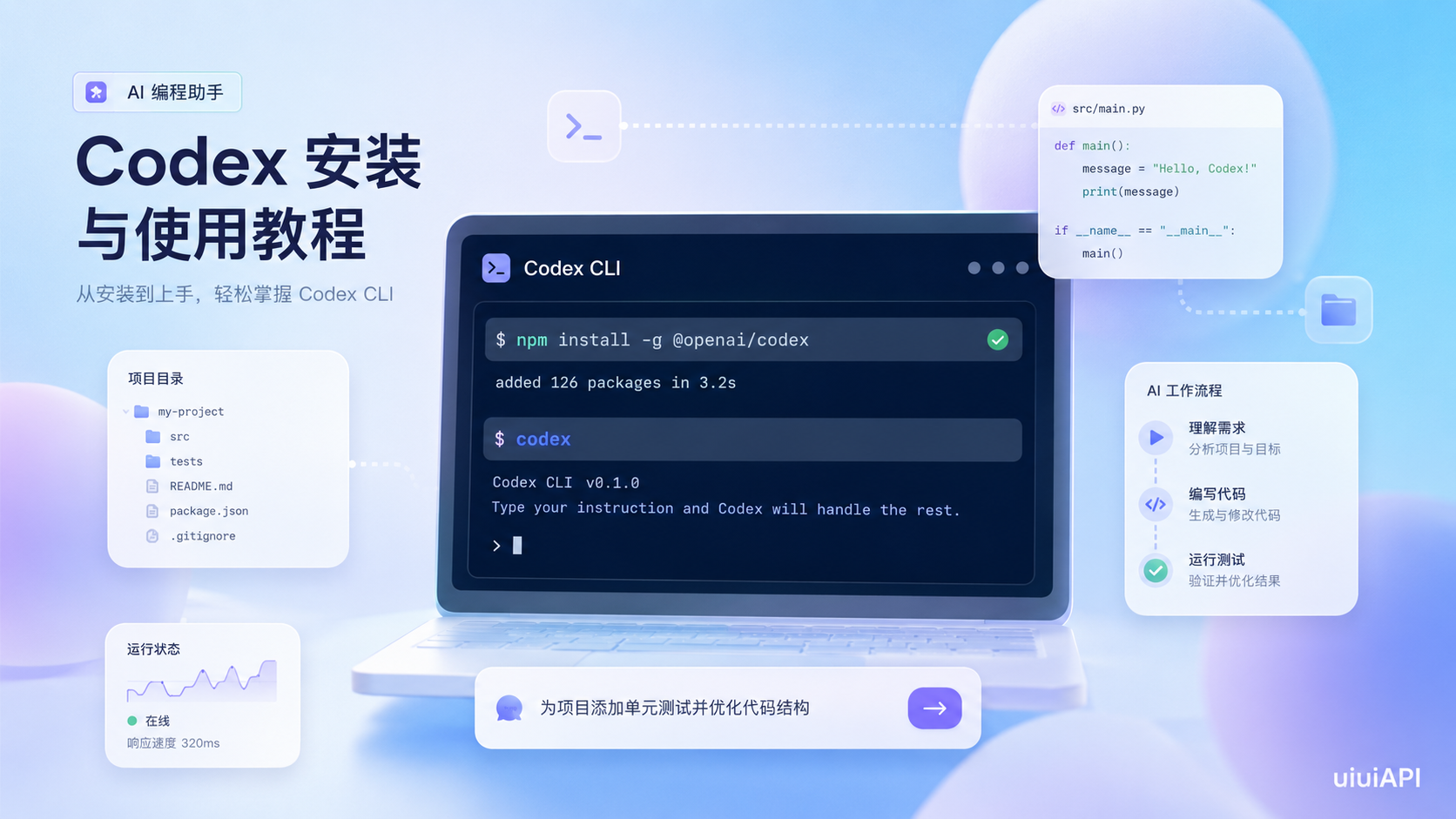
Codex 是 OpenAI 推出的 AI 编程 Agent,也可以理解为一个能在本地或云端帮助你处理代码任务的 AI 开发助手。
和普通聊天式 AI 不同,Codex 不只是回答“这段代码是什么意思”,它更像一个真正的 AI 编程助手,可以读取项目文件、理解代码结构、修改代码、运行命令、排查错误,并根据你的需求完成实际开发任务。OpenAI 官方对 Codex CLI 的介绍是:它可以在你选择的目录中读取、修改并运行代码。
简单来说,Codex 适合这些场景:
- 新手快速看懂一个陌生项目;
- 自动排查项目启动报错;
- 帮你修复 Bug;
- 帮你写前端页面、后端接口、脚本工具;
- 帮你检查代码质量和安全问题;
- 帮你生成 README、部署文档和测试用例;
- 帮你做项目重构和功能优化。
如果说 ChatGPT 更像“代码顾问”,那么 Codex 更像“能进入项目干活的 AI 程序员”。
二、Codex、CodeX、Codex CLI 是一回事吗?
很多人会把它写成 CodeX,但官方名称是 Codex。
目前常见的使用方式主要有几种:
1. Codex CLI
这是最适合开发者和站长使用的方式。你可以直接在终端里进入项目目录,然后运行:
codexCodex 会读取当前项目,并在终端里帮你分析、修改和运行代码。
2. Codex App 客户端
Codex App 是桌面客户端,更适合不喜欢纯命令行的新手使用。OpenAI 官方介绍中提到,Codex App 是一个专门用于并行处理 Codex 任务的桌面体验,支持 worktree、自动化和 Git 功能。
3. Codex IDE 插件
适合 VS Code、Cursor、Windsurf 等编辑器用户,可以把 Codex 融入日常写代码流程。
新手建议:
想最快上手:用 Codex App 客户端
想真实改项目:用 Codex CLI
想处理 GitHub 仓库:用 Codex Web
想日常写代码:用 Codex IDE 插件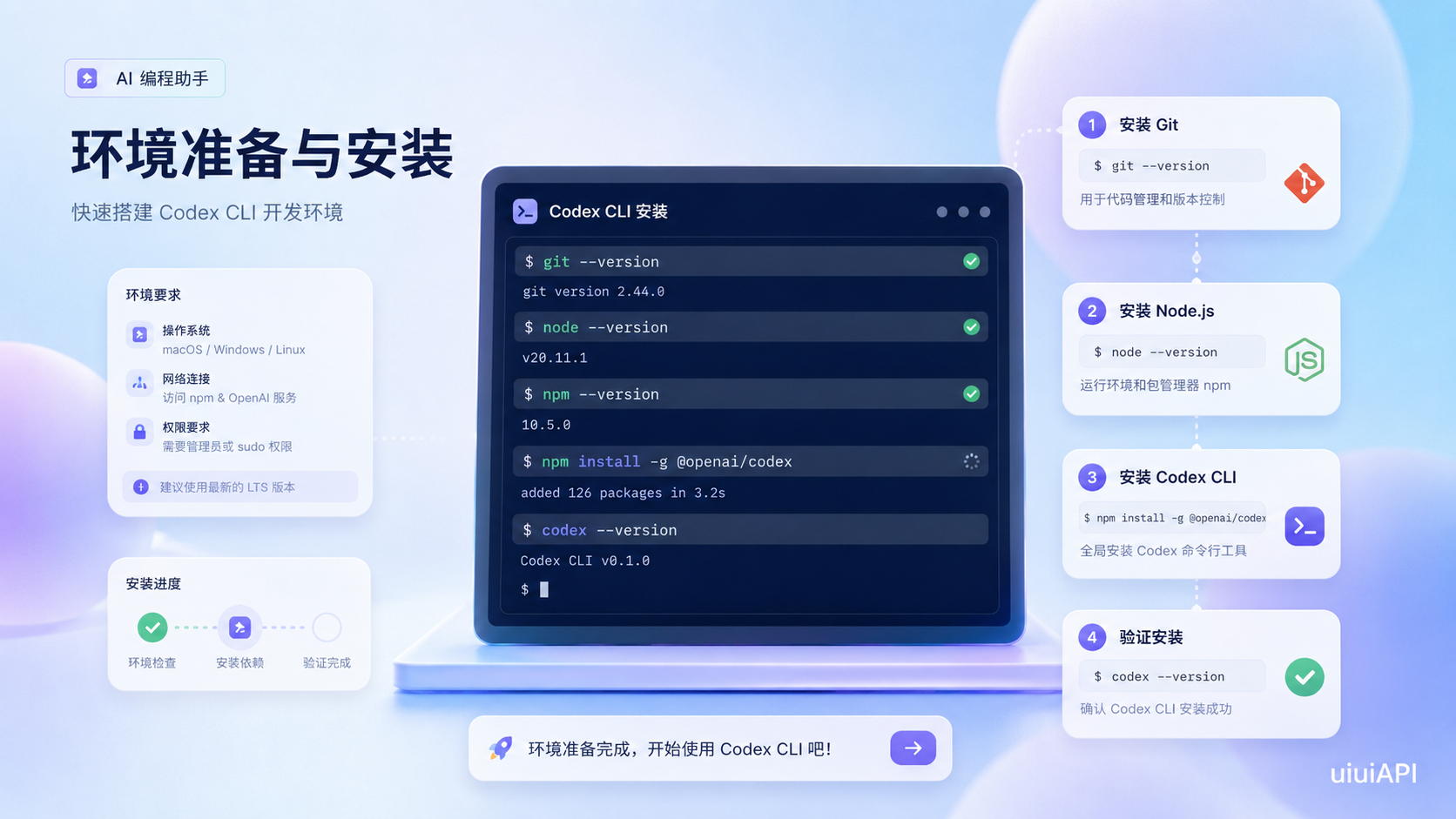
三、安装 Codex 前需要准备什么?
在安装 Codex 之前,建议先准备好两个基础环境:Git 和 Node.js。
如果你的电脑上已经安装过 Git 和 Node.js,可以直接跳过这一部分。
如果没有安装,建议新手无脑选择默认路径,一路 Next 安装即可,避免后续环境变量出问题。
四、步骤 1:安装 Git
Git 是代码管理工具,很多项目都需要用到。Codex 在处理项目、查看修改、配合 GitHub 或生成 diff 时,也经常会用到 Git。
Windows 用户
访问 Git 官方下载页面,下载 Windows 版本安装包。
安装时建议:
一路 Next
保持默认路径
不要随便修改高级选项
安装完成后,打开 CMD 或 PowerShell,输入:
git --version如果能看到版本号,说明 Git 安装成功。
macOS 用户
macOS 通常自带 Git,也可以通过 Homebrew 安装:
brew install git检查命令:
git --version五、步骤 2:安装 Node.js
Codex CLI 可以通过 npm 安装,因此需要先安装 Node.js。
建议安装 Node.js LTS 长期支持版本。
安装完成后,打开 CMD 或 PowerShell,输入:
node -v
npm -v
如果两个命令都能正常显示版本号,说明 Node.js 和 npm 已经安装成功。
新手注意:
Windows 安装 Node.js 时,不建议修改安装路径。
默认路径最省心。
六、步骤 3:安装 Codex CLI
环境准备好以后,就可以安装 Codex CLI 了。
打开 CMD、PowerShell 或终端,执行:
npm install -g @openai/codex@latestWindows 用户建议以管理员身份运行终端。
macOS / Linux 用户如果遇到权限问题,可以尝试:
sudo npm install -g @openai/codex@latest安装完成后,输入:
codex --version如果能看到版本号,说明 Codex CLI 安装成功。
OpenAI 官方 GitHub 仓库也说明,Codex CLI 可以通过 npm 全局安装,并在安装后直接运行 codex 启动。
七、Windows 提示找不到 codex 命令怎么办?
这是新手最常见的问题。
如果安装完成后输入:
codex提示:
codex 不是内部或外部命令
command not found
可以尝试下面几个方法。
方法一:重新打开终端
安装完成后,关闭当前 CMD 或 PowerShell,重新打开一个新的终端窗口,再输入:
codex --version方法二:使用 npx 临时启动
如果环境变量还没有配置好,可以先用:
npx @openai/codex这种方式不依赖全局命令,适合临时启动。
方法三:检查 npm 全局路径
输入:
npm config get prefix检查 npm 全局安装路径是否已经加入 Windows 环境变量。
如果你是新手,最简单的方法是重新安装 Node.js,并保持默认路径安装。
八、Codex 客户端下载方式
除了命令行安装,也可以直接使用 Codex 客户端。
打开 OpenAI Codex 官方页面,选择对应系统下载安装即可。OpenAI 官方 Codex 页面介绍,Codex 面向真实工程任务,可以帮助用户完成代码修改、重构、迁移和开发任务。
客户端适合这类用户:
不想一直敲命令
想用图形界面管理任务
想同时处理多个项目
想更直观看到 Codex 的修改内容
如果你是新手,建议:
Codex App 客户端 + Codex CLI 都安装
客户端负责可视化操作
CLI 负责项目目录里的真实开发任务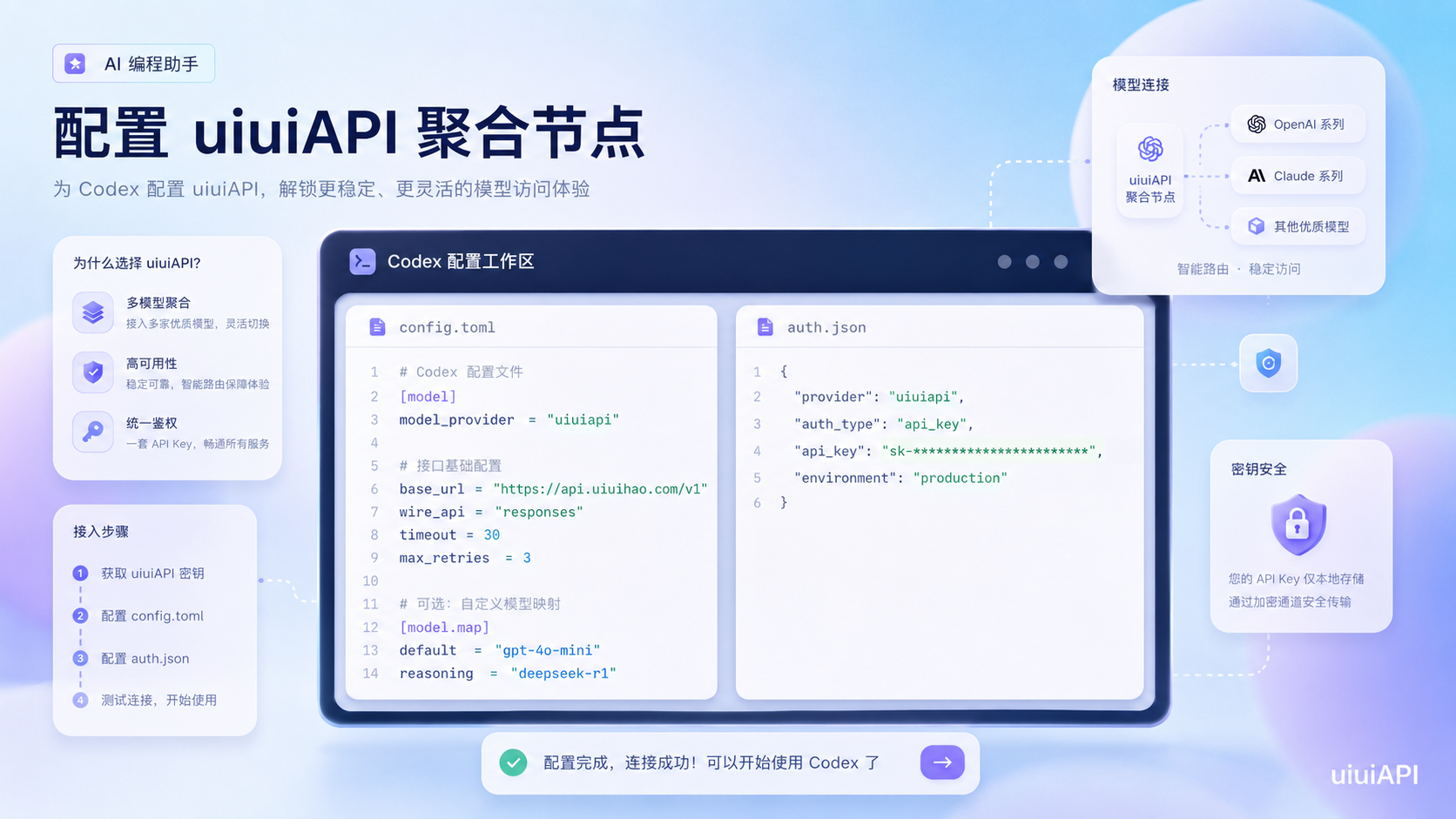
九、步骤 4:配置 uiuiAPI 聚合节点,获取APIKey调用GPT-5.5大模型
接下来是本文重点:把 Codex 配置为使用 uiuiAPI 聚合平台。
这样做的目的,是让 Codex 的模型请求走你自己的 uiuiAPI 聚合节点,从而统一管理模型、Key、分组、额度和接口地址。
Codex 的核心配置主要涉及两个文件:
config.toml
auth.json
我们需要通过这两个文件,把请求地址和鉴权信息指向 uiuiAPI。
十、获取 uiuiAPI API 密钥
首先进入 uiuiAPI 控制台。
操作步骤:
1. 登录 uiuiAPI 控制台
2. 进入令牌 / Token 管理
3. 创建一个新的 API Token
4. 复制生成的 sk- 开头密钥
5. 保存备用
密钥格式通常类似:
sk-xxxxxxxxxxxxxxxxxxxxxxxx注意:
不要把 API Key 发给别人
不要把 API Key 上传到 GitHub
不要把 API Key 写进公开项目代码
十一、创建 Codex 配置目录
Codex 的配置文件需要放在用户主目录下的 .codex 文件夹中。
Windows 路径
%USERPROFILE%\.codex通常实际路径类似:
C:\Users\你的用户名\.codexmacOS / Linux 路径
~/.codex如果没有 .codex 文件夹,就手动新建一个。
Windows 用户可以这样操作:
打开文件资源管理器
进入 C:\Users\你的用户名
新建文件夹 .codex
如果 Windows 提示“必须键入文件名”,可以用命令创建:
mkdir $env:USERPROFILE\.codex十二、配置文件一:config.toml
在 .codex 文件夹里新建第一个文件:
config.toml写入以下内容:
disable_response_storage = true
model = "gpt-5.4"
model_provider = "uiuiapi"
model_reasoning_effort = "xhigh"
model_verbosity = "high"

[features]
web_search_request = true

[model_providers.uiuiapi]
name = "uiuiAPI"
base_url = "https://你的uiuiAPI接口地址/v1"
wire_api = "responses"
requires_openai_auth = true
这里需要重点注意:
base_url 必须替换成你自己的 uiuiAPI 接口地址
结尾必须带 /v1
model 必须填写你平台支持的模型名称
model_provider 要和下方 [model_providers.uiuiapi] 对应
十三、config.toml 参数解释
disable_response_storage
disable_response_storage = true表示尽量关闭响应存储。这个配置适合更注重隐私和业务安全的用户。
model
model = "gpt-5.4"表示 Codex 默认调用的模型。
这里的模型名称必须以 uiuiAPI 控制台实际支持的模型为准。如果你的平台支持的是其他模型,就替换成对应模型名。
model_provider
model_provider = "uiuiapi"表示默认模型服务商使用 uiuiAPI。
model_reasoning_effort
model_reasoning_effort = "xhigh"表示推理强度。xhigh 更适合复杂代码分析、重构、Bug 排查和大型项目理解。
model_verbosity
model_verbosity = "high"表示输出详细程度。新手建议用 high,因为它会解释得更清楚。
web_search_request
[features]
web_search_request = true
表示开启联网搜索请求能力。适合处理依赖文档、报错查询、版本兼容等问题。
wire_api
wire_api = "responses"表示使用 Responses API 方式请求。这个配置适合新版 OpenAI 接口兼容模式。
requires_openai_auth
requires_openai_auth = true表示需要通过 auth.json 中的 API Key 进行鉴权。
十四、配置文件二:auth.json
在 .codex 文件夹里新建第二个文件:
auth.json写入以下内容:
{
  "auth_mode": "apikey",
  "OPENAI_API_KEY": "sk-请在此处粘贴您从 uiuiAPI 获取的真实密钥"
}
例如:
{
  "auth_mode": "apikey",
  "OPENAI_API_KEY": "sk-xxxxxxxxxxxxxxxxxxxxxxxx"
}
注意事项:
必须是英文双引号
不要多写逗号
不要把 sk- 密钥写错
不要把 auth.json 保存成 auth.json.txt
Windows 用户尤其要注意文件后缀。
建议打开文件资源管理器:
查看 → 显示 → 文件扩展名确认文件名真的是:
auth.json而不是:
auth.json.txt十五、完整目录结构示例
配置完成后,你的 .codex 文件夹应该是这样:
.codex
├── config.toml
└── auth.json
Windows 示例:
C:\Users\你的用户名\.codex\config.toml
C:\Users\你的用户名\.codex\auth.json
macOS / Linux 示例:
~/.codex/config.toml
~/.codex/auth.json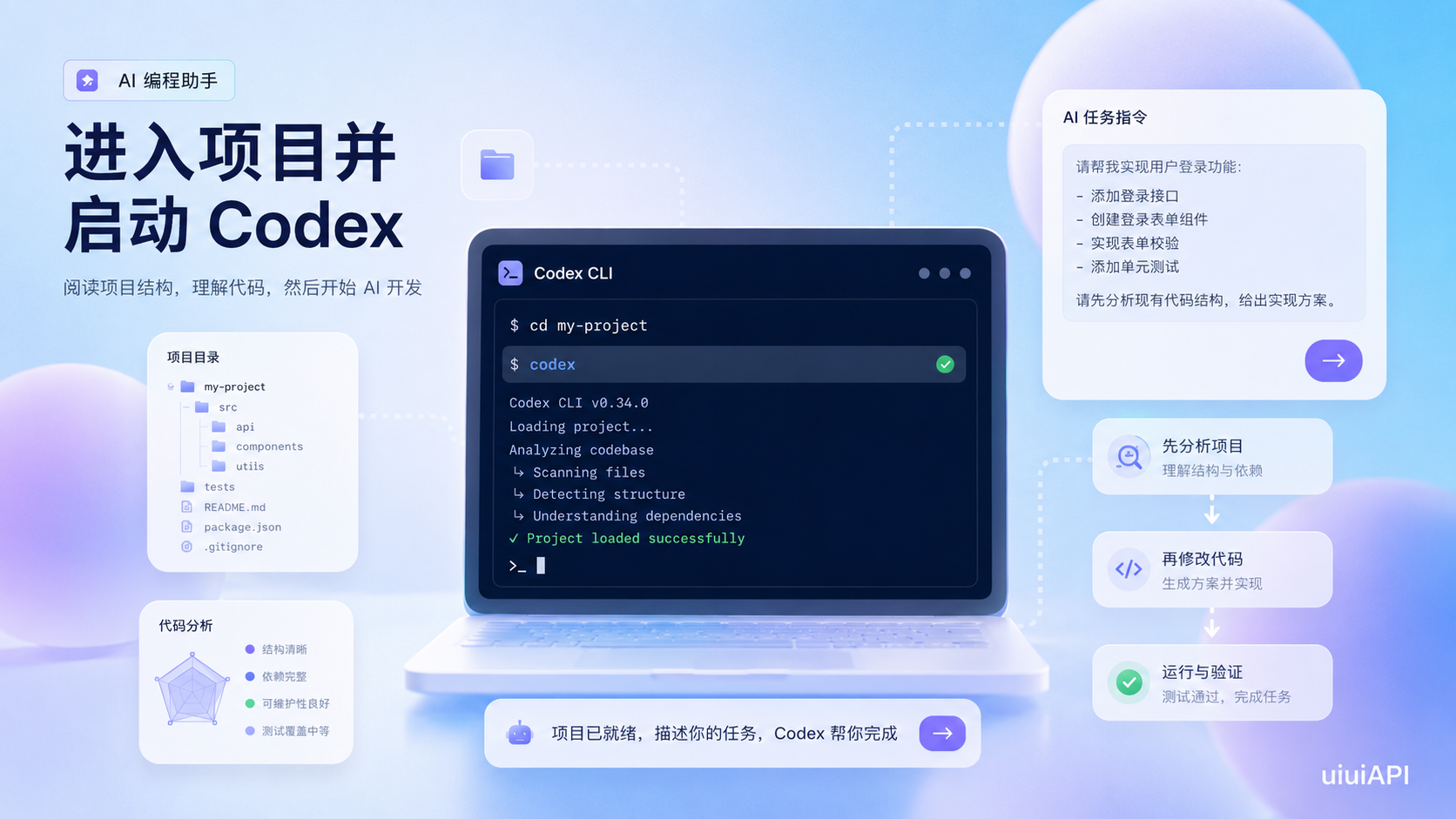
十六、启动 Codex CLI
配置完成后,打开终端,进入你的项目目录。
例如:
cd D:\my-project或者:
cd /Users/yourname/my-project然后运行:
codex如果配置正确,Codex 会读取当前目录,并开始进入交互模式。
OpenAI 官方文档说明,Codex CLI 运行在本地终端中,可以读取当前仓库、进行编辑并执行命令。
十七、Codex 客户端如何使用 uiuiAPI Key?
如果你使用的是 Codex 客户端,配置好 .codex 文件夹后,也可以直接使用同一套配置。
一般操作流程是:
1. 打开 Codex 客户端
2. 选择其他登录方式
3. 使用 API Key 方式登录
4. 输入你在 auth.json 中配置的 Key
5. 进入 Codex 操作界面
如果你已经提前配置好了 config.toml 和 auth.json,客户端通常可以读取相关配置。
如果客户端没有自动识别,优先检查:
配置文件路径是否正确
auth.json 文件名是否正确
base_url 是否带 /v1
API Key 是否有效
模型名称是否存在
十八、Codex 第一次使用建议
第一次不要直接让 Codex 改代码,建议先让它分析项目。
进入项目目录后运行:
codex然后输入:
请先完整阅读当前项目,告诉我:
1. 项目技术栈
2. 目录结构
3. 启动方式
4. 核心功能
5. 可能存在的问题
先不要修改任何代码。
确认它理解项目后,再让它处理具体任务。
例如:
请检查当前项目为什么启动失败,先分析原因,不要直接修改代码。如果分析正确,再继续:
按照刚才的方案修复代码,修改完成后告诉我改了哪些文件,并给出验证方法。十九、Codex 常用提示词模板
1. 项目分析
请完整阅读当前项目,输出项目技术栈、目录结构、启动方式、核心模块和潜在风险。先不要修改代码。2. Bug 排查
当前项目出现以下报错:【粘贴报错内容】。请先定位原因,说明涉及哪些文件,给出修复方案。未经确认不要修改代码。3. 功能开发
请在当前项目中新增【功能名称】。要求保持现有代码风格,不破坏原有功能,修改完成后列出文件清单和验证方式。4. 前端优化
请优化当前页面 UI,让界面更现代、更大气、更有 AI 科技感。不要修改接口逻辑,不要影响原有功能。5. 接口排查
请检查接口【接口路径】的调用链路,包括前端请求、后端处理、参数、返回值和可能失败的原因。6. 上线检查
请帮我做一次上线前检查,重点检查环境变量、接口地址、构建命令、敏感信息、调试日志和明显安全风险。二十、Codex 使用安全建议
虽然 Codex 很方便,但使用时也要注意安全。
建议做到:
不要把真实数据库密码发给 Codex
不要把支付密钥、邮箱密钥、云服务器密钥直接暴露
不要让 Codex 随便修改生产环境代码
不要在没有 Git 备份的情况下大改项目
不要把 auth.json 上传到 GitHub
推荐每次让 Codex 改代码前,先提交一个备份:
git add .
git commit -m "backup before codex changes"
如果改坏了,可以快速回滚:
git restore .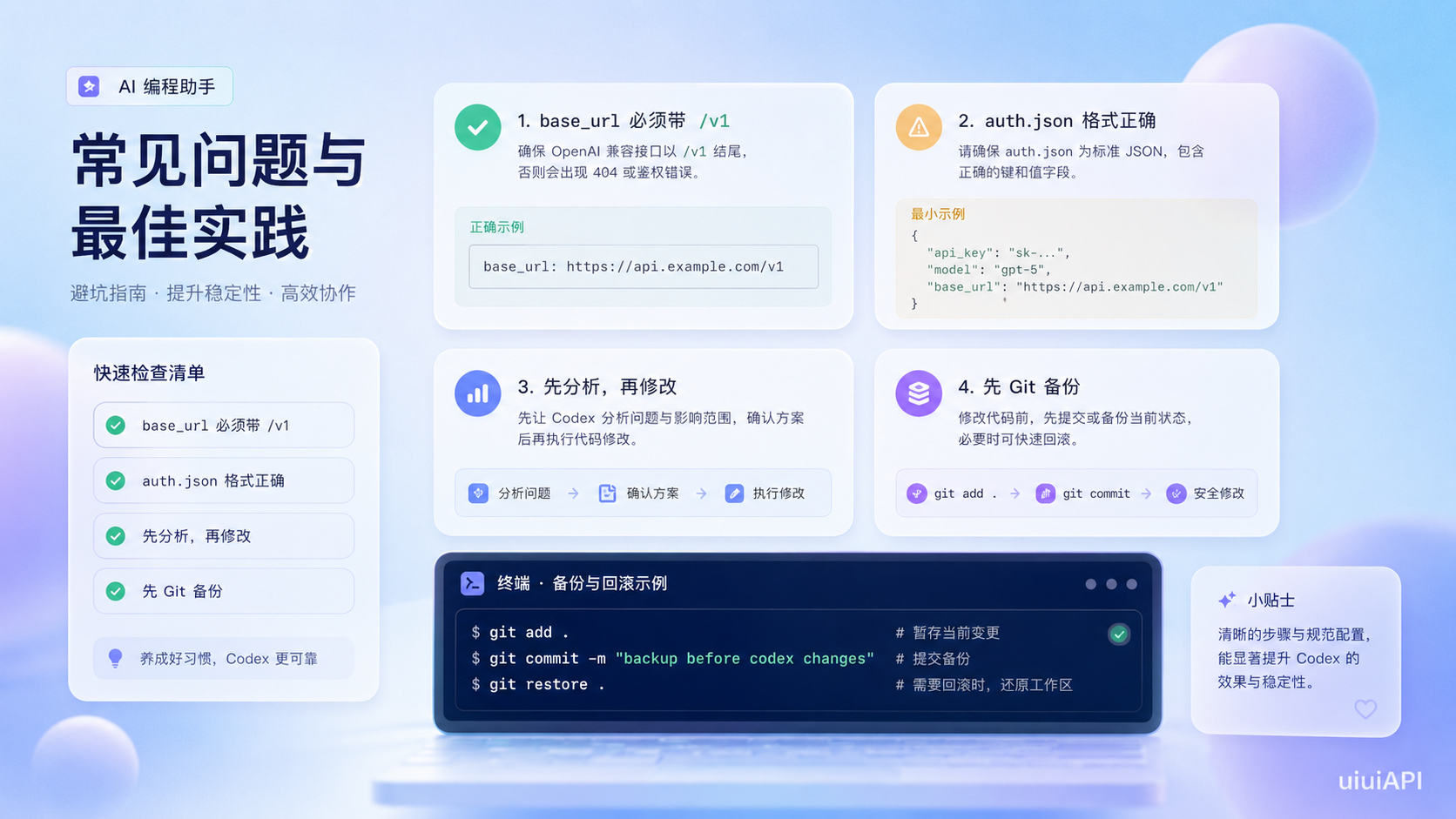
二十一、Codex 入门最佳流程
新手建议按照这个流程使用:
第一步:安装 Git
第二步:安装 Node.js
第三步:安装 Codex CLI
第四步:创建 .codex 配置目录
第五步:配置 config.toml
第六步:配置 auth.json
第七步:进入项目目录
第八步:运行 codex
第九步:先让 Codex 分析项目
第十步:确认方案后再让 Codex 修改代码
一句话总结:
先配置,再启动;
先分析,再修改;
先验证,再上线。
二十二、总结
Codex 是 OpenAI 面向真实软件开发场景推出的 AI 编程助手,可以帮助开发者完成代码阅读、Bug 排查、功能开发、项目重构、文档生成和上线检查等任务。
通过本文教程,你可以完成三件事:
1. 在电脑上安装 Codex CLI
2. 学会 Codex 的基础使用方式
3. 将 Codex 配置为使用 uiuiAPI 聚合平台
对于新手来说,最关键的是不要一开始就让 Codex 大范围改项目,而是先让它分析,再让它制定方案,最后确认后再修改。
对于经常做项目开发、AI 工具运营、网站部署和接口调试的人来说,Codex + uiuiAPI 是一套非常高效的 AI 编程工作流。
最终记住这句话:
Codex 负责帮你干活,uiuiAPI 负责帮你管模型、管接口、管额度。
两者结合,才能真正把 AI 编程助手用到实战里。
原创声明:本文系作者授权腾讯云开发者社区发表,未经许可,不得转载。
如有侵权,请联系 cloudcommunity@tencent.com 删除。
目录
腾讯云开发者

Copyright © 2013 - 2026 Tencent Cloud. All Rights Reserved. 腾讯云 版权所有
深圳市腾讯计算机系统有限公司 ICP备案/许可证号:粤B2-20090059  粤公网安备44030502008569号
腾讯云计算(北京)有限责任公司 京ICP证150476号 | 京ICP备11018762号