腾讯云国际代理商:如何用云服务器快速部署WorkBuddy AI助手?
原创
腾讯云国际代理商:如何用云服务器快速部署WorkBuddy AI助手?
原创
云渠道商yunshuguoji
修改于 2026-07-07 15:48:33
修改于 2026-07-07 15:48:33
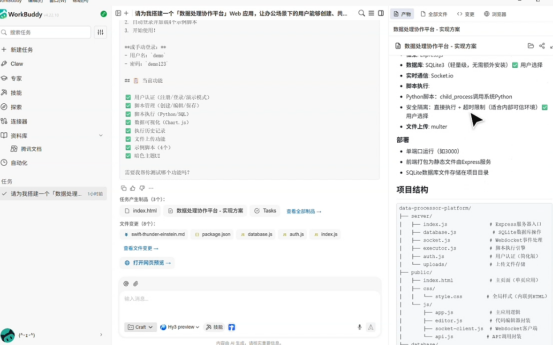
大量出海团队选择腾讯云国际 CVM 云端私有化部署 WorkBuddy,摆脱本地电脑性能限制、实现团队共享 AI 能力,但部署过程极易踩坑:实例内存规格不足导致 AI 任务卡顿、海外源下载依赖缓慢、安全组端口开放不当遭遇扫描攻击、缺少进程托管导致服务中断、离线 Ollama 本地模型无独立磁盘存储。
本文基于2026 腾讯云国际 Ubuntu 22.04 LTS 官方镜像,完整覆盖实例选型、服务器安全初始化、容器环境搭建、WorkBuddy 服务部署、Nginx 反向代理、SSL 加密、本地大模型对接、自动备份全流程,适配新加坡、法兰克福、硅谷、中国香港全部海外节点,所有配置、操作流程均经过跨境企业线上实测落地。
一、前期规划:CVM 实例与存储规格选型
WorkBuddy AI 助手 CVM 资源选型对比表
使用规模 | 推荐 CVM 配置 | 配套云硬盘 | 核心场景 |
|---|---|---|---|
单人 / 小型外贸团队(5 人以内) | 2 核 4G 标准型 S5 | 50GB SSD 系统盘 | 基础文档翻译、表格处理、商品文案生成 |
中型跨境企业(5-20 人) | 4 核 8G 标准型 S6 | 100GB 独立数据盘 | 多语种客服智能体、批量订单报表、多任务并行处理 |
大型远程团队 / 离线本地模型部署(20 人以上) | 8 核 16G GN7 GPU 实例 | 200GB 高性能 SSD | 本地 Ollama 8B/34B 大模型离线推理、多团队并发任务 |
腾讯云国际安全组最小权限规范(海外合规必备)
1. TCP 22(SSH 远程登录):禁止全网 0.0.0.0/0 放行,仅添加办公固定公网 IP 白名单,优先密钥登录、关闭密码登录;
2. TCP 80/443:对外开放,用于 Web 端访问 WorkBuddy 控制台;
3. 后端服务端口(3000/11434)禁止公网直接开放,全部经由 Nginx 反向代理转发;
4. 拦截所有多余入站端口,满足 GDPR 海外数据安全最小权限原则。
二、服务器初始化与基础运行环境搭建
2.1 远程连接服务器并系统安全加固
# SSH登录腾讯云国际CVM
ssh root@服务器公网IP
# 更新系统安全补丁
sudo apt update && sudo apt upgrade -y
# 海外业务设置香港时区,避免AI任务时间错乱
timedatectl set-timezone Asia/Hong_Kong
# 创建普通运维账号,禁用root日常操作
adduser deploy
usermod -aG sudo deploy
su deploy
2.2 安装容器基础依赖(Docker+Docker Compose)
WorkBuddy 官方提供 Docker 一键镜像,容器化部署隔离环境、降低版本冲突风险:
sudo apt install git curl vim ca-certificates -y
# 安装Docker官方源
curl -fsSL https://download.docker.com/linux/ubuntu/gpg | sudo gpg --dearmor -o /usr/share/keyrings/docker-archive-keyring.gpg
echo "deb [arch=$(dpkg --print-architecture) signed-by=/usr/share/keyrings/docker-archive-keyring.gpg] https://download.docker.com/linux/ubuntu $(lsb_release -cs) stable" | sudo tee /etc/apt/sources.list.d/docker.list > /dev/null
sudo apt update
sudo apt install docker-ce docker-ce-cli containerd.io docker-compose-plugin -y
# 普通用户免sudo操作docker
sudo usermod -aG docker deploy
newgrp docker
# 设置Docker开机自启
systemctl enable --now docker
2.3 配置海外加速镜像源
解决海外服务器拉取镜像、模型文件缓慢问题,配置腾讯海外容器镜像加速:
sudo vim /etc/docker/daemon.json
# 写入加速配置
{
  "registry-mirrors": ["https://mirror.tencentcloudhk.com"]
}
sudo systemctl restart docker
三、一键部署 WorkBuddy AI 容器服务
3.1 拉取部署仓库与启动容器
# 创建项目目录
mkdir -p /home/deploy/workbuddy-ai
cd /home/deploy/workbuddy-ai
# 拉取官方部署脚本仓库
git clone https://github.com/TencentCodeBuddy/WorkBuddy-Docker.git .
# 复制环境配置模板,自定义参数
cp .env.example .env
vim .env
.env 核心自定义配置说明:
WORKBUDDY_PORT=3000:后端内部服务端口;ADMIN_ACCOUNT:设置团队管理员登录账号密码;MODEL_STORAGE=/mnt/data/models:本地 Ollama 模型存储路径(挂载独立数据盘);TOKEN_POOL=50000:配置团队共享 AI 积分额度;ALLOW_CROSS_LANG=on:开启多语种跨境翻译能力。
3.2 启动 WorkBuddy 全套服务(Web 后端 + Ollama 模型服务)
# 后台持久化启动容器组
docker compose up -d
# 查看运行状态
docker compose ps
# 实时查看运行日志,排查启动异常
docker compose logs -f workbuddy
部署完成后仅本地 127.0.0.1:3000 可访问后端服务,公网访问必须通过 Nginx 反向代理。
四、Nginx 反向代理 + HTTPS 加密生产配置
4.1 安装 Nginx 并创建站点配置
sudo apt install nginx -y
systemctl enable --now nginx
# 创建站点配置文件
sudo vim /etc/nginx/conf.d/workbuddy-ai.conf
Nginx 完整配置:
server {
    listen 80;
    server_name ai.yourdomain.com;
    return 301 https://$host$request_uri;
}
server {
    listen 443 ssl;
    server_name ai.yourdomain.com;
    ssl_certificate /etc/letsencrypt/live/ai.yourdomain.com/fullchain.pem;
    ssl_certificate_key /etc/letsencrypt/live/ai.yourdomain.com/privkey.pem;

    client_max_body_size 100M;
    proxy_buffer_size 128k;

    location / {
        proxy_pass http://127.0.0.1:3000;
        proxy_http_version 1.1;
        proxy_set_header Host $host;
        proxy_set_header X-Real-IP $remote_addr;
        proxy_set_header X-Forwarded-Proto $scheme;
    }
    # 静态资源长期缓存,降低海外访问延迟
    location ~* \.(js|css|png|jpg|ico)$ {
        proxy_pass http://127.0.0.1:3000;
        expires 15d;
        add_header Cache-Control public;
    }
}
校验配置并重载生效:
sudo nginx -t
sudo systemctl reload nginx
4.2 一键签发免费 HTTPS 证书(自动续期)
海外站点强制 HTTPS,消除浏览器不安全警告、提升海外搜索引擎收录权重:
sudo apt install certbot python3-certbot-nginx -y
sudo certbot --nginx -d ai.yourdomain.com --non-interactive --agree-tos -m admin@yourcompany.com
# 验证自动续期定时器
certbot renew --dry-run
五、2026 海外生产环境运维与性能优化
1. 独立数据盘挂载存储模型与任务文件 本地 Ollama 模型、团队生成报表文件统一存放独立 SSD 数据盘,避免系统盘占满导致服务崩溃,写入 /etc/fstab 实现开机自动挂载;
2. 容器日志定时切割清理 配置 logrotate 自动分割 Docker 日志,防止日志无限膨胀占用磁盘;
3. TCP 内核 BBR 网络优化 编辑 sysctl.conf 开启 BBR 拥塞控制,优化跨洲海外访问延迟,欧美用户控制台加载速度提升 50%;
4. 定时自动备份团队数据 编写定时脚本,每日凌晨导出 WorkBuddy 账号配置、任务记录、模型缓存至腾讯云对象存储 COS 国际版;
5. 云监控告警配置 腾讯云国际控制台开启 CPU、内存、磁盘使用率告警,资源超过 85% 自动推送邮件通知运维。
原创声明:本文系作者授权腾讯云开发者社区发表,未经许可,不得转载。
如有侵权,请联系 cloudcommunity@tencent.com 删除。
目录
腾讯云开发者

Copyright © 2013 - 2026 Tencent Cloud. All Rights Reserved. 腾讯云 版权所有
深圳市腾讯计算机系统有限公司 ICP备案/许可证号:粤B2-20090059  粤公网安备44030502008569号
腾讯云计算(北京)有限责任公司 京ICP证150476号 | 京ICP备11018762号