远程桌面 ≠ 远程协助!一张图看懂 Windows 三种远控区别

远程桌面 ≠ 远程协助!一张图看懂 Windows 三种远控区别
科控物联
发布于 2026-07-07 16:49:35
发布于 2026-07-07 16:49:35
Windows 自带三种“远程控制”,到底该用哪个?
很多人只知道 Windows 有“远程桌面(RDP)”,其实系统里还悄悄藏着另外两种官方远控工具:远程协助和快速助手。
这三种各适合什么场景?需不需要公网 IP?速度快不快?今天一次讲清楚。
一、远程桌面(Remote Desktop / RDP)
这是大家最熟悉的那个。
被控端要求:Windows 专业版及以上,开启“允许远程桌面”
网络要求:
同一局域网 ✅或者虚拟局域网
或 被控端有公网端口映射(3389 或自定义端口)
特点:
多用户会话(Server 或破解后支持)
Windows 11 破解多用户 RDP 后,可以同时运行同一个软件?
功能最完整,相当于坐在对面操作
延迟低、稳定
缺点:
家庭版不能作为被控端
跨公网需端口映射 / VPN / 内网穿透
👉 适合:IT 运维、公司内网、有固定公网 IP 或已做穿透的环境
二、远程协助(Windows Remote Assistance)
这是 Windows 内置的P2P 远控协助。
连接方式:发起方生成 .msrcincident 邀请文件或密码 → 被控端接受
网络要求:
双方在同一局域网 ✅
或双方都有 IPv6 公网 / 开启了 Teredo 隧道 → 可走 P2P NAT 穿透
速度:真正的 P2P 直连,无中转 → 延迟最低、画质最流畅
缺点:
需双方操作系统支持(Win10/11 仍保留,但入口较深)
NAT 穿透失败时会连不上(无中继兜底)
👉 适合:懂一点网络的家庭协助、局域网技术支持、IPv6 环境
三、快速助手(Quick Assist)
这是微软近年主推的云中继远控,类似向日葵 / AnyDesk 的中转模式。
启动方式:Win + S 搜“快速助手”
流程:
主控端(帮你修电脑的人):登录微软账号 → 点击“协助他人” → 获取 6 位安全码
被控端(小白用户):打开快速助手 → “获取协助” → 输入安全码
网络:通过微软服务器中继(TURN/STUN),无需公网 IP、无需端口映射
设计理念:
✅ 被控端无需微软账号、无需设置 → 小白友好
✅ 主控端登录微软账号做身份验证
缺点:
速度依赖微软中继节点,略慢于 P2P
需联网,受微软服务可用性影响
👉 适合:帮父母/客户远程,无公网 IP、不懂网络配置的场景
四、三者对比一览
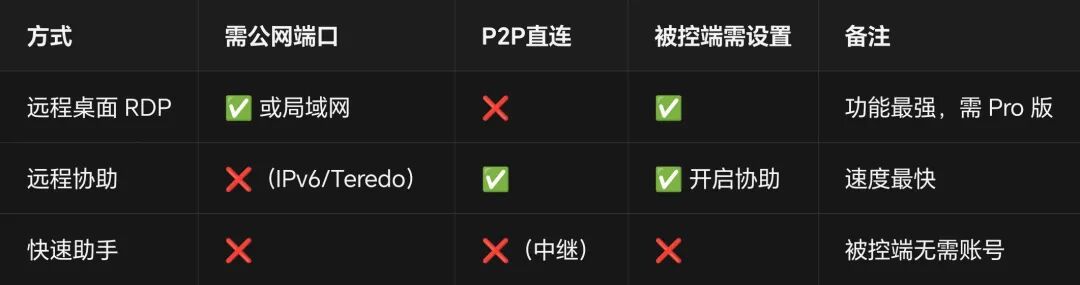
五、该怎么选?
公司内网 / 自己机器 → 远程桌面(RDP)
家里 IPv6 / 局域网,追求最低延迟 → 远程协助
帮爸妈、客户,啥都不想配,点开就能连 → 快速助手
💡 很多人装第三方远控前,其实 Windows 自带方案已经够用了——只是没人告诉你区别。
📌 觉得有用,点个「在看」分享给还在到处找远控软件的朋友。
RDPPlus v12 更新 --率先支持 Windows 11 26H2
本文参与 腾讯云自媒体同步曝光计划,分享自微信公众号。
原始发表:2026-07-07,如有侵权请联系 cloudcommunity@tencent.com 删除
目录
腾讯云开发者

Copyright © 2013 - 2026 Tencent Cloud. All Rights Reserved. 腾讯云 版权所有
深圳市腾讯计算机系统有限公司 ICP备案/许可证号:粤B2-20090059  粤公网安备44030502008569号
腾讯云计算(北京)有限责任公司 京ICP证150476号 | 京ICP备11018762号