Codex 接入 Deepseek V4,几分钟搞定!极简教程来了!

Codex 接入 Deepseek V4,几分钟搞定!极简教程来了!

Hello工控
发布于 2026-07-07 18:56:42
发布于 2026-07-07 18:56:42
最近我把一部分的RealPLC优化改进的工作放到Codex里,但是额度一下子就用完了。
所以,找国产的替代模型来接着干是有必要的。那其中最简单的方式就是通过CCSwitch来路由转发。
这期我把亲测有效的方法总结如下,有需要的朋友点赞和收藏哦!这里仅限Windows版本。
01

CCSwitch安装
1. 打开官方下载页
打开 GitHub Releases 页面:
https://github.com/farion1231/cc-switch/releases
2. 下载 Windows 安装包
找最新版本,下载这个:
CC-Switch-xxx-Windows.msi
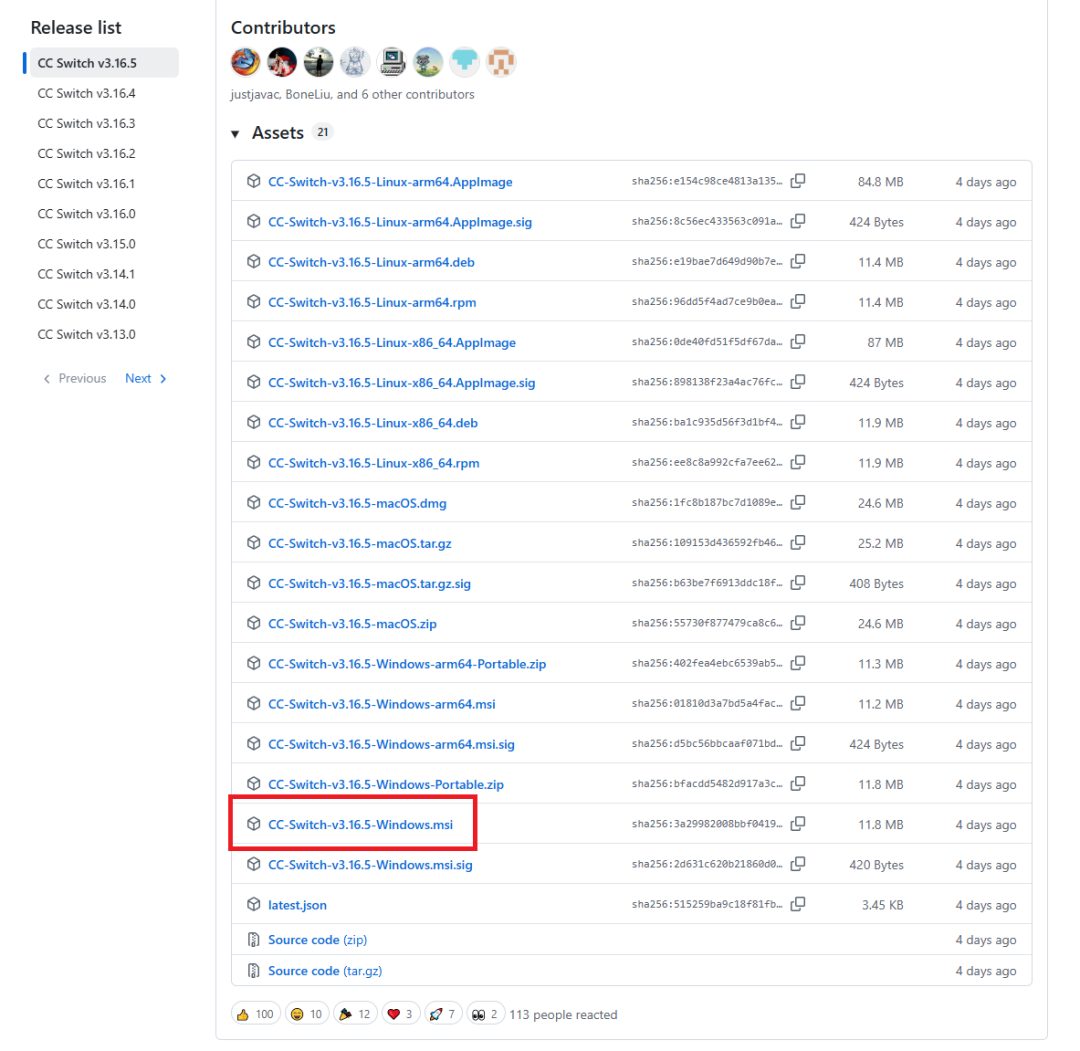
不要下载 arm64,除非你是 ARM 电脑。
3. 双击安装
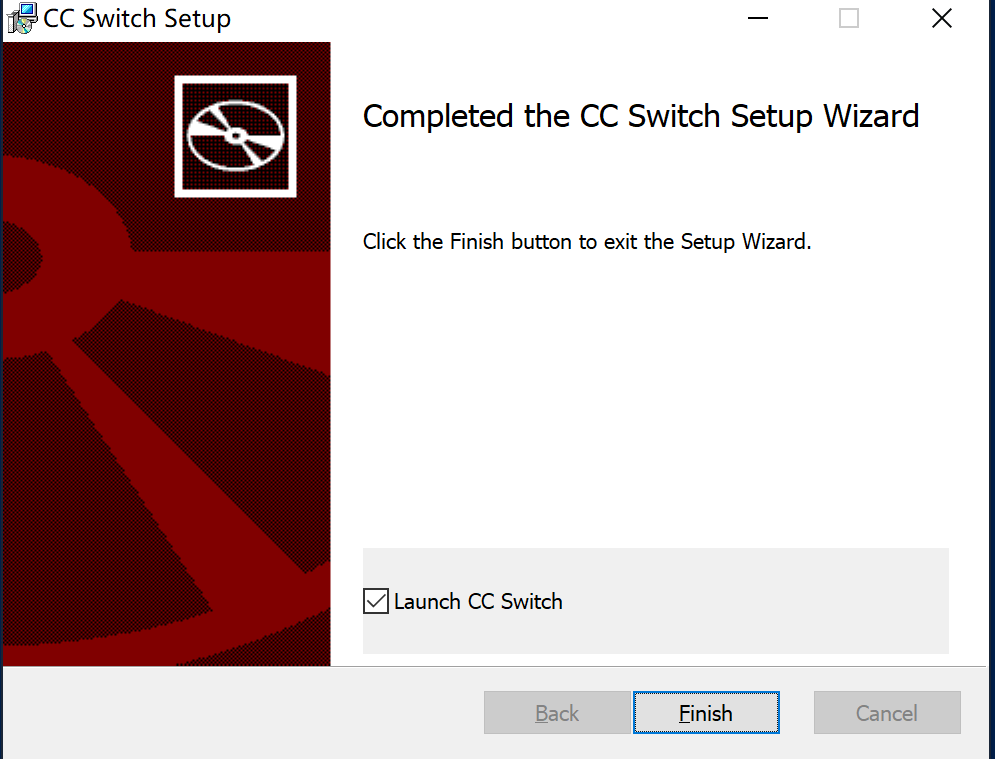
下载完成后,双击 .msi 文件。一路点:Next → Install → Finish
当然,还可以用另外一种方式,我这边采用就是这种:Powershell管理员方式运行,具体的指令:
$u = "https://github.com/farion1231/cc-switch/releases/download/v3.16.5/CC-Switch-v3.16.5-Windows.msi"
$out = "$env:USERPROFILE\Downloads\CC-Switch-v3.16.5-Windows.msi"
Invoke-WebRequest -Uri $u -OutFile $out
Start-Process msiexec.exe -ArgumentList "/i `"$out`"" -Wait
实质上都是从Github拉取项目,自动安装。
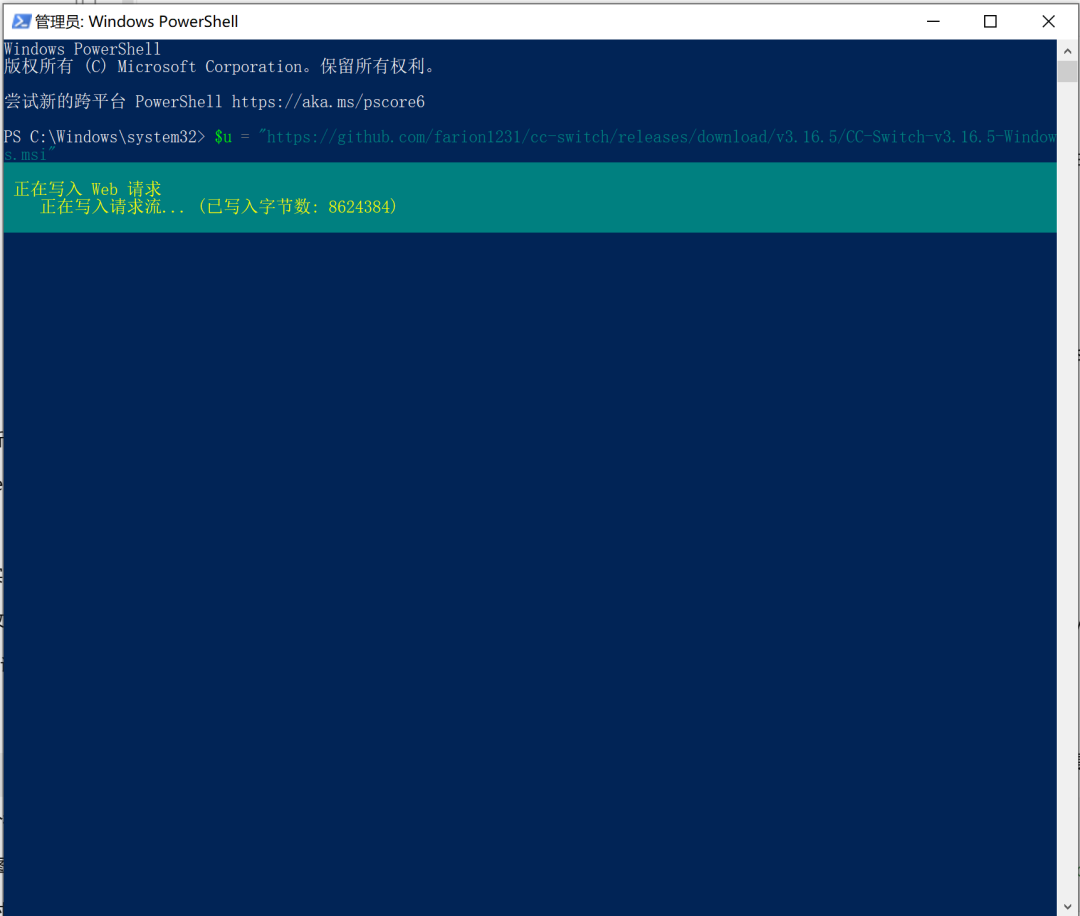
我们只需要等待它自动弹出安装界面即可。安装的过程可用默认选项即可,直到弹出安装完成即可。
02
运行并配置国产模型
4. 打开 CC Switch
开始菜单搜索:CC Switch打开即可。或者找到CCSwitch的图标双击打开即可。
5. 选择要管理的工具
比如:Claude Code CodexGemini CLI等,我们以Codex为例说明:
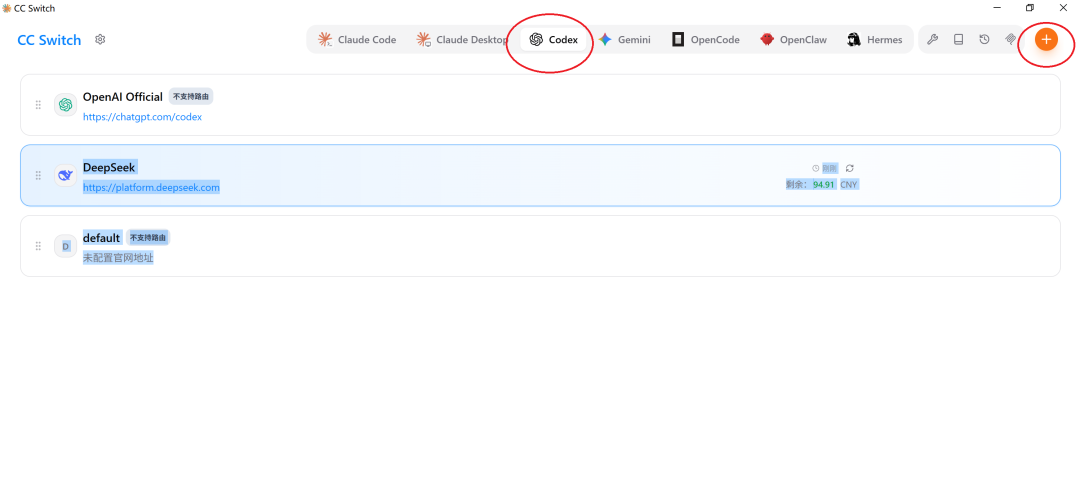
选好后,在右上角的添加按钮可以添加自己的模型供应商。
6. 添加 Provider
我们这里以Deepseek V4为例,具体V4的APIkey获取方式,参考把DeepSeek V4接入RealPLC,实现PLC自动编程!
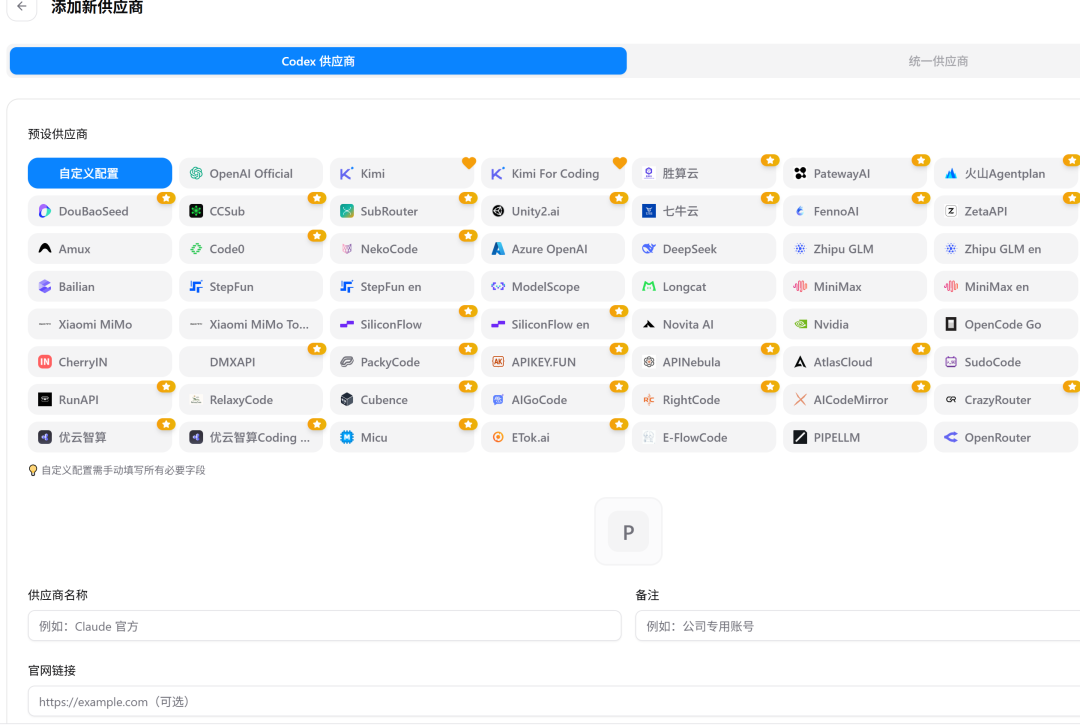
这里面有很多的国产模型,包括Deepseek V4、Kimi、GLM等等可以选择。选择对应的图标,例如这里选择v4进入下方具体配置界面:
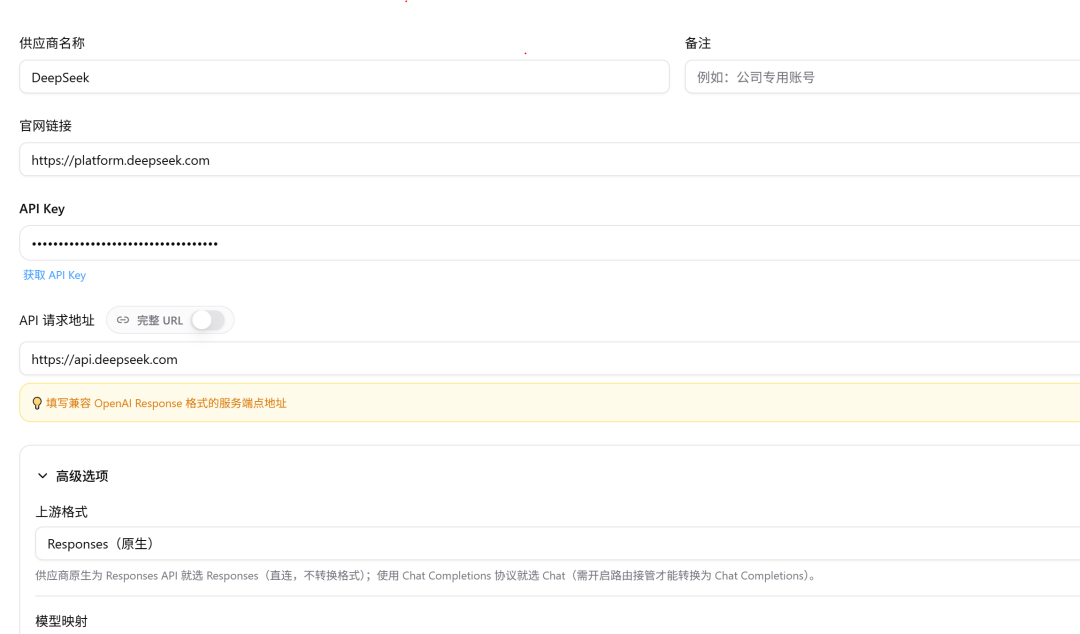
这里只需要填上自己申请的API key,当然上游格式我这里直接用的Response(原生)。
填完这些保存即可。
03
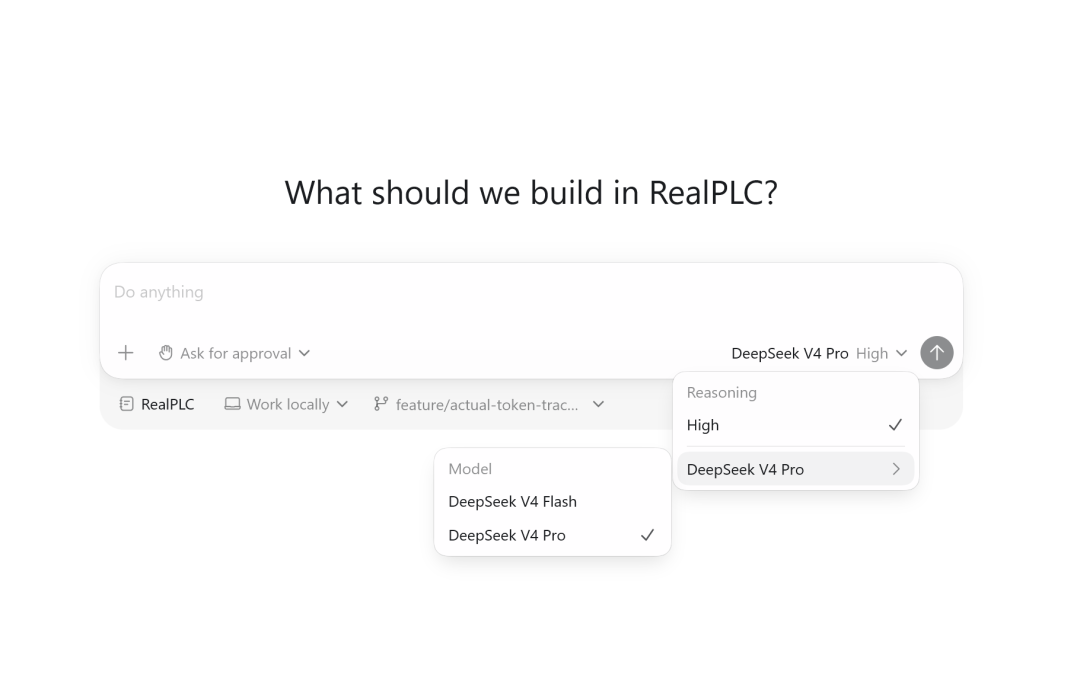
打开Codex直接使用
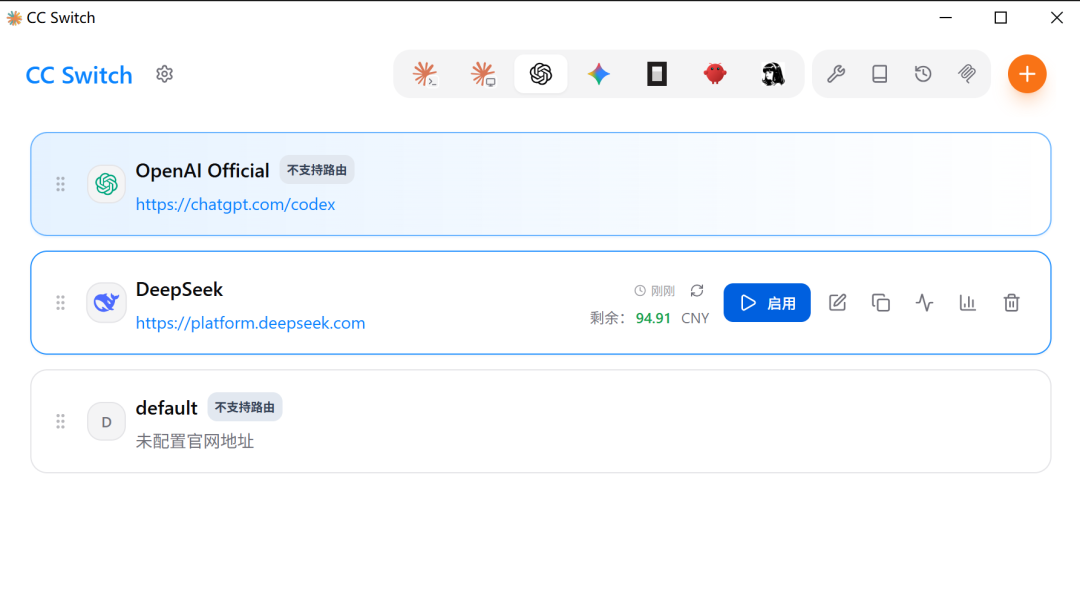
7.启用Deepseek模型
选中 Provider 后点:启用即可
8. 重启终端
关闭 PowerShell / CMD / Terminal,重新打开。
总之,就一句话:
下载 Windows.msi → 双击安装 → 打开 CC Switch → Add Provider → Enable → 重启终端。
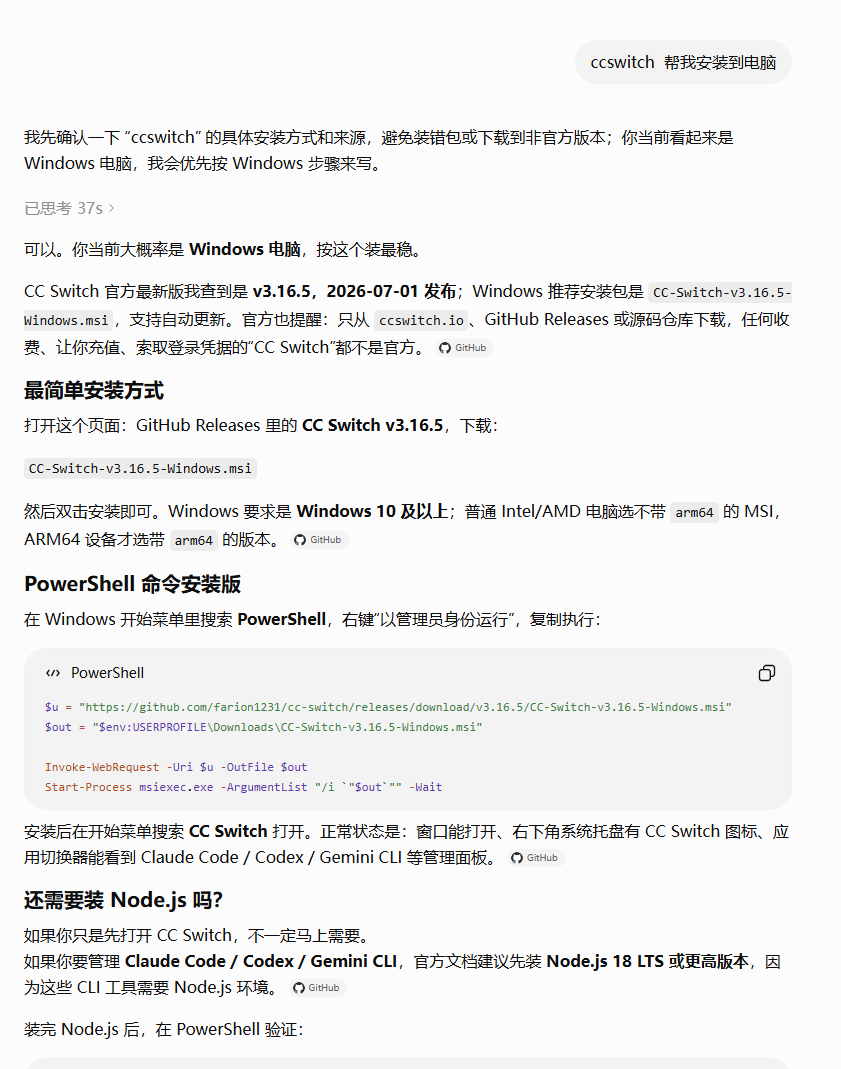
当然,如果配置有任何问题,直接和免费的网页版AI对话即可:
最后,有任何问题和建议请留言。如果对您有帮助,还请点赞👍和推荐❤️。
本文参与 腾讯云自媒体同步曝光计划,分享自微信公众号。
原始发表:2026-07-06,如有侵权请联系 cloudcommunity@tencent.com 删除
目录
腾讯云开发者

Copyright © 2013 - 2026 Tencent Cloud. All Rights Reserved. 腾讯云 版权所有
深圳市腾讯计算机系统有限公司 ICP备案/许可证号:粤B2-20090059  粤公网安备44030502008569号
腾讯云计算(北京)有限责任公司 京ICP证150476号 | 京ICP备11018762号