#WorkBuddy# 腾讯配的WorkBuddy,90%的人当聊天工具在用——我花了一周整理了这份实操教程
原创
#WorkBuddy# 腾讯配的WorkBuddy,90%的人当聊天工具在用——我花了一周整理了这份实操教程
原创
小剑 喵
修改于 2026-07-08 21:04:37
修改于 2026-07-08 21:04:37
最近AI编程工具圈全是大事。
Cursor被SpaceX以600亿美金收购,翻脸不认老用户,订阅价涨了3倍。
Claude Code被阿里全面封禁,安全审查还没结果,没人敢用了。
GitHub Copilot按量计费,有人账单从$29飙到$750。
你在工位上焦虑地刷着这些新闻,然后打开了WorkBuddy——腾讯免费给每个员工配的AI助手——问了一句:"今天天气怎么样?"
你手里的原子弹,被你当手电筒在用。
"我装了WorkBuddy半年了,除了让它写个周报,别的没用过。" "那个对话框不就是个高级搜索引擎吗?" "AI编程不是有CodeBuddy吗?WorkBuddy有啥用?"
这些话说出来,你猜怎么着?
你的同事正在用WorkBuddy帮他跑完整的数据分析、自动生成PPT、定时拉取Bug报表、批量处理几千个文件——而你还在手动复制粘贴。
这不是你的错。
WorkBuddy的文档多而散,功能藏得深,没有人系统性地告诉你:这个东西到底能做什么、怎么做、做到什么程度。
所以我花了整整一周的时间,把WorkBuddy的所有核心功能拆解了一遍,每个场景都上手实测,截图存档。
这是唯一一篇你不需要再看别的教程的教程。
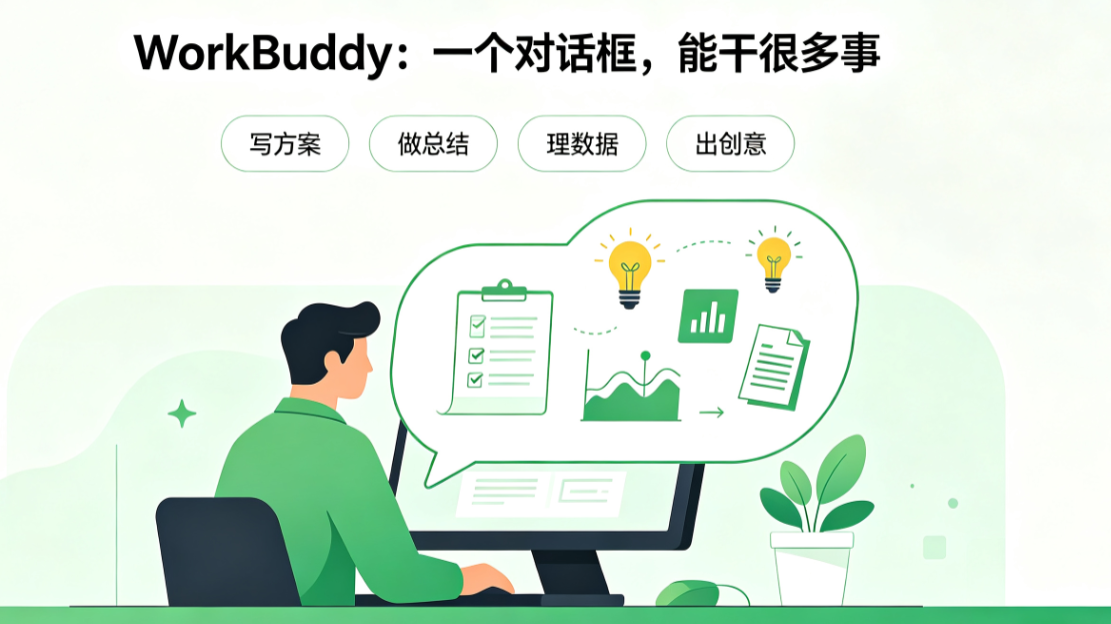
▲ WorkBuddy全貌:一个对话框,能干很多事
💣 第一件事:认清楚WorkBuddy到底是个什么东西
很多人分不清WorkBuddy和CodeBuddy,说句不好听的:
你连自己手里的是什么武器都没搞明白。
把话说清楚:
- CodeBuddy = 腾讯的AI编程助手,定位是"帮你写代码"。装在VS Code/JetBrains里,补全代码、解释代码、修Bug。对标的是GitHub Copilot。
- WorkBuddy = 腾讯的AI全能工作台,定位是"帮你干活"。是一个独立的桌面客户端,能操作你的文件、运行代码、管理自动化任务。对标的是Claude Code + Cursor Composer + Copilot Workspace的合体版。
一个帮你写代码,一个帮你干活。
CodeBuddy是你的"键盘",WorkBuddy是你的"双手"。
这么说不够直观,直接看它能干啥:
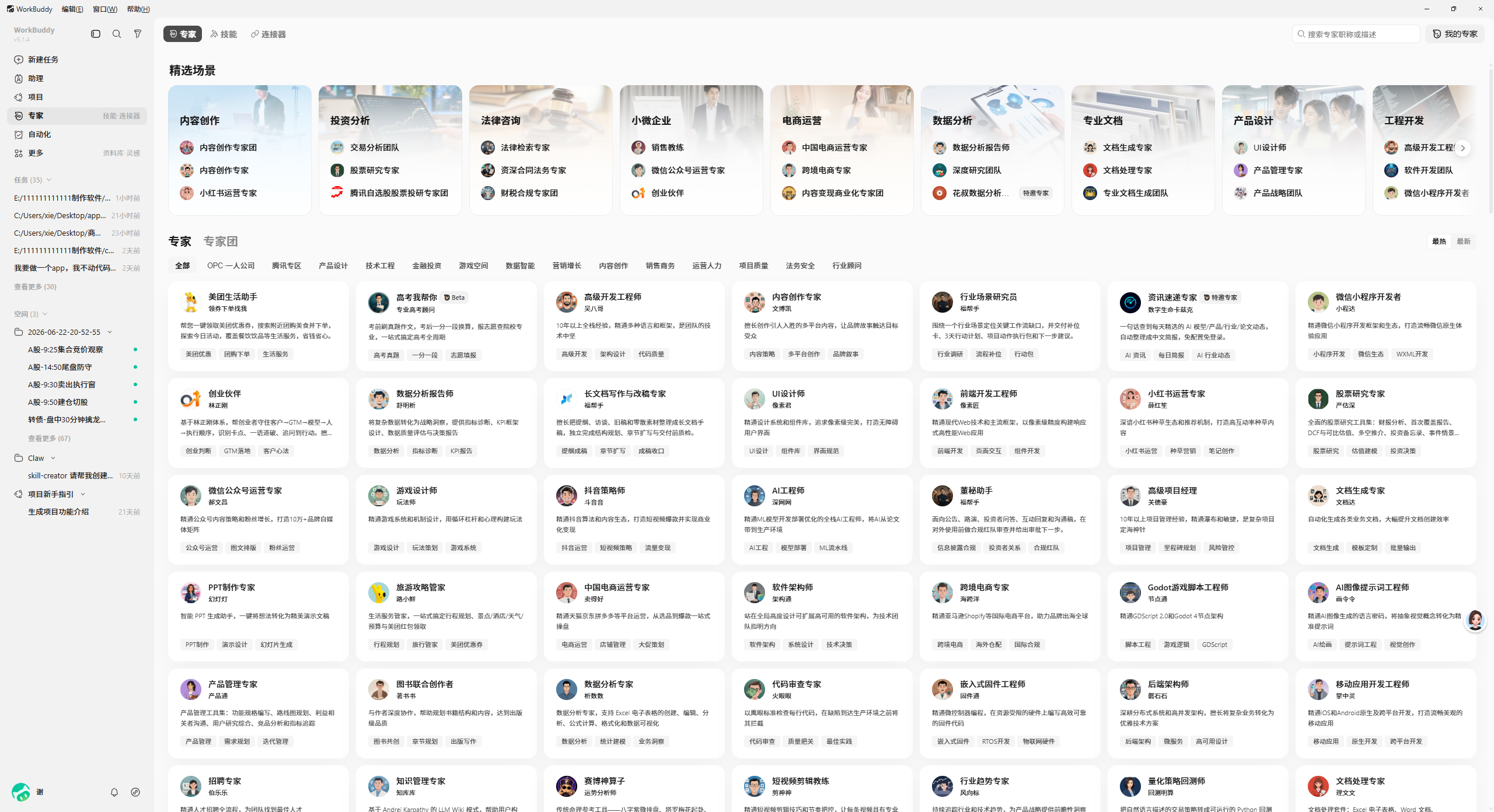
▲ WorkBuddy有各种专业的团队和专业技能助手
场景一:代码开发
打开IDE → 建文件 → 敲代码 → 调接口 → 跑测试 → 修Bug → 提交。
一句话描述需求 → WorkBuddy自动完成全部流程 → 给你结果。
你:"帮我在~/project下创建一个FastAPI服务,包含用户注册和登录接口,数据库用SQLite,写完运行测试。"
它听到这句话,会依次做这些事:
- 创建项目目录结构
- 写requirements.txt
- 写main.py(含两个接口)
- 写数据库模型
- 写单元测试
- pip install依赖
- 运行测试验证
- 报告你:全部完成,测试通过
全程你没写过一行代码。你只说了"帮我在...下创建..."
这不是"自动补全",这是"自动干活"。
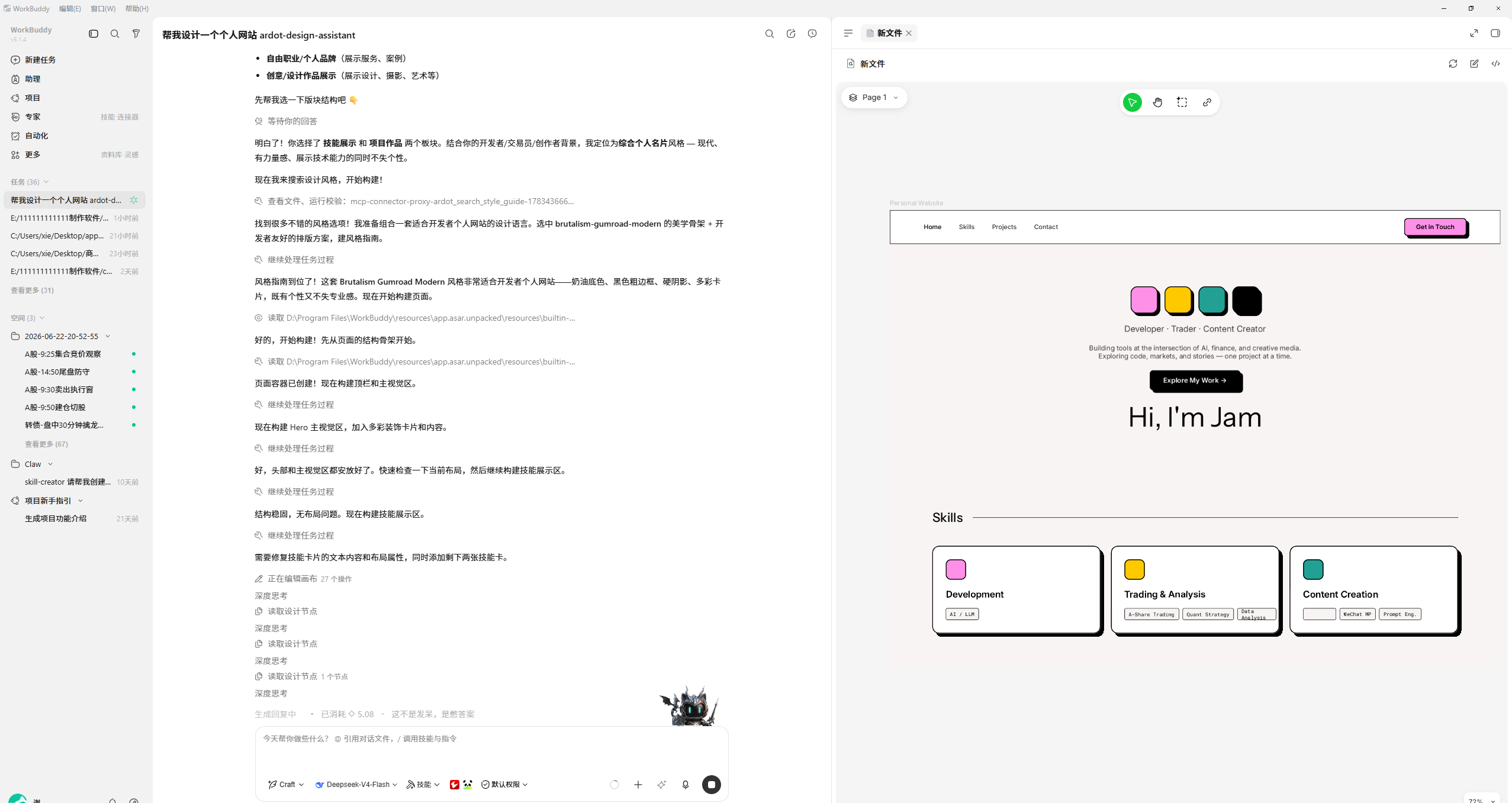
▲ 在对话框里用自然语言描述需求,WorkBuddy自动分解执行
场景二:文档处理
打开Word → 排版 → 插图表 → 调格式 → 导出PDF(45分钟)
一句话 → 自动出报告(不到2分钟)
你:"读取sales.xlsx数据,生成一份Q2销售分析报告,Markdown格式,包含关键发现和趋势分析。"
直接出报告。你只需要做一件事:检查一下,改几个字,发出去。
我在测试时让它读了Excel,分析了三个月的数据趋势,写了800字的分析报告,带表格和结论。
耗时:不到2分钟。
场景三:自动化任务
这是WorkBuddy最被低估的能力。
每天/每周手动做同一件事,持续崩溃
设置一次,一辈子不用再手动做了
你:"每天早上9点拉取昨天的Bug数据,生成日报,存到~/daily-reports/。"
我在实战中设置了三个自动化:
- 每天9点拉Bug数据
- 每天18点生成当天的代码变更记录
- 每周一早上生成上周工作总结
这些任务跑了三周,零故障。
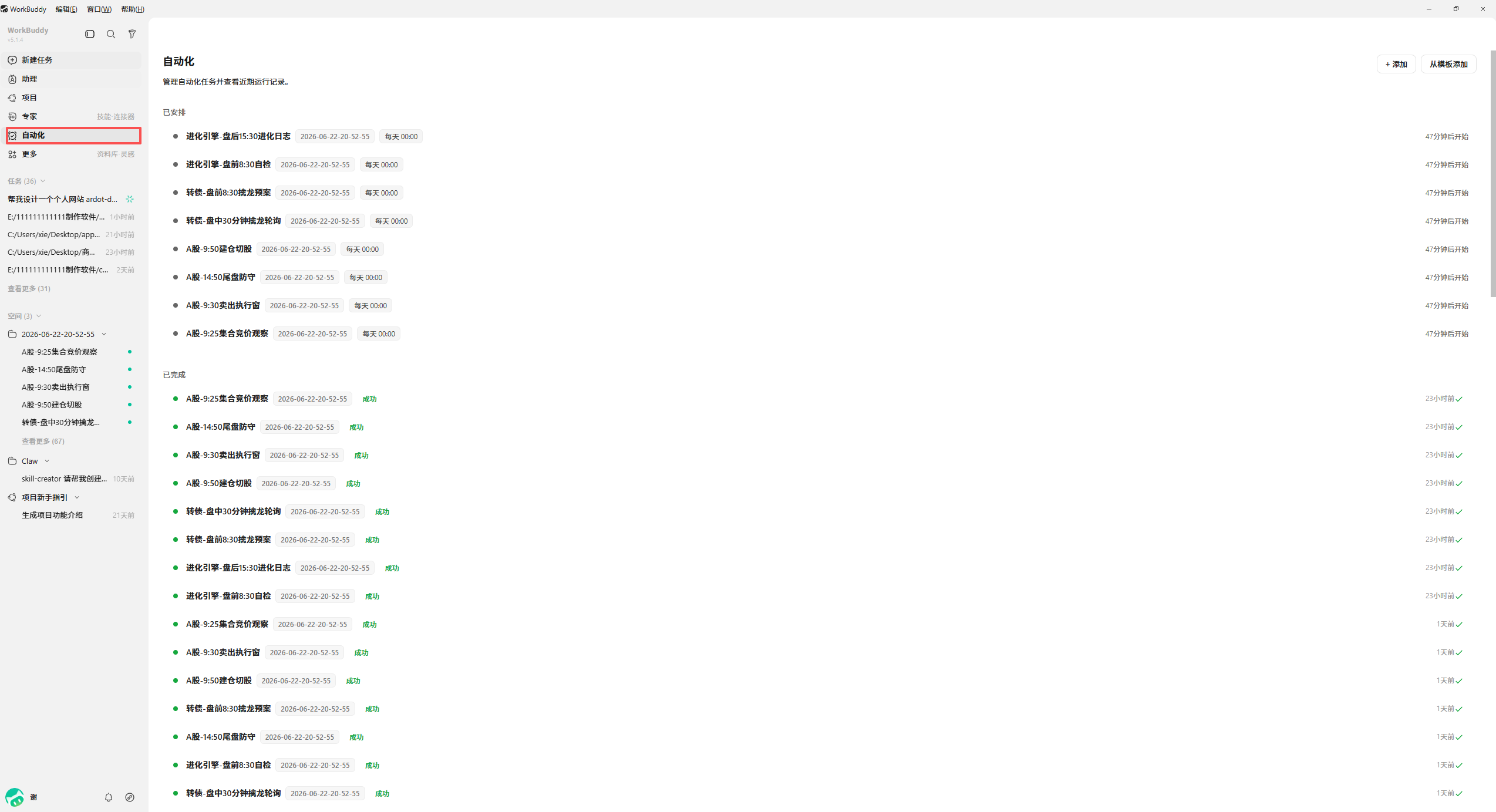
▲ 自动化任务管理面板:设置一次,永久运行,跑了几周零故障
场景四:数据分析
打开Excel → 写公式 → 调图表 → 截图 → 拼报告(折腾一下午)
一句话 → 自动分析出图出结论(几分钟)
你:"分析这份用户行为数据,找出留存率下降的原因,画三张图。"
它会:读取数据 → 数据清洗 → 统计分析 → 相关性分析 → 结论提炼 → 生成图表。
你不需要会Python,不需要会SQL,不需要会Excel高级功能。
你需要的是:说清楚你要什么。
场景五:文件批量处理
你下载了500张图片,需要重命名、压缩、转格式。
你有一堆Log文件,需要批量提取关键信息。
写脚本,或者一天啥也别干就弄这个
一句话的事
你:"~/downloads/下所有PNG文件,改成'产品图_序号'命名,压缩到80%质量。"
你:"~/logs/下的所有.log文件,提取所有ERROR级别的报错,汇总到一个文件。"
这种任务对WorkBuddy来说就是一句话的事。
场景六:PPT生成
你:"生成一份『2026年AI Agent技术趋势』PPT,10页,科技风格。"
它会自动检索最新信息、整理内容、排版、生成.pptx文件。
你唯一要做的:打开PPT,欣赏,微调。
🗡️ 灵魂拷问:你的时间到底值多少钱?
我们算一笔账。
- ✦ 你每周花2小时手动做周报 → 一年就是100小时
- ✦ 你每周花3小时重复处理数据 → 一年就是150小时
- ✦ 你每周花1小时找Bug → 一年就是50小时
这些加起来,一年300小时。
300小时,按8小时工作日算,是37.5个工作日。
你每年有整整一个半月的时间,花在了AI可以帮你做掉的事情上。
而你得到的回报是什么?领导说一句"辛苦了"。
"我不是不会用,我是怕失业。" "让AI全干了,我还要不要干了?"
说句不好听的:你的价值不在于你写了多少行重复代码,而在于你做了多少只有你能做的决策。
你的同事如果效率是你的5倍,不是他比你聪明5倍——是他用了你不敢用的工具。

▲ 真正的效率差距,不是智商,而是工具
🛠️ 完整实操:从安装到精通,15分钟上手
前面说了这么多,该上硬菜了。
下面是我实打实测出来的操作流程,你照着做就行。
下载安装
到 https://www.codebuddy.cn 下载WorkBuddy桌面客户端。
支持Windows/macOS/Linux,选对版本,一路下一步。
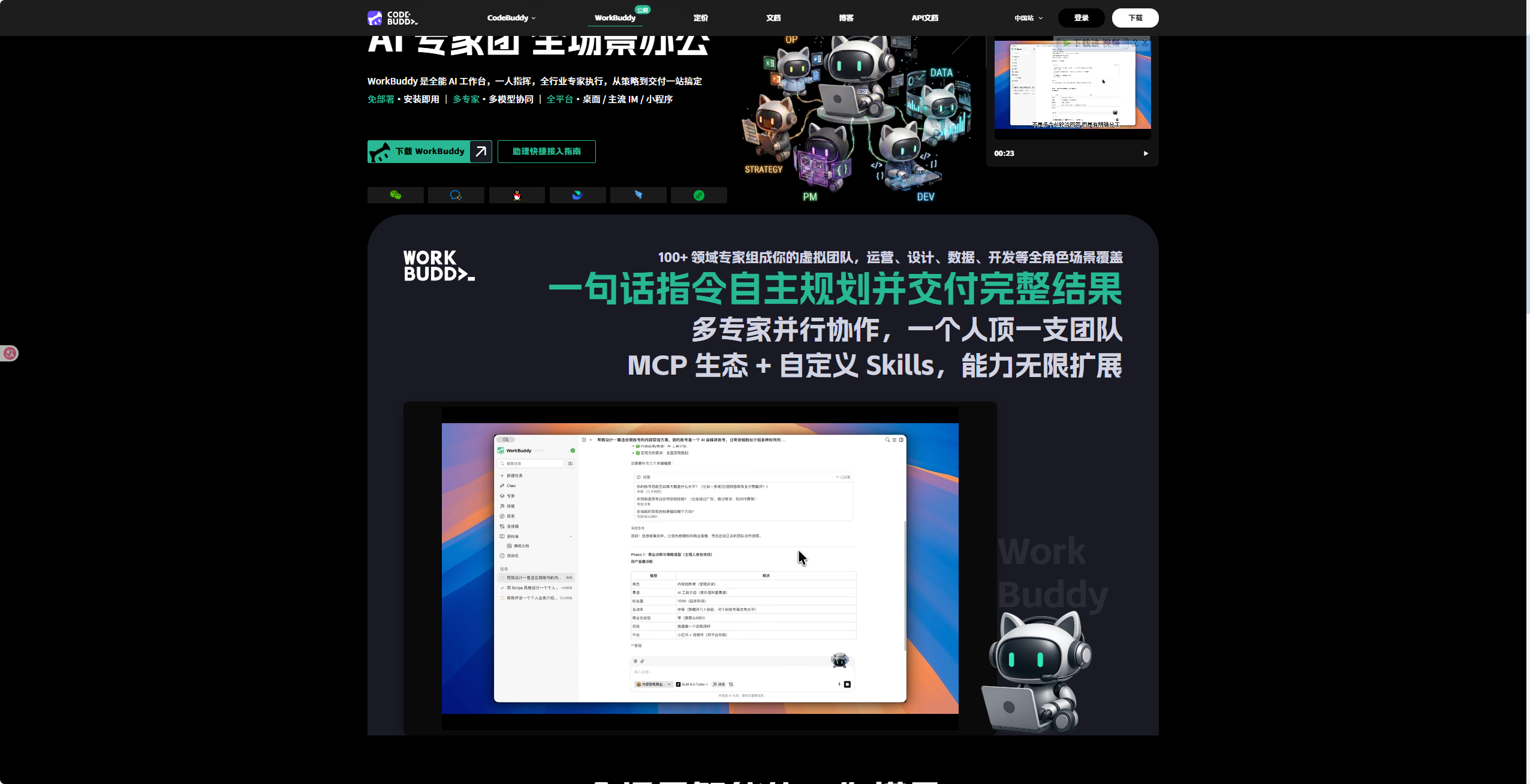
▲ 首次启动后的主界面,布局清晰,上手不难
关键操作:
- 点击左下角"选择工作空间" → 选择你的常用项目文件夹(比如
D:\projects) - 点击右下角模型选择器 → 选一个用得顺手的模型(日常用Claude/GPT都可以)
- 去"设置→工作目录" → 添加你需要WorkBuddy访问的目录
⚠️ 只有你授权过的目录,WorkBuddy才能读写文件。这是为了保护你的数据安全。
选择工作模式
WorkBuddy有三种工作模式,很多人卡在这一步:
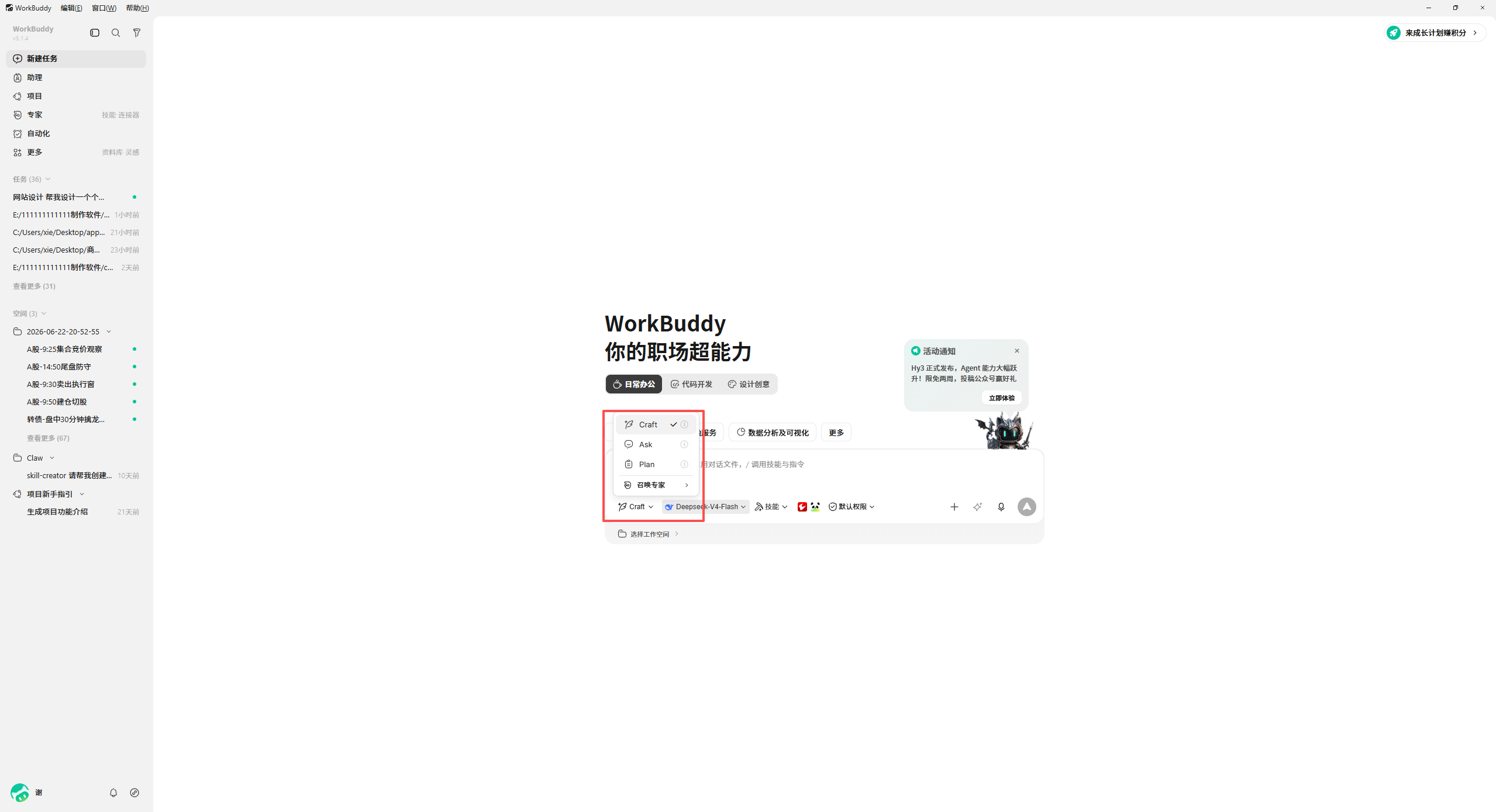
▲ 三种工作模式,选对了事半功倍
- Craft(你说我做):你最常用的模式。说一句话,WorkBuddy立刻执行。
- Plan(先想后做):适合复杂任务。WorkBuddy先出方案,你确认后再执行。
- Ask(只说不做):咨询模式。只回答,不动你的任何文件。
场景 | 推荐模式 |
|---|---|
简单明确的任务 | Craft |
复杂不确定的任务 | 先用Plan看方案,再切Craft |
纯咨询/查资料 | Ask |
核心操作——描述任务
这是最关键的技能。
很多人用不好AI工具的根因,是:不会描述需求。
❌ 坏示范:"帮我处理一下这些数据"
✅ 好示范:"读取~/sales/2026Q2.csv,按月份汇总销售额,找出最高的前5个客户,生成柱状图,输出到~/reports/。"
好的任务描述包含四个要素:
要素 | 示例 |
|---|---|
文件路径 | "~/sales/2026Q2.csv" |
操作内容 | "按月份汇总销售额,找Top 5客户" |
目标产出 | "生成柱状图" |
输出位置 | "输出到~/reports/" |
格式不重要,说清楚就行。 WorkBuddy能理解自然语言。
💡 小技巧:可以先在Plan模式下让它出一个执行方案,确认没问题再切换Craft执行。
进阶——自动化设置
这是让WorkBuddy从"工具"变成"同事"的一步。
设置方法:
直接在对话框中告诉它:
"设置一个每天早上9点的自动化任务,拉取昨天的Bug数据生成日报。"
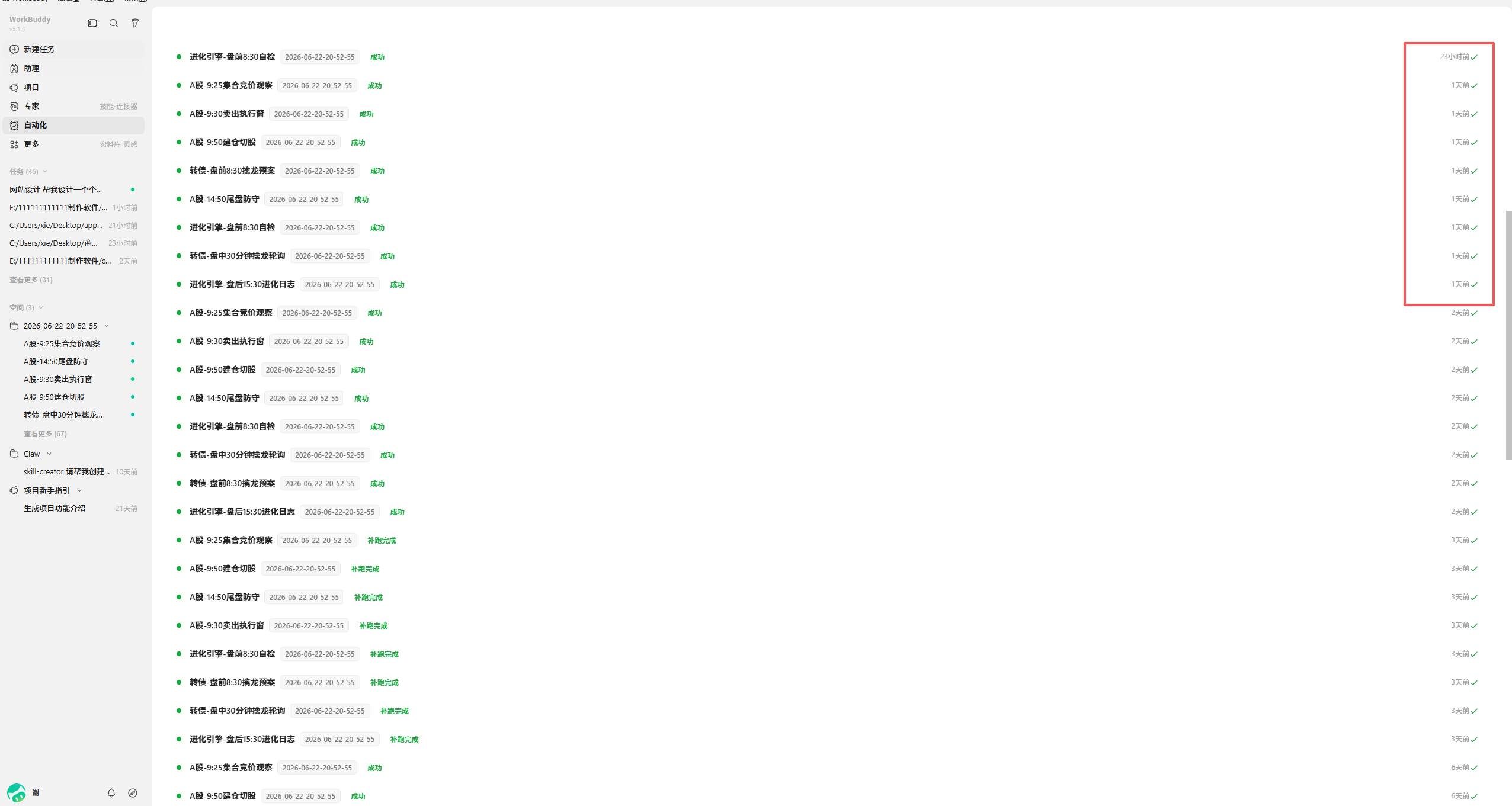
▲ 自动化面板:所有定时任务一目了然,随时可以启停编辑
它创建后,你可以在"自动化"面板中查看和管理所有任务。
你也可以用 /automation 命令手动创建:
/automation create --name "每日数据同步" --schedule "0 9 * * *" --prompt "同步昨日销售数据并生成报表"高级——技能系统
WorkBuddy最有意思的功能:技能系统。
技能就是"超能力包",装上一个技能,WorkBuddy就多一个领域的专业知识。
我常用的技能安装清单:
- ✦ docx —— Word文档处理
- ✦ xlsx —— Excel表格处理
- ✦ pptx —— PPT自动生成
- ✦ pdf —— PDF文件处理
- ✦ agent-browser —— 浏览器自动化
- ✦ image-illustrator —— 图片配图生成
安装方法:
在对话框输入 /skill,浏览技能市场,找到你想要的,点安装。
或者更简单——直接跟它说:
"帮我安装agent-browser技能。"
它会自动完成。
记忆系统——让WorkBuddy记住你
这是WorkBuddy最容易被忽视但最强大的能力。
它记得你和它说过的话。
第一次对话时你告诉它:"我的项目用Python 3.11,数据库是PostgreSQL 15。"
一周后你跟它说:"帮我优化数据库查询。"
它会记得你的环境配置,直接给出针对PostgreSQL的建议。
不需要每次重说一遍。
你也可以主动管理它的记忆:
记忆文件在:~/.workbuddy/memory/
打开 MEMORY.md,可以直接编辑内容,"教"它你的偏好。
🌟 最后的建议
我写这篇文章,不是为了让你看完觉得"好厉害"然后关掉。
是为了让你今晚回去就打开WorkBuddy,试一个场景。
不用学完所有功能。挑一个你最痛的点:
- 周报每周写到崩溃 → 试试让它自动生成
- Excel数据整理到想吐 → 丢给它处理
- 每天手动拉Bug数据 → 设个自动化
工具最大的价值,不是它有多厉害。 是你愿不愿意用它。
你的同事已经在用了。
你的竞争对手已经在用了。
你还打算等多久?

▲ 从今天开始,让你的AI替你干活
今晚,打开WorkBuddy,说一句话。
"帮我把~/Desktop下的文件分类整理一下。"
然后看着它做事。
你会回来的。
原创声明:本文系作者授权腾讯云开发者社区发表,未经许可,不得转载。
如有侵权,请联系 cloudcommunity@tencent.com 删除。
目录
腾讯云开发者

Copyright © 2013 - 2026 Tencent Cloud. All Rights Reserved. 腾讯云 版权所有
深圳市腾讯计算机系统有限公司 ICP备案/许可证号:粤B2-20090059  粤公网安备44030502008569号
腾讯云计算(北京)有限责任公司 京ICP证150476号 | 京ICP备11018762号