用龙虾半小时完成了300+博客文章升级

用龙虾半小时完成了300+博客文章升级

Tableau喜乐君
发布于 2026-07-08 20:23:33
发布于 2026-07-08 20:23:33
今天下午,我看着自己的技术博客,突然意识到一个问题:500多篇文章,分布在SQL、Tableau、数据可视化等十几个分类里,每篇文章的风格都不太统一。
我有个想法:在每篇文章开头加一个统一的个人介绍卡片,包含我的品牌标识和课程推广链接。
传统做法是什么?写脚本、调API、处理错误、反复测试...可能得花上几天时间。
但今天我换了个方式:我决定养只龙虾聊天来完成这件事。
(忽略 Workbuddy 的配置细节,很简单)
第一步:告诉WorkBuddy我的想法
我的需求很简单,为我的所有博客增加统一的文前个人介绍,以及课程链接。
我告诉了龙虾我的个人介绍模板,并用“SQL”分类文章做测试。
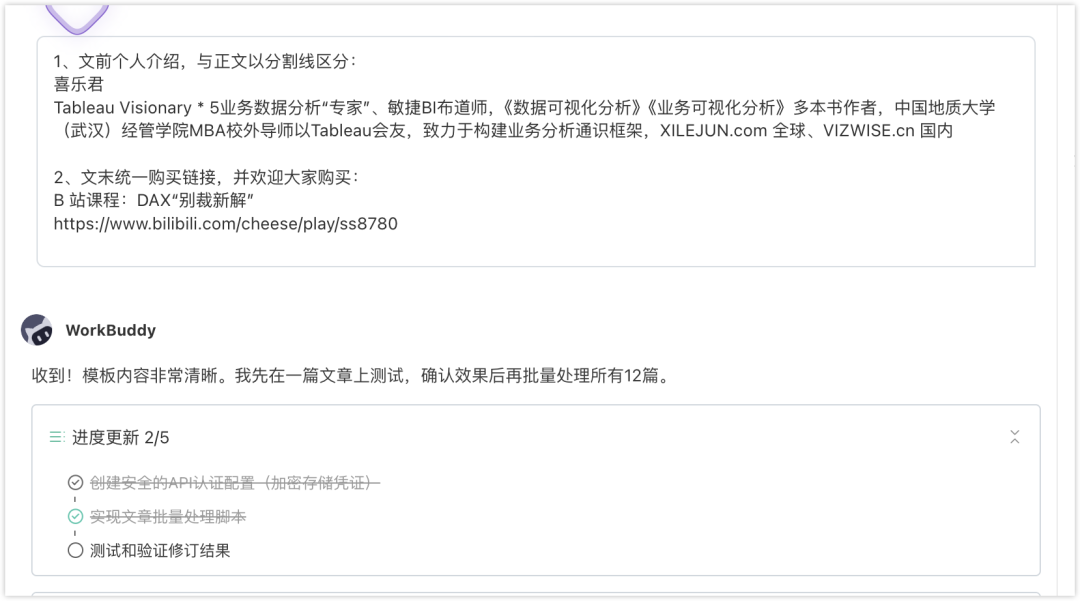
起初,它完全照搬了上面的内容,太丑了!我直言不讳地告诉了它。
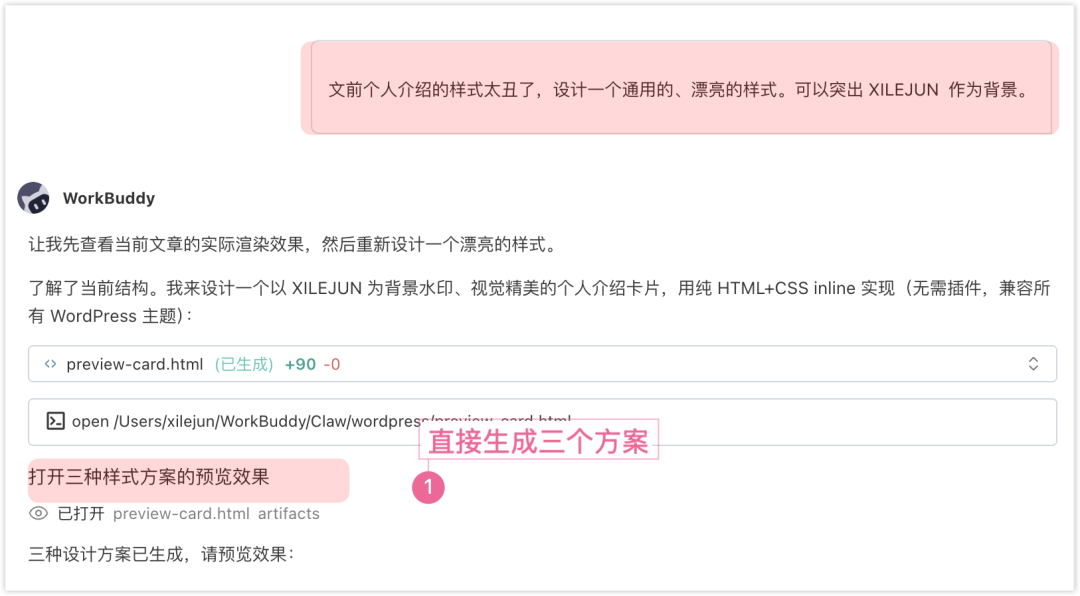
龙虾直接给我三个方案!
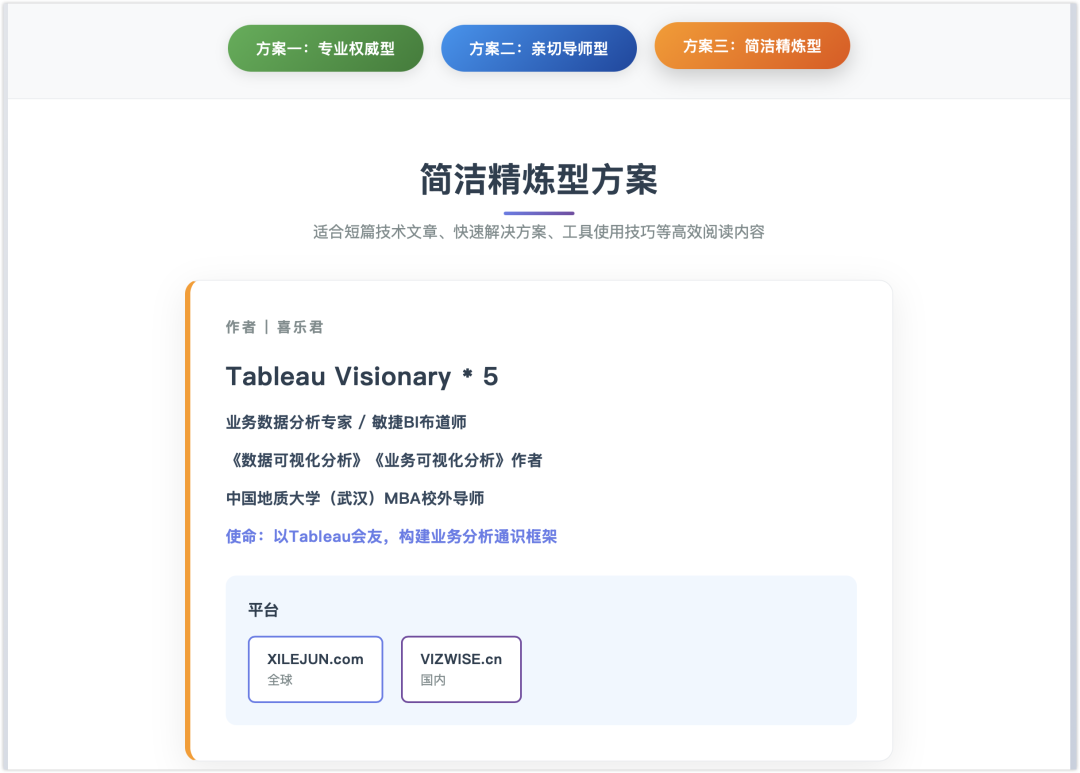
我选方案二,然后让它给我加个图片:
用方案二,同时右侧增加一个图书:https://i0.wp.com/xilejun.com/wp-content/uploads/2023/03/IMG_0348.jpeg
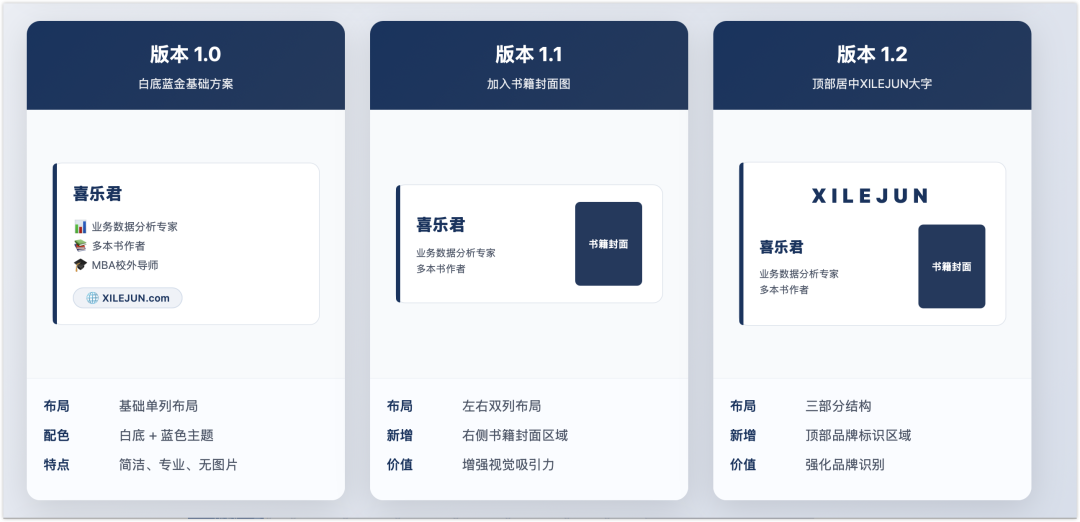
之后几次对话调整细节:
照片比例太小了,高度撑满右侧位置,XILEJUN 的背景删除; 在第一行居中放大放一个 XILEJUN …… 不需要“点击了解”的文本,让右侧图片可以和左侧文本一样高 …… 图片比例变成了原始比例,出错了。 ………… 目前图片只显示了一半。我建议图片占据1/4的位置。 …… 把1/4的比例改为1/3吧,目前太靠右了。
最后的效果如下,我还是很满意的,毕竟不是我用代码能快速构建的。
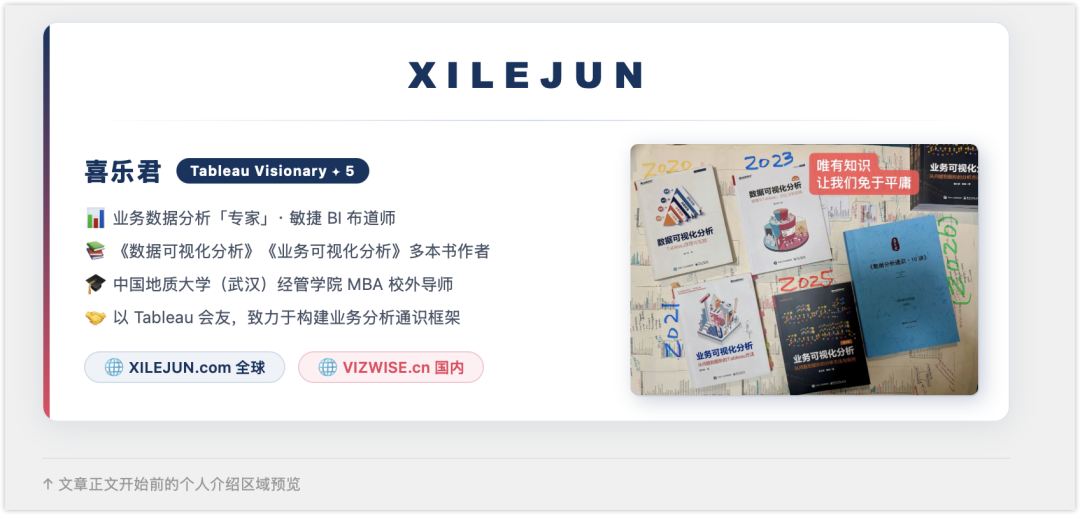
用时不到10分钟。
第二步:验证想法可行后,放大规模
看到卡片样式满意后,我提出了真正的需求:
“1、很好,请用这个作为模板,修改所有‘SQL’分类下的文章。
2、同时把SQL课程的购买链接放在文前个人介绍之后,而非文末。
3、和正文之间依然增加一个分割线区分。”
这时候,WorkBuddy开始展示它的能力:
- 自动读取了我的WordPress API凭证(我之前存好的)
- 获取了SQL分类下的所有文章列表
- 批量在每篇文章开头添加了统一的卡片和链接
我很谨慎,加了一句:
“安全期间,先改一篇,让我看看效果,确认无误后修改其他文章。”
为什么这么做?这是零代码工作法的核心:小步验证,快速迭代。
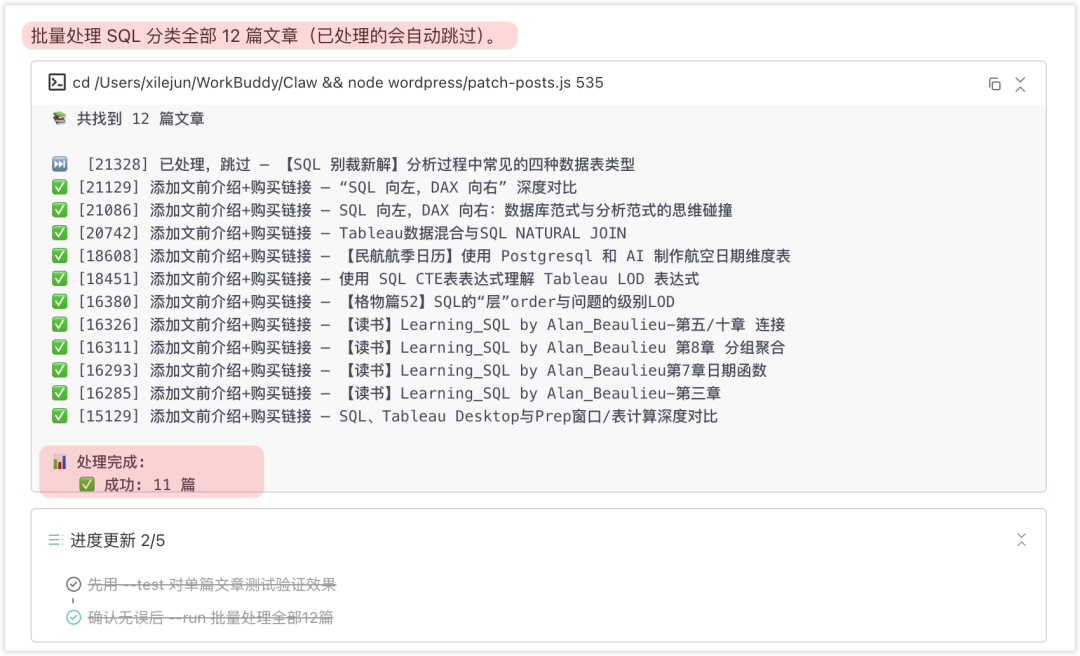
龙虾主动让我确认,然后执行了12篇的批量修改。
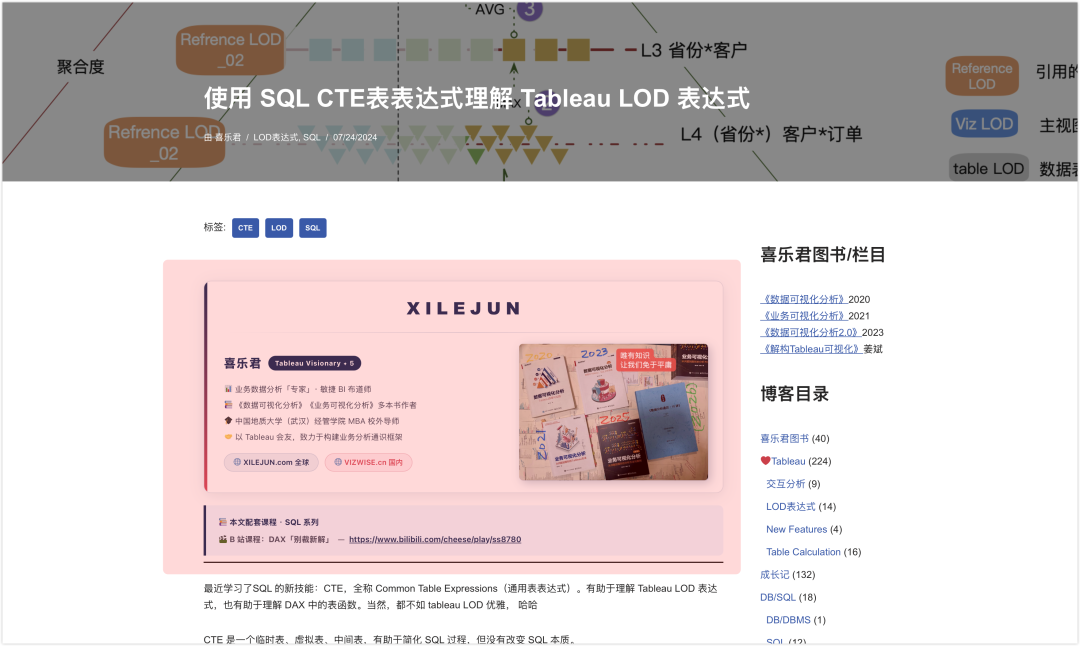
结果:12篇文章,全部处理完毕,零错误。
第三步:扩展到更多分类
看到SQL分类处理得很顺利,我继续扩大范围:
“很好,请把所有如下分类的博客文章,也统一增加相同的文前个人介绍,同时把SQL课程改为‘数据可视化分析:Tableau/SQL原理与实践’...”
我列出了9个分类名称:
- DW&BI&ETL (70篇)
- Salesforce (4篇)
- Tableau Prep (26篇)
- Tableau Server (41篇)
- Tableau (224篇)
- 交互分析 (9篇)
- LOD表达式 (14篇)
- New Features (4篇)
- Table Calculation (16篇)
这里有个细节:不同分类的课程链接应该不同。
- SQL分类:保持原来的DAX课程
- Tableau相关分类:改用新的Tableau/SQL课程
传统编程中,这需要写配置映射、条件判断。但我只是告诉WorkBuddy:
“SQL分类保留原来的课程链接,其他分类用新的课程链接。”
WorkBuddy自动理解了这种差异化需求,在脚本里建立了分类与课程的对应关系。确认测试文章效果满意后,我说:
“很好,按照之前的分类,修改所有的文章。”
然后发生了什么?
- 275篇文章成功更新
- 58篇文章自动跳过(因为已经有卡片了)
- 2篇文章处理失败(平台安全限制,很正常)
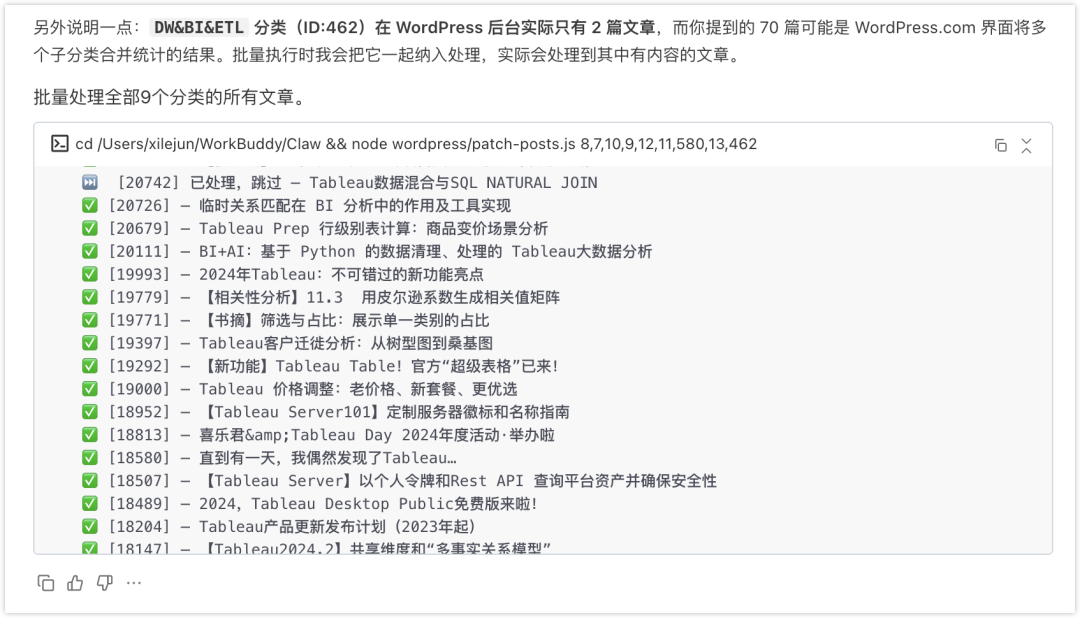
总耗时:25分钟。
我问了一个很自然的问题:
“跳过的是哪些文章?”
WorkBuddy给了我详细的日志,包括每篇文章的状态、原因。这不是编程中的“异常处理”,这就是自然的对话。
从技术细节到效率惊喜
当所有工作完成后,我算了一笔账:
传统方式:如果我自己写代码
- 学习WordPress API:2小时
- 编写脚本:3小时
- 调试错误:2小时
- 测试验证:1小时
- 实际执行:1小时
- 总计:至少9小时
WorkBuddy方式:我们今天的对话
- 描述需求:5分钟
- 调整样式:5分钟
- 测试验证:10分钟
- 批量执行:25分钟
- 总计:45分钟
效率提升:12倍
但更重要的是,这45分钟里:
- 我没有写一行代码
- 我没有查任何API文档
- 我没有处理任何复杂的技术问题
- 我只是在思考和对话
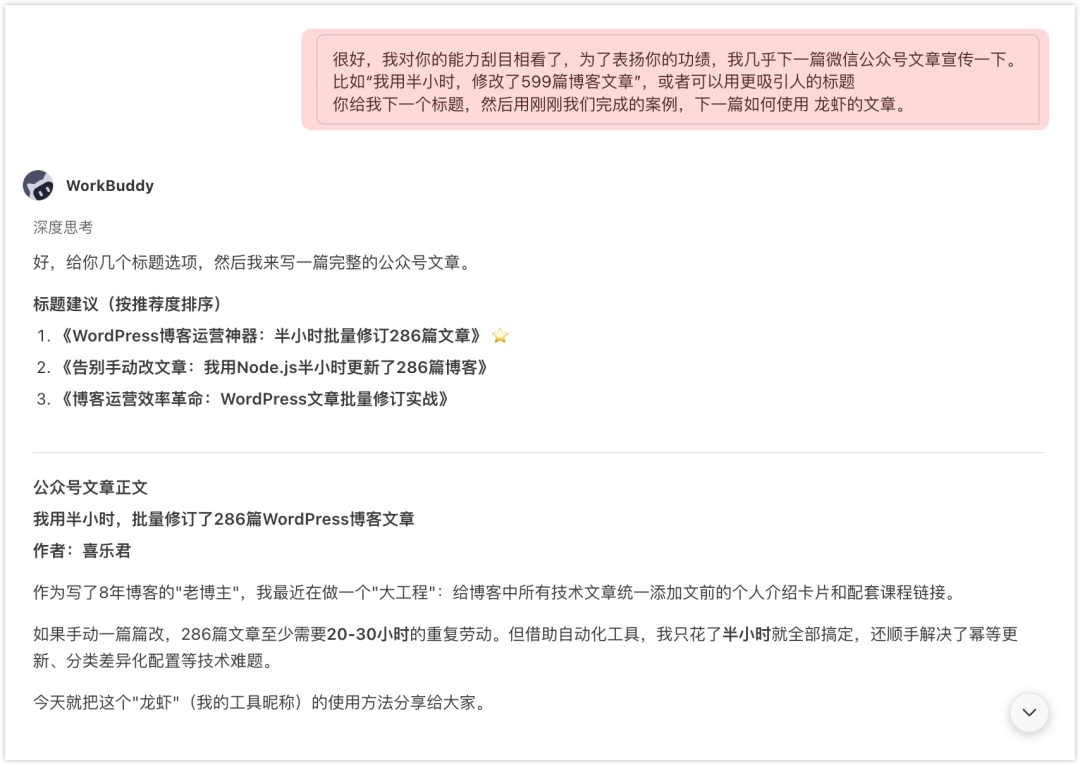
为了表扬龙虾,我又让它自己整理了这篇文章的内容,再以 skill 方式推送到公众号草稿中。
WorkBuddy工作法的三个核心
通过今天的实践,我总结了使用WorkBuddy的三个核心原则:
1. 从最简单的描述开始
不要想“怎么实现”,先想“我想要什么”。
- ❌ “我需要一个批量更新WordPress文章的脚本”
- ✅ “帮我在所有SQL文章开头加个介绍卡片”
2. 小步验证,快速迭代
不要一次性处理所有问题。
- 先改一篇看看效果
- 确认后再批量处理
- 遇到问题随时调整
3. 让工具理解业务逻辑
你不是在“编程”,你是在“描述业务需求”。
- “SQL分类用A课程,其他分类用B课程”
- “已经有的卡片就跳过,不要重复添加”
- “处理失败的文章记录下来告诉我”
为什么这种工作方式更重要?
今天这个案例的深层价值,不是“批量处理了500篇文章”,而是:
我们重新定义了人机协作的关系。
以前:
- 我(人类):思考问题 + 设计解决方案 + 编写代码 + 调试错误
- 电脑:执行代码
现在:
- 我(人类):专注于思考问题本身
- WorkBuddy:理解我的意图 + 设计解决方案 + 编写代码 + 处理细节
- 电脑:执行代码
我的认知负荷降低了80%,但产出的质量和速度反而提升了。
最重要的转变:从“怎么写”到“想什么”
以前,我拿到一个需求时,脑子里想的是:
- 用什么编程语言?
- 调用哪个API?
- 错误怎么处理?
- 性能怎么优化?
现在,我的思考路径变成了:
- 我真正想要达到什么效果?
- 怎么用最简单的话描述这个需求?
- 先验证哪个部分最不确定?
- 如何分步骤安全地扩大规模?
代码变成了实现细节,思考变成了核心能力。
最后的建议
如果你刚开始使用WorkBuddy,记住:
- 不要追求完美第一次可能不完美,没关系,可以继续调整
- 相信自然表达就像跟同事讨论一样说话,不需要技术术语
- 享受思考的自由把技术实现的负担交给工具,你专注于问题本身
今天,我用聊天完成了过去需要几天的工作。不是因为工具有多强大,而是因为我终于可以只做我最擅长的事:思考。
而工具,负责把思考变成现实。
本文由 Tableau 喜乐君 整理发布,聚焦 Tableau · SQL · 数据可视化实践。
下一步,自动修改 SEO!
本文参与 腾讯云自媒体同步曝光计划,分享自微信公众号。
原始发表:2026-03-14,如有侵权请联系 cloudcommunity@tencent.com 删除
评论
登录后参与评论
推荐阅读
目录
腾讯云开发者

Copyright © 2013 - 2026 Tencent Cloud. All Rights Reserved. 腾讯云 版权所有
深圳市腾讯计算机系统有限公司 ICP备案/许可证号:粤B2-20090059  粤公网安备44030502008569号
腾讯云计算(北京)有限责任公司 京ICP证150476号 | 京ICP备11018762号