CST FAQ 009:通过Save As Protected功能对工程进行加密保护
原创
CST FAQ 009:通过Save As Protected功能对工程进行加密保护
原创
浦信仿真大讲堂
发布于 2026-07-09 14:55:27
发布于 2026-07-09 14:55:27
对外发资料有加密要求的用户,使用Save As Protected功能可以实现既呈现仿真结果,又对结构、材料、端口设置等内容进行加密保护。使用该功能时,需要先要保存一下工程。在保存状态下选择File > Project > Save As Protected,便可打开加密设置窗口。
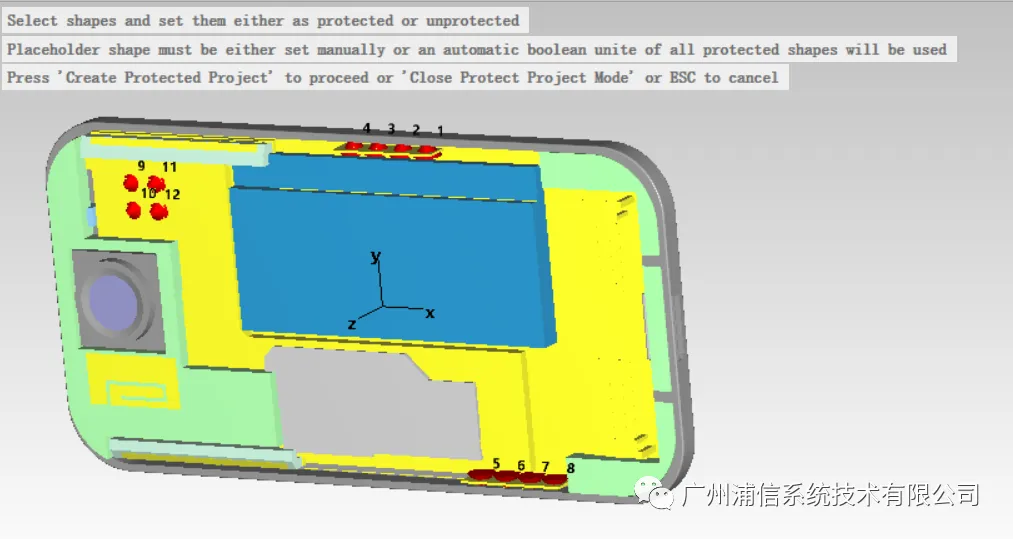
以CST Component Liberary中的一个手机模型为例,在Protect Project 视图窗口的左上角可以看到一些操作提示。
图片
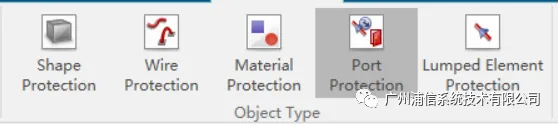
使用Protection功能保存仿真工程时,可以对2D/3D结构、线结构、 材料设置 、端口设置等进行加密隐藏,也可以只隐藏指定的一部分,默认是全部加密隐藏。
图片
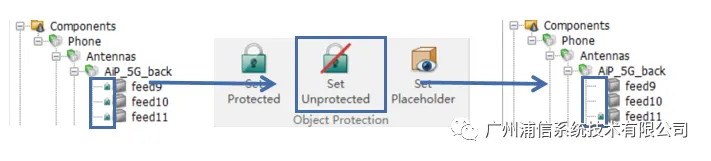
在导航树中展开components、materials等文件夹,经过“Protection”后,相应部分的内容会显示锁的标识,如果要将某部分内容从“Protection”中移除,只需要在导航树中选中该部分,然后点击“Set Unprotected Object Protection”即可,导航树中锁的标志就会消失。
图片
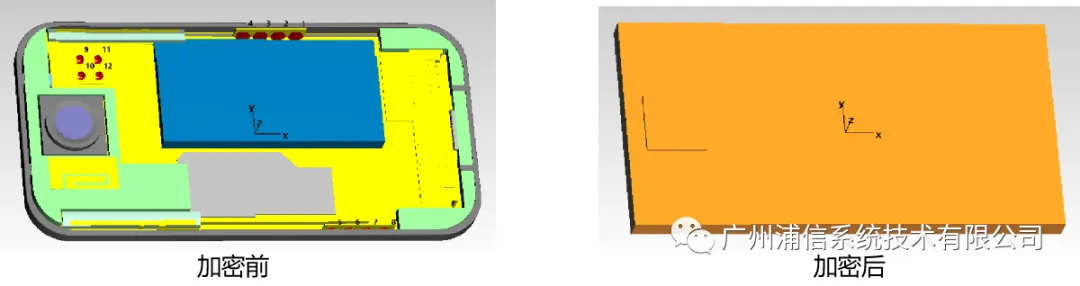
设置完成后,点击“Create Protected Project”图标创建加密的仿真工程,加密部分的模型将会变成橙色的轮廓结构,内部细节无法被窥看,也不能进行复制、删除等操作。在导航树中被加密部分的文件夹也不允许被打开。
“Protection”设置不会改变结构和材料属性,因此不用担心该设置对仿真结果有影响。
图片
原创声明:本文系作者授权腾讯云开发者社区发表,未经许可,不得转载。
如有侵权,请联系 cloudcommunity@tencent.com 删除。
原创声明:本文系作者授权腾讯云开发者社区发表,未经许可,不得转载。
如有侵权,请联系 cloudcommunity@tencent.com 删除。
评论
登录后参与评论
推荐阅读
腾讯云开发者

Copyright © 2013 - 2026 Tencent Cloud. All Rights Reserved. 腾讯云 版权所有
深圳市腾讯计算机系统有限公司 ICP备案/许可证号:粤B2-20090059  粤公网安备44030502008569号
腾讯云计算(北京)有限责任公司 京ICP证150476号 | 京ICP备11018762号