破解工具埋的雷:一个PyCharm启动灾难的完全复盘

破解工具埋的雷:一个PyCharm启动灾难的完全复盘

用户7511514
发布于 2026-07-09 15:47:11
发布于 2026-07-09 15:47:11
从"双击报错、终端也报错"到"定位环境变量僵尸",一场与macOS环境变量持久化的硬仗
一、事故现场:IDE彻底罢工
这是一个再普通不过的早晨——双击PyCharm图标,准备开始一天的工作。
然而,熟悉的启动界面没有出现。取而代之的是一个红色的错误弹窗:
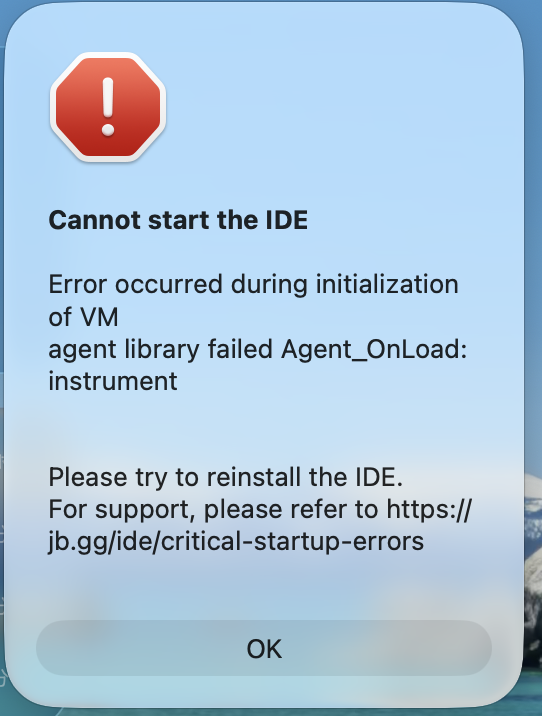
"VM初始化错误"、"agent库加载失败"——每个词都透着不祥。更让人头疼的是,从终端用命令打开,同样报错:
/Applications/PyCharm.app/Contents/MacOS/pycharm
# 同样的错误,但多了一行关键信息:
# 无法找到 /Applications/mac2022-2023/vmoptions/pycharm.vmoptions
终端能暴露更多细节,而双击图标只能看到那个通用错误弹窗。这条"找不到文件"的线索,成了破案的关键。
二、探案过程:顺藤摸瓜
2.1 为什么是/Applications/mac2022-2023/这个路径?
这个路径名太过刻意——mac2022-2023,像是某个软件或工具留下的时间戳。顺着这个线索检查环境变量:
echo $PYCHARM_VM_OPTIONS
# 输出:/Applications/mac2022-2023/vmoptions/pycharm.vmoptions
果然,这个环境变量被设置了。而且指向的.vmoptions文件根本不存在,这正是JVM启动时Agent_OnLoad失败的根源——它试图加载一个不存在的配置文件。
2.2 谁设置了这个变量?
检查Shell配置文件~/.bash_profile,发现了这段代码:
___MY_VMOPTIONS_SHELL_FILE="${HOME}/.jetbrains.vmoptions.sh";
if [ -f "${___MY_VMOPTIONS_SHELL_FILE}" ]; then
    . "${___MY_VMOPTIONS_SHELL_FILE}";
fi
而这个.jetbrains.vmoptions.sh文件里,定义了几乎所有JetBrains全家桶产品的VM选项环境变量:
export PYCHARM_VM_OPTIONS="/Applications/mac2022-2023/vmoptions/pycharm.vmoptions"
export IDEA_VM_OPTIONS="/Applications/mac2022-2023/vmoptions/idea.vmoptions"
export CLION_VM_OPTIONS="/Applications/mac2022-2023/vmoptions/clion.vmoptions"
export PHPSTORM_VM_OPTIONS="/Applications/mac2022-2023/vmoptions/phpstorm.vmoptions"
export GOLAND_VM_OPTIONS="/Applications/mac2022-2023/vmoptions/goland.vmoptions"
export WEBSTORM_VM_OPTIONS="/Applications/mac2022-2023/vmoptions/webstorm.vmoptions"
# ... 还有十几行
破案了——这是一款JetBrains全家桶破解工具留下的"杰作"。它通过环境变量注入的方式,劫持IDE的JVM启动参数来加载破解补丁。
2.3 更深的坑:为什么删了环境变量还报错?
在终端中unset PYCHARM_VM_OPTIONS后,终端启动恢复正常。但双击图标依然报错。
这触及了macOS最隐蔽的特性之一:图形界面应用的环境变量独立于终端。macOS的launchd进程会持久化通过launchctl setenv设置的环境变量,即使终端里已取消,双击图标时仍会读取这个"系统快照"。
# 检查系统级残留的环境变量
launchctl getenv JAVA_TOOL_OPTIONS
launchctl getenv JDK_JAVA_OPTIONS
launchctl getenv _JAVA_OPTIONS
launchctl getenv PYCHARM_VM_OPTIONS   # ← 这里果然还有值!
这就是"终端可以、图标不行"的根本原因。
flowchart TD
    A[破解工具运行] --> B[修改.bash_profile<br>添加加载脚本]
    A --> C[通过launchctl setenv<br>注入系统级环境变量]

    B --> D[终端启动IDE]
    C --> E[双击图标启动IDE]

    D --> F[读取终端环境变量<br>指向不存在的.vmoptions]
    E --> G[读取系统级环境变量快照<br>指向不存在的.vmoptions]

    F --> H[Agent_OnLoad错误]
    G --> H

    H --> I[IDE启动失败]
三、原理深挖:破解工具为什么这么干?
3.1 破解逻辑全景图
JetBrains IDE允许通过环境变量(如PYCHARM_VM_OPTIONS)指定外部.vmoptions文件来覆盖JVM默认参数。破解工具正是利用了这一点:
flowchart LR
    subgraph A[破解工具操作]
        A1[创建.jetbrains.vmoptions.sh] --> A2[修改.bash_profile<br>自动加载]
        A2 --> A3[通过launchctl setenv<br>注入系统环境]
    end

    A3 --> B[任意方式启动IDE]
    B --> C[读取环境变量]
    C --> D[加载指定的.vmoptions文件]
    D --> E[通过-javaagent参数<br>加载破解补丁jar包]
    E --> F[IDE启动成功]
3.2 为什么配置这么多变量?
破解工具要"通杀"所有JetBrains产品(IDEA、PyCharm、WebStorm、CLion等),每个产品都有自己的VM选项环境变量名,所以它一次性全部设置了。
3.3 为什么容易踩坑?
破解工具生成的.vmoptions文件和补丁jar包具有强版本依赖性:
- 升级IDE后,补丁可能不兼容
- 删除破解文件后,环境变量依然指向不存在的位置
- macOS的
launchctl持久化机制让清理变得不彻底
四、完整解决方案
第一步:清理系统级持久化环境变量(关键!)
# 检查所有可能存在的残留
launchctl getenv JAVA_TOOL_OPTIONS
launchctl getenv JDK_JAVA_OPTIONS
launchctl getenv _JAVA_OPTIONS
launchctl getenv PYCHARM_VM_OPTIONS

# 逐一清除
launchctl unsetenv JAVA_TOOL_OPTIONS
launchctl unsetenv JDK_JAVA_OPTIONS
launchctl unsetenv _JAVA_OPTIONS
launchctl unsetenv PYCHARM_VM_OPTIONS
执行后必须重启Mac,launchd的环境变量才会完全刷新。
第二步:清理Shell配置文件
# 编辑配置文件,删除或注释掉加载 .jetbrains.vmoptions.sh 的代码
vi ~/.bash_profile
# 如果使用zsh(macOS默认),还需检查:
vi ~/.zshrc
找到并删除或注释这几行:
# ___MY_VMOPTIONS_SHELL_FILE="${HOME}/.jetbrains.vmoptions.sh";
# if [ -f "${___MY_VMOPTIONS_SHELL_FILE}" ]; then
#     . "${___MY_VMOPTIONS_SHELL_FILE}";
# fi
第三步:删除破解残留文件
# 删除环境变量脚本
rm -f ~/.jetbrains.vmoptions.sh

# 删除或备份损坏的vmoptions文件
mv /Applications/mac2022-2023 /Applications/mac2022-2023.bak
第四步:验证
# 确认终端环境已干净
echo $PYCHARM_VM_OPTIONS
# 应无输出

# 确认系统级环境已干净
launchctl getenv PYCHARM_VM_OPTIONS
# 应无输出

# 尝试启动
/Applications/PyCharm.app/Contents/MacOS/pycharm
五、经验教训与最佳实践
5.1 识别破解工具残留的特征
破解工具留下的环境变量脚本5.2 避坑指南
自定义VM选项用官方方式:在IDE菜单栏点击 Help → Edit Custom VM Options...,会在用户配置目录创建副本,安全且不受系统环境变量干扰
环境变量排查三板斧:
# 检查终端环境变量
echo $PYCHARM_VM_OPTIONS
# 检查launchctl持久化变量(图形应用读取这个)
launchctl export | grep -i vm_options
# 检查Shell配置文件
grep -r "jetbrains.vmoptions" ~/.bash* ~/.zsh* ~/.profile 2>/dev/null
遇到"终端能启动、双击不行"时的优先排查顺序:
- 先查
launchctl getenv(80%的问题出在这里) - 再查Shell配置文件(20%的问题出在这里)
- 最后查
.vmoptions文件本身是否存在且内容正确
5.3 核心知识点总结
macOS中为图形界面应用设置环境变量的命令,会持久化六、写在最后
这次踩坑的完整复盘告诉我们三件事:
第一,macOS的终端和图形界面活在两个世界里。 你以为清干净了环境变量,系统可能还藏着另一份"快照"。
第二,破解工具的本质是"注入"。 它通过环境变量和启动参数劫持IDE,一旦失效,留下的"僵尸配置"足以让整个IDE瘫痪。
第三,排查问题要顺藤摸瓜。 从错误信息中的路径找到环境变量,从环境变量找到Shell配置,从Shell配置找到系统级残留——每一步都指向了最终的真相。
IDE是生产力工具,与其花费数小时与破解工具残留搏斗,不如支持正版。但即使选择正版,理解macOS的环境变量机制,掌握launchctl的排查方法,依然是每个开发者必备的技能。
毕竟,解决问题的过程本身,就是一次最好的学习。
附录:完整排查命令速查
# 1. 检查终端环境变量
echo $PYCHARM_VM_OPTIONS
echo $IDEA_VM_OPTIONS
# ... 其他IDE变量

# 2. 检查系统级环境变量(关键!)
launchctl getenv PYCHARM_VM_OPTIONS
launchctl export | grep -E "(VM_OPTIONS|JAVA_TOOL|_JAVA_OPTIONS)"

# 3. 检查Shell配置文件
grep -r "jetbrains.vmoptions" ~/.bash* ~/.zsh* ~/.profile 2>/dev/null

# 4. 清理系统级变量
launchctl unsetenv PYCHARM_VM_OPTIONS
# ... 清理所有发现的变量

# 5. 重启后验证
launchctl getenv PYCHARM_VM_OPTIONS
# 应无输出
``` 请把这个内容 生成HTML公众号文章  我要发布
本文参与 腾讯云自媒体同步曝光计划,分享自微信公众号。
原始发表:2026-07-01,如有侵权请联系 cloudcommunity@tencent.com 删除
目录
腾讯云开发者

Copyright © 2013 - 2026 Tencent Cloud. All Rights Reserved. 腾讯云 版权所有
深圳市腾讯计算机系统有限公司 ICP备案/许可证号:粤B2-20090059  粤公网安备44030502008569号
腾讯云计算(北京)有限责任公司 京ICP证150476号 | 京ICP备11018762号