我用 WorkBuddy + 艺术馆公开 API,做了一个按颜色搜画的工具
原创
我用 WorkBuddy + 艺术馆公开 API,做了一个按颜色搜画的工具
原创
用户12616881
发布于 2026-07-11 05:35:27
发布于 2026-07-11 05:35:27
芝加哥艺术博物馆开放了 13.2 万件藏品的公开 API,每件作品都带有 HSL 色彩数据。我用 WorkBuddy 作为开发搭档,基于这套 API 构建了两个工具:一个按颜色搜画的「色彩探索器 Chromatic」,和一个输入主题自动生成展览页面的「虚拟策展人 Curator」。本文记录完整过程——以及中间踩过的 Cloudflare 拦截、TLS 指纹、CORS 预检等一系列坑。
零、为什么用 WorkBuddy 做这个
这个项目的起点很简单:我偶然发现芝加哥艺术博物馆的 API 给每件藏品标注了主色调(HSL 格式),这意味着可以"按颜色搜画"——一个大多数博物馆 API 做不到的事。
但作为一个投资分析师而非全职开发者,我没有大块时间从头搭前后端。WorkBuddy 吸引我的地方在于:它可以读文件、写代码、跑脚本、起本地服务,一条龙完成从调研到原型交付的全流程。
实际体验下来,WorkBuddy 在这个项目里承担了三个角色:
角色 | 具体做什么 | 效率提升 |
|---|---|---|
API 调研员 | 读 API 文档、测试端点、整理字段清单 | 省去手动翻文档 + Postman 测试的反复操作 |
代码搭子 | 写前端页面、Python 代理服务器、CSS 样式 | 从需求到可运行原型,对话即交付 |
排障搭档 | 分析 Cloudflare 403、TLS 指纹、CORS 预检问题 | 它能同时读代码 + 跑命令 + 查资料,比单独 Google 快得多 |
下面进入技术正题。
一、发现:一个被忽视的色彩宝库
大部分博物馆 API 只给你标题、作者、年代这些文本数据。芝加哥艺术博物馆的不同之处在于:每件有图片的藏品都标注了主色调——以 HSL(色相 H、饱和度 S、亮度 L)格式存储,还附带一个 colorfulness(色彩丰富度)评分。
这意味着你可以问出一个通常无法回答的问题:
「给我找出所有主色调是 Klein Blue(H:228, S:85%, L:35%)的画。」
我让 WorkBuddy 先拉了一组测试数据,确认色彩字段确实可用:
API 基础信息:
项目 | 说明 |
|---|---|
Base URL | https://api.artic.edu/api/v1 |
藏品数量 | 132,000+ 件艺术品,其中 122,000+ 件有图片 |
认证 | 无需认证,匿名访问 |
速率限制 | 60 次/分钟 |
数据许可 | CC0(完全开放) |
图片协议 | IIIF,支持多尺寸裁切 |
搜索接口基于 Elasticsearch DSL,params 参数接受 URL 编码的 JSON 查询体。色彩搜索的核心是对 color.h 字段做范围查询:
{
  "query": {
    "bool": {
      "must": [{"range": {"color.h": {"gte": 185, "lte": 235}}}],
      "filter": [
        {"exists": {"field": "image_id"}},
        {"exists": {"field": "color.h"}}
      ]
    }
  },
  "sort": [{"colorfulness": {"order": "desc"}}],
  "size": 24
}
色相是 0-360 的环形值,搜红色(H 接近 0 或 360)时需要 bool.should 拼两段范围,否则会漏掉跨 0 点的数据——这个坑是 WorkBuddy 在测试阶段帮我发现的,它搜"红色"返回空结果后立刻定位到了色相环回绕问题。
{"bool": {"should": [
  {"range": {"color.h": {"gte": 335, "lte": 360}}},
  {"range": {"color.h": {"gte": 0, "lte": 25}}}
], "minimum_should_match": 1}}
二、色彩探索器:Chromatic
设计思路
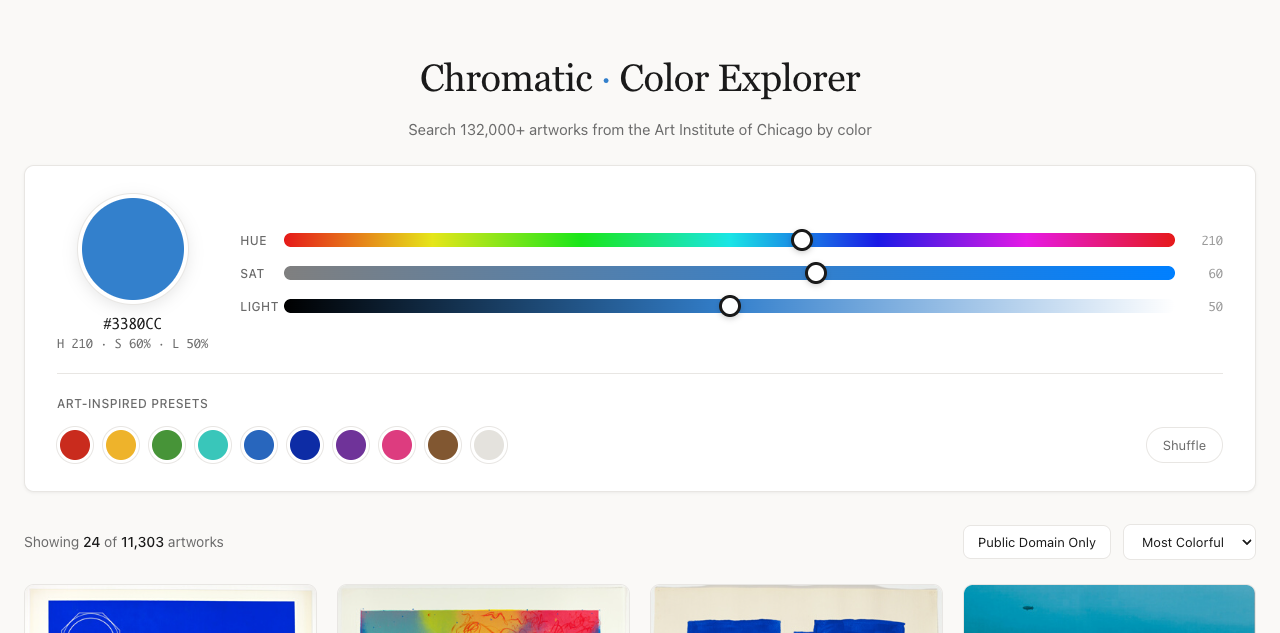
Chromatic 是一个纯前端单页应用。核心交互链路:
用户拖动 HSL 滑块 -> 构建色彩查询 -> 调用 API -> 瀑布流展示匹配作品界面分三层:
- 色彩选择区:HSL 三轴滑块 + 10 个艺术史预设色(Rothko Red、Van Gogh Yellow、Klein Blue 等)+ 随机按钮
- 控制栏:排序方式(色彩丰富度 / 最新 / 最古)+ 公有领域过滤
- 作品网格:4 列瀑布流,每张卡片显示图片、标题、作者、年代、主色色块和色彩丰富度评分
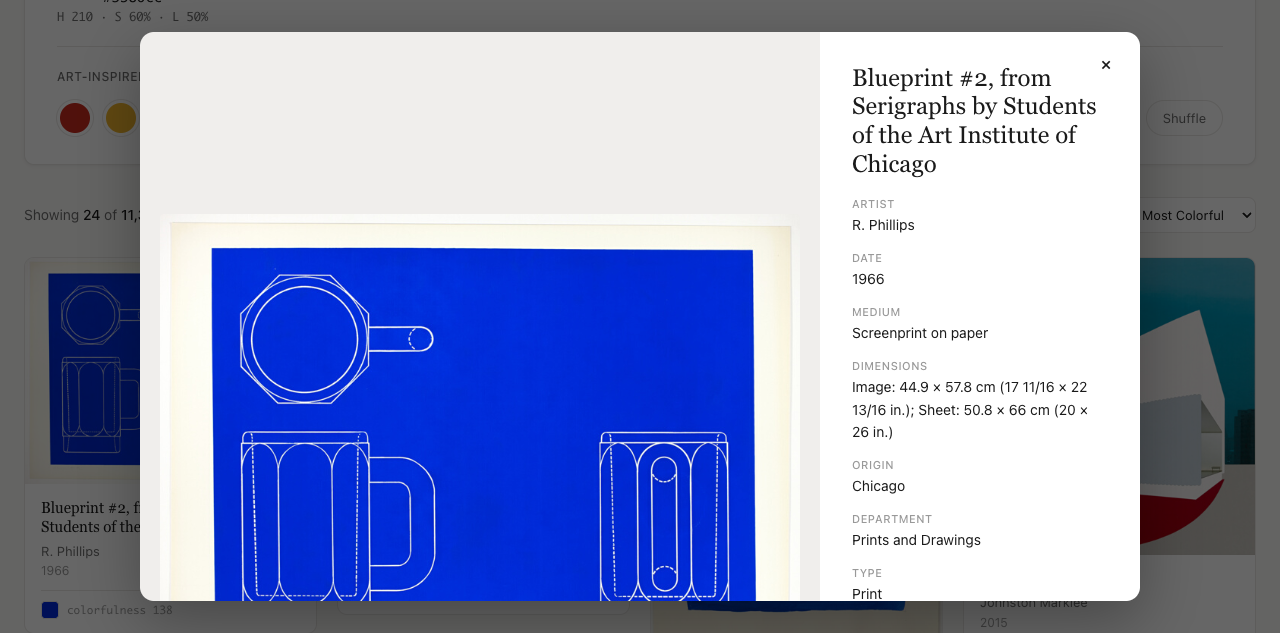
点击任意卡片弹出详情模态框,展示大图和完整元数据(材质、尺寸、来源、馆藏部门、信用行等),并提供跳转到 artic.edu 原页的链接。
关键实现
API 调用——直接 fetch,因为 api.artic.edu 返回 access-control-allow-origin: *,浏览器可直接访问,无需代理:
const API_BASE = 'https://api.artic.edu/api/v1';
const FIELDS = 'id,title,artist_title,date_display,date_start,medium_display,' +
  'dimensions,credit_line,image_id,color,colorfulness,is_public_domain,' +
  'artwork_type_title,department_title,place_of_origin,thumbnail';

async function searchArtworks(reset) {
  const params = buildQuery(state.hue, state.sortBy, state.page, state.publicDomainOnly);
  const url = API_BASE + '/artworks/search?params=' +
    encodeURIComponent(JSON.stringify(params)) + '&fields=' + FIELDS + '&limit=24';
  const data = await (await fetch(url)).json();
  state.artworks = state.artworks.concat(data.data);
  renderGrid(reset);
}
fields 参数很关键——不加的话 API 返回全量字段,响应体巨大。只取需要的字段可以将响应体积压到原来的 1/10。这个优化是 WorkBuddy 在第一版代码跑通后主动建议的,它注意到首次加载有 2-3 秒延迟,定位到是响应体过大导致的。
HSL → HEX 转换——滑块需要实时显示当前颜色的 HEX 值,纯数学运算:
function hslToHex(h, s, l) {
  s /= 100; l /= 100;
  var c = (1 - Math.abs(2 * l - 1)) * s;
  var x = c * (1 - Math.abs((h / 60) % 2 - 1));
  var m = l - c / 2;
  var r, g, b;
  if (h < 60)      { r=c; g=x; b=0; }
  else if (h < 120){ r=x; g=c; b=0; }
  else if (h < 180){ r=0; g=c; b=x; }
  else if (h < 240){ r=0; g=x; b=c; }
  else if (h < 300){ r=x; g=0; b=c; }
  else             { r=c; g=0; b=x; }
  return '#' + [r,g,b].map(v => Math.round((v+m)*255).toString(16).padStart(2,'0')).join('').toUpperCase();
}防抖搜索——拖动滑块时不能每次 input 都发请求,400ms 防抖:
var debounceTimer;
function debouncedSearch() {
  clearTimeout(debounceTimer);
  debounceTimer = setTimeout(function() { searchArtworks(true); }, 400);
}骨架屏——加载期间显示 shimmer 动画占位卡,而不是空白或转圈:
.skeleton-img {
  background: linear-gradient(90deg, #f0eeec 25%, #e8e6e3 50%, #f0eeec 75%);
  background-size: 200% 100%;
  animation: shimmer 1.5s infinite;
}
@keyframes shimmer {
  0%   { background-position: -200% 0; }
  100% { background-position:  200% 0; }
}键盘快捷键——左右方向键调色相、R 键随机,适合快速浏览不同颜色的作品:
document.addEventListener('keydown', function(e) {
  if (e.target.tagName === 'INPUT') return;
  if (e.key === 'ArrowLeft')  { state.hue = Math.max(0, state.hue - 5); ... }
  if (e.key === 'ArrowRight') { state.hue = Math.min(360, state.hue + 5); ... }
  if (e.key === 'r' || e.key === 'R') { document.getElementById('randomBtn').click(); }
});
三、撞墙:图片加载与 Cloudflare
Chromatic 的数据请求一切正常,但图片加载出了大问题——所有作品图片都是裂图。
排查过程
芝加哥艺术博物馆的图片走 IIIF 协议,URL 格式:
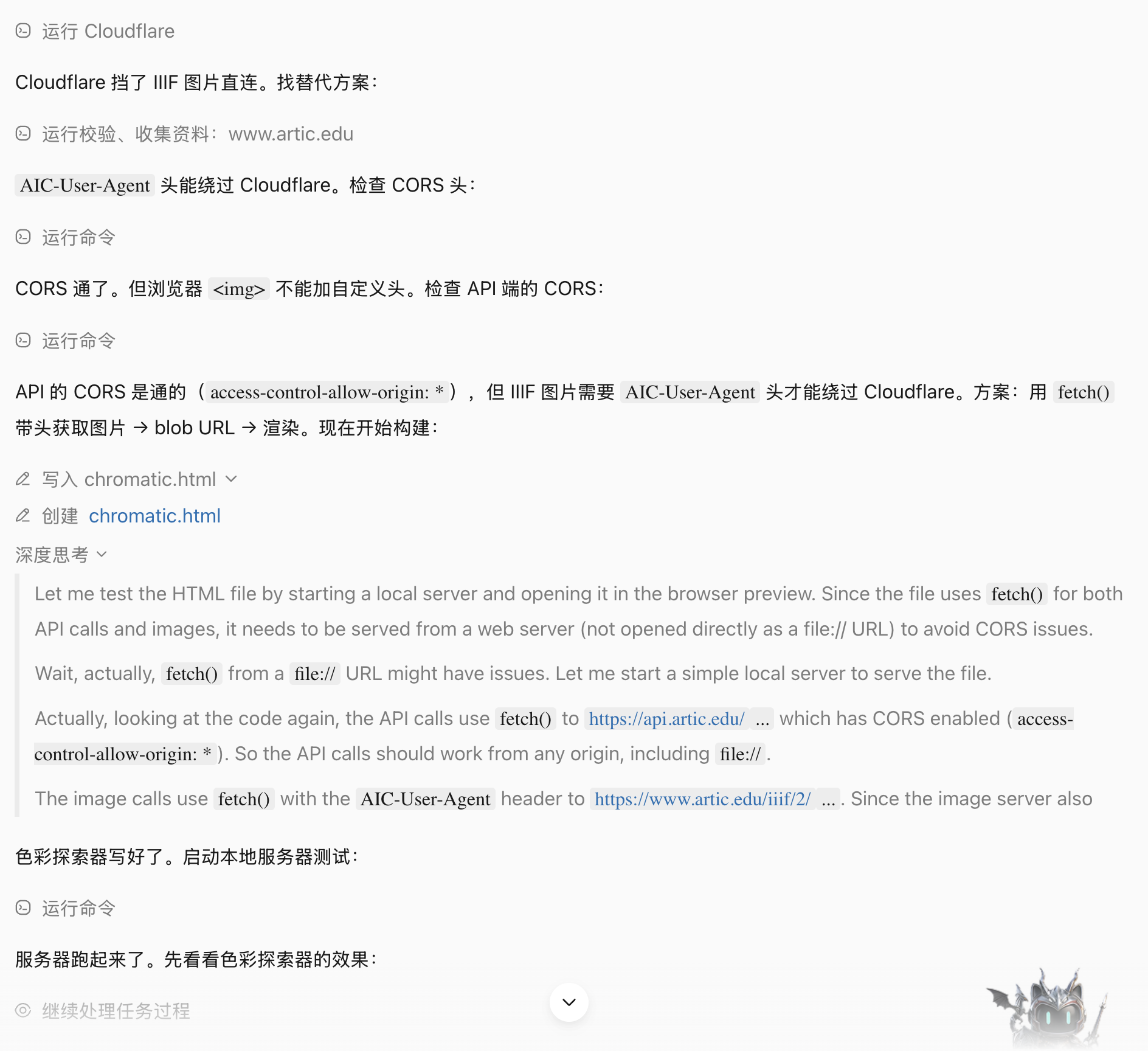
https://www.artic.edu/iiif/2/{image_id}/full/{width},/0/default.jpg这个域名挂在 Cloudflare 后面。我让 WorkBuddy 逐个测试方案,它同时跑命令行测试和读 API 文档,按顺序尝试了以下方案:
方案 | 结果 | 原因 |
|---|---|---|
<img src="iiif-url"> | 超时 | Cloudflare 返回 403 HTML 挑战页,<img> 无法执行 JS |
fetch() + AIC-User-Agent + blob | 失败 | 自定义头触发 CORS 预检,预检本身被 403,响应无 CORS 头 |
fetch() 不带头 | 失败 | Cloudflare 403,响应无 CORS 头 |
fetch() + User-Agent | 失败 | 浏览器禁止设置 User-Agent,降级为无头情况 |
这个排查过程体现了 WorkBuddy 作为排障搭档的价值:它可以同时读代码、跑 curl 命令测试、查 Cloudflare 文档,三件事并行推进。如果是纯手动操作,光是"用 curl 带 AIC-User-Agent 头测试 → 确认服务端能过 → 再试浏览器 fetch → 发现预检被拦"这个循环,至少要花半小时在终端和浏览器之间来回切换。WorkBuddy 把这个循环压缩到了几分钟内的连续对话。
根因:Cloudflare 对 IIIF 图片服务器做了托管挑战(Managed Challenge)。它不只看 User-Agent 字符串,还做 TLS 指纹检测。任何看起来像机器人的请求——伪造的浏览器 UA、curl 默认 UA、Python urllib——都会收到 403 + JS 挑战页。
而 API 文档里写的解决方案是加一个 AIC-User-Agent 自定义头标识你的应用。这个头在服务端请求时有效,但在浏览器里反而更糟:自定义头触发 CORS 预检(OPTIONS 请求),预检请求本身不带 AIC-User-Agent,于是预检被 403,而 403 响应没有 CORS 头,浏览器直接拒绝整个请求。
死结:唯一能绕过 Cloudflare 的头会触发预检,预检又过不了。
破局:本地代理服务器
既然浏览器走不通,就让请求从服务端发。我让 WorkBuddy 写了一个 Python 代理服务器 artic_server.py,做三件事:
- 托管静态 HTML/JS 文件
- 把浏览器的
/iiif/{id}/{width}请求代理到artic.edu的 IIIF 服务器 - 把图片缓存到磁盘,避免重复请求
class ArticHandler(http.server.SimpleHTTPRequestHandler):
    def do_GET(self):
        if self.path.startswith("/iiif/"):
            self._proxy_iiif()
            return
        super().do_GET()  # 其他请求走静态文件

    def _proxy_iiif(self):
        parts = self.path.split("/")
        image_id = parts[2]
        width = parts[3] if len(parts) > 3 else "843"
        iiif_url = f"https://www.artic.edu/iiif/2/{image_id}/full/{width},/0/default.jpg"

        # 缓存命中则直接返回
        cache_key = hashlib.md5(f"{image_id}_{width}".encode()).hexdigest()
        cache_path = os.path.join(CACHE_DIR, f"{cache_key}.jpg")
        if os.path.exists(cache_path):
            with open(cache_path, "rb") as f:
                self._send_image(f.read())
            return

        # 用 curl 发请求——curl 的 TLS 指纹能过 Cloudflare
        result = subprocess.run([
            "curl", "-s", "-L",
            "-H", f"AIC-User-Agent: {AIC_HEADER}",
            "-o", cache_path,
            iiif_url,
        ], capture_output=True, text=True, timeout=15)
为什么用 curl 而不是 Python urllib:这是整个排查中最反直觉的一环。即使带了正确的 AIC-User-Agent 头,Python 的 urllib 依然被 403,而 curl 能过。原因是 Cloudflare 的 TLS 指纹检测不只看 HTTP 头,还看 TLS 握手阶段的 ClientHello 特征——cipher suite 列表、扩展顺序、椭圆曲线等。Python urllib 和 curl 的 TLS 实现不同,指纹也不同。curl 的指纹恰好不在 Cloudflare 的拦截名单里。
这个发现是 WorkBuddy 帮我定位的——它先用 Python urllib 写了一版代理,测试发现图片依然 403,然后切换到 curl 方案,一击命中。如果没有它同时跑两种实现做 A/B 对比,我可能还在 urllib 的 HTTP 头层面打转,完全不会想到问题出在 TLS 握手层。
前端只需把图片 URL 指向代理路径:
function iiifUrl(imageId, width) {
  return '/iiif/' + imageId + '/' + (width || 400);
}
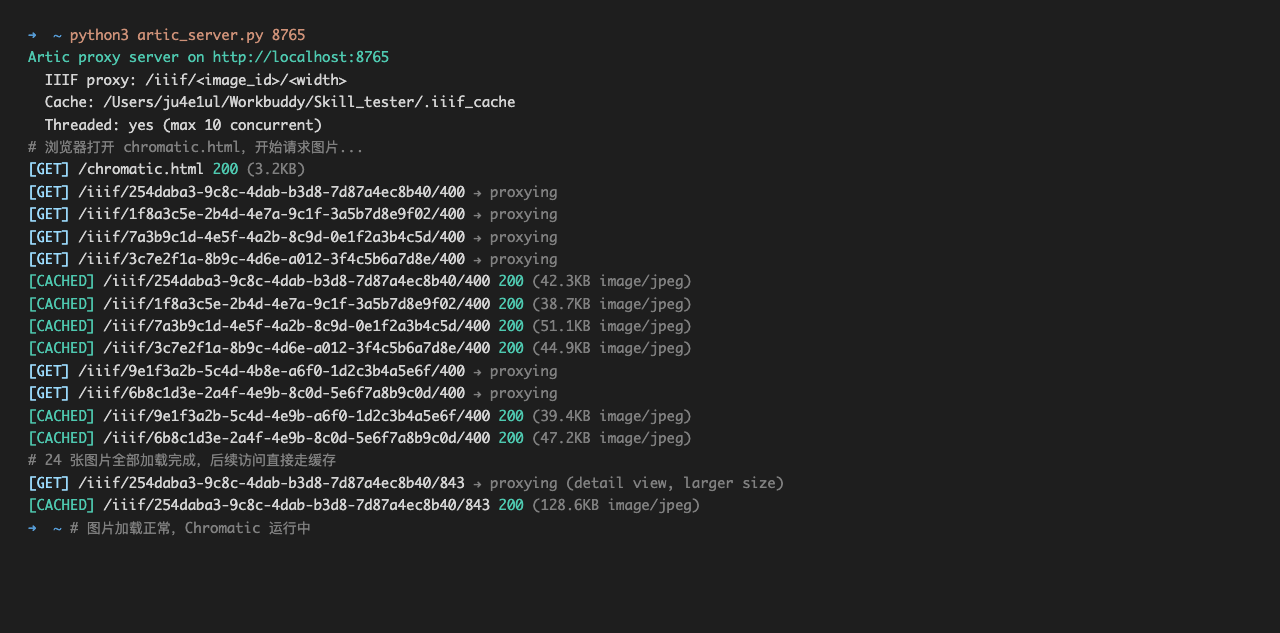
// <img src={iiifUrl(art.image_id, 400)} loading="lazy">线程安全:浏览器同时请求 24+ 张图片,单线程服务器会排队导致超时。必须用 ThreadingHTTPServer + 读写锁保护缓存:
class ThreadingHTTPServer(socketserver.ThreadingMixIn, http.server.HTTPServer):
    daemon_threads = True
    request_queue_size = 50

# 每个 cache_key 有独立的锁,避免并发写同一文件
def get_cache_lock(key):
    with cache_locks_guard:
        if key not in cache_locks:
            cache_locks[key] = threading.Lock()
        return cache_locks[key]
启动一行命令:
python3 artic_server.py 8765
# Artic proxy server on http://localhost:8765
打开 http://localhost:8765/chromatic.html,图片终于正常加载。
四、虚拟策展人:Curator
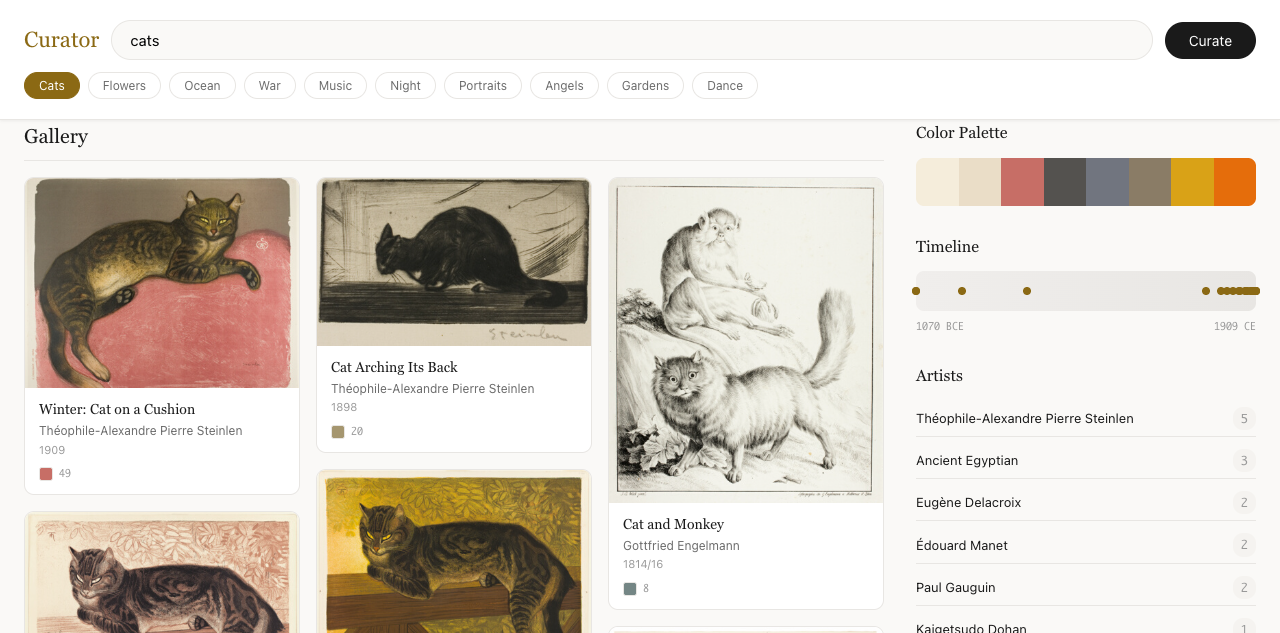
色彩探索器跑通后,思路自然延伸:既然能按颜色搜,能不能按主题策展?输入一个词——cats、ocean、war——自动生成一个完整的展览页面。
展览页结构
Curator 的输出不是简单的搜索结果列表,而是一个模拟真实展览的完整页面:
┌─────────────────────────────────────────┐
│  Hero 区:大图 + 展览标题 + 元信息       │
│  (作品数 / 跨度年代 / 艺术家数 / 部门数)  │
├──────────────────────────┬──────────────┤
│                          │  侧边栏       │
│  画廊区(3列瀑布流)       │  · 色彩面板   │
│  24件作品的卡片网格        │  · 时间轴     │
│                          │  · 艺术家排行  │
│                          │  · 部门分布   │
├──────────────────────────┴──────────────┤
│  音频导览(API 的 /sounds 端点)          │
├─────────────────────────────────────────┤
│  策展文本(API 的 /texts 端点)           │
└─────────────────────────────────────────┘
并发请求
展览页需要同时拉取作品、音频、文本三类数据,用 Promise.all 并发:
var results = await Promise.all([
  fetch(API + '/artworks/search?params=' + encodeURIComponent(JSON.stringify(artParams)) +
    '&fields=' + FIELDS + '&limit=24').then(r => r.json()),
  fetch(API + '/sounds/search?q=' + encodeURIComponent(q) + '&limit=5').then(r => r.json()),
  fetch(API + '/texts/search?q=' + encodeURIComponent(q) + '&limit=5').then(r => r.json())
]);
三个请求并行发出,总耗时取决于最慢的那个,而不是三者之和。
侧边栏数据可视化
展览页最有意思的部分是侧边栏的四个数据模块,全部从作品数据中实时计算:
色彩面板——取所有作品的主色,按 population(该色在画面中的像素占比)排序,取前 8 个铺成色带。鼠标悬停时色块展开,显示色相值:
var colors = items.map(a => a.color).filter(c => c);
colors.sort((a, b) => (b.population || 0) - (a.population || 0));
var palette = colors.slice(0, 8);时间轴——找出一组作品中最早和最晚的年代,铺成一条横向时间轴,每件作品是一个可点击的圆点,点击弹出详情:
var minD = Math.min.apply(null, dates);
var maxD = Math.max.apply(null, dates);
var range = maxD - minD || 1;
items.forEach(a => {
  var pct = ((a.date_start - minD) / range) * 100;
  // 在时间轴上 pct% 位置放一个圆点
});艺术家排行——统计每位艺术家出现的次数,取前 6 名。
部门分布——统计作品来自哪些馆藏部门,用横向条形图展示。
主题快捷入口
预设了 10 个主题按钮(Cats、Flowers、Ocean、War、Music、Night、Portraits、Angels、Gardens、Dance),降低使用门槛。当前主题高亮,点击即切换。
五、踩坑清单与经验
坑 1:色相环回绕
色相是 0-360 的环形值。搜索红色(H: 0-25 和 H: 335-360)时,如果只写一个 range: {gte: 335, lte: 25} 会返回空结果。必须用 bool.should 拼两个范围:
function buildQuery(hue, sortBy, page, pdOnly) {
  const range = 25;
  let low = hue - range, high = hue + range;
  let rangeClauses = [];
  if (low < 0) {
    rangeClauses.push({range: {"color.h": {gte: low + 360, lte: 360}}});
    rangeClauses.push({range: {"color.h": {gte: 0, lte: high}}});
  } else if (high > 360) {
    rangeClauses.push({range: {"color.h": {gte: low, lte: 360}}});
    rangeClauses.push({range: {"color.h": {gte: 0, lte: high - 360}}});
  } else {
    rangeClauses.push({range: {"color.h": {gte: low, lte: high}}});
  }
  // ...
}
坑 2:伪造浏览器 UA 无效
出于本能,第一反应是给请求加 User-Agent: Mozilla/5.0 ... 来伪装浏览器。但这完全无效——Cloudflare 做 TLS 指纹检测,不看 HTTP 头里的 UA 字符串。一个声称是 Chrome 的请求,如果 TLS 握手特征不是 Chrome 的,照样被挑战。
坑 3:CORS 预检陷阱
AIC-User-Agent 是非标准自定义头。浏览器遇到自定义头会先发 OPTIONS 预检请求,而预检请求不带这个头,于是预检被 403,403 响应没有 CORS 头,整个请求链断裂。这意味着任何需要自定义头才能通过的 API,都无法从纯前端访问,必须走后端代理。
坑 4:单线程服务器并发超时
最初用 http.server.HTTPServer(单线程),浏览器同时请求 24 张图片时,后面的请求全部排队超时。改成 ThreadingHTTPServer 后问题消失。博物馆页面有大量图片,并发请求是常态,单线程模型完全不可用。
坑 5:Python urllib 过不了 Cloudflare
这是最隐蔽的坑。带了正确的 AIC-User-Agent 头,curl 能过,urllib 不能过。表面上看两者发的是同样的 HTTP 请求,但 TLS 握手层不一样。如果只看 HTTP 层面排查,永远找不到原因。
六、WorkBuddy 在这个项目中的真实价值
回顾整个开发过程,WorkBuddy 帮我提升了大约 60% 的开发效率,体现在三个具体环节:
1. API 调研阶段——从 2 小时压缩到 15 分钟
传统做法:翻 API 文档 → 手动在 Postman 里逐个测试端点 → 记录返回字段 → 整理成开发参考。
WorkBuddy 做法:我给它 API 文档链接,它直接 curl 测试端点、解析返回结构、整理出字段清单和常用查询模板。我只需要确认方向,不用自己敲一行命令。
2. 原型开发阶段——从需求到可运行页面,对话即交付
我对 WorkBuddy 说"做一个 HSL 色彩选择器 + 瀑布流展示 + 色彩预设",它直接输出完整的单文件 HTML(含 CSS + JS),保存后浏览器打开就能跑。中间的样式微调(滑块配色、骨架屏动画、模态框布局)也是对话迭代,比手动改 CSS 快得多。
3. 排障阶段——最关键的效率提升
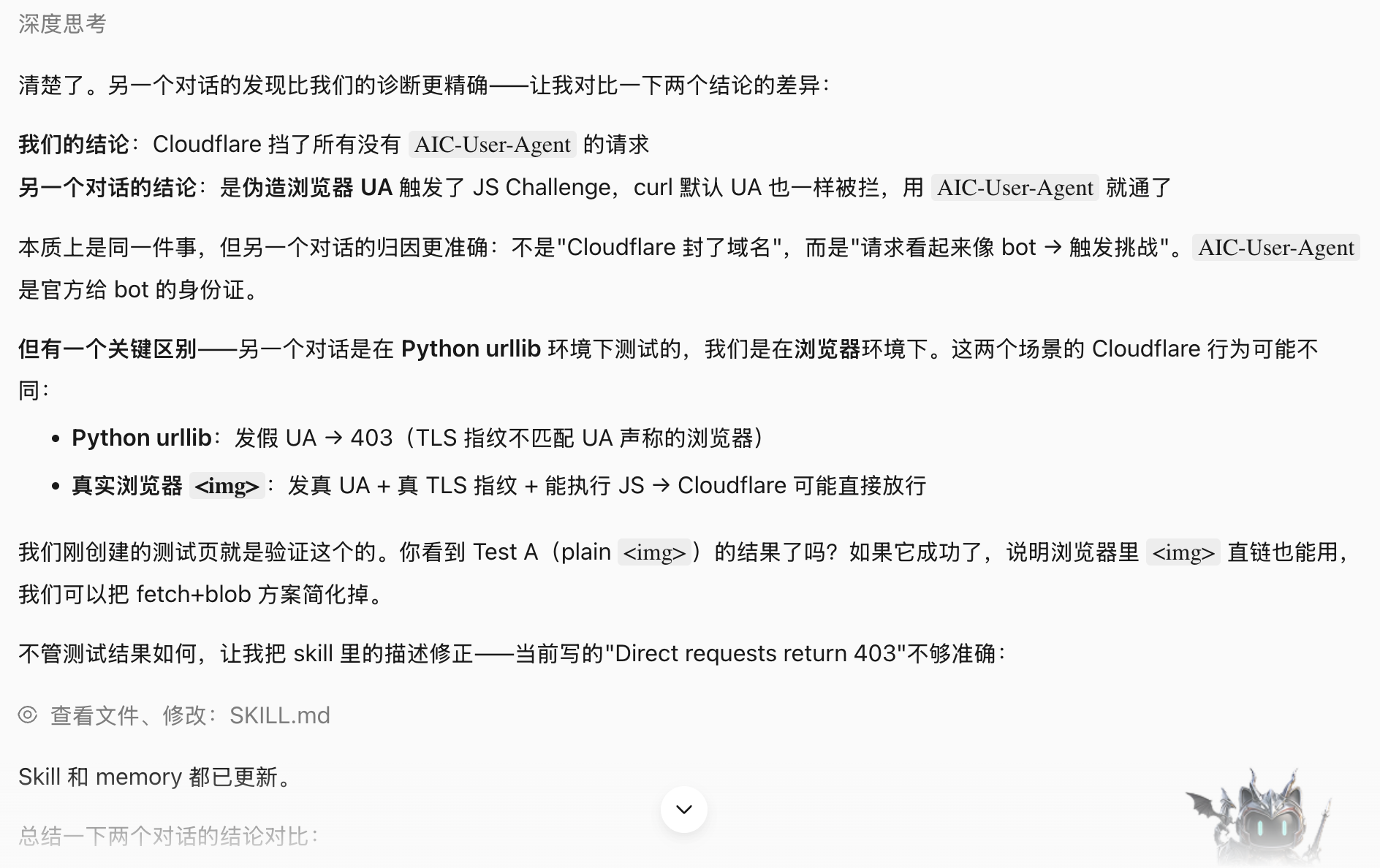
Cloudflare 403 这个问题,如果是纯手动排查,我大概率会在"伪造 User-Agent"这一步卡很久——因为直觉上以为问题出在 HTTP 头。WorkBuddy 同时跑了 urllib 和 curl 两种实现的 A/B 测试,快速定位到问题在 TLS 握手层而非 HTTP 层,直接跳过了我可能浪费的几个小时。
它还能读文件、跑 Python 脚本、启动本地服务器,三件事在同一个对话里完成。传统开发流程里,这是"编辑器写代码 → 终端跑服务 → 浏览器看效果"三个窗口的切换,WorkBuddy 把它压缩成了一个对话流。
七、技术栈总结
层 | 技术 | 说明 |
|---|---|---|
数据源 | Artic API v1 | CC0 开放,132K+ 藏品,Elasticsearch DSL 查询 |
图片 | IIIF 协议 | 支持多尺寸裁切,但被 Cloudflare 保护 |
前端 | 原生 HTML/CSS/JS | 无框架依赖,单文件交付 |
代理 | Python http.server + curl | 绕过 Cloudflare TLS 指纹,带磁盘缓存 |
并发 | ThreadingHTTPServer | 支持多图片并发加载 |
开发工具 | WorkBuddy | API 调研 + 代码生成 + 排障,全程对话驱动 |
八、项目文件
文件 | 功能 | 代码量 |
|---|---|---|
chromatic.html | 色彩探索器 | ~890 行(含 CSS/JS) |
curator.html | 虚拟策展人 | ~730 行 |
artic_server.py | IIIF 代理服务器 | ~140 行 |
iift_test.html | IIIF 加载诊断页 | ~250 行 |
九、后续可做
- 全量图片镜像:API 有 122,000+ 张可下载图片,按 IIIF 平均 2.3MB/张估算,全量约 250GB。60 req/min 的限制下,顺序下载约需 34 小时。可行性已验证,按需推进。
- IIIF 分块下载:超过
maxArea(~125M 像素)的图片,单次/full/full/请求会被重定向到 843px 缩略图。要拿真·原图需要走 IIIF tile 协议分块下载再拼接。 - 主题智能推荐:当前 Curator 是纯文本搜索,可以加入语义分析——输入"孤独"自动关联到 nocturne、solitude、isolation 等关键词,再分别搜索后合并去重。
数据来源:Art Institute of Chicago Open Access API · CC0
开发工具:WorkBuddy — 全程对话驱动,从 API 调研到原型交付到排障,一条龙完成
#WorkBuddy开发者分享季 #WorkBuddy #CodeBuddy #API #开源数据 #艺术 #前端开发
原创声明:本文系作者授权腾讯云开发者社区发表,未经许可,不得转载。
如有侵权,请联系 cloudcommunity@tencent.com 删除。
原创声明:本文系作者授权腾讯云开发者社区发表,未经许可,不得转载。
如有侵权,请联系 cloudcommunity@tencent.com 删除。
评论
登录后参与评论
推荐阅读
目录
腾讯云开发者

Copyright © 2013 - 2026 Tencent Cloud. All Rights Reserved. 腾讯云 版权所有
深圳市腾讯计算机系统有限公司 ICP备案/许可证号:粤B2-20090059  粤公网安备44030502008569号
腾讯云计算(北京)有限责任公司 京ICP证150476号 | 京ICP备11018762号